
 PayPal oder Banküberweisung
Danach entscheidet die Anmeldung: Manche Apps fragen nach Server-URL, Benutzername und Passwort, andere nach einem Playlist-Link oder nach der MAC-Adresse des Fernsehers. Diese Übersicht sortiert die gängigen Player nach Gerät und Login-Art, trennt kostenlose Apps von solchen mit Aktivierung und zeigt, wo Sie sicher herunterladen. Zu jeder App mit eigener Anleitung führt ein Link.
Was eine IPTV-App kann – und was nicht
Eine IPTV-App, oft auch IPTV-Player genannt, ist ein Programm für Fernseher, Stick, Smartphone oder Computer, das eine Senderliste aus dem Internet lädt, die Einträge nach Live-TV, Filmen und Serien ordnet, den Programmführer anzeigt und jeden Stream abspielt, den Ihr Anbieter über Zugangsdaten oder einen Playlist-Link freigibt.
Beim ersten Start ist deshalb jeder Player leer. Erst wenn Sie eine Playlist hinzufügen oder sich mit Ihren Daten anmelden, erscheinen Kategorien, Senderlogos und die laufenden Sendungen. Die App ähnelt damit eher einem Fernsehgerät als einem Sender: Sie stellt dar, was ein Dienst liefert, und bestimmt nicht, welches Programm Sie sehen.
Drei Dinge werden beim Thema Player oft vermischt, obwohl sie voneinander unabhängig sind:
- Die App kommt vom App-Hersteller. Sie ist kostenlos, hat eine Testzeit mit anschließender Aktivierung oder schaltet Zusatzfunktionen gegen eine Gebühr frei.
- Die Inhalte kommen vom IPTV-Dienst. Sender, Filme und Serien bezahlen Sie dort, unabhängig davon, welche App Sie verwenden.
- Ob eine App überhaupt läuft, bestimmt das Betriebssystem des Geräts: Tizen bei Samsung, webOS bei LG, Android TV und Google TV, Fire OS oder Vega OS bei Amazon, tvOS und iOS bei Apple, Windows und macOS am Computer.
Wer das auseinanderhält, vermeidet typische Fehlkäufe, etwa eine bezahlte Aktivierung für einen Fernseher, auf dem sich der Player kaum bedienen lässt, oder eine App, die mit einem eingebauten Senderpaket lockt. Seriöse Player verkaufen keine Inhalte und fragen nur nach Ihren eigenen Daten.
DaheimTV entwickelt und verkauft keine der hier genannten Apps. Jede stammt von einem unabhängigen Entwickler, der über Kaufpreis, Testphase und Funktionsumfang allein entscheidet.
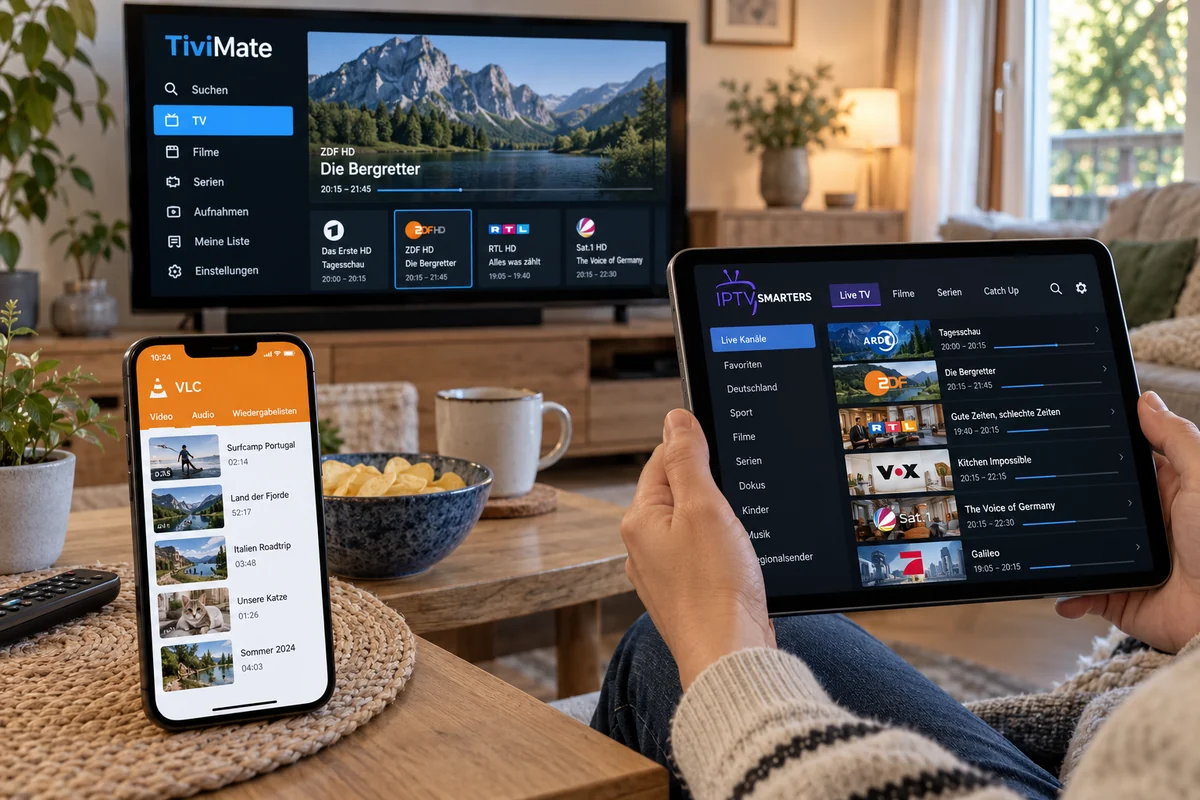
Je nach Gerät sieht derselbe Player anders aus: am Fernseher mit großen Kacheln für die Fernbedienung, am Smartphone mit Wischgesten, am Computer im Fenster mit Maus und Tastatur. Ihre Zugangsdaten funktionieren dagegen überall gleich, deshalb können Sie einen Zugang in mehreren Apps eintragen und die Bedienung in Ruhe vergleichen.
IPTV-Apps nach Gerät
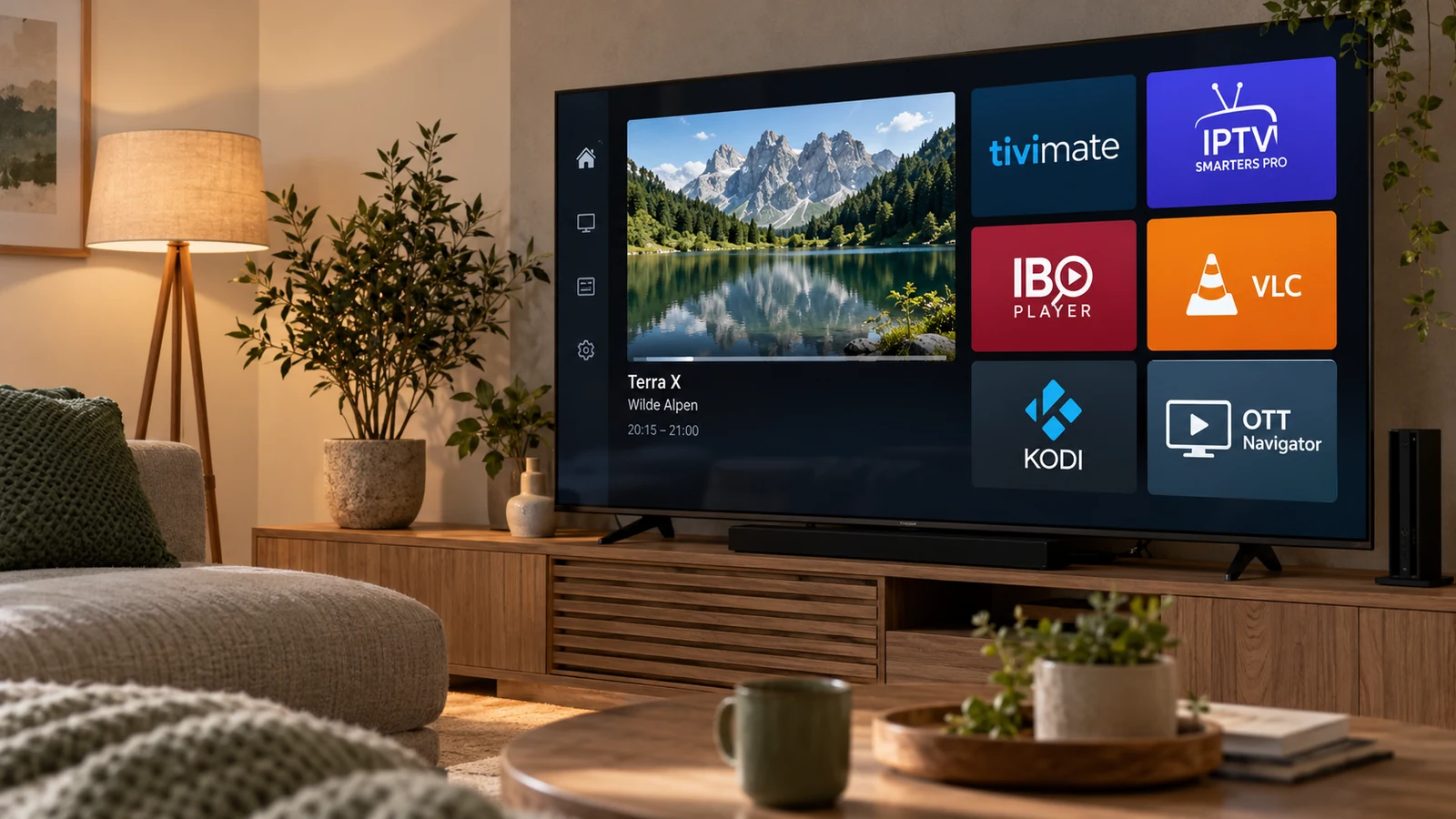
Für die verbreitetsten Player zeigt die Grafik auf einen Blick, auf welchen Geräten sie laufen und wie Sie sich anmelden.
| App | Samsung | LG | Android TV / Fire TV | iPhone / Apple TV | Windows / Mac | Login-Art |
|---|---|---|---|---|---|---|
| IBO Player | ja | ja | ja | laut Hersteller, im Store prüfen | laut Hersteller, im Store prüfen | MAC-Adresse |
| IPTV Smarters Pro | laut Hersteller, im Store prüfen | laut Hersteller, im Store prüfen | ja | jaals Smarters Player Lite | laut Hersteller, im Store prüfen | Xtream |
| TiviMate | nein | nein | ja | nein | nein | Xtream oder M3U |
| Smart IPTV | laut Hersteller, im Store prüfen | ja | laut Hersteller, im Store prüfen | nein | nein | MAC-Adresse |
| SET IPTV | ja | ja | nein | nein | nein | MAC-Adresse |
| SS IPTV | ja | ja | nein | nein | nein | Link oder Code |
| OTT Navigator | nein | nein | ja | nein | nein | Xtream oder M3U |
| VLC | nein | nein | ja | ja | ja | M3U |
| Kodi | nein | nein | ja | nein | ja | M3U |
verfügbar laut Hersteller, im Store prüfen nicht verfügbar
Die Tabelle darunter nennt alle Apps, zu denen es auf dieser Website eine eigene Anleitung gibt, mit den Geräten, für die der Hersteller sie anbietet, und der Art der Anmeldung. Verfügbarkeit und Store-Einträge ändern sich immer wieder; maßgeblich ist, was der Store Ihres Geräts heute anzeigt.
| App | Geräte | Anmeldung |
|---|---|---|
| Smart One IPTV | Samsung, LG, Android | MAC-Adresse, Playlist über die Website des Herstellers |
| OttPlayer | Smart TVs, Android, iPhone, Windows | Benutzerkonto, Playlist über die Website des Herstellers |
| OTT Navigator | Android, Android TV, Google TV, Fire TV | Xtream oder M3U-Link |
| Net IPTV | Samsung, LG, Android | MAC-Adresse, Playlist über die Website des Herstellers |
| Televizo | Android, Android TV, Fire TV | Xtream oder M3U-Link |
| XCIPTV | Android, Android TV, Fire TV | Xtream |
| Hot IPTV | Samsung, LG, Android | MAC-Adresse und Gerätschlüssel |
| SET IPTV | Samsung, LG | MAC-Adresse und Gerätschlüssel |
| SS IPTV | LG, Samsung | M3U-Link in der App oder Verbindungscode |
| MyIPTV Player | Windows-PC | M3U-Link, Programmführer per EPG-Link |
| VLC Media Player | Windows, Mac, Linux, Android, iPhone, iPad | M3U-Link |
| Kodi | Windows, Mac, Linux, Android, Android TV, Fire TV | M3U-Link und EPG-Link über ein offizielles Add-on |
| Flix IPTV | Samsung, LG, Android | MAC-Adresse, Playlist über die Website des Herstellers |
| IPTV Extreme | Android, Android TV | M3U-Link oder Xtream |
| Smart STB | Samsung, LG, Android TV | MAG-Portal mit Portal-URL und MAC-Adresse |
Daneben gibt es zahlreiche kleinere Player ohne eigene Anleitung auf dieser Website. Die folgenden sind verbreitet und arbeiten mit denselben Zugangsdaten (Stand: Oktober 2026):
| App | Geräte | Anmeldung |
|---|---|---|
| GSE Smart IPTV | iPhone, iPad, Apple TV, Android | M3U-Link oder Xtream |
| Perfect Player | Android, Android TV | M3U-Link, Programmführer per EPG-Link |
| Duplex Play | Samsung, LG, Android | Playlist über die Website des Herstellers |
| Purple Player | Android, iPhone | Xtream oder M3U-Link |
| 9Xtream | Android, iPhone | Xtream |
| Vu IPTV Player | Samsung, LG, Android | Xtream oder M3U-Link |
| UHF | iPhone, iPad, Apple TV | M3U-Link oder Xtream |
Die vier bekanntesten Player stehen in der Grafik und werden weiter unten einzeln vorgestellt. Läuft Ihr Fernseher mit einem anderen System als Tizen, webOS oder Android TV, hilft oft ein Fire TV Stick oder eine Android-Box am HDMI-Eingang: Damit steht Ihnen die große Auswahl an Android-Apps offen. Eine MAG-Box braucht gar keine App, sie meldet sich direkt mit Portal-URL und MAC-Adresse an, und Enigma2-Receiver binden die Sender über Bouquets oder Plugins ein.
Login-Arten: Xtream, M3U oder MAC-Adresse
Jeder Player muss zwei Dinge wissen: wo Ihr Programm liegt und dass Sie es sehen dürfen. Dafür haben sich drei Wege durchgesetzt. Welchen eine App nutzt, steht in der Spalte „Anmeldung“ der Tabellen oben.
Xtream: drei Felder direkt in der App
Beim Login per Xtream Codes tragen Sie die Server-URL mit Port, den Benutzernamen und das Passwort direkt in die App ein. Der Player fragt damit Live-TV, Filme und Serien getrennt ab, zeigt Poster und Beschreibungen in der Mediathek und lädt den Programmführer meist ohne weiteren Schritt. Die meisten Player für Android TV, den Fire TV und Apple-Geräte bieten diesen Weg an, oft als Voreinstellung.
M3U: ein Link für die ganze Liste
Ein M3U-Link fasst Serveradresse, Benutzername und Passwort in einer einzigen Internetadresse zusammen, und zwar im Klartext. Sie fügen ihn in die App ein, und der Player liest daraus die komplette Senderliste. So arbeiten etwa VLC, Kodi und der MyIPTV Player; den Programmführer ergänzen Sie dort über einen eigenen EPG-Link im XMLTV-Format. Weil der Link wie ein Passwort wirkt, gehört er nur in Apps und auf Websites, denen Sie vertrauen.
MAC-Adresse: Playlist über die Website
Viele Apps für Samsung- und LG-Fernseher ersparen Ihnen das Tippen mit der Fernbedienung. Sie zeigen beim Start die MAC-Adresse des Geräts, oft zusammen mit einem Gerätschlüssel. Mit diesen Werten melden Sie sich am Handy oder Laptop auf der Website des App-Herstellers an und hinterlegen dort den M3U-Link oder die Xtream-Daten; nach einem Neustart lädt die App die Liste. Hot Player arbeitet so, ebenso die meisten Apps mit kostenpflichtiger Aktivierung.
| Login-Art | Was Sie eintragen | Wo Sie es eintragen | Vorteil |
|---|---|---|---|
| Xtream | Server-URL, Benutzername, Passwort | in der App | Mediathek und Programmführer kommen gleich mit |
| M3U | einen einzigen Link | in der App oder auf der Website des Herstellers | versteht fast jeder Player |
| MAC-Adresse | MAC-Adresse, oft mit Gerätschlüssel | auf der Website des Herstellers | kein Tippen mit der Fernbedienung |
| Portal | Portal-URL und MAC-Adresse | in der Box oder in einer App, die eine MAG-Box nachbildet | Bedienung wie bei einer MAG-Box |
Kostenlose IPTV-Player und Apps mit Aktivierung
Ein kostenloser IPTV-Player ist keine Seltenheit, doch „kostenlos“ bedeutet je nach App etwas anderes. Drei Kostenmodelle kommen vor:
| Modell | Beispiele | Was Sie beim Hersteller bezahlen |
|---|---|---|
| ganz kostenlos | VLC, Kodi | nichts |
| Grundversion gratis, Extras kostenpflichtig | viele Player für Android TV und den Fire TV | ein Premium-Abo oder einen einmaligen Kauf |
| Testzeit, danach Aktivierung | die meisten Apps mit MAC-Adresse | eine Aktivierung pro Gerät, je nach App einmalig oder befristet |
Die Gebühr für eine App geht immer an deren Hersteller, nicht an Ihren IPTV-Dienst. Nutzen Sie die Testzeit, bevor Sie bezahlen: Läuft der Player flüssig auf Ihrem Modell, kommen Sie mit der Bedienung zurecht, zeigt er alle Kategorien an? Bei Apps mit MAC-Adresse gilt eine Aktivierung für das Gerät, dessen Adresse Sie angeben; für einen zweiten Fernseher fällt sie erneut an.
Was nie kostenlos ist, sind die Inhalte. Auch ein Player ohne Kaufpreis zeigt erst etwas an, wenn Sie die Zugangsdaten eines Dienstes eintragen, und diesen Zugang bezahlen Sie gesondert. Apps oder Websites, die einen Player zusammen mit Sendern ohne Abo anbieten, sind kein offizieller Weg; sie fehlen deshalb in dieser Übersicht.
Bei den Aktivierungskosten gibt es eine Ausnahme: Wer bei DaheimTV ein Abo über 12 oder 24 Monate abschließt, bekommt IBO Player oder Hot Player kostenlos und auf Lebenszeit aktiviert. Dazu schreiben Sie nach der Bestellung dem Support in Mein Konto und nennen die MAC-Adresse oder den Gerätschlüssel, den die App anzeigt. Andere Apps und kürzere Laufzeiten sind davon ausgenommen.
Vier verbreitete Player kurz vorgestellt
Vier Apps begegnen Ihnen bei der Suche nach einem IPTV-Stream-Player besonders oft. Zwei davon gelten als typische Smart Player für IPTV, weil sie direkt auf dem Fernseher laufen; wer IP-TV ohne Zusatzgerät auf dem Smart TV schauen möchte, landet meist bei ihnen. Und wer nach „IPTV Pro“ sucht, meint in der Regel eine der Pro-Fassungen aus dieser Gruppe.
IBO Player Pro und die fast gleichnamige App ohne den Zusatz „Pro“ laufen vor allem auf Samsung- und LG-Fernsehern, daneben auf Android-Geräten. Beide zeigen beim Start MAC-Adresse und Gerätschlüssel, die Playlist hinterlegen Sie auf der Website des Herstellers, und nach der Testzeit ist eine Aktivierung fällig, die bei einem Abo ab 12 Monaten kostenlos ist.
Mit Kacheln für Live-TV, Filme, Serien und Catch-up arbeitet eine Mediathek-App, die vor allem auf Android-Geräten und dem Fire TV verbreitet ist; unsere Anleitung zeigt, wie Sie IPTV Smarters Pro einrichten. Angemeldet wird per Xtream mit Server-URL, Benutzername und Passwort; auf iPhone, iPad und Apple TV heißt die Fassung Smarters Player Lite.
Wer vor allem live fernsieht, schaut sich TiviMate an: Die App ordnet die Sender in einem großen Programmraster, ähnlich wie ein Receiver, und lässt sich bequem mit der Fernbedienung steuern. Sie läuft nur auf Android TV, Google TV und dem Fire TV mit Fire OS; mehrere Playlists, Aufnahmen und weitere Funktionen gibt es mit einem Premium-Abo beim Hersteller (Stand: Oktober 2026).
Wie Sie eine Playlist in Smart IPTV hochladen, folgt dem Prinzip mit der MAC-Adresse: Adresse am Fernseher ablesen, auf der offiziellen Website siptv.eu Link oder Datei eintragen, App neu starten. Die App, auch SIPTV genannt, ist vor allem auf LG-Fernsehern verbreitet und verlangt nach einer Testzeit eine einmalige Aktivierung pro Gerät.
IPTV-App herunterladen: nur aus offiziellen Quellen
Eine IPTV-App laden Sie am sichersten aus dem Store, den Ihr Gerät ohnehin mitbringt:
- Samsung-Fernseher: der App-Bereich im Smart Hub;
- LG-Fernseher: der App-Store von webOS, je nach Version „Apps“ oder „LG Content Store“;
- Android TV, Google TV und Android-Smartphones: Google Play;
- Fire TV: der Amazon Appstore;
- iPhone, iPad und Apple TV: der App Store von Apple;
- Windows: der Microsoft Store oder die Website des Herstellers.
Auf der Store-Seite steht der Herausgeber direkt unter dem Namen der App. Vergleichen Sie ihn mit der offiziellen Website des Herstellers, denn unter bekannten Namen kursieren Nachahmer mit fast gleichem Symbol. Apps aus dem Store erhalten außerdem in der Regel automatisch ihre Updates.
Downloader auf dem Fire TV
Fehlt ein Player im Amazon Appstore, führt auf Fire-TV-Geräten mit Fire OS der Weg über die App Downloader. Sie ist ein schlichtes Werkzeug mit Adressfeld und Browser, und sicher wird der IPTV-Download damit erst, wenn Sie die Adresse von der Website des App-Herstellers eintippen. Zahlencodes aus Videos, Foren oder Kommentaren verraten nicht, welche Datei dahintersteckt; verzichten Sie darauf. Auf neueren Modellen mit Vega OS gibt es diesen Weg nicht, dort zählt allein der Appstore.
Wer nach einem IPTV-Downloader sucht, meint meist genau diese Hilfs-App. Eine eigene App, die Sender auf das Gerät lädt, brauchen Sie nicht, denn die Streams laufen direkt im Player.
Woran Sie unsichere Quellen erkennen
- Die Seite bietet Installationsdateien vieler fremder Apps an, ohne zum Hersteller zu gehören.
- Der Player wird mit eingebauten Sendern oder fertigen Senderlisten beworben.
- Bezahlfunktionen sollen ohne Kauf freigeschaltet sein.
- Name und Symbol ähneln dem Original, der Herausgeber aber nicht.
Solche Dateien können Werbung oder Schadsoftware enthalten, bekommen keine Updates und sehen jede Zugangsangabe, die Sie später darin eintragen. Bleiben Sie deshalb bei Store und Herstellerseite, auch wenn ein anderer Weg schneller wirkt.
Welche IPTV-App ist die beste?
Den einen besten IPTV-Player gibt es nicht, weil jede App für bestimmte Geräte und Gewohnheiten gebaut ist. Wer die beste App für sich sucht, klärt vorher drei Fragen:
- Welches Gerät nutzen Sie? Auf Samsung und LG kommt nur infrage, was der Store des Fernsehers anbietet. Auf Android TV und dem Fire TV ist die Auswahl besonders groß, auf Apple-Geräten entscheidet der App Store.
- Was schauen Sie vor allem? Für Live-Fernsehen passen Apps mit Programmraster, für Filme und Serien Player mit Mediathek-Ansicht und Postern, für einen kurzen Blick am Laptop genügt VLC.
- Wie möchten Sie sich anmelden? Wer ungern mit der Fernbedienung tippt, nimmt eine App mit MAC-Adresse und trägt die Playlist bequem am Handy ein.
| Ihr Gerät | Was meist passt |
|---|---|
| Samsung- oder LG-Fernseher | ein Player aus dem Store des Fernsehers, mit MAC-Adresse oder Xtream-Login |
| Android TV, Google TV, Fire TV | Apps mit Programmraster für Live-TV oder Mediathek-Apps für Filme und Serien |
| iPhone, iPad, Apple TV | ein Player aus dem App Store mit Xtream- oder M3U-Login |
| Windows oder Mac | VLC oder Kodi, unter Windows auch der MyIPTV Player |
| MAG-Box | keine App: die Portal-URL in den Einstellungen der Box |
Lesen Sie Ranglisten im Netz mit Vorsicht, denn sie sagen wenig darüber, wie ein Player auf Ihrem Modell läuft. Aussagekräftiger ist ein eigener Versuch mit zwei oder drei Apps und denselben Zugangsdaten, noch bevor Sie eine Aktivierung oder ein Premium-Abo bezahlen.
Mit DaheimTV starten
Haben Sie Ihren Player gefunden, fehlt nur noch der Zugang. In Mein Konto stehen unter „Meine Zugänge“ alle Angaben, die eine App verlangt: der Xtream-Login mit Server-URL, Benutzername und Passwort, der M3U-Link, der EPG-Link und je nach Zugang eine eigene Server-Adresse für Smarters Pro auf Fernsehern von Samsung und LG. Für MAG-Boxen und andere Geräte mit Portal finden Sie dort Portal-URL und MAC-Adresse.
Wie die Daten in Ihr Gerät kommen, zeigen unsere IPTV-Anleitungen Schritt für Schritt, vom Fire TV Stick über Samsung- und LG-Fernseher bis zum Enigma2-Receiver.
Ob App und Programm zusammenpassen, prüfen Sie mit dem IPTV-Test über 24 Stunden, bevor Sie etwas bezahlen. Sie brauchen dafür keine Bankkarte, nur Ihren Vornamen, eine E-Mail-Adresse und eine Handynummer; der Login-Link kommt per E-Mail, und jede Person kann einmal testen. Getestet wird auf demselben Dienst, den Sie später im Abo nutzen.
Gefällt Ihnen das Ergebnis, wählen Sie im IPTV-Abo Laufzeit und Bildschirme: ab 4,16 € im Monat bei 24 Monaten, bei 12 Monaten mit einem Bildschirm 59,99 € plus einen Monat gratis. Bezahlt wird per PayPal oder Banküberweisung, das Abo verlängert sich nicht von selbst, und es gilt die 30 Tage Geld-zurück-Garantie. Nach der Prüfung Ihrer Zahlung dauert es 5 bis 15 Minuten, bis Zugangsdaten und Installationsanleitung für Sie in Mein Konto bereitliegen.
Die Einzelanleitungen zu allen Apps mit eigener Seite:
- IBO Player (Pro): Playlist hinzufügen und aktivieren
IBO Player einrichten: Playlist mit MAC-Adresse und Device Key hinzufügen, App aktivieren – bei Abos ab 12 Monaten kostenlos.
- IPTV Smarters Pro: Download, Login und Einrichtung
IPTV Smarters Pro sicher herunterladen, mit Server-URL, Benutzername und Passwort anmelden, Player und EPG einstellen.
- TiviMate einrichten: Playlist, Premium und Fire TV
TiviMate einrichten: Installation auf Android TV und Fire TV, Playlist per Xtream oder M3U, TV-Guide und Premium freischalten.
- Smart IPTV (SIPTV): Playlist hochladen und aktivieren
Smart IPTV einrichten: Playlist auf siptv.eu per MAC-Adresse hochladen, nach der Testzeit aktivieren, Tonspur wählen.
- Smart One IPTV (SmartOne): Einrichtung Schritt für Schritt
Smart One IPTV einrichten: App auf Samsung, LG oder Android laden, Playlist per MAC-Adresse hochladen, aktivieren, Deutsch wählen.
- OttPlayer: IPTV-Playlist hinzufügen und Geräte verbinden
OttPlayer einrichten: Konto anlegen, M3U-Playlist hinzufügen, Smart TV, Handy und PC verbinden, dazu EPG und Kosten.
- Net IPTV: Playlist hochladen und aktivieren
Net IPTV einrichten: App auf Samsung oder LG laden, Playlist per MAC-Adresse hochladen und beim Hersteller aktivieren.
- Televizo: IPTV-Player einrichten
Televizo einrichten: Installation auf Android und Fire TV, Playlist per M3U oder Xtream Codes, EPG und Premium-Kosten.
- XCIPTV Player: Login mit Xtream Codes
XCIPTV einrichten: sichere Quelle, Login mit Benutzername, Passwort und Server-URL, dazu EPG, Filme und Player-Optionen.
- Hot IPTV und Hot Player: aktivieren und Playlist laden
Hot IPTV und Hot Player einrichten: MAC-Adresse ablesen, Playlist hochladen, aktivieren – bei Abos ab 12 Monaten gratis.
- IPTV mit VLC: M3U-Playlist im VLC Media Player öffnen
IPTV mit VLC: M3U-Playlist unter Windows, Mac, Android und iPhone öffnen, Senderliste speichern und Ruckler beheben.
- Kodi IPTV: PVR IPTV Simple Client einrichten
IPTV in Kodi: PVR IPTV Simple Client aus dem offiziellen Repository installieren, M3U- und XMLTV-Link eintragen, TV-Guide nutzen.
- OTT Navigator: IPTV auf Android TV einrichten
OTT Navigator einrichten: Download, Fire TV, Anbieter per Xtream Codes oder M3U hinzufügen, EPG und Premium.
- SET IPTV: Playlist hochladen und Aktivierung
SET IPTV einrichten: Playlist per MAC-Adresse hochladen, App aktivieren und Fehler beheben, auf Samsung und LG.
- SS IPTV: Playlist auf dem Smart TV laden
SS IPTV auf dem Smart TV: App auf Samsung und LG installieren, Playlist per Link oder Verbindungscode hinzufügen.
- MyIPTV Player: IPTV am Windows-PC und im Browser
Die My IPTV App für Windows: MyIPTV Player installieren, Playlist und EPG eintragen, Web-Version und Pro-Tarife prüfen.
- Flix IPTV: Playlist hochladen und aktivieren
Flix IPTV auf Samsung und LG: MAC-Adresse ablesen, M3U-Playlist im Browser hochladen, Testzeit nutzen und aktivieren.
- IPTV Extreme (Pro): Einrichtung auf Android
IPTV Extreme (Pro) auf Android, Android TV und Fire TV Stick: Installation, Playlist, EPG und Player-Einstellungen.
- Smart STB: MAG-Portal auf dem Smart TV
Smart STB auf Samsung und LG: App installieren, MAC-Adresse ablesen, Portal-URL eintragen, Kosten und Hilfe.
Häufige Fragen
Welche IPTV-App ist die beste?
Eine App, die überall vorn liegt, gibt es nicht. Entscheidend sind Ihr Gerät, Ihre Sehgewohnheiten und die Art der Anmeldung: Auf Samsung und LG zählt, was der Store des Fernsehers anbietet, auf Android TV und dem Fire TV stehen Programmraster- und Mediathek-Apps zur Wahl, am Computer reichen VLC oder Kodi. Probieren Sie zwei oder drei Player mit denselben Zugangsdaten aus, bevor Sie für eine Aktivierung bezahlen.
Was ist eine IPTV-App?
Ein Abspielprogramm für Fernseher, Stick, Handy oder Computer. Die App lädt die Senderliste Ihres Dienstes über einen Xtream-Login, einen M3U-Link oder die MAC-Adresse des Geräts und zeigt Live-TV, Filme und Serien mit Programmführer an. Eigene Inhalte bringt sie nicht mit: Ohne den Zugang zu einem IPTV-Dienst bleibt jeder Player leer, auch wenn er schon fertig installiert ist.
Welche IPTV-App ist kostenlos?
Ganz kostenlos sind zum Beispiel VLC und Kodi, und viele Android-Player haben eine Grundversion ohne Kaufpreis. Apps mit MAC-Adresse laufen meist nur eine Testzeit lang gratis und verlangen danach eine Aktivierung beim Hersteller. Kostenlos ist dabei immer nur die Oberfläche: Sender, Filme und Serien brauchen ein Abo, das Sie bei DaheimTV vorher 24 Stunden lang ohne Bankkarte testen können.
Was ist der beste IPTV-Player für meinen Fernseher?
Das hängt vom Betriebssystem des Fernsehers ab. Samsung-Modelle mit Tizen und LG-Modelle mit webOS nehmen nur Apps aus ihrem eigenen Store an, meist Player mit MAC-Adresse oder Xtream-Login. Fernseher mit Android TV oder Google TV bieten die breiteste Auswahl. Fehlt die gewünschte App für Ihr Modell, schließen Sie einen Fire TV Stick oder eine Android-Box an den HDMI-Eingang an und installieren den Player dort.
Bringt eine IPTV-App eigene Sender mit?
Nein. Ein seriöser Player ist leer, bis Sie eine Playlist oder Zugangsdaten hinzufügen. Sender, Filme und Serien stammen immer von dem IPTV-Dienst, dessen Daten Sie eintragen; der Hersteller der App hat mit diesen Inhalten nichts zu tun. Apps, die mit fertigen Senderpaketen werben, sind kein offizieller Weg und gehören weder auf Ihren Fernseher noch auf Ihr Handy.
Kann ich dieselbe IPTV-App auf mehreren Geräten nutzen?
Ja. Sie können denselben Player auf mehreren Geräten installieren und überall denselben Zugang eintragen. Zwei Punkte gilt es zu beachten: Apps mit MAC-Adresse werden pro Gerät aktiviert, und wie viele Geräte gleichzeitig abspielen, legt Ihr Abo fest. Bei DaheimTV buchen Sie bei 3, 6 oder 12 Monaten bis zu 5 Bildschirme; einen weiteren Bildschirm für Ihren Zugang ergänzen Sie später mit „Bildschirm hinzufügen“ in Mein Konto, bei der nächsten Verlängerung.