
 PayPal oder Banküberweisung
Welche „My IPTV App“ ist gemeint?
Wer nach der My IPTV App sucht, landet bei zwei Produkten mit fast gleichem Namen. Ob beide vom selben Herausgeber stammen, ist nicht geklärt. Für die Einrichtung macht das einen spürbaren Unterschied: Das eine Programm installieren Sie auf Ihrem Computer, das andere öffnen Sie auch im Browser.
| MyIPTV Player | MyIPTV Pro | |
|---|---|---|
| Form | Programm für Windows 10 und 11 | App und Web-Version |
| Bezugsquelle | Microsoft Store | Website des Anbieters |
| Kosten (Stand: Oktober 2026) | kostenlos, mit Werbung | kostenpflichtige Tarife |
| Ihre Zugangsdaten | bleiben in der App auf Ihrem PC | geben Sie auf der Website des Anbieters ein |
Den Herausgeber zeigt der Microsoft Store direkt unter dem Namen der App; bei einer Web-Version verrät die Adresszeile, auf welcher Website Sie gerade sind.
DaheimTV stellt keine der beiden Apps her und verkauft sie auch nicht; Sender liefern sie ebenfalls keine. Passt keine davon zu Ihrem Gerät, finden Sie weitere IPTV-Apps nach Gerät sortiert.
MyIPTV Player unter Windows installieren
Den Download der My IPTV App für Windows erledigt der Microsoft Store, eine Installationsdatei von anderen Websites brauchen Sie nicht.
- Öffnen Sie über das Startmenü den Microsoft Store und suchen Sie nach „MyIPTV Player“.
- Prüfen Sie auf der Seite der App den Herausgeber und klicken Sie auf den Button zum Installieren, je nach Store-Version Herunterladen oder Abrufen.
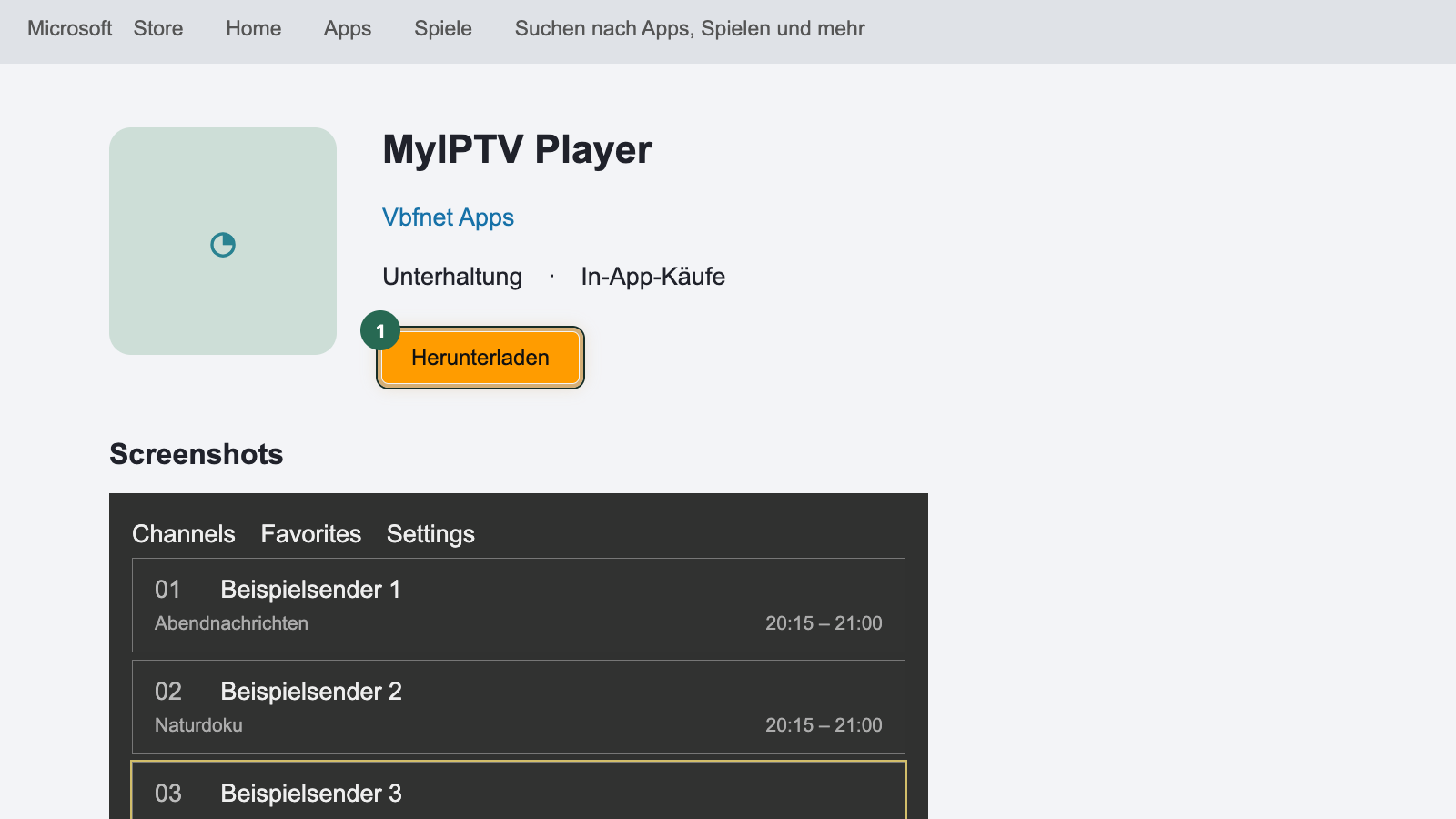
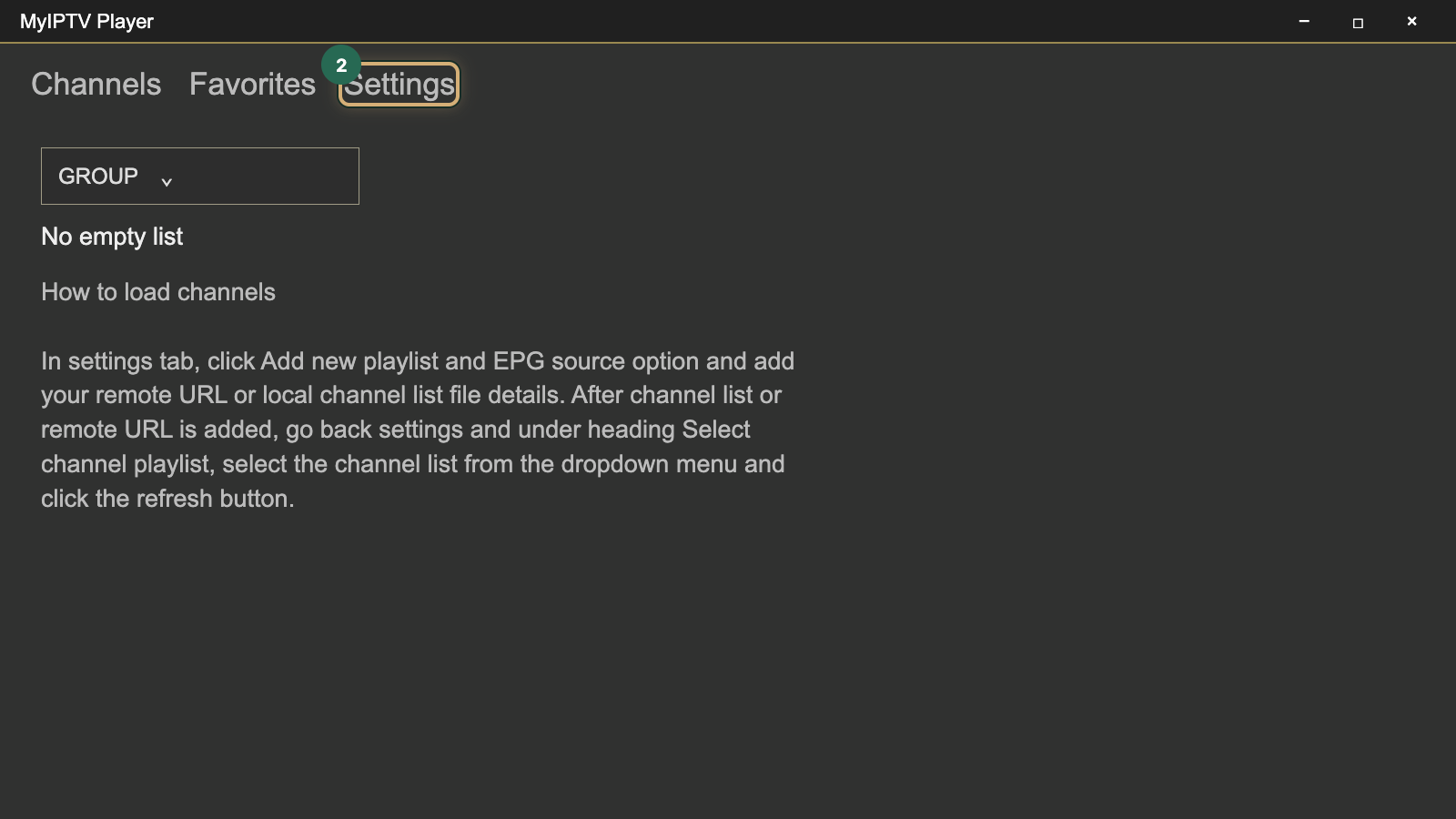
- Starten Sie die App über Öffnen oder über das Startmenü. Beim ersten Start ist die Senderliste leer; das Menü führt zu den Einstellungen, die in der App Settings heißen.
Andere Player für IPTV am PC, auch für macOS und Linux, vergleicht die Anleitung für Windows und Mac.
Playlist hinzufügen
Eine Upload-Seite, wie sie manche Fernseher-Apps verlangen, gibt es bei MyIPTV Player nicht: Ihre Playlist tragen Sie direkt in der App ein. Am bequemsten geht das mit dem Link, denn den ruft das Programm bei jedem Aktualisieren neu ab. Die Menüpunkte stehen im englischen Original der App.
- Melden Sie sich in Mein Konto an, öffnen Sie Meine Zugänge und kopieren Sie die M3U-URL. Ist sie verborgen, blendet der Button M3U-URL anzeigen sie ein.
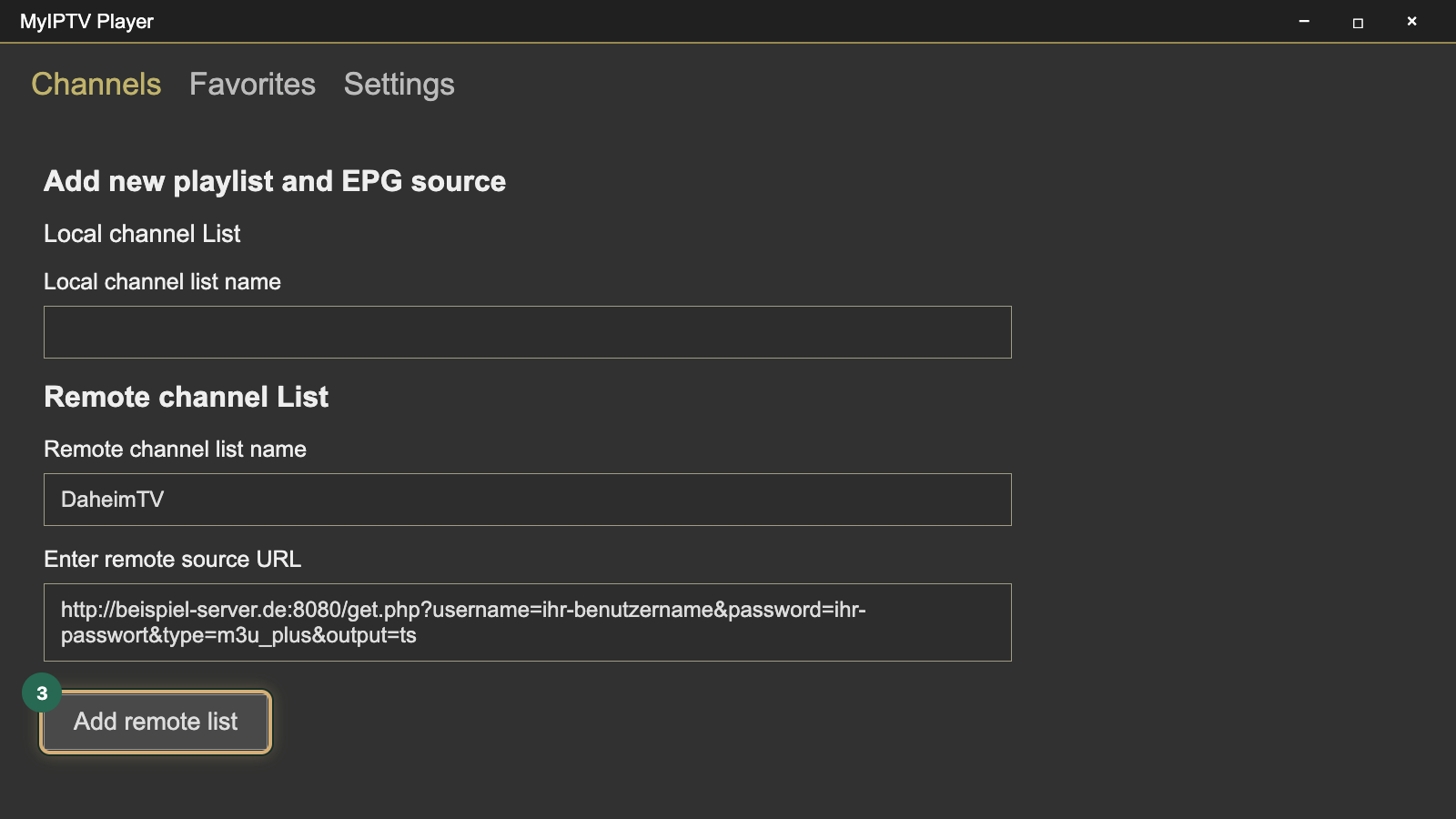
- Wählen Sie in MyIPTV Player Settings und dort Add new playlist and EPG source.
- Geben Sie im Bereich Remote channel list einen beliebigen Namen ein, fügen Sie die M3U-URL in das Adressfeld ein und bestätigen Sie mit Add remote list.
Beispielwert: Verwenden Sie Ihren eigenen aus „Meine Zugänge“.
Beispielwert: Verwenden Sie Ihren eigenen aus „Meine Zugänge“.
- Wechseln Sie zu Channels und prüfen Sie, ob die übernommene Kanalliste angezeigt wird.
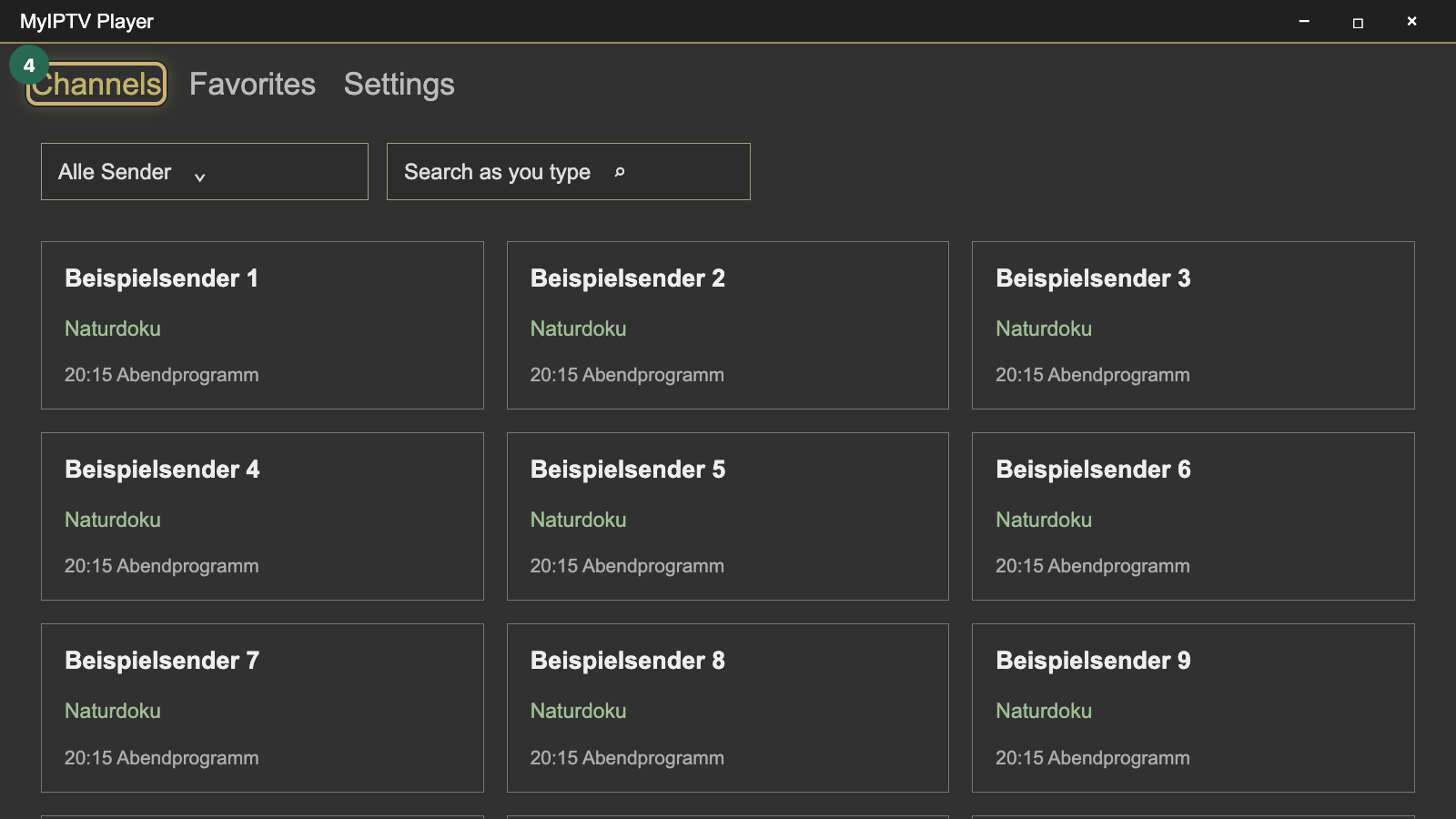
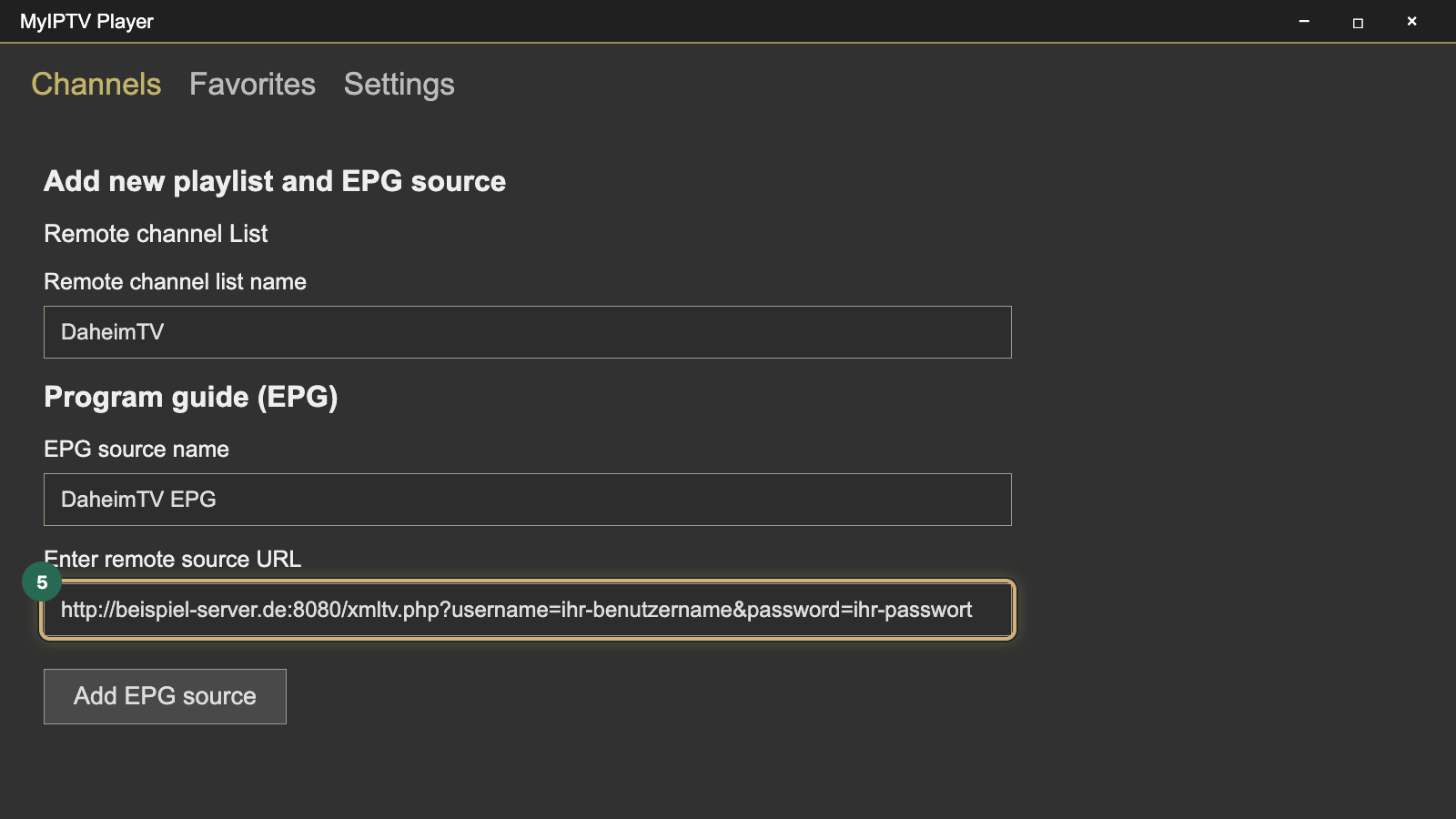
- Für den Programmführer öffnen Sie in Mein Konto den Bereich Programmführer (EPG), klicken auf EPG-Link anzeigen und kopieren die EPG-URL. Legen Sie sie in den Einstellungen der App als EPG-Quelle an und wählen Sie diese Quelle aus.
Beispielwert: Verwenden Sie Ihren eigenen aus „Meine Zugänge“.
- Wechseln Sie in die Kanalansicht (Channels). Die Sender erscheinen nach den Gruppen Ihrer Playlist, ein Klick auf einen Eintrag startet die Wiedergabe.
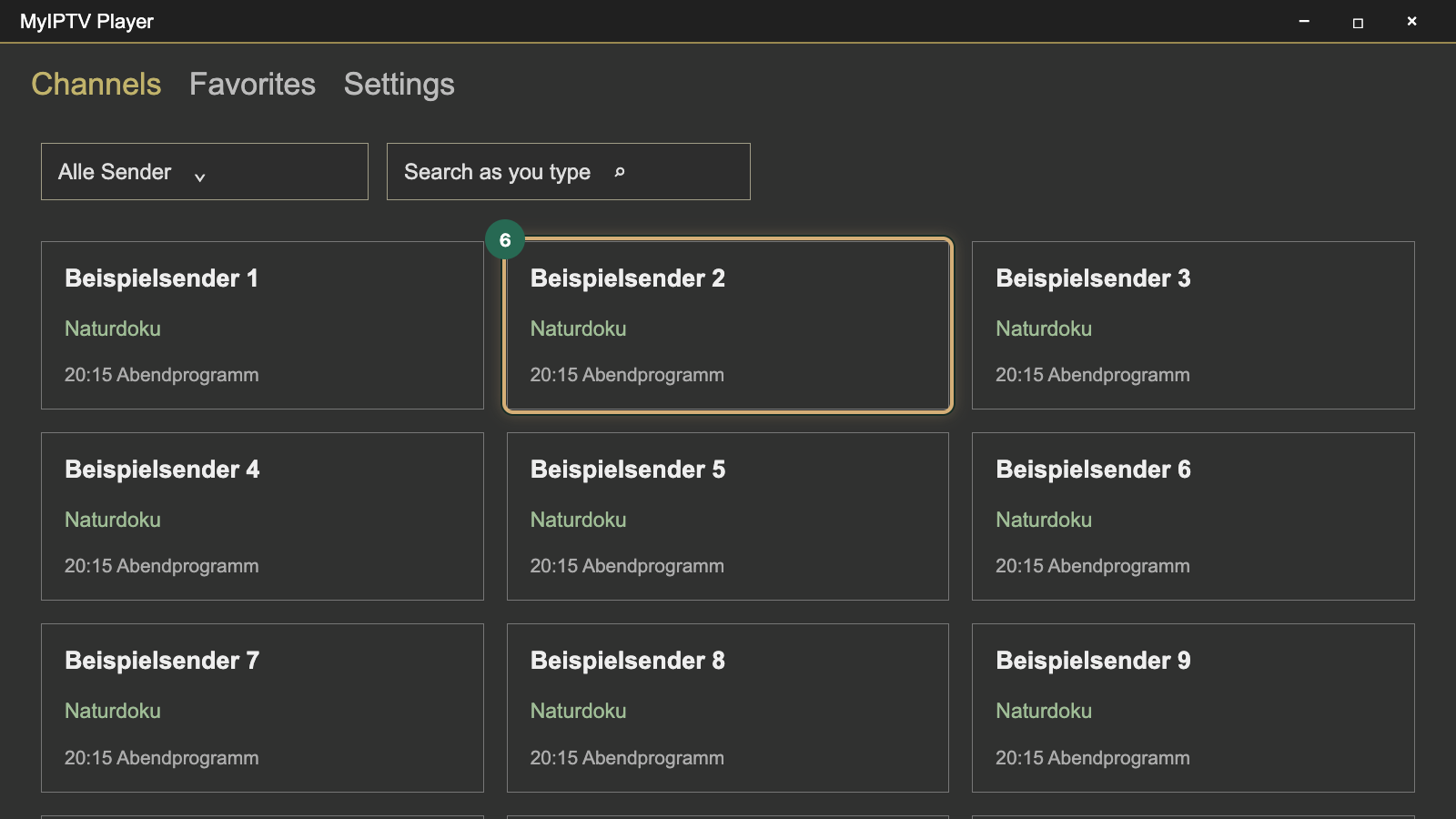
Bei langen Listen braucht das erste Laden etwas Geduld, weil neben den Live-Sendern auch Filme und Serien in der Playlist stehen können. Ändert sich Ihr Programm, ruft die App die Liste beim nächsten Aktualisieren über den hinterlegten Link neu ab; die Liste neu anzulegen ist nicht nötig.
Eine gespeicherte M3U-Datei lässt sich auch als lokale Kanalliste laden, hält aber nur den Stand vom Tag des Speicherns fest. Server-URL, Benutzername und Passwort tippen Sie nicht einzeln ein, denn die M3U-URL enthält alle drei Angaben.
Im Browser schauen
MyIPTV Player selbst ist ein installiertes Windows-Programm und läuft nicht im Browser. Eine Browser-Fassung bietet ein anderer Hersteller als separates Produkt an: MyIPTV Pro unter my-iptv.app: Sie öffnen eine Website, melden sich an und tragen dort Ihre Playlist ein.
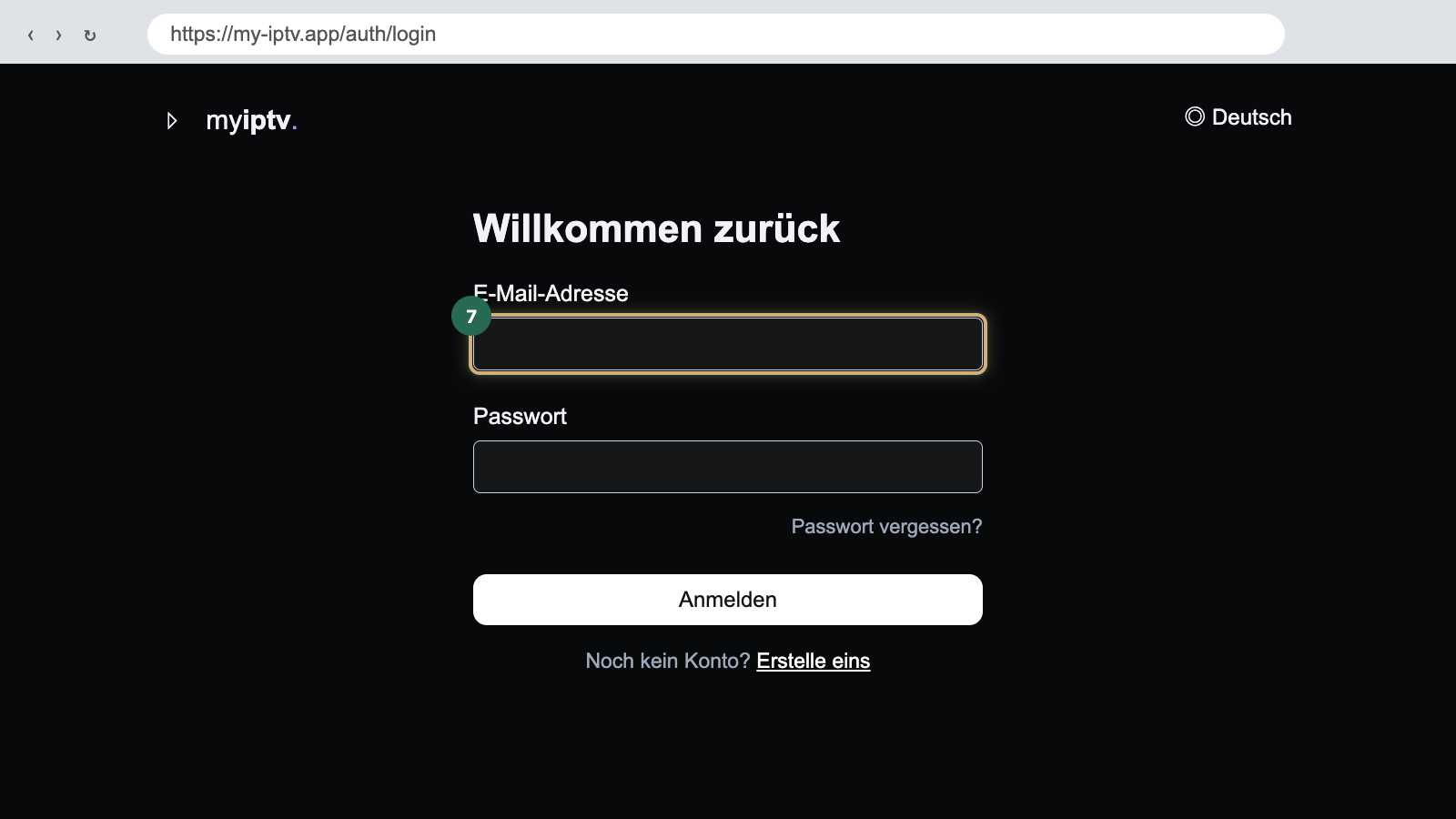
Das ist bequem, doch Ihre Daten verlassen dabei den eigenen Rechner. Alles, was Sie in ein Web-Formular tippen, verarbeitet der Betreiber der Seite, und der M3U-Link verrät ihm Benutzername und Passwort. Prüfen Sie deshalb vor der ersten Anmeldung drei Dinge:
- Die Adresse: Viele tippen den Namen der App einfach mit „http://“ davor in die Adresszeile und landen so auf Seiten, die nur ähnlich heißen. Öffnen Sie die Web-Version lieber über einen Link des Herausgebers.
- Die Verschlüsselung: Beginnt die Adresse mit „http://“ ohne „s“, gehen Ihre Eingaben unverschlüsselt durchs Netz. Dort tragen Sie keine Zugangsdaten ein.
- Den Betreiber: Wer hinter der Seite steht, sollte klar erkennbar sein. Bleibt das offen, verzichten Sie auf die Web-Version.
Dazu kommt eine technische Hürde: Eine verschlüsselte Webseite darf Inhalte von unverschlüsselten Adressen in der Regel nicht nachladen, deshalb schicken viele Browser-Player die Streams über eigene Server. Haben Sie Ihre Daten schon auf einer zweifelhaften Seite eingegeben, melden Sie sich beim Support in Mein Konto.
Pro-Version: aktivieren und kaufen
Was „aktivieren“ und „kaufen“ bedeutet, hängt davon ab, welche der beiden Apps Sie nutzen (Stand: Oktober 2026):
- MyIPTV Player ist kostenlos und finanziert sich über Werbung. Ob sich die Werbung per Kauf im Microsoft Store abschalten lässt und was das kostet, ist offen.
- MyIPTV Pro arbeitet mit Tarifen, die den Funktionsumfang bestimmen. Gekauft und aktiviert wird beim Anbieter selbst; ob es vorher eine Testzeit gibt, steht in dessen Bedingungen.
So gehen Sie bei einem Kauf vor:
- Öffnen Sie die Tarifübersicht auf der Website des Anbieters unter my-iptv.app/pricing.
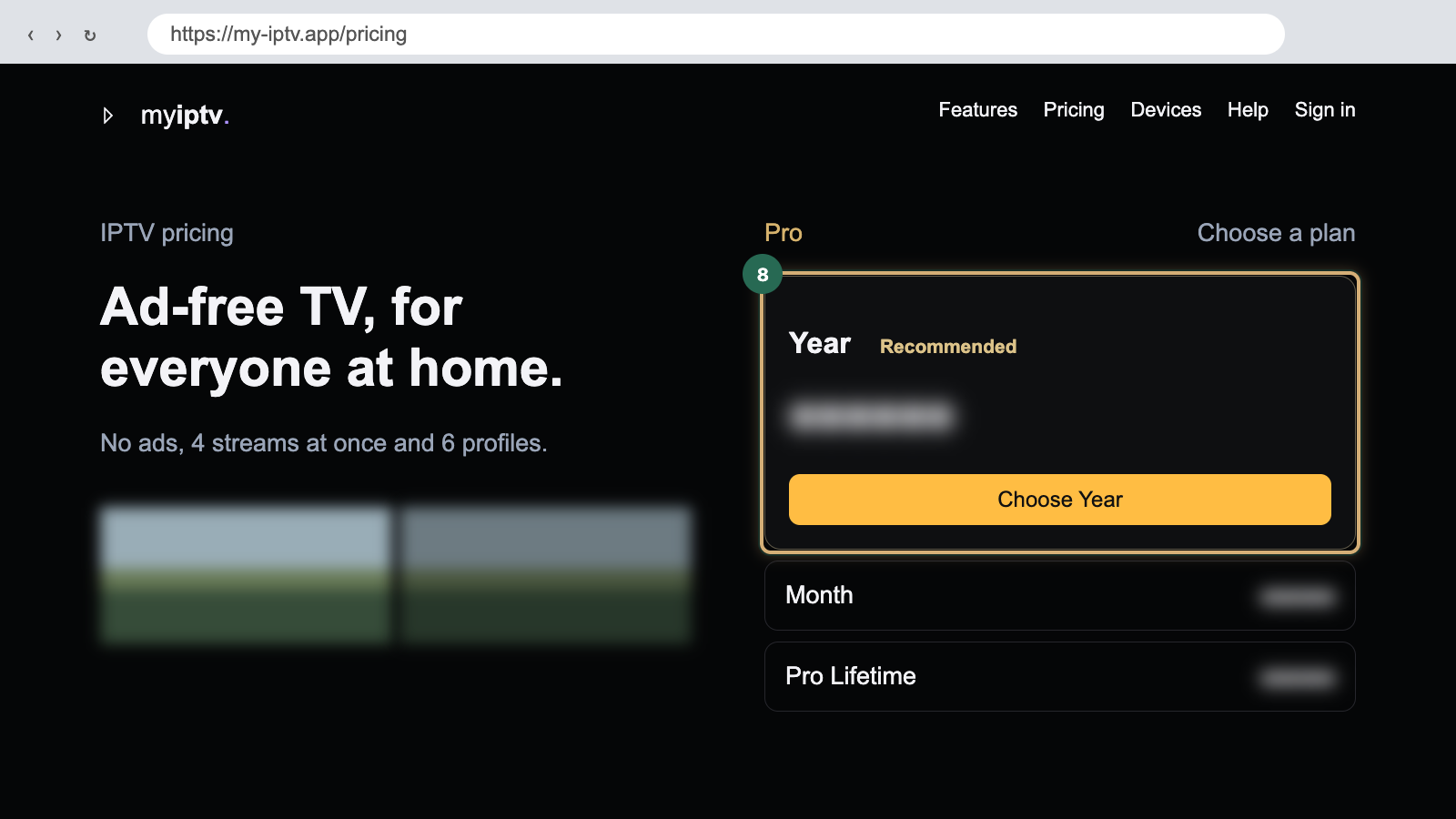
- Wählen Sie einen Tarif und bezahlen Sie über die Zahlungswege, die der Anbieter nennt.
- Prüfen Sie danach im Konto der App, ob die Pro-Funktionen als aktiv angezeigt werden.
Kostenlos nutzen Sie also vor allem den Windows-Player, und gratis ist dabei nur die Software: Sender, Filme und Serien kommen aus Ihrem Abo, das Sie getrennt bezahlen. Auch „Test“ meint zweierlei, nämlich die Testzeit einer App beim Hersteller und den Testzugang zu den Inhalten.
Jede Gebühr für die App geht an deren Anbieter. Die kostenlose Aktivierung, die wir bei Abos ab 12 Monaten übernehmen, gilt nur für IBO Player oder Hot Player und nicht für die My IPTV App. Angebote, die eine Pro-Fassung ohne Kauf freischalten wollen, stammen nicht vom Anbieter und können Ihre Zugangsdaten abgreifen.
Alternativen am PC
Für einen schnellen Blick in die Senderliste genügt der VLC Media Player: Er öffnet die M3U-URL wie eine Wiedergabeliste, läuft auch auf dem Mac und unter Linux, zeigt aber keinen Programmführer. Wie Sie IPTV im VLC Player einrichten, beschreibt eine eigene Anleitung. Wer eine große Oberfläche für das Wohnzimmer sucht, schaut sich Kodi mit dem offiziellen Add-on PVR IPTV Simple Client an.
Welcher Player Ihnen liegt, zeigt sich mit echten Daten am schnellsten. Bei DaheimTV können Sie dafür IPTV testen: einen Tag lang, also 24 Stunden, ohne Bankkarte und einmal pro Person. Für den Test genügen Ihr Vorname, eine E-Mail-Adresse und eine Handynummer, den Link zum Einloggen schicken wir Ihnen per E-Mail. Getestet wird derselbe Dienst, den Sie später im Abo nutzen, und die Testdaten tragen Sie in MyIPTV Player genauso ein wie oben beschrieben.
Häufige Fragen
Was ist die My IPTV App?
Meist ist MyIPTV Player gemeint, ein kostenloses Programm für Windows 10 und 11 aus dem Microsoft Store. Es spielt Ihre M3U-Playlist ab und zeigt über einen EPG-Link den Programmführer an. Daneben gibt es MyIPTV Pro mit Web-Version und kostenpflichtigen Tarifen. Beide Apps bringen keine Sender mit: Die Inhalte kommen aus Ihrem eigenen Abo bei einem IPTV-Dienst.
Ist MyIPTV Player kostenlos?
Ja, der Windows-Player kostet nichts und blendet dafür Werbung ein. Kostenlos ist allerdings nur das Programm selbst. Sender, Filme und Serien brauchen ein Abo mit eigenen Zugangsdaten, das Sie vorab 24 Stunden lang ohne Bankkarte testen können. Kostenpflichtige Tarife gehören zu MyIPTV Pro, einem getrennten Angebot mit Web-Version.
Wie füge ich eine Playlist in MyIPTV Player hinzu?
Öffnen Sie Settings und dann Add new playlist and EPG source. Tragen Sie unter Remote channel list einen Namen und Ihre M3U-URL ein und bestätigen Sie mit Add remote list. Prüfen Sie danach unter Channels, ob die übernommene Kanalliste angezeigt wird. Den Programmführer ergänzen Sie mit der EPG-URL aus Ihrem Kundenkonto.
Kann ich MyIPTV im Browser nutzen?
Ja, aber nur mit einer Web-Version, nicht mit dem Windows-Programm MyIPTV Player, das Sie installieren. Eine Fassung für den Browser wird unter dem Namen MyIPTV Pro angeboten. Dort geben Sie Ihre Zugangsdaten auf einer fremden Website ein, deren Betreiber sie sehen kann. Nutzen Sie nur eine verschlüsselte Adresse mit „https“ und nur, wenn klar ist, wer die Seite betreibt.