
 PayPal oder Banküberweisung
IBO Player: wenn die Playlist nicht funktioniert
IBO Player arbeitet in zwei Schritten: Die App fragt beim Server des Herstellers, welche Playlist zu ihrer MAC-Adresse gehört, und lädt danach die Sender vom Server Ihres Dienstes. Gehen Sie die möglichen Ursachen deshalb in dieser Reihenfolge durch:
- Der Eintrag auf der Website: ein fehlerhafter Link oder die Playlist bei der falschen MAC-Adresse.
- Der Zugang: abgelaufen oder mit geänderten Zugangsdaten.
- Die Aktivierung: Die Testzeit der App ist vorbei.
- Die App selbst: Sie hängt, ist veraltet oder hat zu wenig Speicher.
- Der Hersteller: Seine Server sind gestört, und die App bekommt keine Playlist.
Funktioniert IBO Player gar nicht, also auch ohne Playlist, beginnen Sie bei Punkt 4. Auch bei Problemen mit IBO Player Pro liegt der Fehler meist bei der Playlist; nutzen Sie dann die Website genau der App, die auf Ihrem Fernseher installiert ist. Wie Sie IBO Player Pro und die klassische Fassung einrichten und aktivieren, erklärt die Anleitung zur App.
Playlist auf der Website prüfen
Ein Playlist-Fehler im IBO Player entsteht oft schon beim Eintragen. Melden Sie sich auf der offiziellen Website des Herstellers mit MAC-Adresse und Device Key an und öffnen Sie die Verwaltung Ihrer Playlists:
- Wählen Sie bei Ihrer Playlist das Symbol zum Bearbeiten.
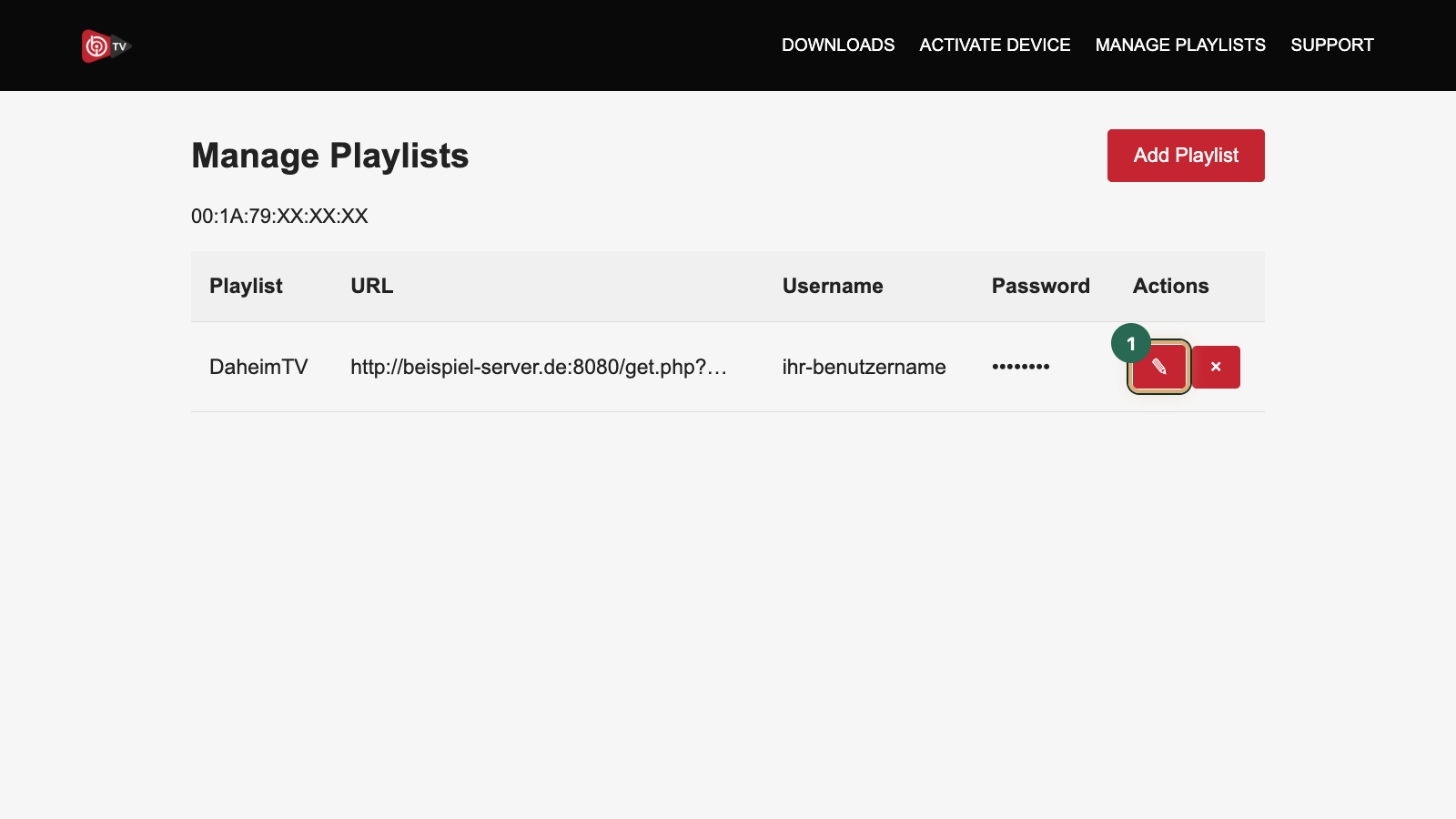
- Vergleichen Sie den Link Zeichen für Zeichen mit dem M3U-Link unter „Meine Zugänge“ in Mein Konto, wo er als „M3U-URL“ steht.
- Speichern Sie die Änderung und starten Sie die App neu.
Achten Sie dabei auf diese typischen Fehler:
- Leerzeichen oder Zeilenumbruch: Beim Kopieren rutscht oft ein Leerzeichen an den Anfang oder ans Ende, oder der Link zerfällt in zwei Zeilen. Beides macht die Adresse ungültig.
- Ein unvollständiger Link: Fehlt der Teil mit Benutzername, Passwort oder dem Listentyp am Ende, liefert der Server keine Playlist.
- Die falsche MAC-Adresse: Steht die Playlist bei einem anderen Gerät, etwa einem alten Fernseher, sieht die App sie nicht. Maßgeblich ist die MAC-Adresse, die IBO Player selbst anzeigt.
- Ein abgelaufener Zugang: Der Link stimmt, doch nach dem Ende der Laufzeit liefert der Server keine Liste mehr. Nach einer Verlängerung funktioniert derselbe Link wieder.
Lädt eine sehr große Liste nur langsam oder bricht sie ab, kann es helfen, statt des M3U-Links die Xtream-Daten einzutragen, sofern das Formular das anbietet; dann lädt die App die Inhalte in Abschnitten statt als eine große Datei. Was in einem M3U-Link steckt und warum er Ihr Passwort im Klartext enthält, erklärt die Seite zur IPTV-Playlist.
Testzeit abgelaufen? Aktivierung prüfen
IBO Player läuft nach der Installation eine Testzeit lang kostenlos, danach nur mit einer Aktivierung, die pro Gerät beim Hersteller bezahlt wird. Ist die Testzeit vorbei, zeigt die App statt der Sender die Meldung „Hinweis: Testzeitraum abgelaufen!“, und es wirkt, als funktioniere die Playlist nicht mehr, obwohl sie korrekt eingetragen ist.
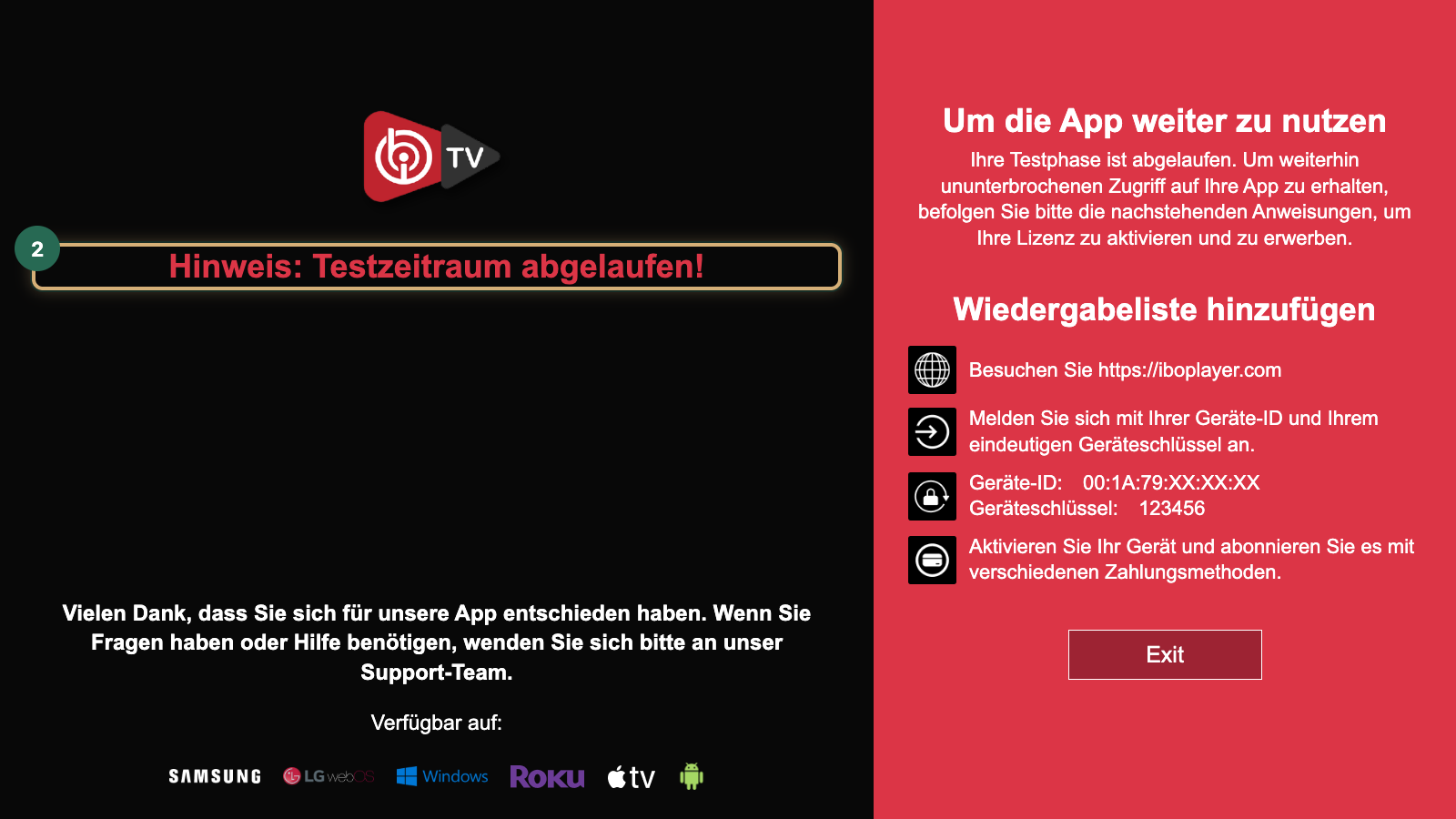
Den Status prüfen Sie auch auf der Aktivierungsseite des Herstellers mit Ihrer MAC-Adresse. Bei Abos ab 12 Monaten aktiviert DaheimTV IBO Player oder Hot Player kostenlos und lebenslang: Schreiben Sie dazu dem Support in Mein Konto und geben Sie die MAC-Adresse oder den Device Key an, den die App anzeigt. Bei kürzeren Laufzeiten und für andere Apps bezahlen Sie die Aktivierung selbst beim Hersteller.
Starten Sie die App nach einer Aktivierung neu. Für ein anderes Gerät gilt sie nicht, denn sie hängt an der MAC-Adresse.
IBO Player lädt nicht oder startet nicht
Lädt IBO Player nicht, hängt die App beim Start oder funktioniert sie nach einem Update nicht mehr, gehen Sie diese Schritte der Reihe nach durch:
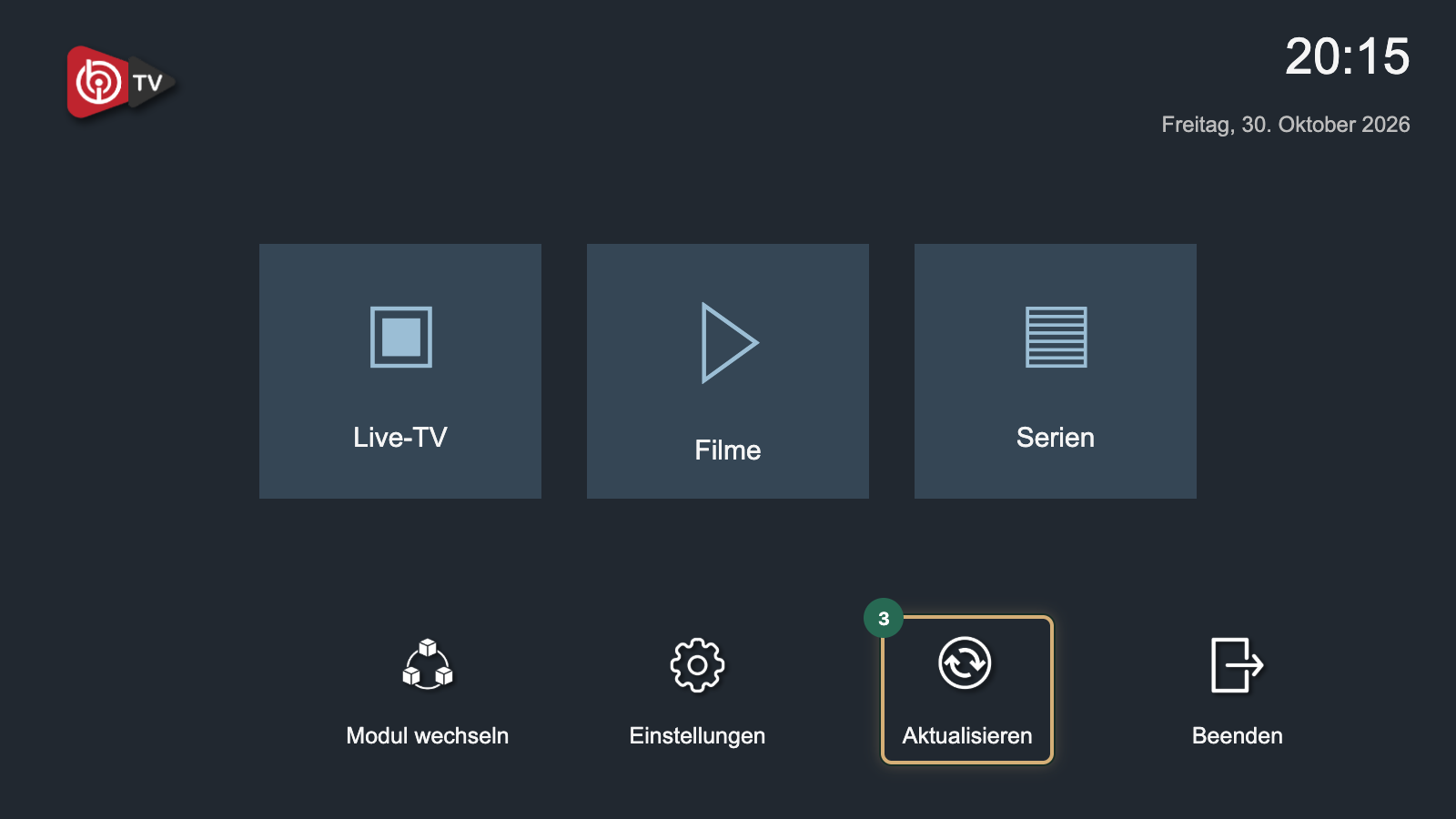
- Startansicht neu laden: Wählen Sie auf der Startseite von IBO Player Aktualisieren und warten Sie, bis die App ihre Startansicht neu gestartet hat.
- Fernseher vom Strom trennen: Viele Fernseher gehen mit der Fernbedienung nur in den Standby und behalten die App im Speicher; ziehen Sie deshalb den Netzstecker für etwa eine Minute.
- App aktualisieren: Prüfen Sie im App-Store des Fernsehers, ob eine neue Version von IBO Player bereitsteht, und installieren Sie auch Updates der TV-Software.
- Internet prüfen: Laden andere Apps auf dem Fernseher? Wenn nicht, liegt es am Netz und nicht an IBO Player.
Schließt sich die App gleich nach dem Start wieder, ist oft der Speicher des Fernsehers voll; entfernen Sie Apps, die Sie nicht nutzen. Lädt IBO Player Pro nicht, helfen dieselben Schritte, nur mit der Website der Pro-Fassung.
IBO Player Cache leeren
Veraltete oder beschädigte Daten im Zwischenspeicher führen dazu, dass IBO Player hängt oder eine alte Senderliste zeigt. Wie Sie den Cache leeren, hängt vom Gerät ab.
Android TV, Google TV und Fire TV
- Öffnen Sie Einstellungen › Apps und wählen Sie IBO Player.
- Wählen Sie Cache leeren.
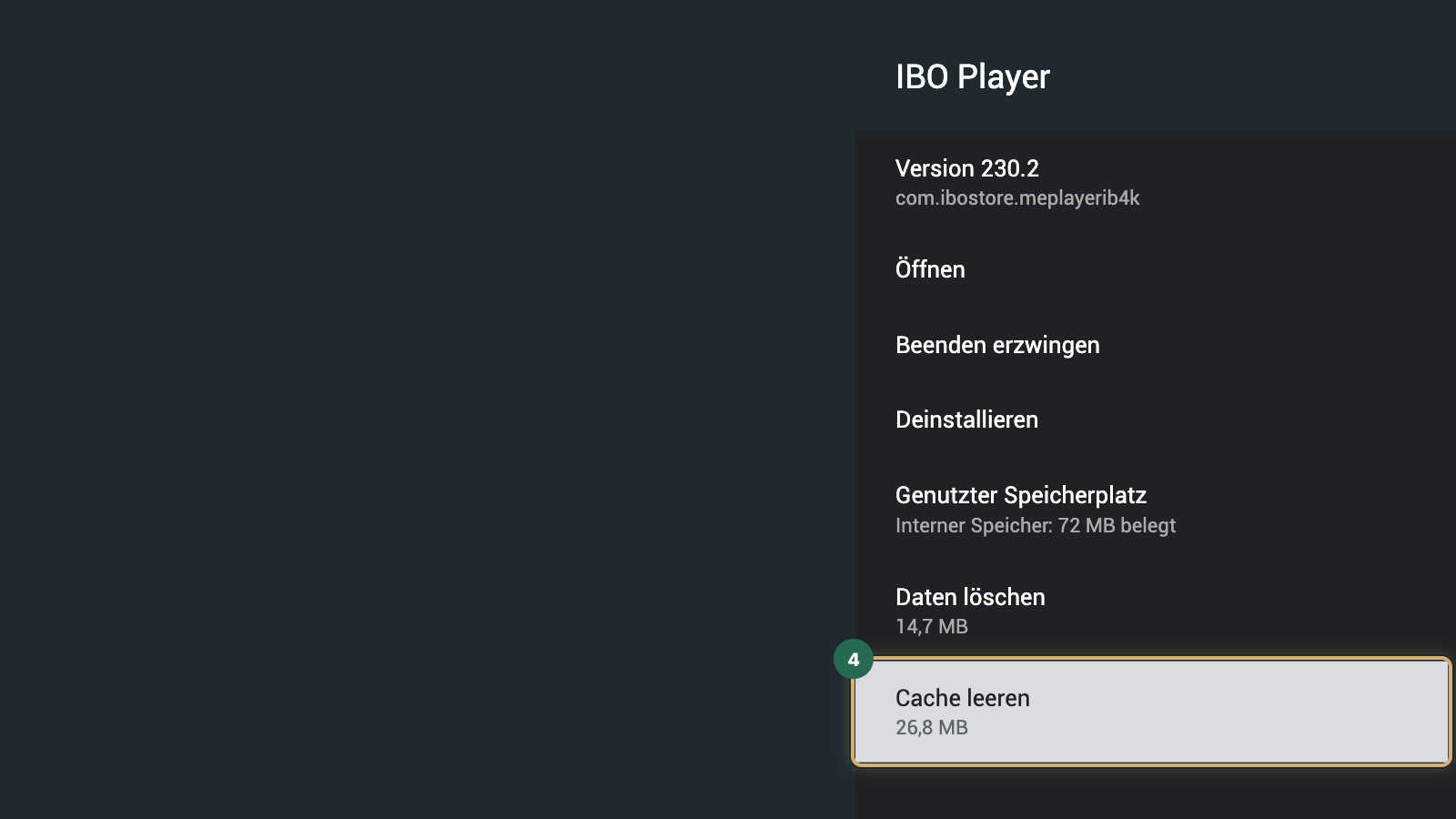
- Starten Sie die App neu.
Auf dem Fire TV liegt dieselbe Funktion unter Einstellungen › Anwendungen › Installierte Anwendungen verwalten.
Samsung und LG
Auf Samsung- und LG-Fernsehern fehlt meist eine Funktion, mit der Sie den Cache einer einzelnen App leeren. Löschen Sie IBO Player dann und installieren Sie die App neu aus dem Store des Fernsehers. Notieren Sie vorher MAC-Adresse und Device Key: Die Playlist bleibt auf der Website gespeichert und erscheint wieder, solange die App nach der Neuinstallation dieselbe MAC-Adresse anzeigt. Zeigt sie eine andere, tragen Sie die Playlist für die neue Adresse ein.
IBO Player Störung heute?
Eine IBO-Player-Störung heute betrifft meist die Server des Herstellers. Über sie bekommt die App die Playlist zu ihrer MAC-Adresse, über sie läuft die Aktivierung, und dort liegt auch die Website zum Hochladen. Sind sie gestört, sieht es aus, als funktioniere die Playlist nicht mehr, obwohl Ihr Zugang einwandfrei läuft: Die App zeigt keine Playlist, die Website lädt nicht, oder der Login mit MAC-Adresse schlägt fehl.
Den Unterschied zum Dienst erkennen Sie mit einem Gegentest. Öffnen Sie Ihren M3U-Link in einem Player, der ohne Website des Herstellers auskommt, etwa VLC am Computer. Läuft er dort, ist vermutlich IBO Player down und nicht Ihr Dienst; dann hilft nur Warten. Bei aktuellen Problemen mit IBO Player, die viele Nutzer zugleich treffen, ändern Sie deshalb besser nichts an Playlist oder App.
Eine Störung bei IBO Player Pro prüfen Sie genauso, mit der Website der Pro-Fassung. Läuft der Link auch in VLC nicht, liegt es am Zugang oder am Dienst; wie Sie das eingrenzen, zeigt die Seite zur IPTV-Störung heute.
Wenn nichts hilft
Haben Sie Link, Aktivierung, App und Cache geprüft und bleibt die Liste leer, hilft der Blick aufs Ganze: Läuft derselbe Zugang in keiner App, sammelt die Übersicht der IPTV-Probleme weitere Ursachen, vom Router bis zum Login.
Kunden wenden sich an den Support in Mein Konto und nennen dabei Fernseher, App-Fassung, MAC-Adresse und die genaue Meldung; ein Foto des Bildschirms erleichtert die Hilfe.
Haben Sie noch keinen Zugang bei uns, können Sie IPTV kostenlos testen und so prüfen, ob IBO Player mit einer anderen Playlist läuft: 24 Stunden, ohne Bankkarte, einmal pro Person und auf demselben Dienst wie das Abo. Für den Test genügen Vorname, E-Mail-Adresse und Handynummer, den Login-Link schickt der Dienst an diese E-Mail-Adresse. Nutzen Sie dafür die Testzeit von IBO Player, entstehen Ihnen keine Kosten für die App.
Häufige Fragen
Warum funktioniert meine Playlist im IBO Player nicht?
Meist ist der Link auf der Website des Herstellers fehlerhaft, etwa durch ein Leerzeichen, einen Zeilenumbruch oder ein fehlendes Zeichen beim Kopieren. Ebenso häufig ist der Zugang abgelaufen oder die Testzeit der App vorbei. Prüfen Sie den Eintrag auf der Website, vergleichen Sie ihn mit Ihren Zugangsdaten und starten Sie die App danach neu, damit sie die Playlist frisch lädt.
Gibt es heute eine Störung bei IBO Player?
Möglich, denn IBO Player ruft Playlist und Aktivierung über die Server des Herstellers ab, und die können ausfallen, während Ihr Dienst normal läuft. Ob das der Fall ist, zeigt ein Gegentest: Öffnen Sie denselben M3U-Link in einem anderen Player, etwa in VLC am Computer. Läuft er dort, liegt die Störung beim App-Hersteller. Dann hilft nur Warten; Playlist und Aktivierung bleiben in der Regel erhalten.
Wie leere ich den Cache von IBO Player?
Auf Android TV, Google TV und dem Fire TV über die App-Einstellungen des Systems: App auswählen, dann „Cache leeren“. Auf Samsung- und LG-Fernsehern löschen Sie die App und installieren sie neu, wenn das Menü keine Option zum Leeren des Caches bietet. Notieren Sie vorher MAC-Adresse und Device Key. Die Playlist bleibt auf der Website gespeichert, solange die App danach dieselbe MAC-Adresse anzeigt.
Warum startet IBO Player nicht?
Meist hängt die App nach einem Update, oder der Fernseher hat sie im Standby nur angehalten. Ziehen Sie den Netzstecker des Fernsehers für etwa eine Minute, damit das System vollständig neu startet, und öffnen Sie die App erneut. Hilft das nicht, aktualisieren Sie IBO Player und die Software des Fernsehers. Startet die App weiterhin nicht, installieren Sie sie neu aus dem offiziellen Store.
Muss ich IBO Player nach einem Fehler neu aktivieren?
In der Regel nein. Die Aktivierung gehört zur MAC-Adresse des Geräts und bleibt bestehen, wenn eine Playlist nicht lädt oder Sie den Cache leeren. Neu aktivieren müssen Sie nur ein anderes Gerät oder eine App, die nach einer Neuinstallation eine andere MAC-Adresse anzeigt. Bei Abos ab 12 Monaten übernimmt DaheimTV die Aktivierung von IBO Player oder Hot Player kostenlos und lebenslang.