
 PayPal oder Banküberweisung
Welche LG-IPTV-App passt?
Im Store Ihres Fernsehers finden Sie IPTV-Apps für LG TVs in zwei Bauarten. MAC-Apps zeigen nach dem Start die MAC-Adresse des Geräts, oft zusammen mit einem Gerätschlüssel; die Playlist fügen Sie danach am Handy oder PC auf der Website des App-Herstellers hinzu. Login-Apps nehmen die Xtream-Daten direkt am Fernseher an. Ein IPTV-Player für LG-Fernseher bringt in keinem Fall Sender mit: Er spielt nur die Playlist ab, die Sie selbst eintragen.
| App | Anmeldung | Kosten (Stand: Oktober 2026) |
|---|---|---|
| IBO Player | MAC-Adresse und Gerätschlüssel, Playlist (M3U-Link oder Xtream-Daten) auf der Website des Herstellers | Testphase, danach Aktivierung beim Hersteller; mit einem Abo ab 12 Monaten kostenlos und lebenslang aktiviert |
| Smart IPTV | MAC-Adresse, M3U-Link wird auf der Website des Herstellers hochgeladen | einmalige Aktivierung pro Fernseher nach der Testphase |
| Net IPTV | MAC-Adresse, Playlist über die Website des Herstellers | kostenpflichtige Aktivierung nach der Testphase |
| Flix IPTV | MAC-Adresse, Playlist über die Website des Herstellers | Aktivierung nach der Testphase |
| Hot Player | MAC-Adresse und Gerätschlüssel, Playlist auf der Website des Herstellers | Aktivierung beim Hersteller; mit einem Abo ab 12 Monaten kostenlos |
| Apps mit Xtream-Login | Server-URL, Benutzername und Passwort direkt am Fernseher | je nach App kostenlos oder kostenpflichtig |
Alle diese Apps stammen von unabhängigen Herstellern, die Preise und Testzeiten selbst festlegen und gelegentlich ändern. DaheimTV stellt keine dieser Apps her und verkauft sie nicht. Die eine beste IPTV-App für jeden LG TV gibt es deshalb nicht. Entscheidend sind drei Fragen: Läuft die App auf Ihrer webOS-Version? Was kostet die Aktivierung nach der Testphase? Und kommen Sie mit der Menüführung per Fernbedienung zurecht? Klären Sie alle drei Punkte in der Testphase, bevor Sie etwas bezahlen.
webOS kurz erklärt
webOS ist das Betriebssystem, mit dem LG seine Smart TVs seit 2014 ausstattet: Es steuert Startleiste, Einstellungen und App-Store, erhält Updates über das Internet und entscheidet mit darüber, welche IPTV-Apps auf Ihrem Gerät laufen, weil Hersteller ihre Player nur für bestimmte webOS-Versionen anbieten. Bis 2021 trugen die Versionen Nummern wie 4.5 oder 6.0, seit 2022 steht die Jahreszahl im Namen, etwa webOS 22 oder webOS 24. Welche Version Ihr Fernseher hat, sehen Sie in den Einstellungen bei den Informationen zum Gerät.
Auch der App-Store heißt nicht überall gleich. Auf älteren Modellen trägt er den Namen „LG Content Store“, auf neueren steht in der Startleiste schlicht „Apps“. Für IPTV auf dem LG Smart TV gilt außerdem: Modelle, die keine Software-Updates mehr erhalten, bekommen neue Player oft nicht mehr angeboten.
Zu vielen LG-Modellen gehört die Magic Remote. Bewegen Sie diese Fernbedienung, erscheint ein Zeiger auf dem Bildschirm, den Sie wie eine Maus führen; ein Druck auf das Rad in der Mitte bestätigt die Auswahl. Mit einer einfachen Fernbedienung erreichen Sie dieselben Menüs über die Pfeiltasten und OK.
LG IPTV-App installieren
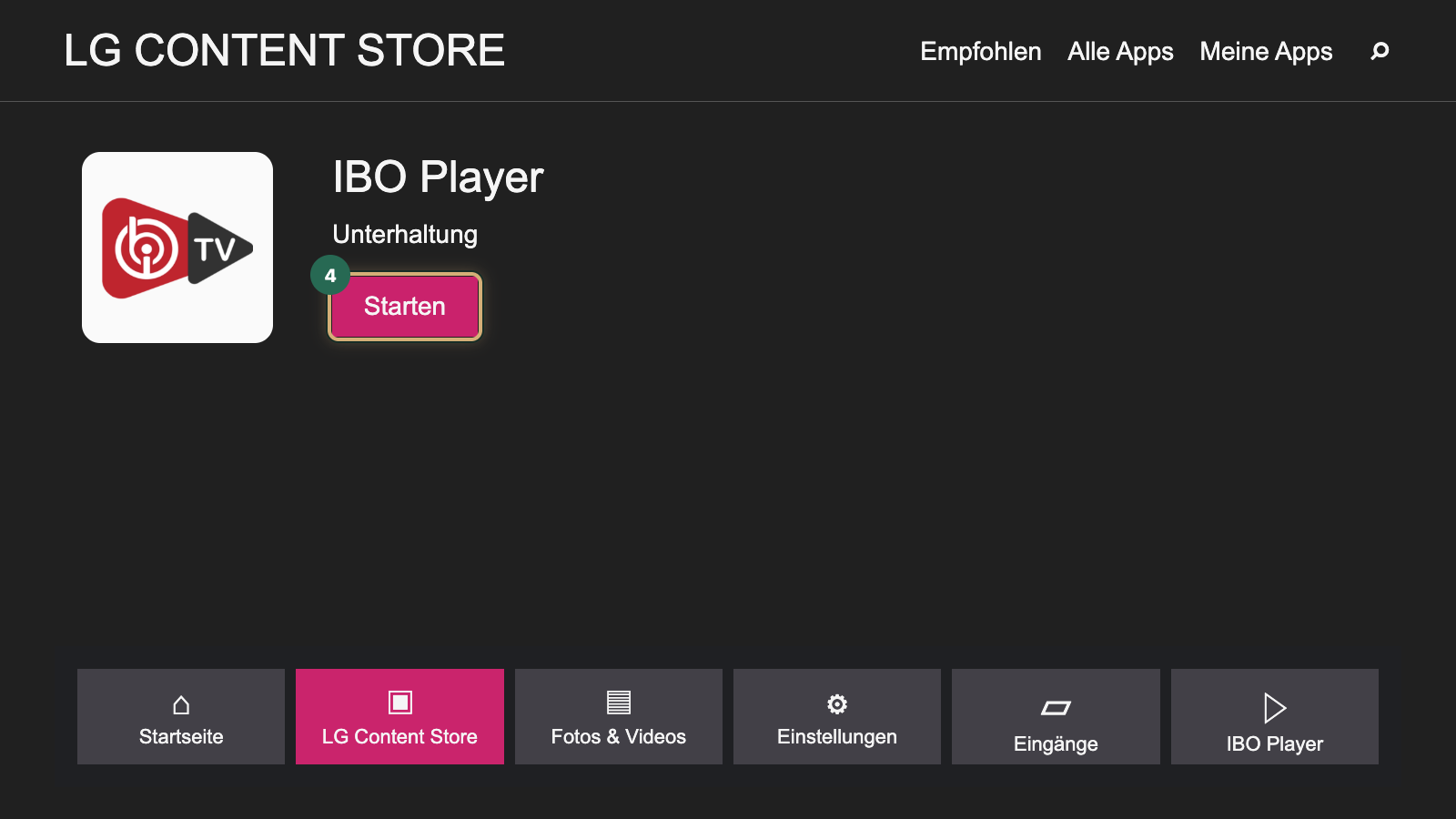
Die Installation folgt bei jedem Player aus dem LG-Store demselben Muster. Halten Sie den Namen der gewünschten App bereit und prüfen Sie vorher, ob der Fernseher mit dem Internet verbunden ist.
- Drücken Sie Home auf der Fernbedienung, um die Startleiste zu öffnen.
- Wählen Sie in der Startleiste die Kachel des App-Stores.
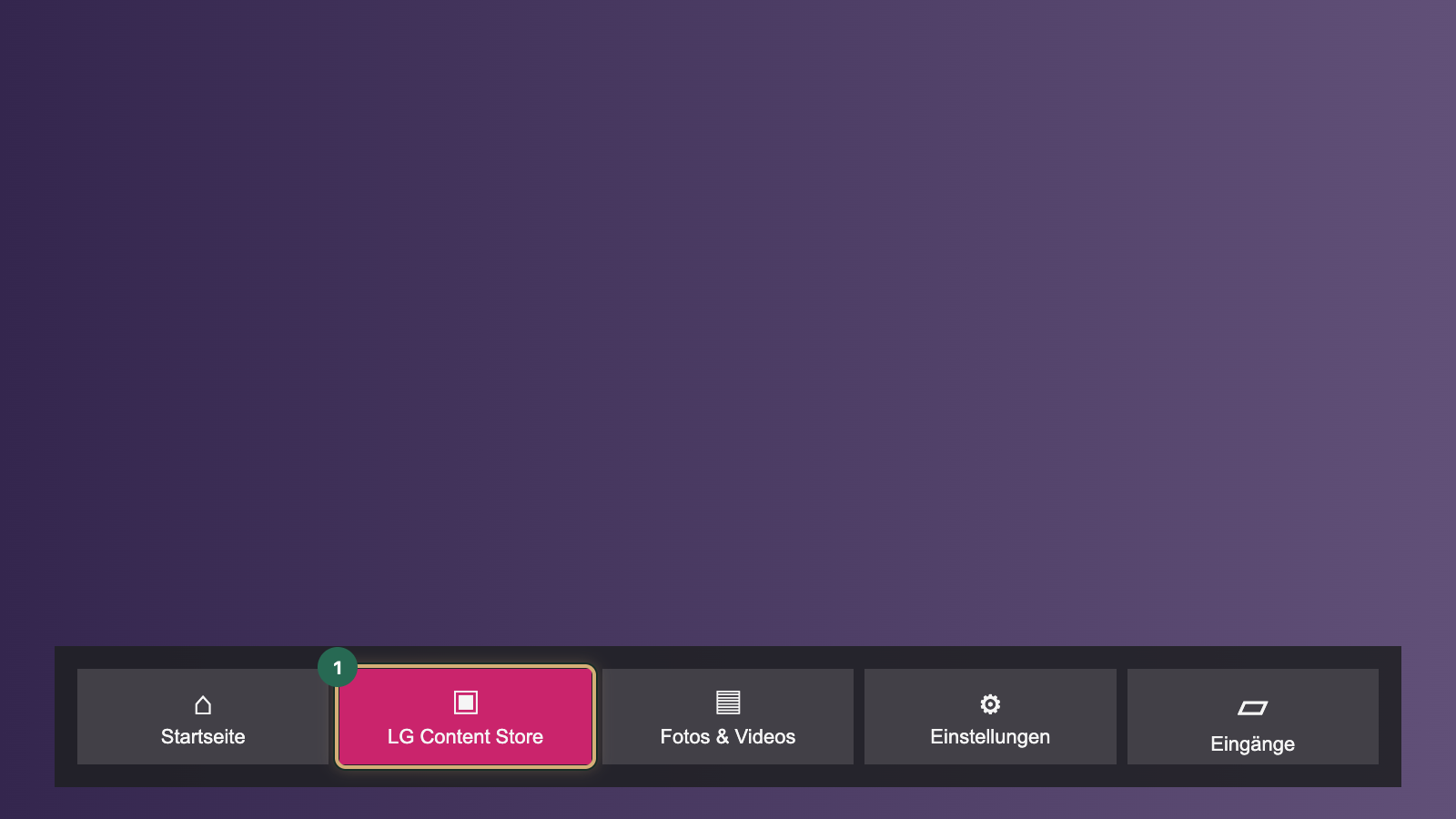
- Öffnen Sie oben die Suche mit dem Lupensymbol und geben Sie den Namen der App über die Bildschirmtastatur ein. Mit der Magic Remote zeigen Sie dafür auf die Buchstaben oder sprechen den Namen nach einem Druck auf die Mikrofontaste.
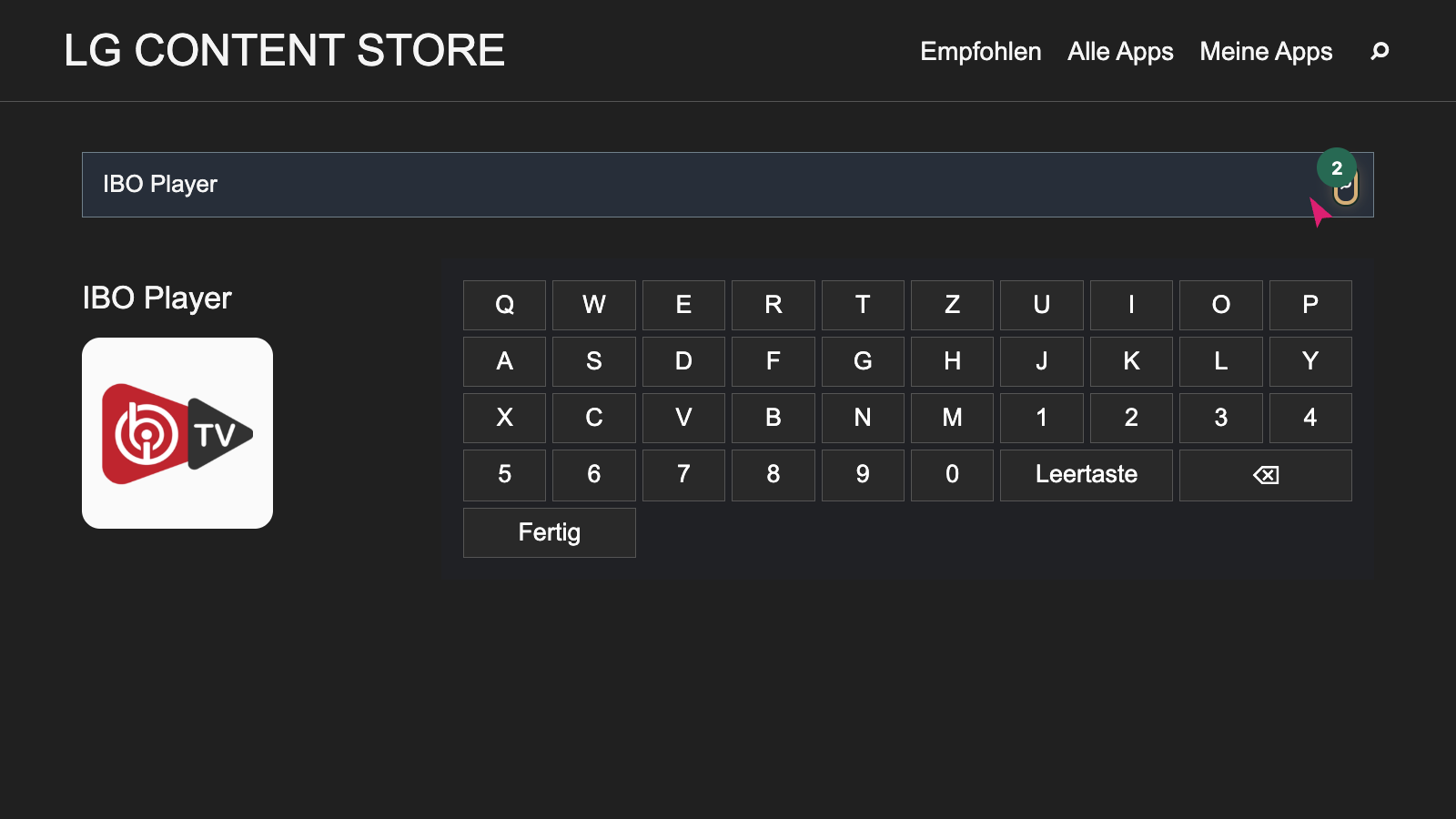
- Wählen Sie die App in den Suchergebnissen aus.
- Wählen Sie auf der App-Seite Installieren. Verlangt der Store eine Anmeldung, melden Sie sich mit Ihrem LG-Konto an oder legen Sie eines an.
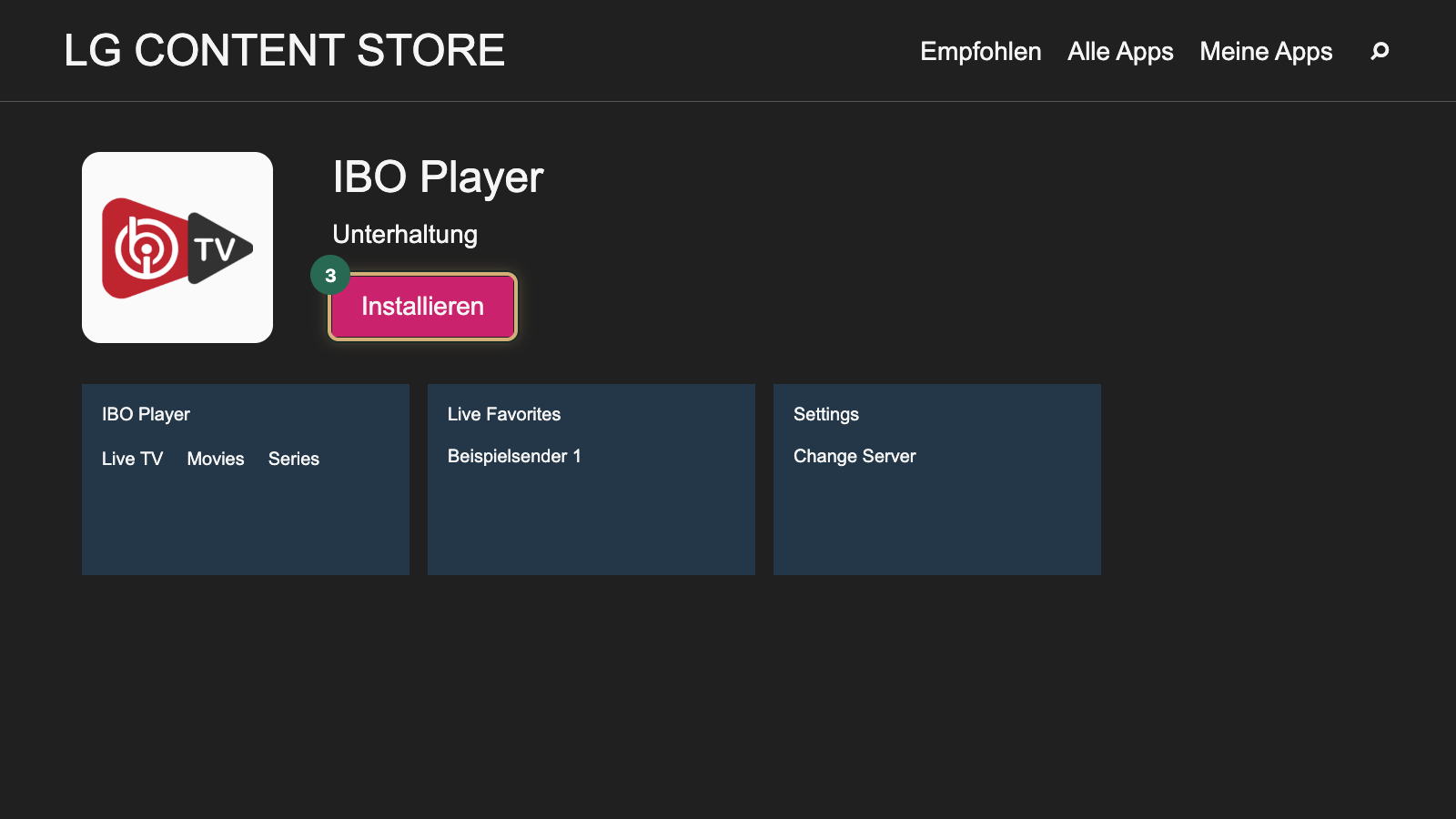
- Wählen Sie nach dem Download Starten. Die App liegt ab jetzt auch als Kachel in der Startleiste.
Zugang in der LG-App eintragen
Ihre Daten stehen in Mein Konto unter „Meine Zugänge“ im Bereich „Zugangsdaten & Einrichtung“: die Xtream-Anmeldung mit Server-URL, Benutzername und Passwort, der M3U-Link und der EPG-Link. Für TV-Apps auf Samsung- und LG-Fernsehern zeigt dieser Bereich manchmal eine eigene Adresse. Steht sie dort, verwenden Sie genau diese statt der allgemeinen Server-URL.
Weg 1: MAC-App mit Playlist auf der Website
- Starten Sie die App auf dem Fernseher. Der erste Bildschirm zeigt die MAC-Adresse und, je nach App, einen Gerätschlüssel.
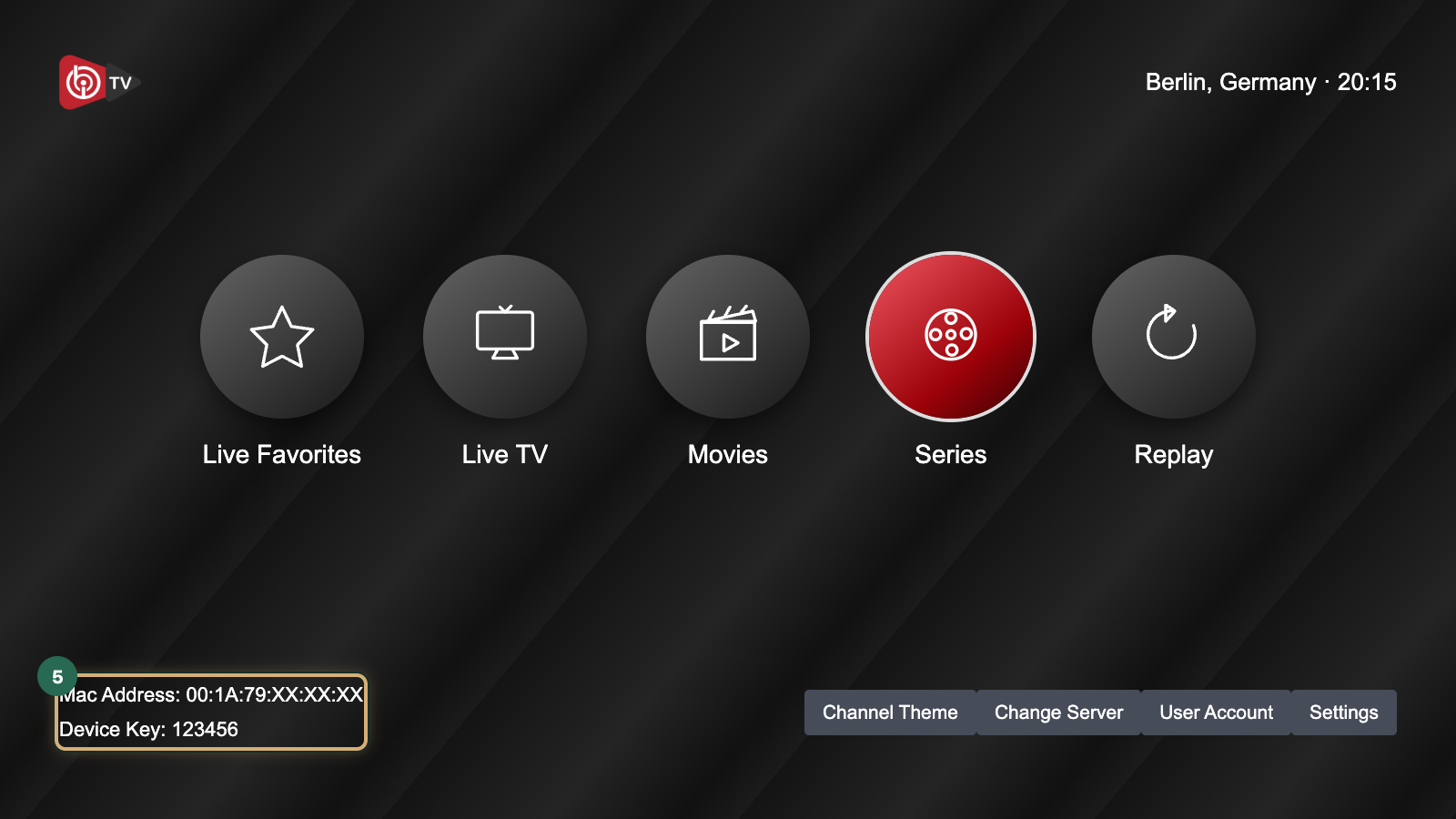
- Öffnen Sie am Handy oder PC die Website des App-Herstellers und melden Sie sich dort mit MAC-Adresse und Gerätschlüssel an.
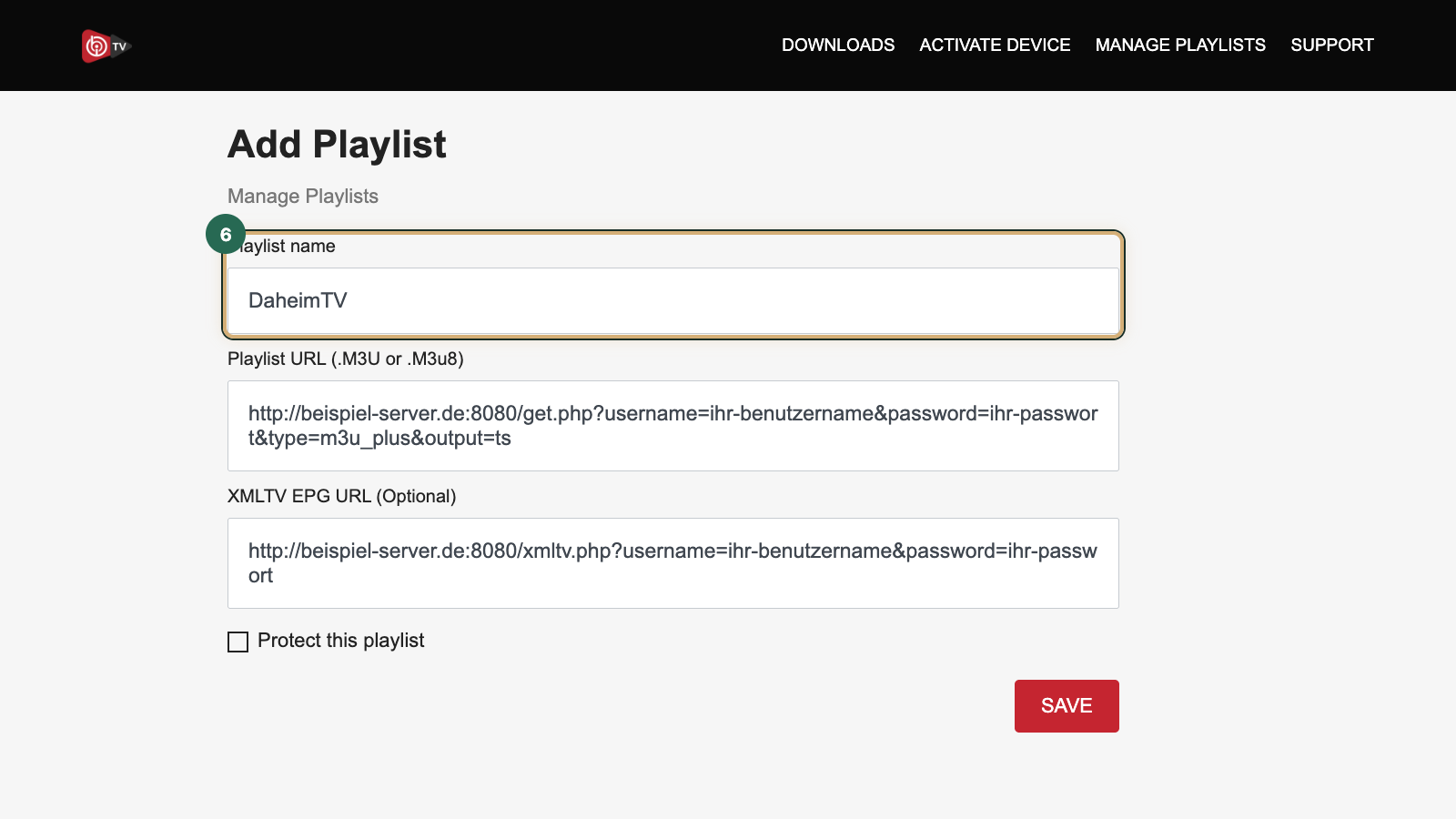
- Fügen Sie eine Playlist hinzu: einen frei wählbaren Namen und den M3U-Link aus „Meine Zugänge“. Manche Formulare nehmen statt des Links auch die Xtream-Daten an.
Beispielwert: Verwenden Sie Ihren eigenen aus „Meine Zugänge“.
Beispielwert: Verwenden Sie Ihren eigenen aus „Meine Zugänge“.
- Starten Sie die App auf dem Fernseher neu, damit sie die neue Playlist lädt.
Mit einem Abo ab 12 Monaten ist eine kostenlose, lebenslange Aktivierung inklusive – für Hot Player oder den ersten Player der Tabelle. Dafür senden Sie die MAC-Adresse oder den Gerätschlüssel über Mein Konto an den Support. Für andere Apps gilt diese Aktivierung nicht.
Weg 2: Login-App mit Xtream-Daten
- Wählen Sie in der App die Anmeldung mit Xtream-Daten.
- Tragen Sie Server-URL, Benutzername und Passwort genau so ein, wie sie in „Meine Zugänge“ stehen.
Beispielwert: Verwenden Sie Ihren eigenen aus „Meine Zugänge“.
Beispielwert: Verwenden Sie Ihren eigenen aus „Meine Zugänge“.
- Bestätigen Sie die Anmeldung und warten Sie, bis die App Sender, Filme und Serien geladen hat.
Danach erscheint die Senderliste. Mit der Magic Remote zeigen Sie auf einen Sender und drücken das Rad; mit der einfachen Fernbedienung springen Sie über die Pfeiltasten durch die Kategorien.
Weg 3: SmartOne mit Xtream-Daten im Browser
SmartOne ist eine eigene Alternative zu Weg 1 und Weg 2: Die Xtream-Daten geben Sie nicht am Fernseher ein, sondern auf der Website des Herstellers.
- Installieren und öffnen Sie zuerst SmartOne auf dem LG-Fernseher und lesen Sie dessen TV-MAC ab.
- Rufen Sie am Handy oder PC die offizielle SmartOne-Seite auf und wählen Sie dort Xtream Server Info.
- Füllen Sie TV-MAC, Kontoname, Serveradresse ohne Port, den separaten Server Port sowie Benutzername und Passwort aus. Das Beispiel zeigt unter Server Adress
http://beispiel-server.deund unter Server Port 8080.
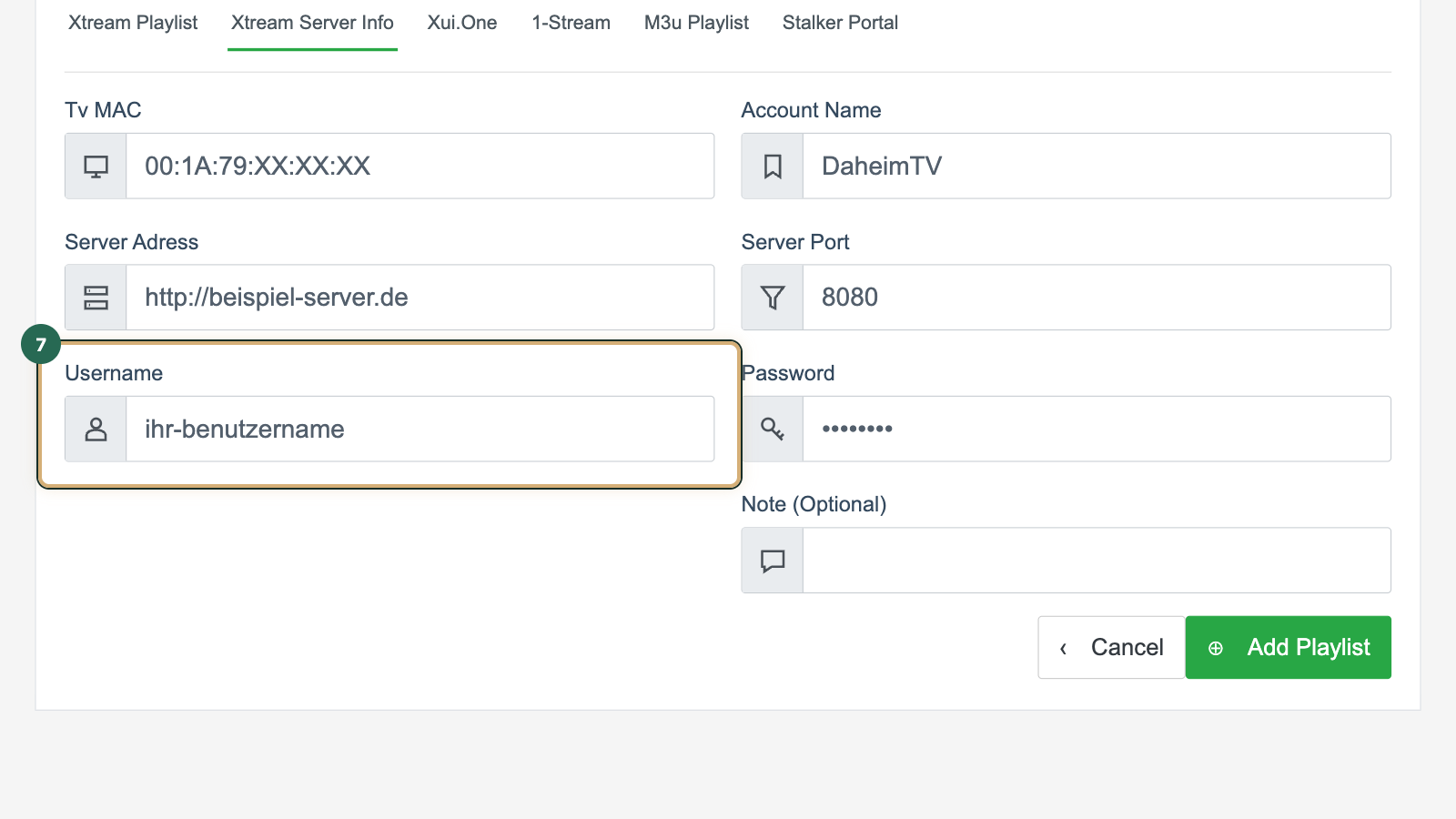
- Kontrollieren Sie alle Angaben und schicken Sie das Formular erst dann mit Add Playlist ab.
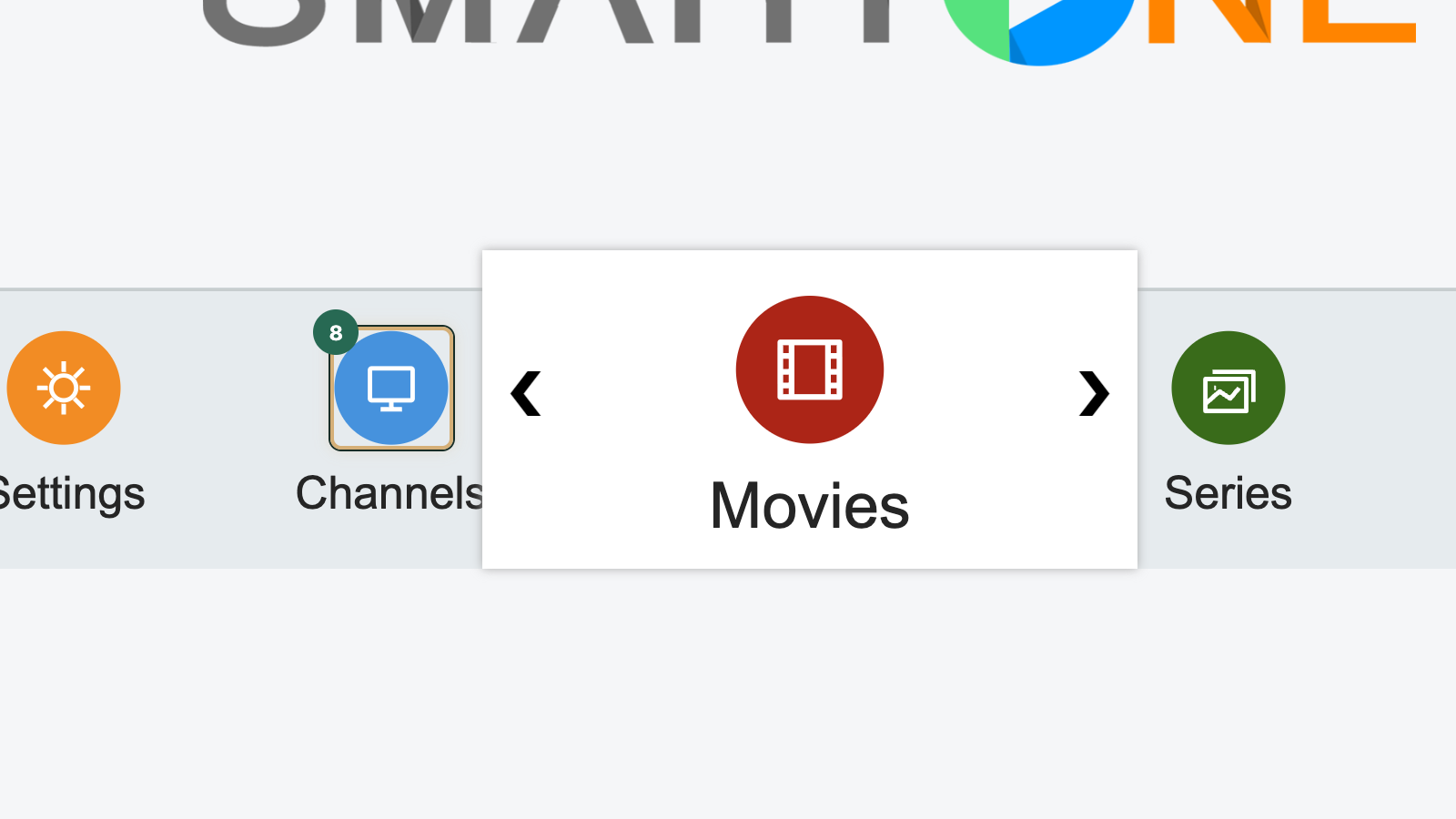
- Öffnen Sie danach auf dem Fernseher im Hauptmenü von SmartOne den Bereich Channels. Die Abbildung zeigt das dokumentierte ältere Hauptmenü von SmartOne; die genaue LG-Version und das gewählte App-Thema können abweichen.
Probleme mit IPTV auf dem LG TV
Hängt die App oder lädt sie keine Sender, gehen Sie die folgenden Punkte der Reihe nach durch. Jeder Schritt schließt eine typische Ursache aus.
- Neustart: Ziehen Sie den Netzstecker des Fernsehers für etwa eine Minute. Das Ausschalten per Fernbedienung genügt oft nicht, weil webOS dann nur in den Standby wechselt.
- webOS aktualisieren: Suchen Sie unter Einstellungen › Alle Einstellungen › Support › Software-Update nach einer neuen Version.
- App aktualisieren: Öffnen Sie die Seite der App im Store und prüfen Sie, ob ein Update bereitsteht.
- App neu installieren: Löschen Sie die App im Bearbeitungsmodus der Startleiste und laden Sie sie erneut aus dem Store. Bei MAC-Apps bleibt die Playlist in der Regel erhalten, weil der Hersteller sie an die MAC-Adresse bindet.
- Netzwerk prüfen: Unter Einstellungen › Alle Einstellungen › Allgemein › Netzwerk sehen Sie, ob der Fernseher verbunden ist. Ein LAN-Kabel liefert meist eine gleichmäßigere Verbindung als WLAN.
- Uhrzeit prüfen: Stimmen die Zeiten im Programmführer nicht, kontrollieren Sie Zeitzone und Uhrzeit des Fernsehers.
Auf Samsung-Geräten laufen Store, Installation und Fehlersuche ähnlich ab; die Anleitung für IPTV auf dem Samsung TV zeigt die Unterschiede unter Tizen. Besitzen Sie einen Fernseher einer anderen Marke, hilft der Überblick über Fernseher mit IPTV bei der Wahl der App. Für Stick, Box, Handy oder Computer finden Sie Anleitungen, um IPTV auf weiteren Geräten zu installieren.
Läuft die App, fehlen aber noch die Inhalte, können Sie IPTV 24 Stunden kostenlos testen: ohne Bankkarte, ein Test pro Person, auf demselben Dienst wie das Abo. Das Formular fragt nach Vornamen, E-Mail-Adresse und Handynummer, den Link zum Login erhalten Sie per E-Mail. Fragen vor dem Test oder einer Bestellung beantwortet der Support in Mein Konto.
Häufige Fragen
Welche IPTV-App eignet sich für LG-Fernseher?
Geeignet ist jeder Player aus dem LG-Store, der eine eigene Playlist aufnimmt. Bequem sind MAC-Apps: Sie zeigen MAC-Adresse und Gerätschlüssel, und die Playlist fügen Sie am Handy auf der Website des Herstellers hinzu. Login-Apps fragen Server-URL, Benutzername und Passwort direkt am Fernseher ab. Prüfen Sie vor dem Bezahlen einer Aktivierung, ob die App auf Ihrer webOS-Version läuft, und nutzen Sie dafür die Testphase des Herstellers.
Kann ich TiviMate auf einem LG TV nutzen?
Nein, nicht direkt auf dem Fernseher. Diese App gibt es nur für Android-Geräte, im Store von webOS fehlt sie. Möchten Sie sie trotzdem verwenden, schließen Sie ein Gerät mit Android TV oder einen Fire TV Stick per HDMI an den LG-Fernseher an und installieren sie dort. Auf dem Fernseher selbst wählen Sie einen Player aus dem LG-Store. Ihre Zugangsdaten funktionieren auf beiden Wegen.
Wo finde ich den App-Store auf meinem LG TV?
Drücken Sie die Home-Taste der Fernbedienung: Der Store liegt als Kachel in der Startleiste. Auf neueren webOS-Versionen heißt er „Apps“, auf älteren „LG Content Store“. Sehen Sie keine Kachel, prüfen Sie zuerst die Internetverbindung. Zum Herunterladen verlangt der Store je nach Modell eine Anmeldung mit einem LG-Konto, das Sie am Fernseher oder auf der Website von LG anlegen.
Ist eine IPTV-App auf dem LG TV kostenlos?
Der Download ist meist kostenlos, die Nutzung oft nur während einer Testphase. Danach verlangen viele Player eine einmalige oder jährliche Aktivierung, die an den App-Hersteller geht. Die Sender gehören nie zur App: Dafür brauchen Sie ein Abo mit eigenen Zugangsdaten. Dieses können Sie vorher 24 Stunden lang ohne Bankkarte kostenlos testen, ein Test pro Person.
Was tun, wenn die App auf dem LG TV nicht startet?
Trennen Sie den Fernseher zuerst für etwa eine Minute vom Strom, denn die Fernbedienung schaltet ihn nur in den Standby. Startet die App danach nicht, installieren Sie verfügbare Updates für webOS und für die App. Hilft auch das nicht, löschen Sie die App und laden Sie sie neu aus dem Store. Bleibt der Fehler bestehen, prüfen Sie die Netzwerkverbindung oder probieren Sie einen anderen Player aus.