
 PayPal oder Banküberweisung
Was ist SS IPTV?
SS IPTV steht für „Simple Smart IPTV“ und wird oft auch SS-IPTV geschrieben. Die App ist ein reines Abspielprogramm: Sie enthält keine eigenen Sender, sondern zeigt, was Ihre Playlist liefert. Als SS IPTV Player lädt sie M3U-Playlists per Link oder als hochgeladene Datei und ordnet die Sender in Listen und Kacheln.
Erscheinen in der App vorinstallierte Kacheln oder öffentliche Listen, lassen Sie diese links liegen. Für Ihr Abo zählt nur Ihre eigene Playlist aus Ihrem Kundenkonto, und nur deren Inhalte können Sie zuordnen und reklamieren.
DaheimTV stellt SS IPTV weder her noch verkauft die App. Für Fernseher, auf denen SS IPTV nicht angeboten wird, finden Sie andere IPTV-Apps für Smart TVs im Überblick.
SS IPTV auf Samsung und LG
SS IPTV auf dem Smart TV installieren Sie wie jede andere App aus dem Store des Herstellers: auf LG-Fernsehern mit webOS aus dem LG Content Store, auf Samsung-Fernsehern mit Tizen aus dem Samsung-App-Store.
- Öffnen Sie den App-Store des Fernsehers und suchen Sie nach „SS IPTV“.
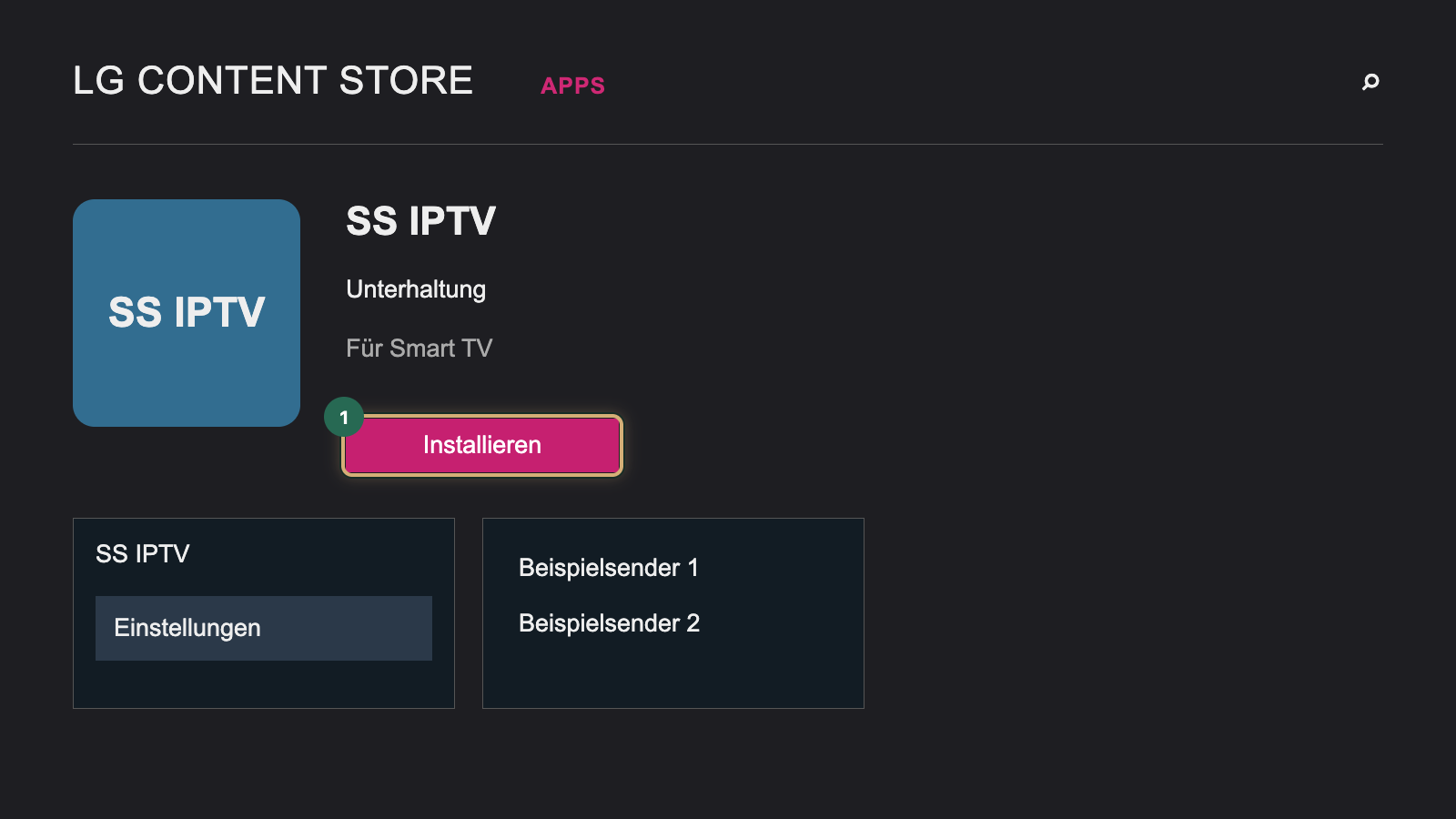
- Wählen Sie die App aus und drücken Sie Installieren.
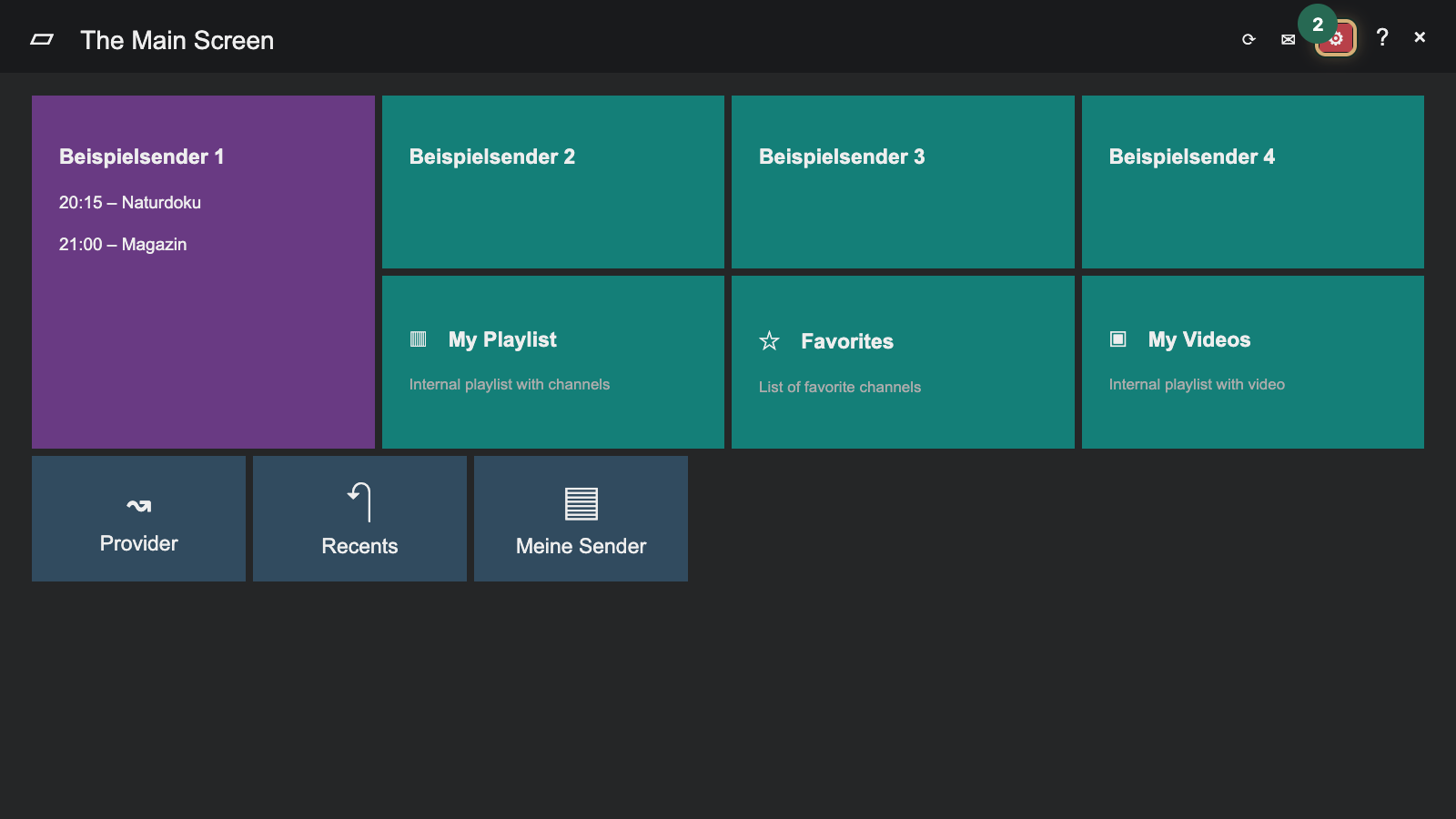
- Starten Sie SS IPTV. Der Startbildschirm zeigt Kacheln für die Inhalte und oben ein Zahnrad für die Einstellungen.
Taucht die App im Store nicht auf, ist sie für Ihr Modell oder Ihre Region nicht freigegeben; dann hilft nur eine andere App. Grundlagen zu Store, Konto und Modelljahren erklären die Anleitungen zu IPTV auf dem Samsung-Fernseher und zu IPTV auf dem LG-Fernseher.
Playlist hinzufügen: externer Link oder Code
Eine Playlist in SS IPTV hinzufügen können Sie auf zwei Wegen. Der externe Link geht ohne zweites Gerät, verlangt aber, dass Sie die lange Adresse mit der Fernbedienung eintippen. Der Verbindungscode nimmt Ihnen das ab, denn den Link fügen Sie dann am Computer oder Handy ein. Warum der Link Ihre Zugangsdaten trägt und wie eine Playlist aufgebaut ist, erklären die Grundlagen zu M3U bei IPTV.
Weg 1: externer Link in den Einstellungen
- Kopieren Sie den M3U-Link aus Mein Konto, Bereich Zugangsdaten & Einrichtung.
- Öffnen Sie in SS IPTV die Einstellungen und dort Inhalt › Extern.
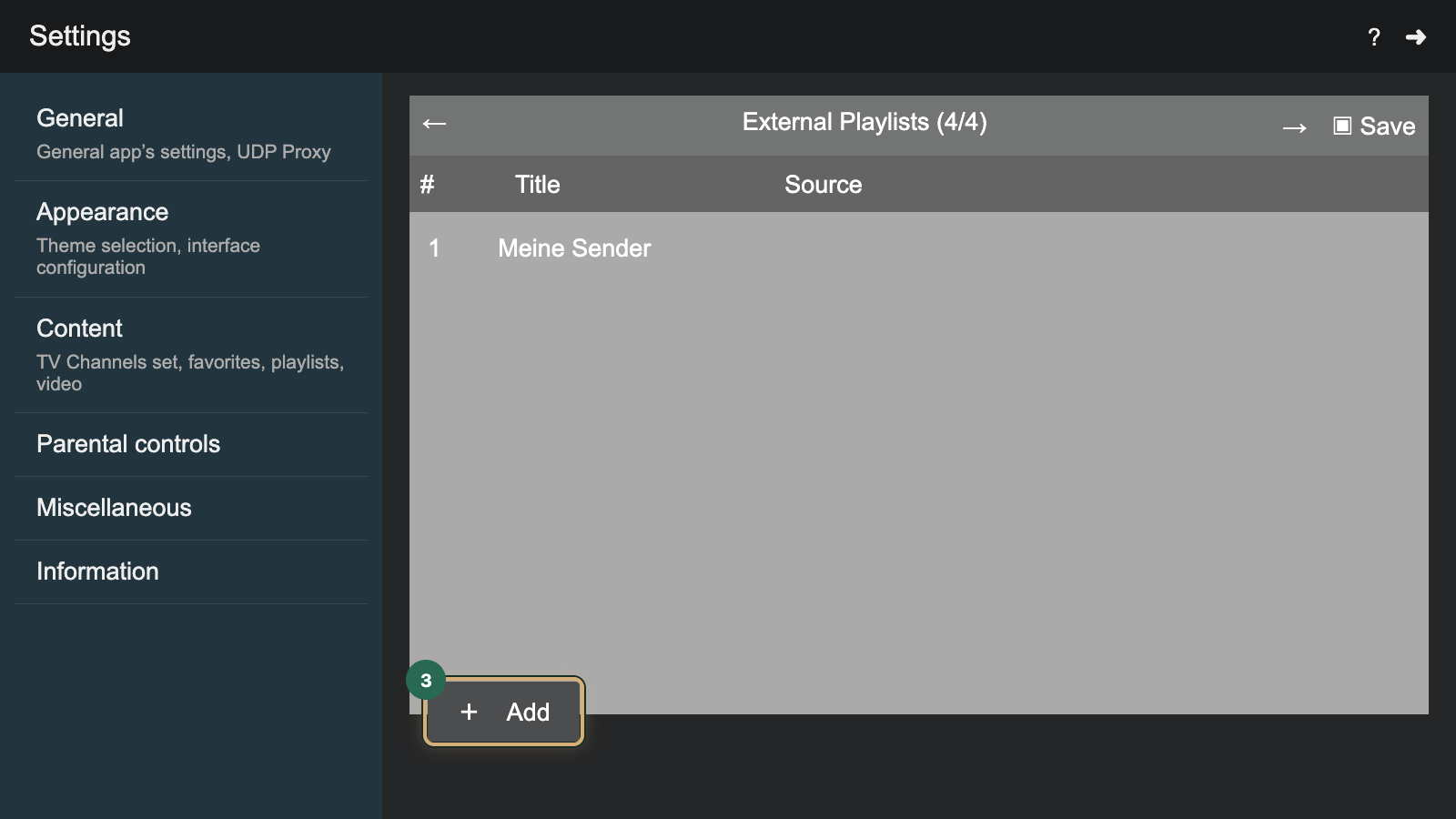
- Wählen Sie Add, geben Sie unter Title einen Namen wie „Meine Sender“ und den M3U-Link ein und bestätigen Sie mit Save.
Beispielwert: Verwenden Sie Ihren eigenen aus „Meine Zugänge“.
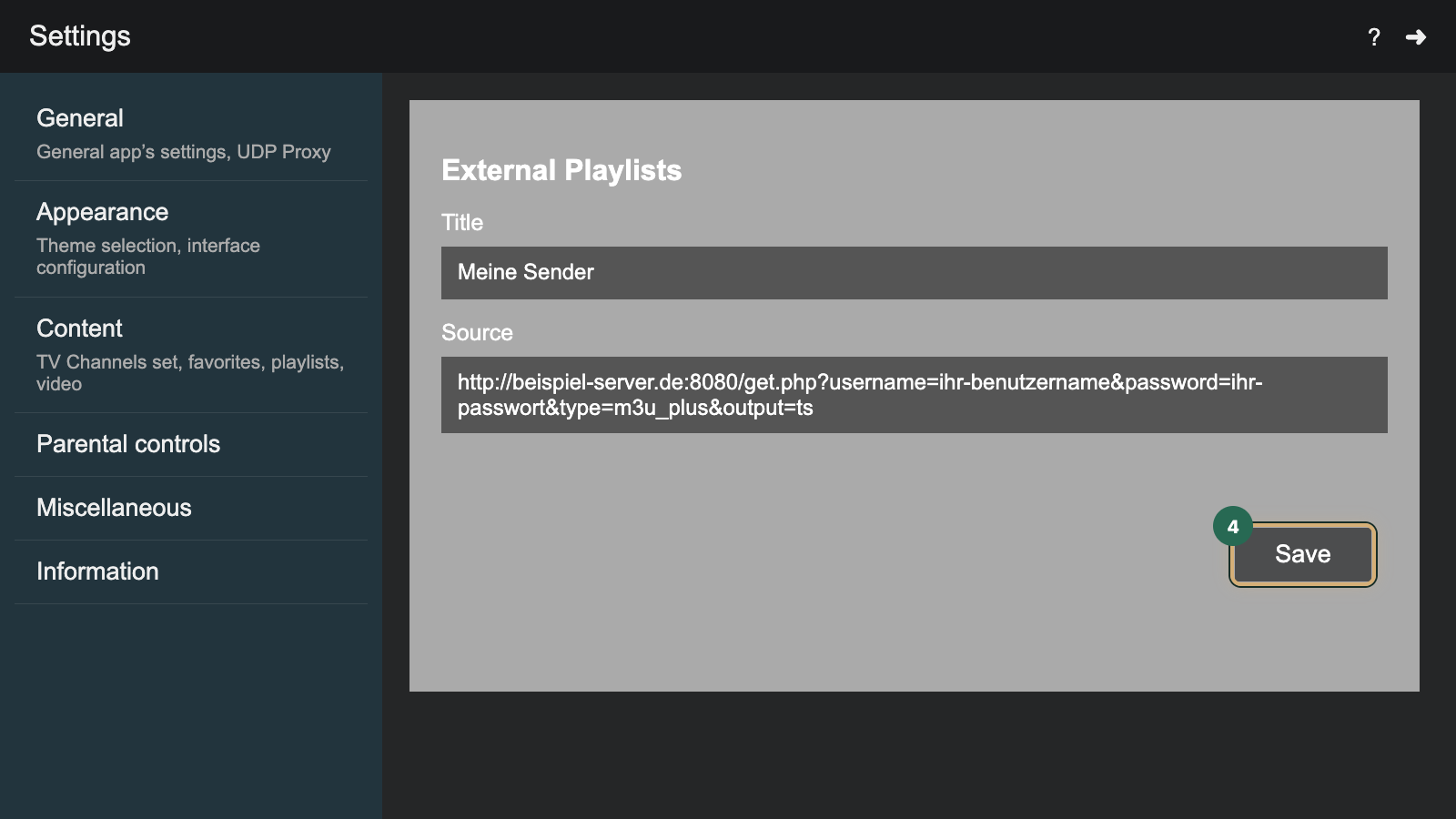
- Zurück auf dem Startbildschirm erscheint die Playlist als eigene Kachel.
Weg 2: Verbindungscode und Website
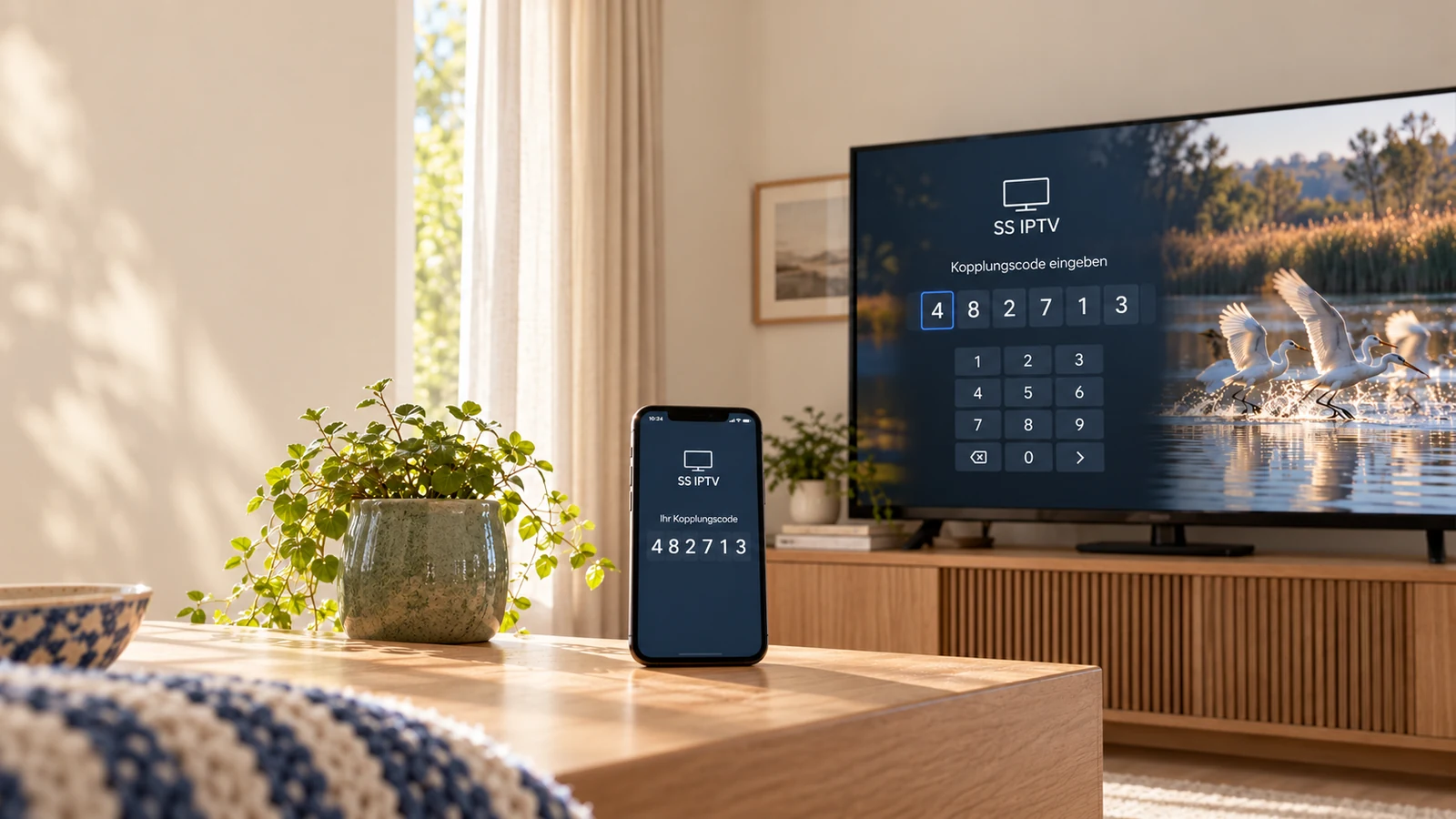
- Öffnen Sie in SS IPTV Einstellungen › Allgemein (in der englischen Oberfläche Settings › General) und wählen Sie Code abrufen. Die App zeigt einen Verbindungscode (Connection Code), der nur begrenzte Zeit gilt.
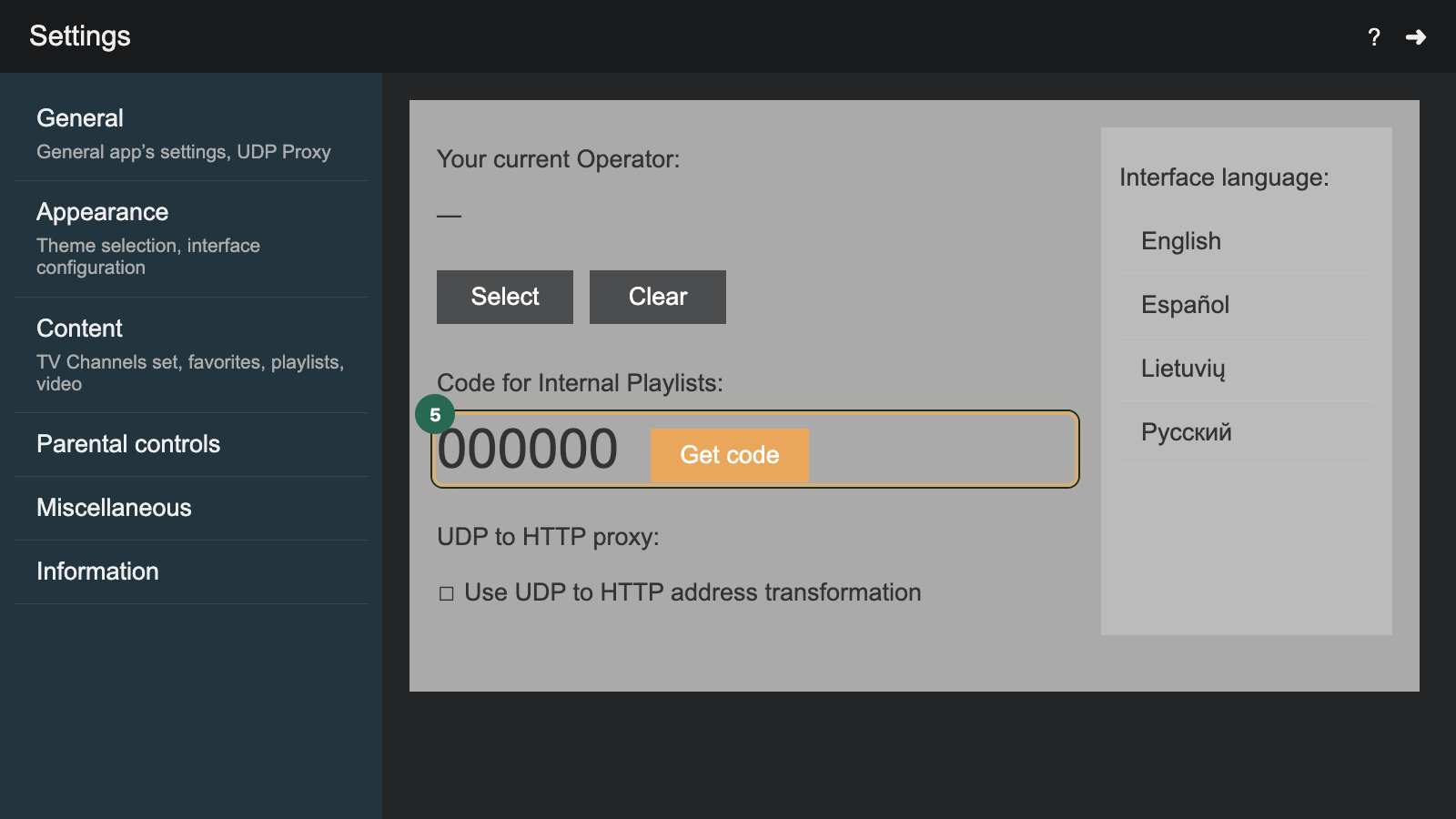
- Öffnen Sie am Computer oder Handy die offizielle Website von SS IPTV und dort den Bereich zum Bearbeiten von Playlists.
- Geben Sie den Verbindungscode ein und fügen Sie Ihren Fernseher mit ADD DEVICE hinzu.
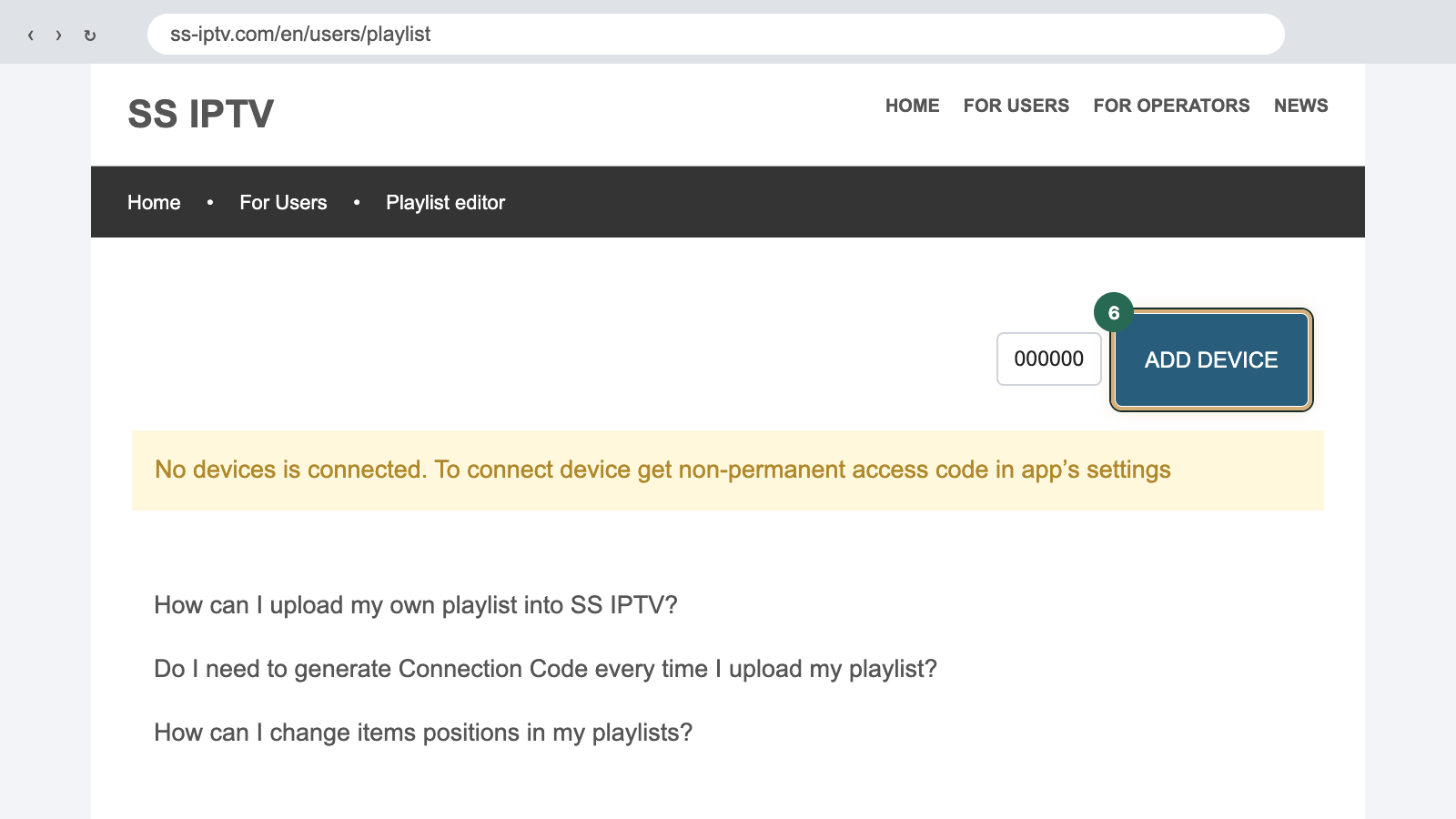
- Tragen Sie Ihren M3U-Link ein oder laden Sie eine Playlist-Datei hoch und speichern Sie.
- Starten Sie SS IPTV neu. Die Playlist erscheint auf dem Startbildschirm.
Beim Hochladen über die Website gilt: Eine Datei bleibt ein fester Stand, ein Link wird bei jedem Start neu gelesen. Hochgeladen werden kann wohl nur eine Playlist pro Gerät, externe Links dagegen mehrere. Geben Sie Code und Link nur auf der offiziellen Website ein, denn der Link enthält Benutzername und Passwort.
Sender ansehen und sortieren
Auf dem Startbildschirm öffnen Sie die Kachel Ihrer Playlist mit OK. Die Senderliste zeigt die Gruppen aus der Playlist; mit den Pfeiltasten wählen Sie einen Sender, und OK startet ihn.
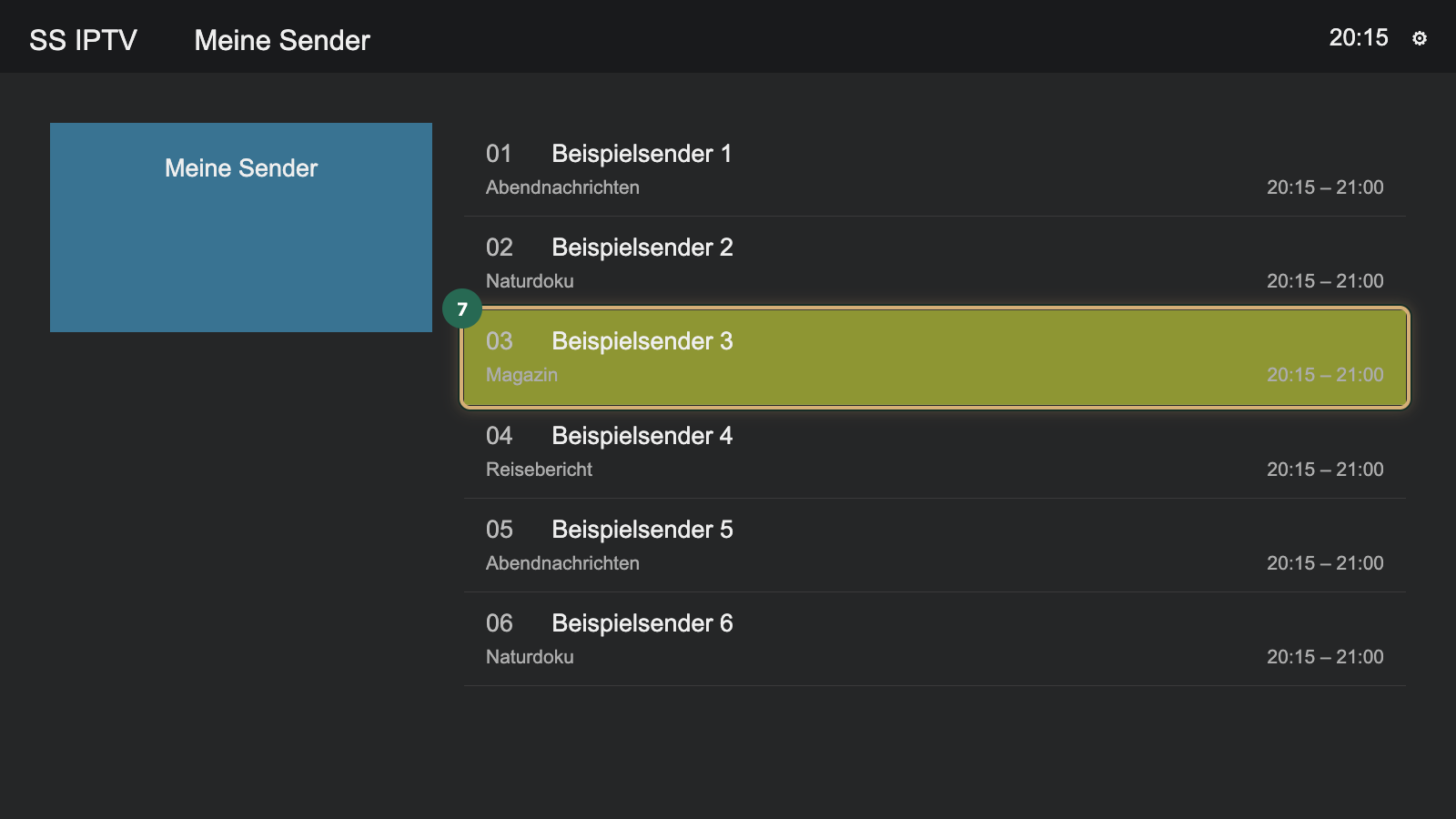
Während ein Sender läuft, springen Sie mit den Programmtasten der Fernbedienung zum nächsten oder vorigen Sender. Mit Zurück kehren Sie in die Liste zurück.
Für Ordnung sorgen Favoriten: Markieren Sie einen Sender und fügen Sie ihn über das Menü der App zu den Favoriten hinzu. Die Reihenfolge der Favoriten ändern Sie unter Einstellungen › Inhalt › Favoriten mit den Auf- und Ab-Symbolen.
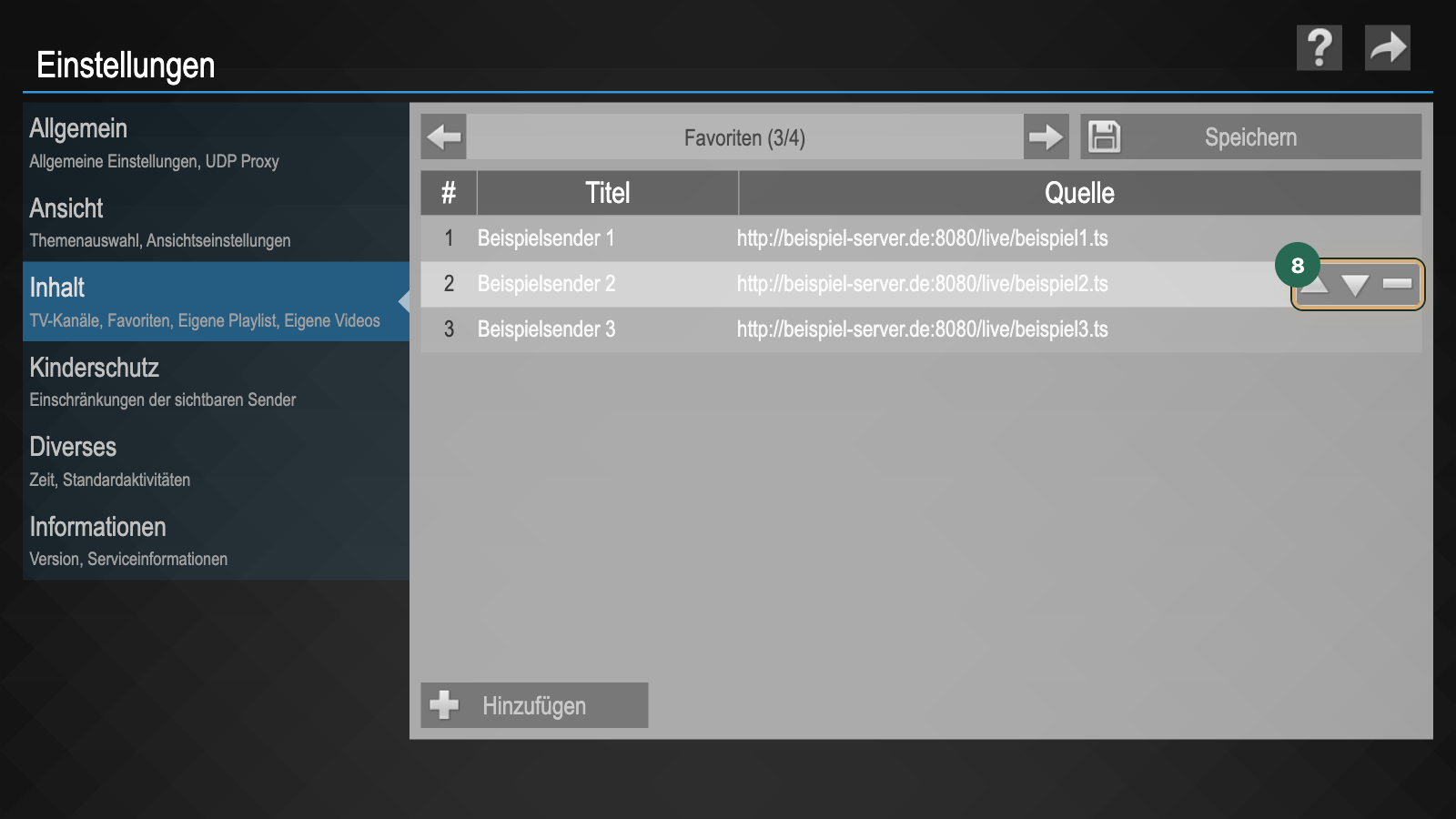
Je länger die Playlist, desto mehr lohnt sich eine kleine Favoritenliste mit den Sendern, die Sie wirklich schauen. So müssen Sie nicht bei jedem Einschalten durch Gruppen mit Filmen und Serien blättern.
SS IPTV oder eine andere App?
SS IPTV passt zu Ihnen, wenn Sie einen kostenlosen Player für einen LG- oder Samsung-Fernseher suchen und mit einer schlichten Senderliste zufrieden sind. Grenzen zeigt die App bei den Komfortfunktionen: Ein Login mit Server-URL, Benutzername und Passwort fehlt, und Filme und Serien erscheinen nur als Teil der Playlist, nicht in einer eigenen Mediathek.
Wer einen Programmführer im Raster oder Rückschau auf verpasste Sendungen braucht, ist mit einer App besser bedient, die Xtream Codes und XMLTV-Daten direkt verarbeitet. Am Ende entscheidet der Versuch am eigenen Fernseher: Mit einem kostenlosen IPTV-Test prüfen Sie App und Programm 24 Stunden lang zusammen, ohne Bankkarte. Das Formular fragt nach Vornamen, E-Mail-Adresse und Handynummer, und den Link zum Login schicken wir Ihnen per E-Mail.
Häufige Fragen
Was ist SS IPTV?
SS IPTV, ausgeschrieben Simple Smart IPTV, ist eine Player-App für Smart TVs, vor allem für LG- und Samsung-Fernseher. Sie bringt keine eigenen Sender mit, sondern spielt die Playlist ab, die Sie ihr geben: entweder als externen Link in den Einstellungen oder per Verbindungscode über die Website des Herstellers. Die Sender kommen also immer von Ihrem IPTV-Anbieter.
Wie füge ich in SS IPTV eine Playlist hinzu?
Direkt in der App: Unter Einstellungen › Inhalt › Extern wählen Sie Hinzufügen, geben einen Namen und Ihren M3U-Link ein und speichern. Wer den Link nicht mit der Fernbedienung tippen möchte, ruft unter Einstellungen › Allgemein einen Verbindungscode ab und trägt Code und Link auf der Website von SS IPTV ein. Danach erscheint die Playlist als Kachel auf dem Startbildschirm.
Ist SS IPTV kostenlos?
Ja, SS IPTV wird kostenlos angeboten. Kostenlos ist allerdings nur der Player: Sender, Filme und Serien brauchen ein eigenes Abo bei einem IPTV-Anbieter. Ob die Kombination aus App und Programm auf Ihrem Fernseher passt, probieren Sie am besten mit einem 24-Stunden-Test ohne Bankkarte aus.
Funktioniert SS IPTV auf Samsung und LG?
Ja, SS IPTV gibt es für LG-Fernseher mit webOS und für Samsung-Fernseher mit Tizen, jeweils im Store des Herstellers. Ob die App für Ihr Modell angeboten wird, sehen Sie direkt im Store. Fehlt sie dort, ist sie für Ihr Gerät oder Ihre Region nicht freigegeben, und Sie greifen zu einer anderen App für Smart TVs.