
 PayPal oder Banküberweisung
Was ist IPTV Smarters Pro?
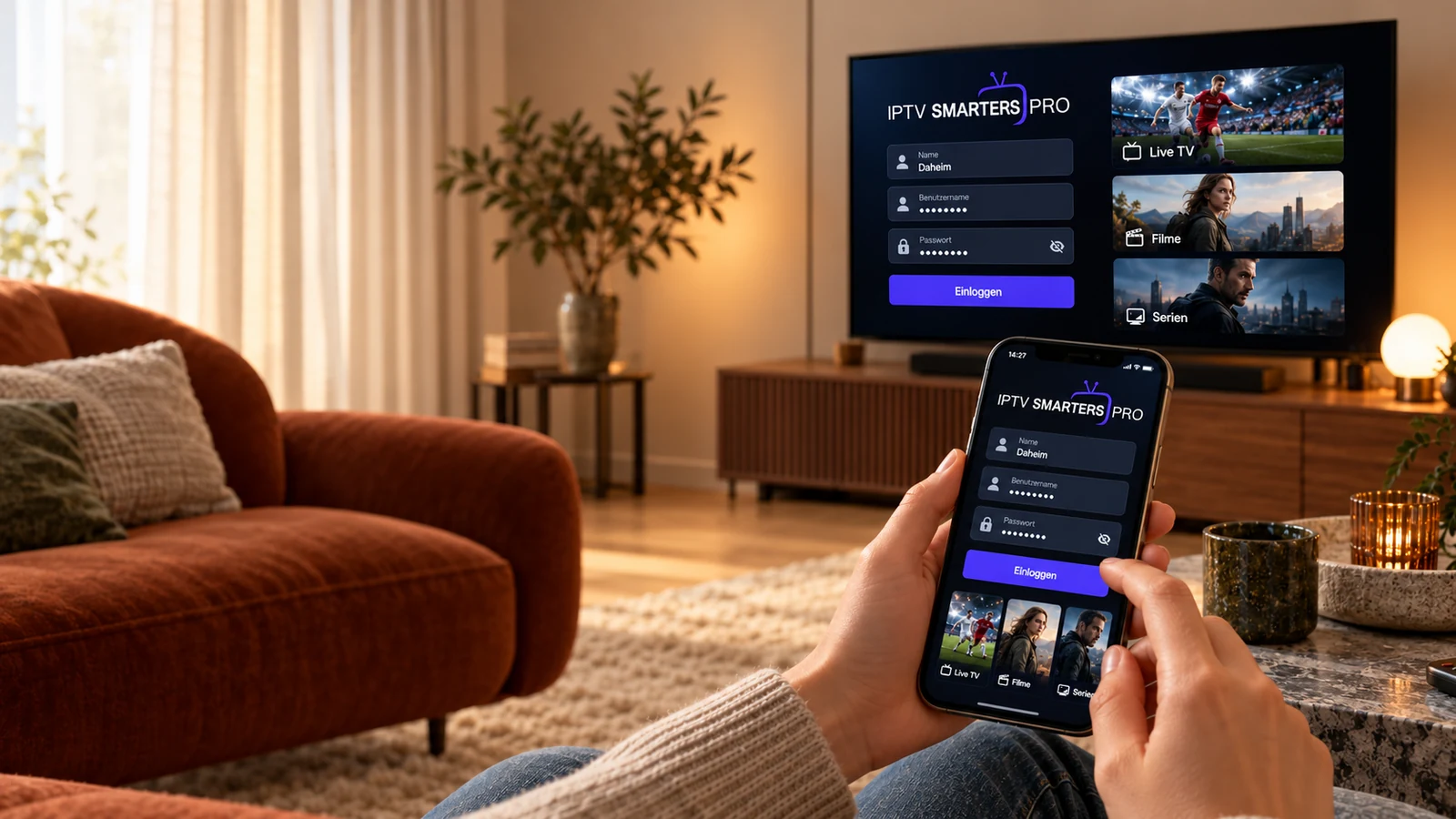
IPTV Smarters Pro ist eine Abspiel-App ohne eigene Inhalte, die sich mit den Zugangsdaten eines IPTV-Dienstes beim Server anmeldet, dort die Listen für Live-TV, Filme und Serien abruft und sie mit Programmführer, Suche und Favoriten auf Smartphone, Streaming-Stick, Fernseher oder Computer darstellt. Entwickelt wurde sie von einem unabhängigen Softwarehaus; im Alltag heißt sie oft nur „IPTV Smarters“, „Smarters Pro“ oder kurz „Smarters“.
So funktioniert IPTV Smarters Pro: Sie legen in der App einen Benutzer mit Ihren Zugangsdaten an. Die App fragt damit den Server ab, dessen Adresse Sie eingetragen haben, und baut daraus Kategorien, Senderlisten, Mediatheken für Filme und Serien sowie den Programmführer. Wechseln Sie später den Dienst, legen Sie einfach einen zweiten Benutzer an.
DaheimTV stellt IPTV Smarters Pro nicht her und verkauft die App auch nicht. Wenn Sie verschiedene Player vergleichen möchten, finden Sie in der Übersicht der IPTV-Apps Alternativen für Fernseher, Stick, Smartphone und Computer.
Smarters Pro oder Smarters Player Lite?
Je nach Gerät begegnen Ihnen zwei Namen. IPTV Smarters Pro ist die bekannte Fassung für Android-Geräte, den Fire TV und Computer; Smarters Player Lite heißt die Version im App Store von Apple für iPhone, iPad und Apple TV. Beide verstehen dieselben Xtream-Daten, und die Anmeldung läuft in denselben Schritten.
Die Lite-Fassung ist schlanker aufgebaut, einzelne Zusatzfunktionen der Pro-Version können fehlen. Für den Einstieg spielt das kaum eine Rolle, denn Live-TV, Filme, Serien und Programmführer gehören zum Kern beider Apps. Mit „IPTV Smarters Lite“ oder „IPTV Smarters Pro Lite“ ist übrigens dieselbe Lite-App gemeint.
Suchen Sie im Store nach „Smarters Player“ oder „IPTV Smarters Players“, erscheinen oft beide Varianten und zusätzlich fremde Apps mit ähnlichem Symbol. Manche Websites nennen die App auch „Smarters Player Pro“. Entscheidend ist nicht der genaue Name, sondern der Herausgeber, der im Store direkt unter dem App-Titel steht.
| Gerät | Fassung | Bezugsquelle |
|---|---|---|
| Android-Smartphone, Android TV, Google TV | IPTV Smarters Pro | Google Play, sofern ein offizieller Eintrag besteht |
| Fire TV Stick | IPTV Smarters Pro | Amazon Appstore oder Downloader mit der Adresse des Herstellers |
| iPhone, iPad, Apple TV | Smarters Player Lite | App Store |
| Windows, Mac | Desktop-Version | Website des Herstellers |
IPTV Smarters Pro herunterladen
Beim Download von IPTV Smarters Pro ist Sorgfalt wichtiger als Tempo, denn unter dem Namen kursieren zahlreiche Nachahmer, teils mit Werbung, teils mit eingebauten Senderlisten unbekannter Herkunft. Bei einer Prüfung im Oktober 2026 war der ursprüngliche Eintrag bei Google Play nicht mehr auffindbar, und die frühere Website des Herstellers war nicht erreichbar. Laden Sie die App deshalb nur aus einem offiziellen Store und prüfen Sie dort den Herausgeber.
Woran Sie die echte App erkennen:
- Der Herausgeber ist im Store genannt und passt zum Namen des Herstellers.
- Die App enthält keine Sender, Filme oder Serien und verlangt kein Geld für Inhalte.
- Nach dem Start fragt sie nur nach Ihren eigenen Zugangsdaten.
- Sie stammt nicht von einer Sammelseite für APK-Dateien, aus einem Video oder aus einem Forum.
Diese Regeln gelten für jeden Weg, auf dem Sie IPTV Smarters downloaden, auch für die App Downloader auf dem Fire TV: Downloader ist nur dann sinnvoll, wenn die eingegebene Adresse direkt vom Hersteller stammt.
Android-Smartphone und Android TV
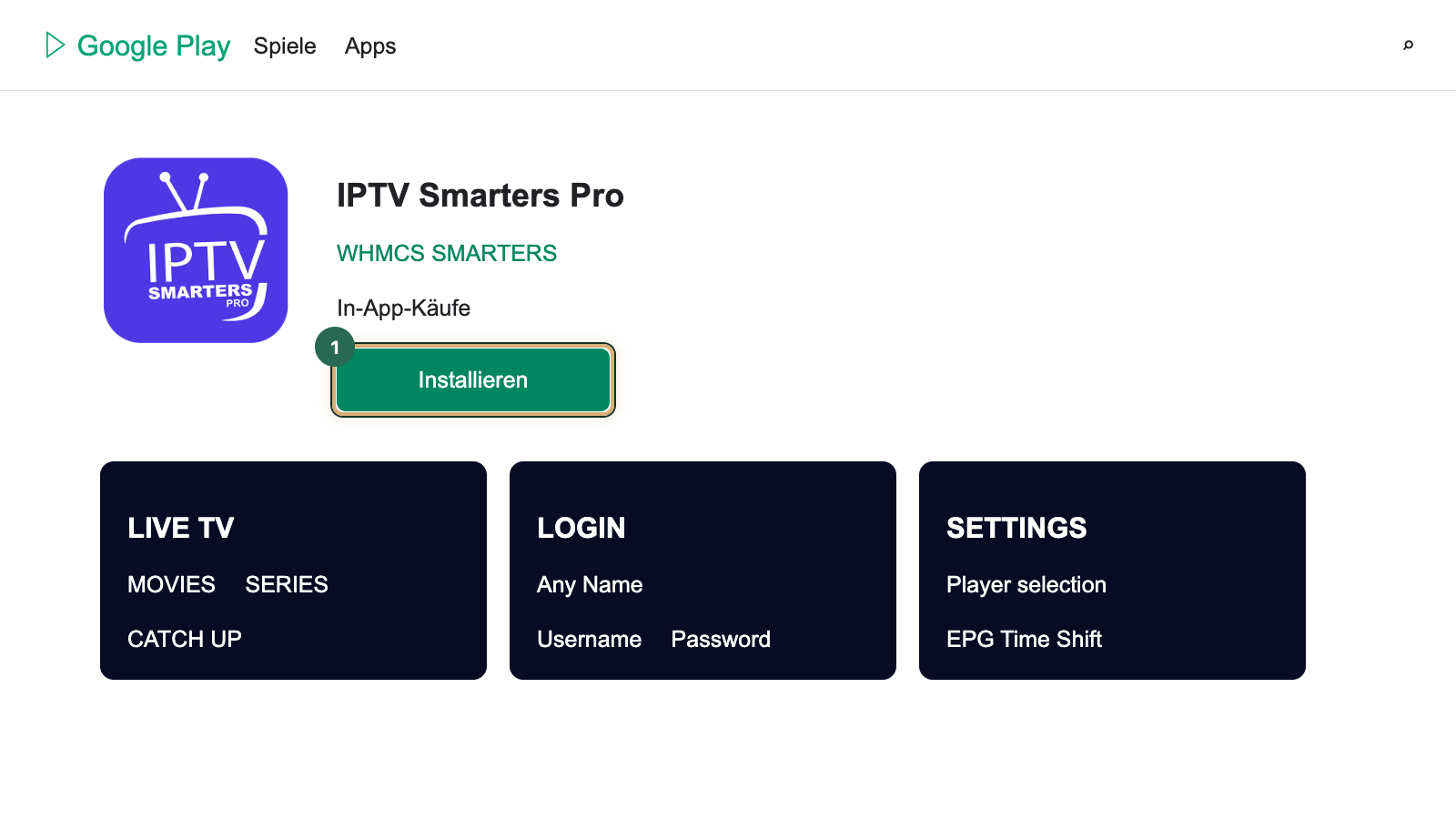
Auf Android-Smartphones, Tablets und Fernsehern mit Android TV oder Google TV führt der Weg über Google Play, sofern dort ein Eintrag des Herausgebers verfügbar ist. Auf dem Fernseher öffnen Sie den Play Store mit der Fernbedienung, suchen nach dem App-Namen und prüfen den Herausgeber, bevor Sie Installieren wählen. Wie Sie Android-Geräte für Ihren Zugang vorbereiten, zeigt die Seite zu IPTV auf Android.
Fire TV Stick
Für den Fire TV Stick ist zuerst der Amazon Appstore die richtige Adresse. Fehlt die App dort, bleibt der Weg über Downloader: Sie geben die Download-Adresse des Herstellers in das Adressfeld ein und installieren die geladene Datei. Fremde Kurzcodes aus Foren oder Videos sollten Sie nicht verwenden, weil Sie nicht sehen, welche Datei dahintersteckt. Wie Sie den Fire TV Stick für IPTV einrichten, einschließlich der Freigabe für Apps aus unbekannten Quellen, beschreibt die Geräteanleitung.
iPhone, iPad und Apple TV
Auf Apple-Geräten heißt die App Smarters Player Lite und kommt aus dem App Store. Auf dem Apple TV installieren Sie sie über den App Store von tvOS, auf iPhone und iPad wie jede andere App. Weitere Player für diese Geräte stellt die Seite zu IPTV auf Apple TV vor.
Windows und Mac
Für Windows und macOS gab es eine Desktop-Version von IPTV Smarters Pro, die über die Website des Herstellers angeboten wurde. Da diese Website zuletzt nicht erreichbar war, prüfen Sie jede Quelle für die Windows-Fassung besonders genau und installieren Sie keine Programme aus Download-Portalen, die nicht zum Hersteller gehören. Steht keine offizielle Version bereit, ist ein anderer Player für den Computer die sicherere Wahl.
Mit den Xtream-Zugangsdaten anmelden
Für die Anmeldung brauchen Sie drei Angaben aus Mein Konto, Bereich Zugangsdaten & Einrichtung: Server-URL, Benutzername und Passwort. Für Smarters Pro auf Samsung- und LG-Fernsehern steht dort manchmal zusätzlich eine eigene Server-Adresse; ist sie angegeben, tragen Sie diese statt der normalen Server-URL ein. Wenn Sie wissen möchten, was Xtream Codes sind und warum das Format genau diese drei Felder nutzt, lesen Sie den Ratgeber dazu.
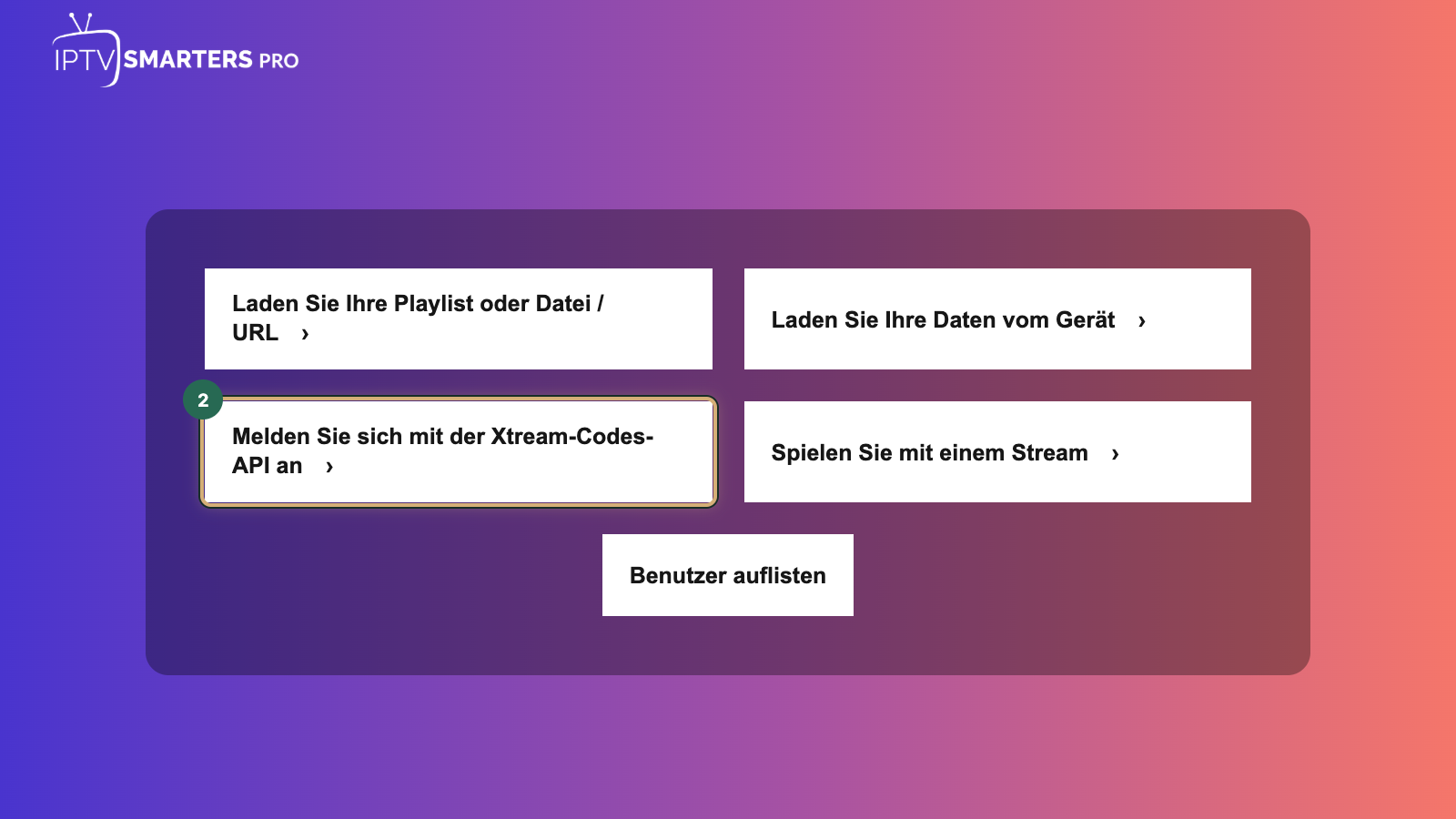
- Starten Sie die App und wählen Sie die Anmeldung „Melden Sie sich mit der Xtream-Codes-API an“.
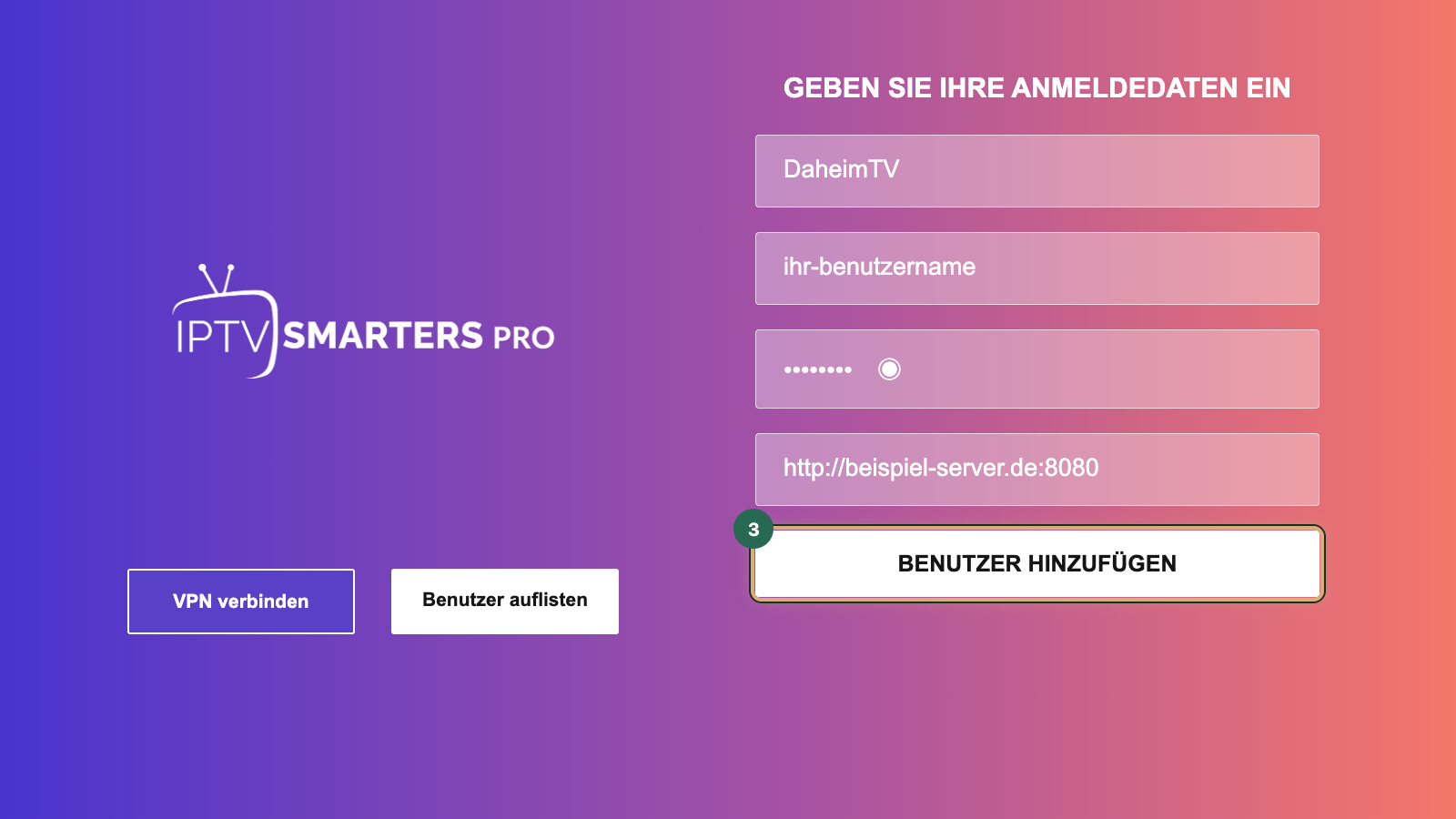
- Tragen Sie unter „Jeder Name“ einen frei wählbaren Namen für den Zugang ein.
- Geben Sie unter „Nutzername“ Ihren Benutzernamen und unter „Passwort“ Ihr Passwort ein.
- Tragen Sie in das Feld mit dem Hinweis
http://url_here.com:portdie Server-URL ein, mit http:// am Anfang und dem Port nach dem Doppelpunkt.
Beispielwert: Verwenden Sie Ihren eigenen aus „Meine Zugänge“.
Beispielwert: Verwenden Sie Ihren eigenen aus „Meine Zugänge“.
Beispielwert: Verwenden Sie Ihren eigenen aus „Meine Zugänge“.
Beispielwert: Verwenden Sie Ihren eigenen aus „Meine Zugänge“.
- Bestätigen Sie mit BENUTZER HINZUFÜGEN.
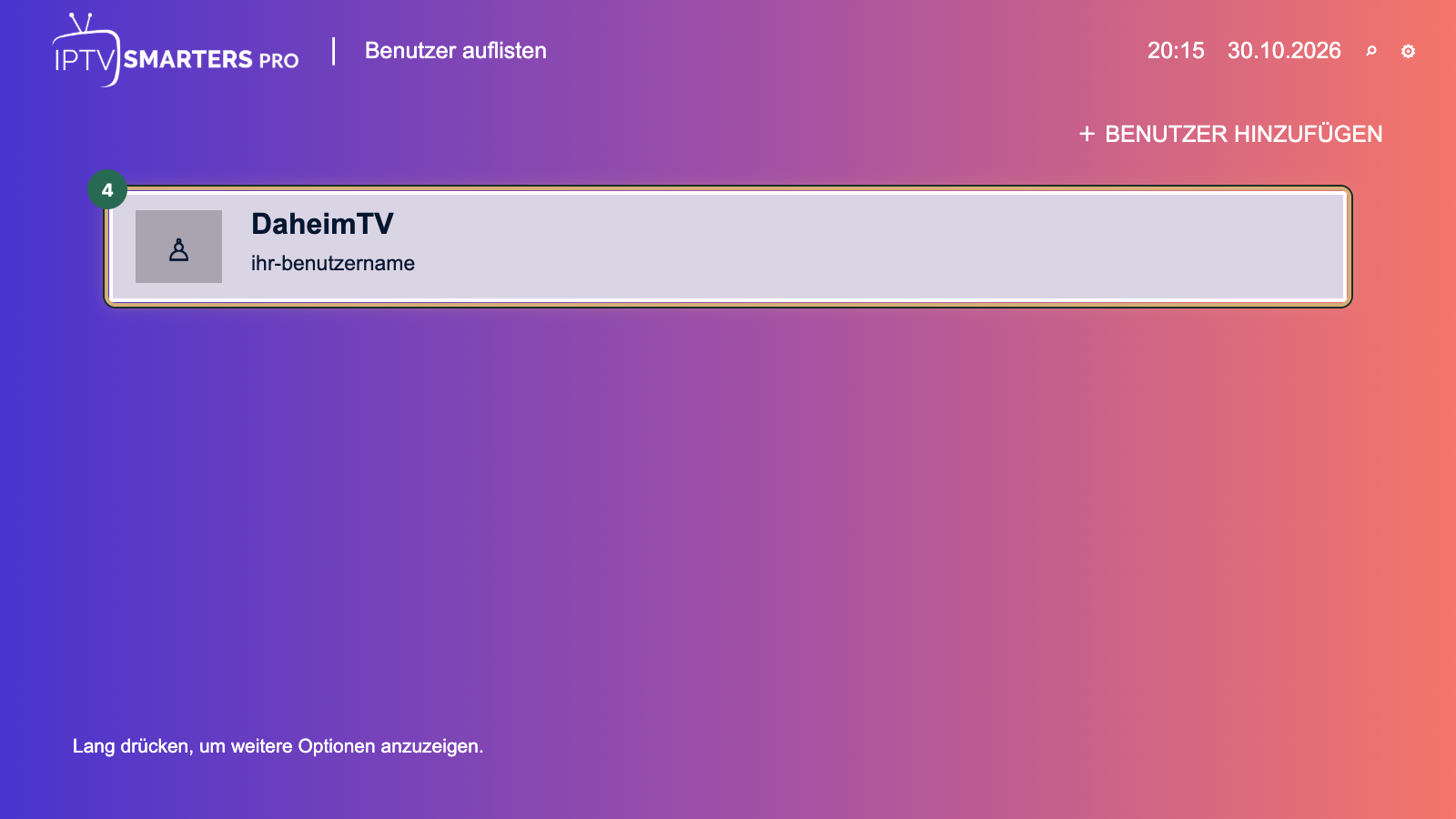
- Die App zeigt nun die Benutzerliste mit Ihrem neuen Eintrag. Wählen Sie ihn aus.
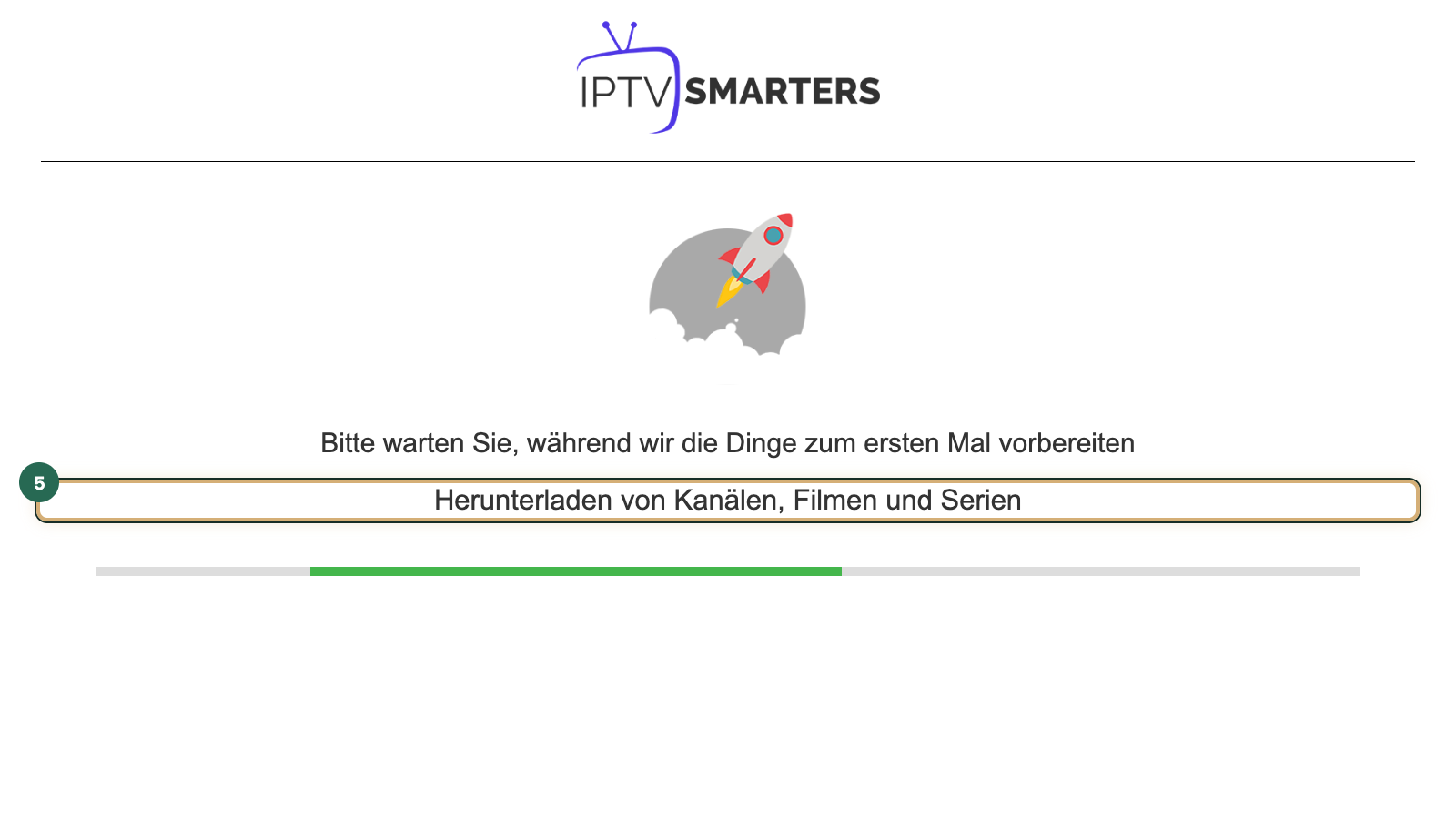
- Beim ersten Öffnen lädt die App Live-TV, Filme und Serien vom Server. Warten Sie, bis die Ladeanzeige verschwindet; bei umfangreichen Listen kann das einen Moment dauern.
Die meisten Anmeldefehler entstehen beim Abtippen. Kopieren Sie die Daten deshalb, wo es geht, und achten Sie auf dem Smartphone darauf, dass die Tastatur den ersten Buchstaben nicht von selbst großschreibt: Benutzername und Passwort unterscheiden zwischen Groß- und Kleinschreibung.
Statt der Xtream-Anmeldung bietet die App auch das Laden einer Playlist über einen M3U-Link an. Der Xtream-Login ist in den meisten Fällen die bessere Wahl: Filme und Serien erscheinen damit mit Postern und Beschreibungen, und der Programmführer kommt ohne weitere Eingabe dazu. Den M3U-Link aus Meine Zugänge brauchen Sie bei Smarters nur, wenn die Xtream-Anmeldung auf Ihrem Gerät nicht klappt.
Die Benutzerliste speichert mehrere Zugänge nebeneinander. Das hilft, wenn Sie einen zweiten Dienst ausprobieren oder auf einem gemeinsam genutzten Tablet getrennte Zugänge führen; gewechselt wird über das Symbol für den Benutzer auf der Startseite.
Die Oberfläche: Live TV, Filme, Serien, Catch-up
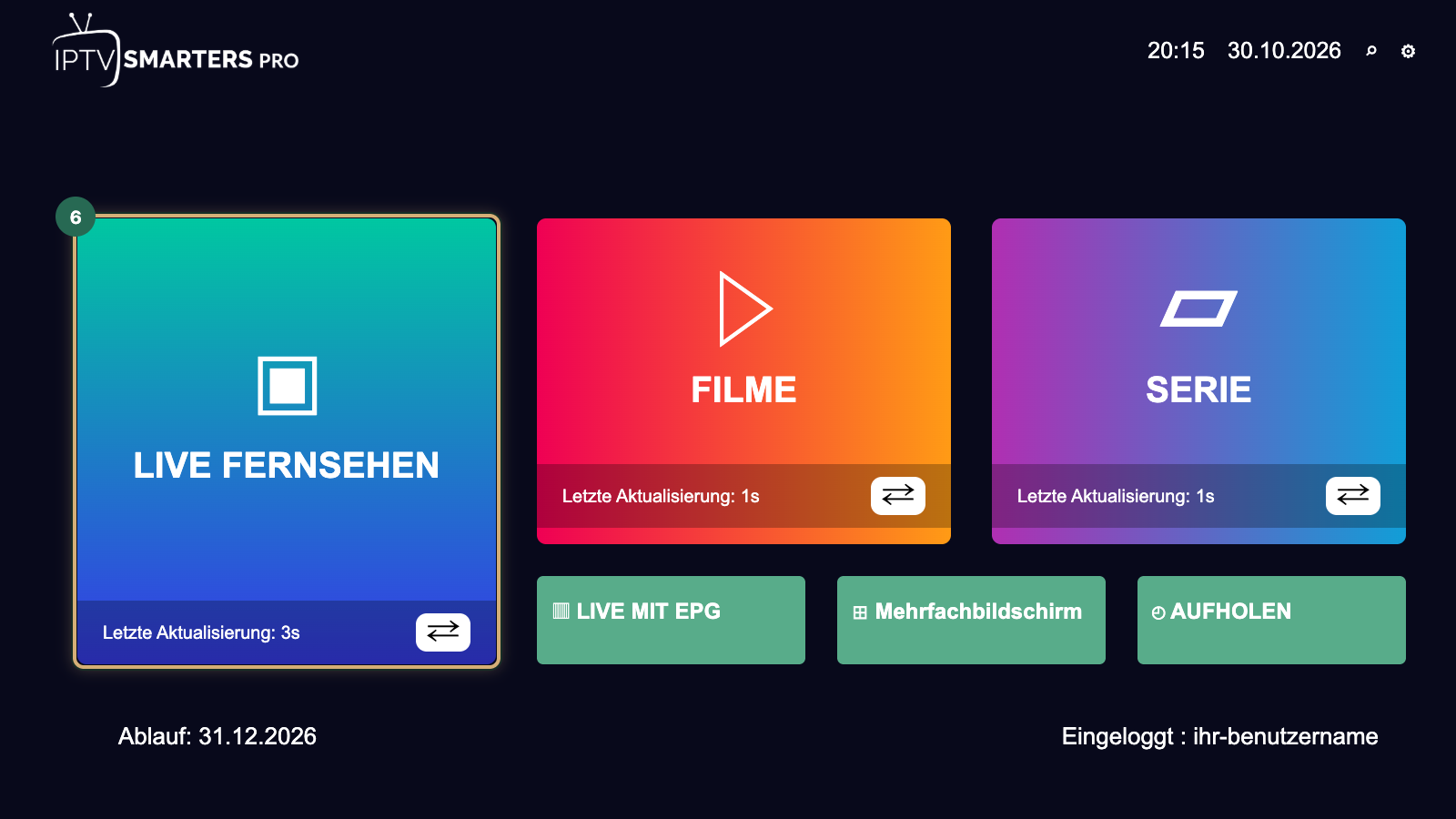
Nach dem Laden erscheint die Startseite mit großen Kacheln für LIVE FERNSEHEN, FILME, SERIE und AUFHOLEN, dazu kleinere Symbole für Einstellungen, Benutzerwechsel und das Neuladen der Listen. Mit der Fernbedienung bewegen Sie sich mit den Pfeiltasten und bestätigen mit OK, am Smartphone tippen Sie einfach auf die Kachel.
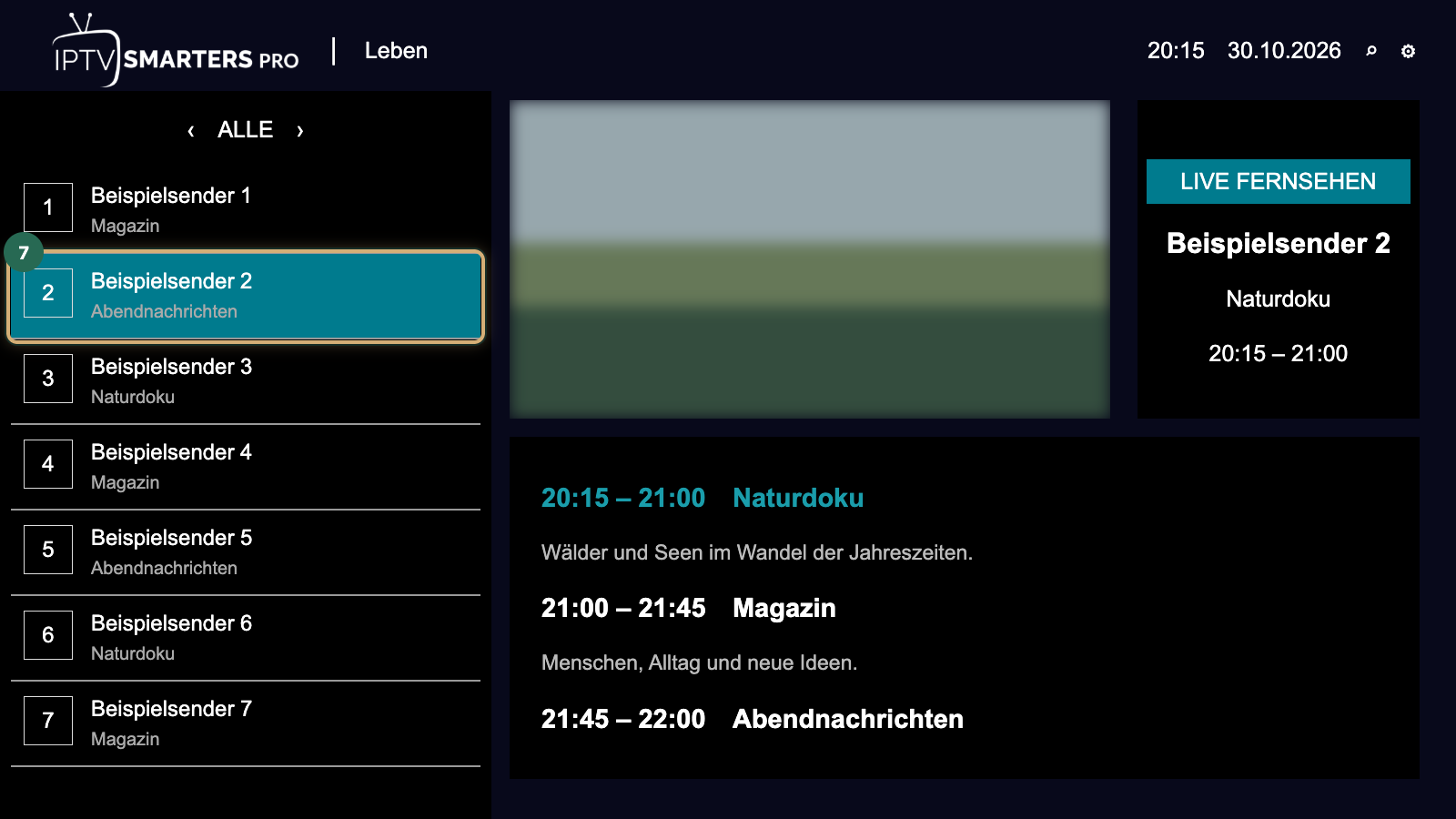
In LIVE FERNSEHEN stehen links die Kategorien, daneben die Sender und rechts ein kleines Vorschaufenster mit der laufenden Sendung. Unter dem gewählten Sender zeigt eine Programmzeile, was gerade läuft und was folgt, sofern EPG-Daten geladen sind. Häufig genutzte Sender sammeln Sie in den Favoriten.
FILME und SERIE funktionieren wie eine Mediathek: Poster, Kurzbeschreibung und bei Serien die Auswahl von Staffel und Folge. Über die Lupe durchsuchen Sie Sender, Filme und Serien nach Namen, was bei großen Katalogen viel Zeit spart.
AUFHOLEN zeigt vergangene Sendungen aus dem Archiv eines Senders, wenn der Dienst ein solches Archiv bereitstellt. Bei DaheimTV reicht das Replay 14 Tage zurück, und zwar auf allen Sendern. Sie wählen dazu einen Sender, dann den Tag und schließlich die Sendung aus der Liste.
Einstellungen, die den Unterschied machen
In den Einstellungen, erreichbar über das Zahnrad auf der Startseite, lohnen sich vor allem diese Punkte:
- Spielerauswahl: Hier legen Sie fest, welcher Player die Streams abspielt, etwa der eingebaute Player oder VLC. Lädt ein Sender schlecht, ist ein anderer Player der einfachste Versuch.
- EPG: Stimmen die Sendezeiten im Programmführer um eine oder zwei Stunden nicht, gleichen Sie das mit der Zeitverschiebung für das EPG aus.
- Zeitformat: Stellen Sie die Uhr auf das 24-Stunden-Format um, wie es in Deutschland üblich ist.
- Stream-Format: Zur Wahl stehen meist das Standardformat, MPEG-TS und HLS. Startet ein Sender nicht, kann ein anderes Format helfen.
- Automatisierung: Hier bestimmen Sie, ob die App Senderliste und Programmführer beim Start oder in festen Abständen selbst aktualisiert.
- Kindersicherung: Einzelne Kategorien sperren Sie hinter einer PIN.
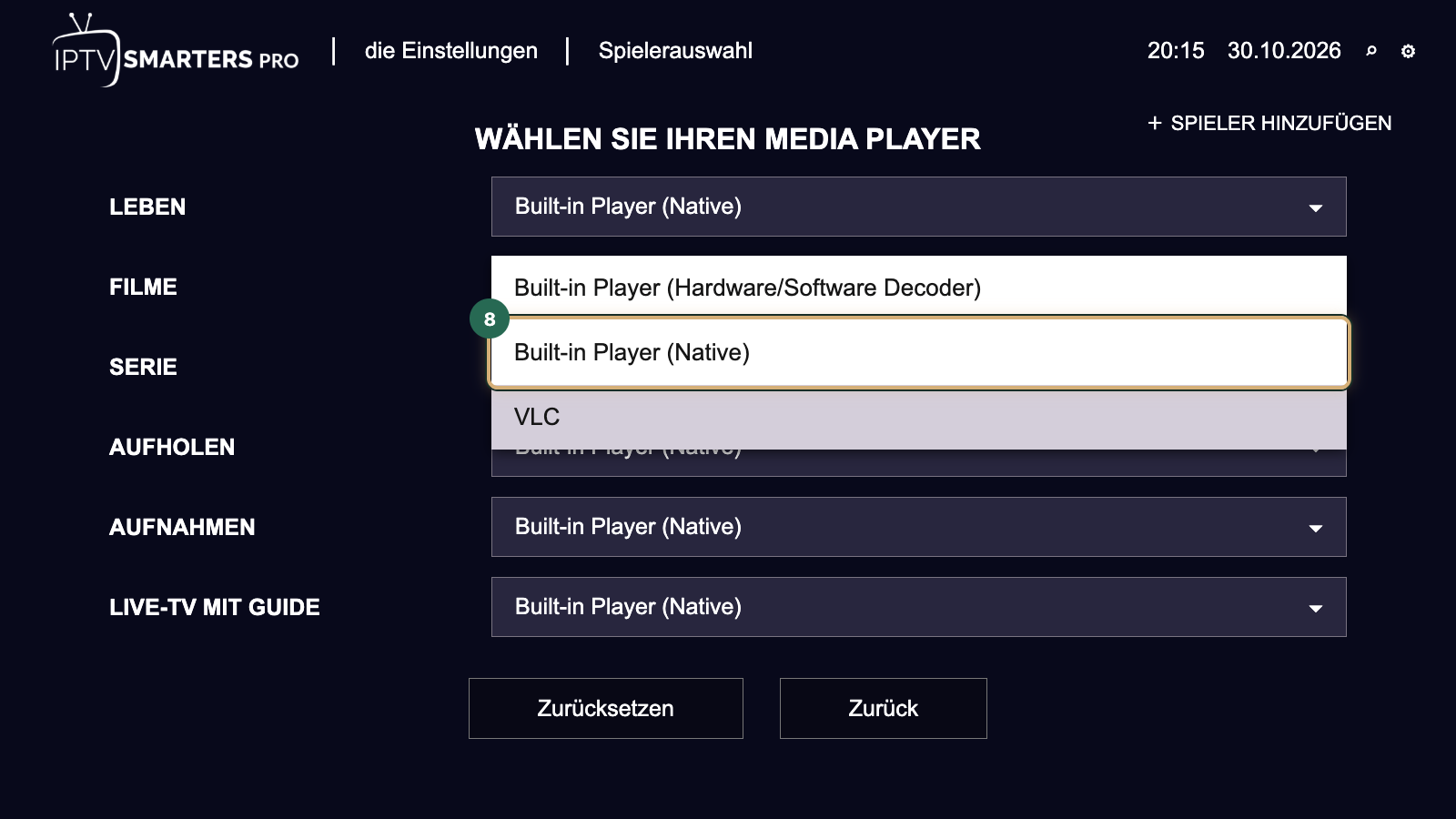
Ändern Sie immer nur eine Einstellung auf einmal und prüfen Sie danach denselben Sender. So erkennen Sie, welche Änderung tatsächlich etwas bewirkt hat, und können sie bei Bedarf gezielt zurücknehmen.
Ist IPTV Smarters Pro kostenlos?
Was IPTV Smarters Pro kostet, hängt von Fassung und Store ab. Unabhängig davon sind App und Inhalte zwei verschiedene Dinge: Auch eine Smarters-App ohne Kaufpreis zeigt ohne Zugangsdaten nichts an, denn Sender, Filme und Serien kommen immer von einem Dienst, den Sie gesondert bezahlen.
Angebote, die Smarters zusammen mit fertigen Senderpaketen gratis versprechen, gehören nicht zum Hersteller und sind kein offizieller Weg. Bevor Sie für Inhalte bezahlen, können Sie diese mit einem IPTV-Test prüfen: 24 Stunden lang, ohne Bankkarte, ein Test pro Person. Sie geben Ihren Vornamen, eine E-Mail-Adresse und eine Handynummer an, der Login-Link kommt per E-Mail, und die Testdaten tragen Sie genau wie oben beschrieben in die App ein.
Alternativen zu IPTV Smarters Pro
Passt Ihnen die Bedienung von Smarters nicht, lohnt ein Blick auf zwei andere Ansätze. OttPlayer verwaltet Ihre Playlists in einem Online-Konto und verteilt sie an die verbundenen Geräte, was bei mehreren Fernsehern Tipparbeit spart; die Schritte zeigt die Anleitung OttPlayer einrichten. Auf Smart TVs ohne Android ist die App Hot IPTV eine Option: Sie arbeitet mit MAC-Adresse und Upload auf der Website des Herstellers, und bei Abos ab 12 Monaten ist ihre Aktivierung als Hot Player kostenlos.
Hilfe bei Fehlermeldungen
Meldet die App ungültige Zugangsdaten, bleibt das Bild schwarz oder laden die Listen nicht mehr, steckt meist eine Kleinigkeit dahinter: ein Tippfehler in der URL, der falsche Player oder ein voller Zwischenspeicher. Die häufigsten Meldungen mit der passenden Lösung für Android, Fire TV und Samsung stehen auf der Seite für den Fall, wenn IPTV Smarters Pro nicht lädt.
Häufige Fragen
Was kostet IPTV Smarters Pro?
Das hängt von der Fassung und vom Store ab. Wichtig ist der Unterschied zwischen App und Inhalten: Selbst wenn der Player nichts kostet, zeigt er ohne die Zugangsdaten eines IPTV-Dienstes weder Sender noch Filme oder Serien. DaheimTV verkauft die App nicht; bezahlt wird dort nur das Abo für die Inhalte, das Sie vorher 24 Stunden kostenlos testen können.
Was ist IPTV Smarters Pro?
Ein Player für Live-TV, Filme und Serien, der keine eigenen Inhalte enthält. Sie melden sich darin mit den Xtream-Daten eines IPTV-Dienstes an, also mit Server-URL, Benutzername und Passwort. Die App lädt dann die Listen vom Server und ordnet sie in Kategorien mit Programmführer. Es gibt Fassungen für Android, den Fire TV und, unter dem Namen Smarters Player Lite, für Apple-Geräte.
Wo lade ich IPTV Smarters Pro sicher herunter?
Nur aus einem offiziellen Store oder direkt beim Hersteller. Prüfen Sie vor der Installation den Namen des Herausgebers und meiden Sie APK-Dateien von Sammelseiten, aus Videos oder Foren. Eine echte Player-App bringt keine Sender mit und verlangt kein Geld für Inhalte; nach dem Start fragt sie nur nach Ihren eigenen Zugangsdaten.
Was ist der Unterschied zwischen IPTV Smarters Pro und Smarters Player Lite?
Smarters Player Lite ist die Fassung aus dem App Store für iPhone, iPad und Apple TV, IPTV Smarters Pro die Version für Android, den Fire TV und Computer. Beide melden sich mit denselben Xtream-Daten an. Unterschiede gibt es bei Oberfläche und Zusatzfunktionen; für die Einrichtung spielen sie kaum eine Rolle.
Kann ich IPTV Smarters Pro auf mehreren Geräten nutzen?
Ja, Sie können die App auf mehreren Geräten installieren und überall denselben Zugang eintragen. Wie viele Geräte gleichzeitig abspielen dürfen, legt aber Ihr Abo fest, nicht die App. Bei DaheimTV wählen Sie je nach Laufzeit 1 bis 5 Bildschirme; weitere Bildschirme buchen Sie später über „Bildschirm hinzufügen“ in Mein Konto, bei der nächsten Verlängerung.
Funktioniert IPTV Smarters Pro auf dem Samsung TV?
Nur, wenn die App für Ihr Modell im Samsung-Store angeboten wird. Nutzen Sie Smarters auf einem Samsung- oder LG-Fernseher, kann in Mein Konto unter Meine Zugänge eine eigene Server-Adresse („Smarters Pro · Samsung / LG“) stehen, die Sie statt der normalen Server-URL eintragen. Fehlt die App im Store, finden Sie in der Übersicht der Player eine Alternative für Samsung-Fernseher.