
 PayPal oder Banküberweisung
Was ist IPTV Extreme?
IPTV Extreme ist ein reines Abspielprogramm: Es liest eine Playlist im M3U-Format, sortiert die Sender nach Gruppen und zeigt dazu Programmdaten im XMLTV-Format an. Eigene Sender, Filme oder Serien enthält die App nicht. Bekannt ist sie für viele Einstellmöglichkeiten.
Im Store-Eintrag stehen der Herausgeber der App und, bei Google Play, ihr Paketname. Wer die IPTV Extreme App installieren möchte, sollte genau diese Angaben vergleichen, denn unter ähnlichen Namen können Apps anderer Herausgeber stehen. Eine Fassung mit dem Zusatz „Lite“ taucht ebenfalls auf; ob sie vom selben Entwickler stammt, ist offen.
DaheimTV entwickelt und verkauft IPTV Extreme nicht. Suchen Sie einen Player für ein anderes Gerät oder eine schlichtere Bedienung, finden Sie weitere IPTV-Player im Überblick.
IPTV Extreme oder IPTV Extreme Pro?
IPTV Extreme Pro ist die kostenpflichtige Fassung derselben App: Sie kaufen sie einmal im Store, die Werbung entfällt, und einige Funktionen kommen hinzu.
| IPTV Extreme | IPTV Extreme Pro | |
|---|---|---|
| Preis (Stand: Oktober 2026) | kostenlos | einmaliger Kaufpreis im Store |
| Werbung | ja | nein |
| Funktionen | Wiedergabe von Playlists mit Programmführer | zusätzliche Funktionen |
| Bezugsquelle | Google Play | Google Play |
Für den Einstieg genügt die Gratisversion, um Playlist und Bedienung kennenzulernen. Kaufen Sie Pro erst, wenn Ihnen die App liegt und die Werbung stört. Die Zahlung geht über Google Play an den Entwickler, nicht an Ihren IPTV-Dienst; die kostenlose Aktivierung, die es bei uns zu Abos ab 12 Monaten gibt, gilt nur für IBO Player oder Hot Player.
Pro-Dateien, die fremde Seiten ohne Kauf anbieten, sind veränderte Kopien. Installieren Sie sie nicht: Niemand prüft, was darin steckt, und eine veränderte App liest jede Zugangsangabe mit, die Sie eintippen.
Installation auf Android und Android TV
Auf Smartphones und Tablets mit Android kommt IPTV Extreme aus Google Play.
- Öffnen Sie Google Play und suchen Sie nach „IPTV Extreme“.
- Vergleichen Sie den Herausgeber mit den Angaben oben und tippen Sie auf Installieren.
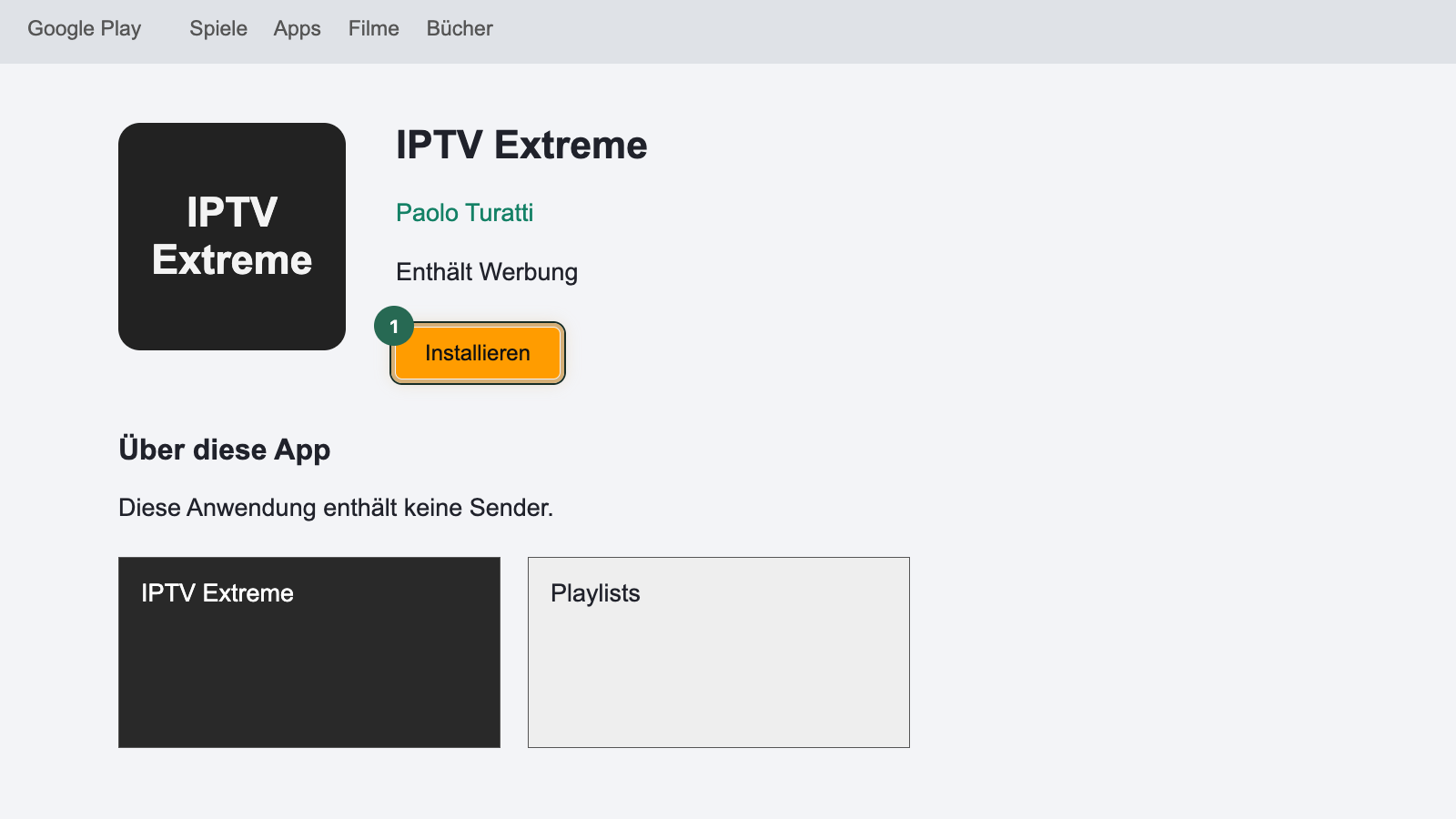
- Öffnen Sie die App. Je nach Android-Version fragt sie beim ersten Start nach Berechtigungen, danach erscheint der noch leere Startbildschirm mit dem Hinweis auf Menü › Playlist.
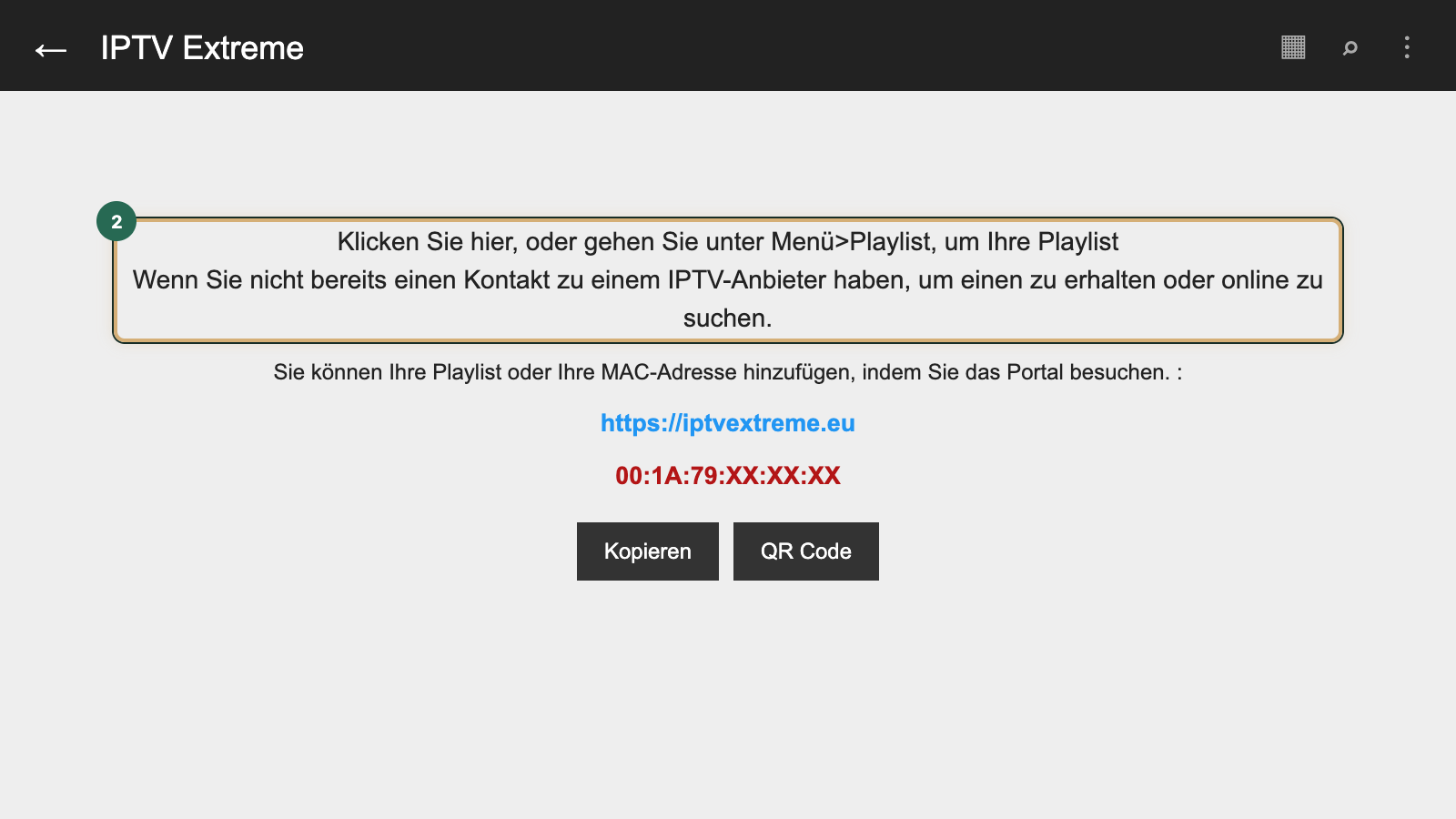
Auf Fernsehern und Boxen mit Android TV oder Google TV suchen Sie die App im Play Store des Geräts. Taucht sie dort nicht auf, ist sie für Fernseher nicht freigegeben; dann bleibt nur eine Installationsdatei, die der Entwickler selbst verlinkt. Wie die Freigabe für solche Dateien heißt, hängt vom Gerät ab; die Schritte für Handy, Fernseher und Box stehen in der Anleitung zur IPTV-App für Android.
Am Fernseher bedienen Sie die App mit den Pfeiltasten und OK, mit Zurück geht es eine Ebene nach oben.
IPTV Extreme auf dem Fire TV Stick
Für den Amazon Fire TV Stick suchen Sie IPTV Extreme zuerst im Amazon Appstore. Fehlt die App dort, installieren Sie sie auf Modellen mit Fire OS über Downloader, und zwar von einer Adresse, die der Entwickler selbst nennt.
- Laden Sie Downloader aus dem Amazon Appstore und geben Sie der App unter Einstellungen › Mein Fire TV › Entwickleroptionen die Freigabe für Apps unbekannter Herkunft.
- Tippen Sie in Downloader die offizielle Download-Adresse des Entwicklers in das Adressfeld und bestätigen Sie.
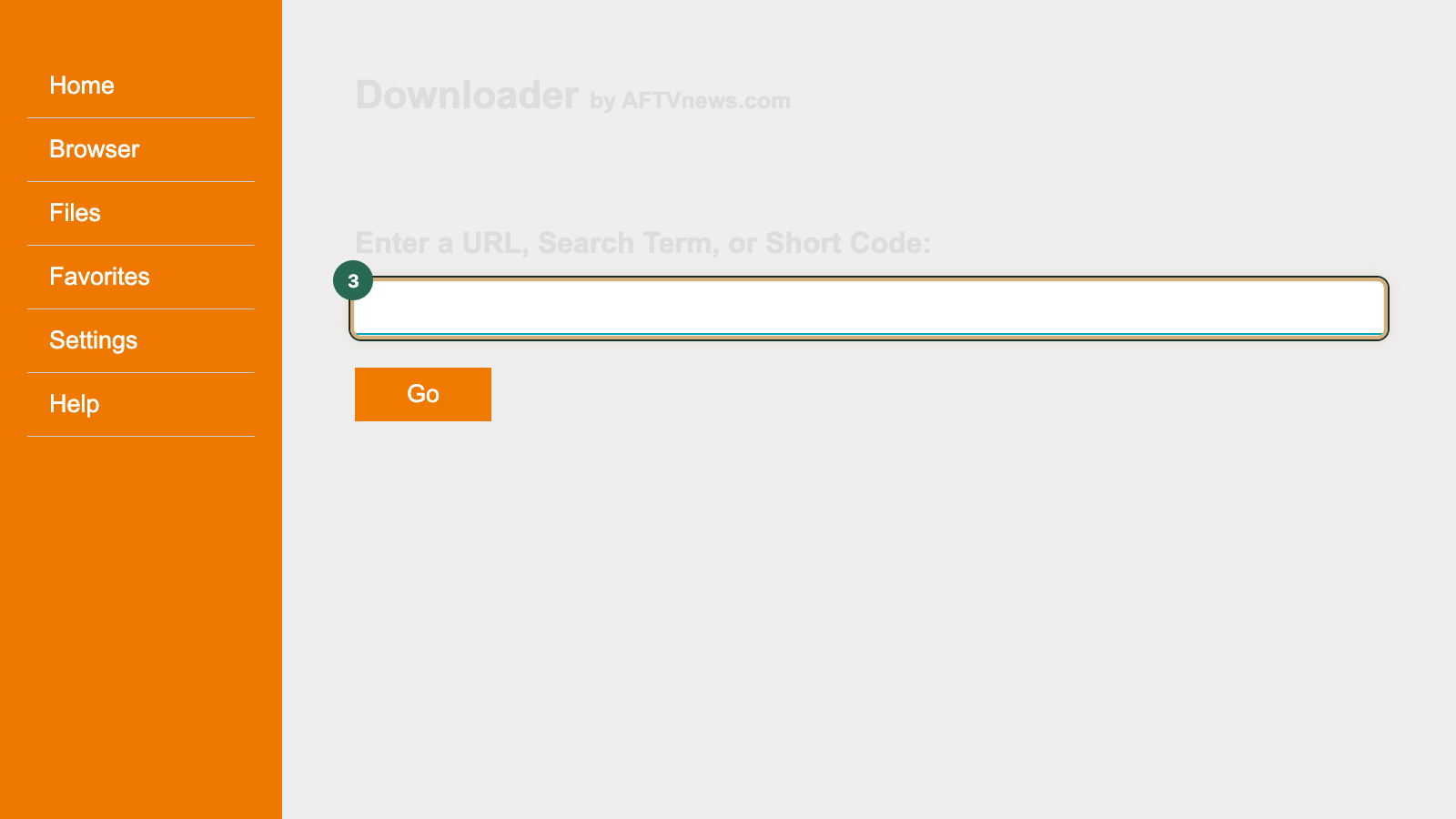
- Installieren Sie die geladene Datei, öffnen Sie IPTV Extreme und löschen Sie die Installationsdatei, wenn Downloader danach fragt.
Wie Sie Downloader einrichten und die Entwickleroptionen sichtbar machen, zeigt die Seite zur IPTV-App für den Fire TV Stick mit allen Zwischenschritten. Modelle mit Vega OS, etwa der Fire TV Stick 4K Select, installieren keine Android-Dateien; dort läuft IPTV Extreme nur, wenn der Appstore es anbietet.
Wie Sie die Pro-Version auf einem Stick ohne Google Play kaufen, legt der Entwickler fest. Ob die App eine deutsche Oberfläche zeigt, sehen Sie in ihren Einstellungen.
Playlist hinzufügen
Für die Einrichtung brauchen Sie aus Mein Konto zwei Links, beide unter Meine Zugänge: die M3U-URL für die Senderliste und die EPG-URL aus dem Bereich Programmführer (EPG). Die Menünamen in IPTV Extreme können je nach Version und Sprache abweichen.
- Öffnen Sie in IPTV Extreme das Menü, wählen Sie den Bereich für Playlists und tippen Sie auf Playlist hinzufügen.
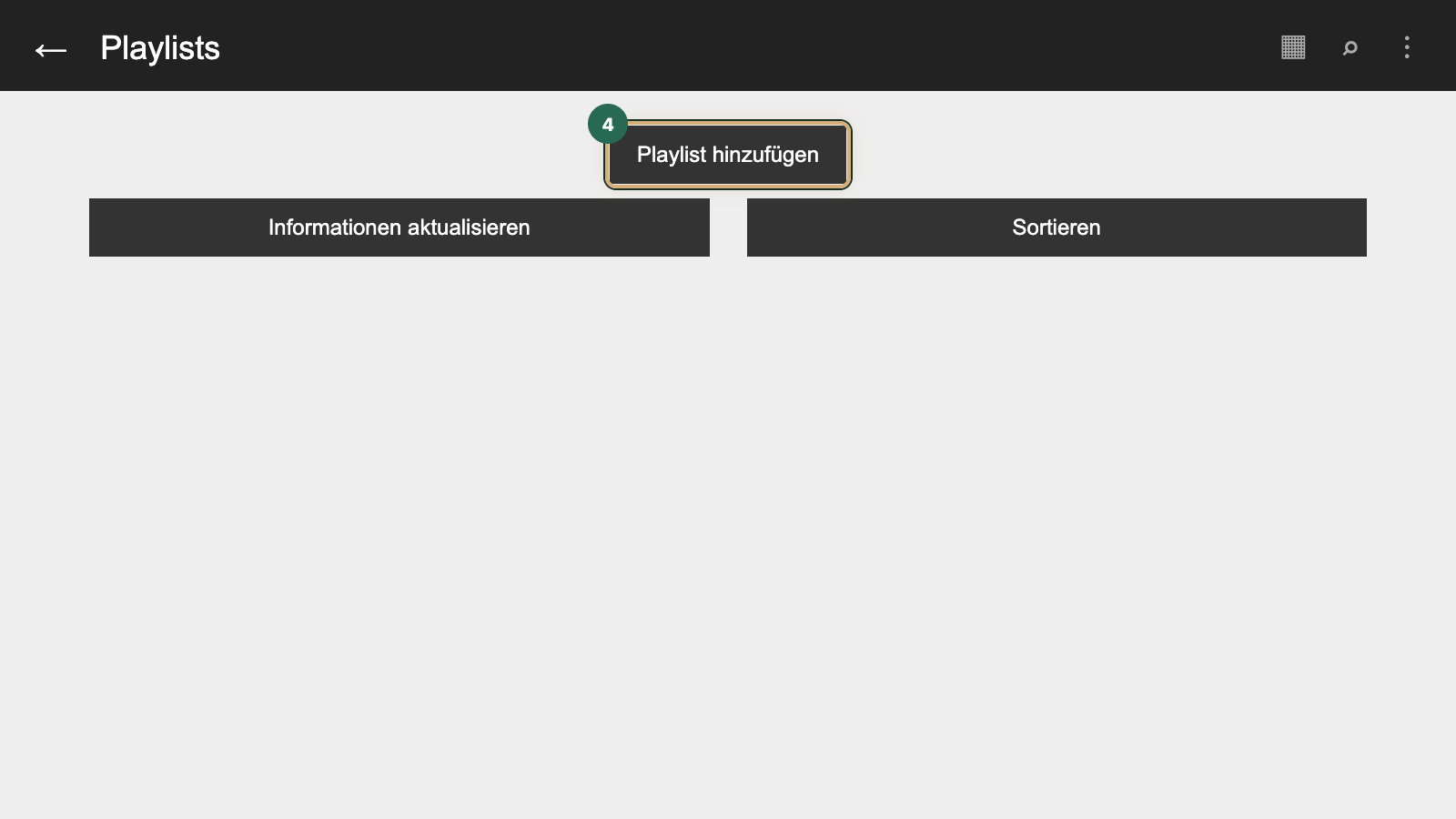
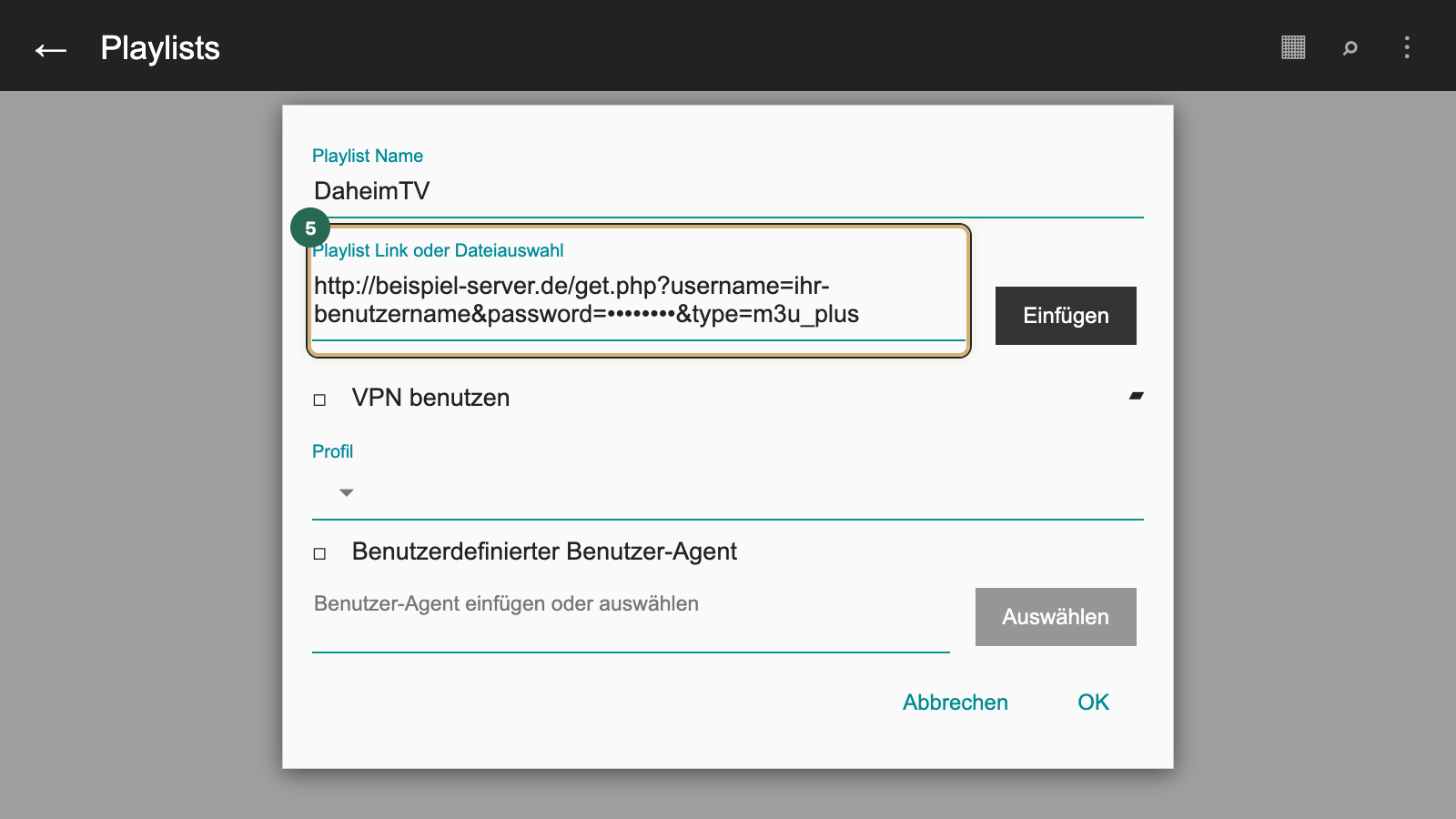
- Geben Sie einen Namen ein und fügen Sie die M3U-URL in das Feld für den Link ein. Bestätigen Sie mit OK.
Beispielwert: Verwenden Sie Ihren eigenen aus „Meine Zugänge“.
Beispielwert: Verwenden Sie Ihren eigenen aus „Meine Zugänge“.
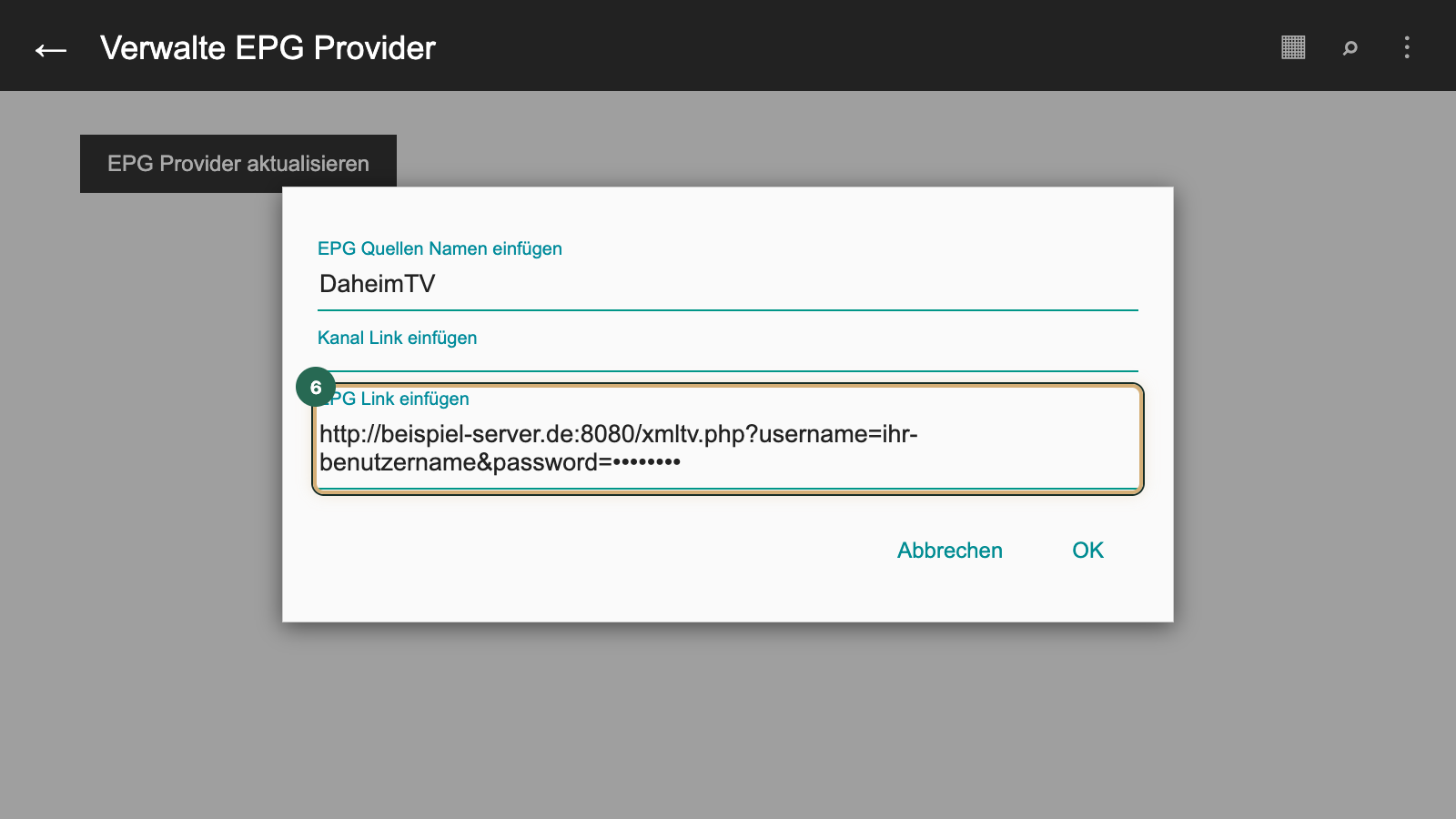
- Öffnen Sie die Verwaltung der EPG-Quellen, legen Sie eine neue Quelle an und tragen Sie die EPG-URL im Feld EPG Link einfügen ein. Fragt die App danach, ordnen Sie die Quelle Ihrer Playlist zu.
Beispielwert: Verwenden Sie Ihren eigenen aus „Meine Zugänge“.
- Wählen Sie die Playlist aus und laden Sie sie. Die Senderliste erscheint nach Gruppen geordnet; ein Tippen oder OK startet einen Sender.
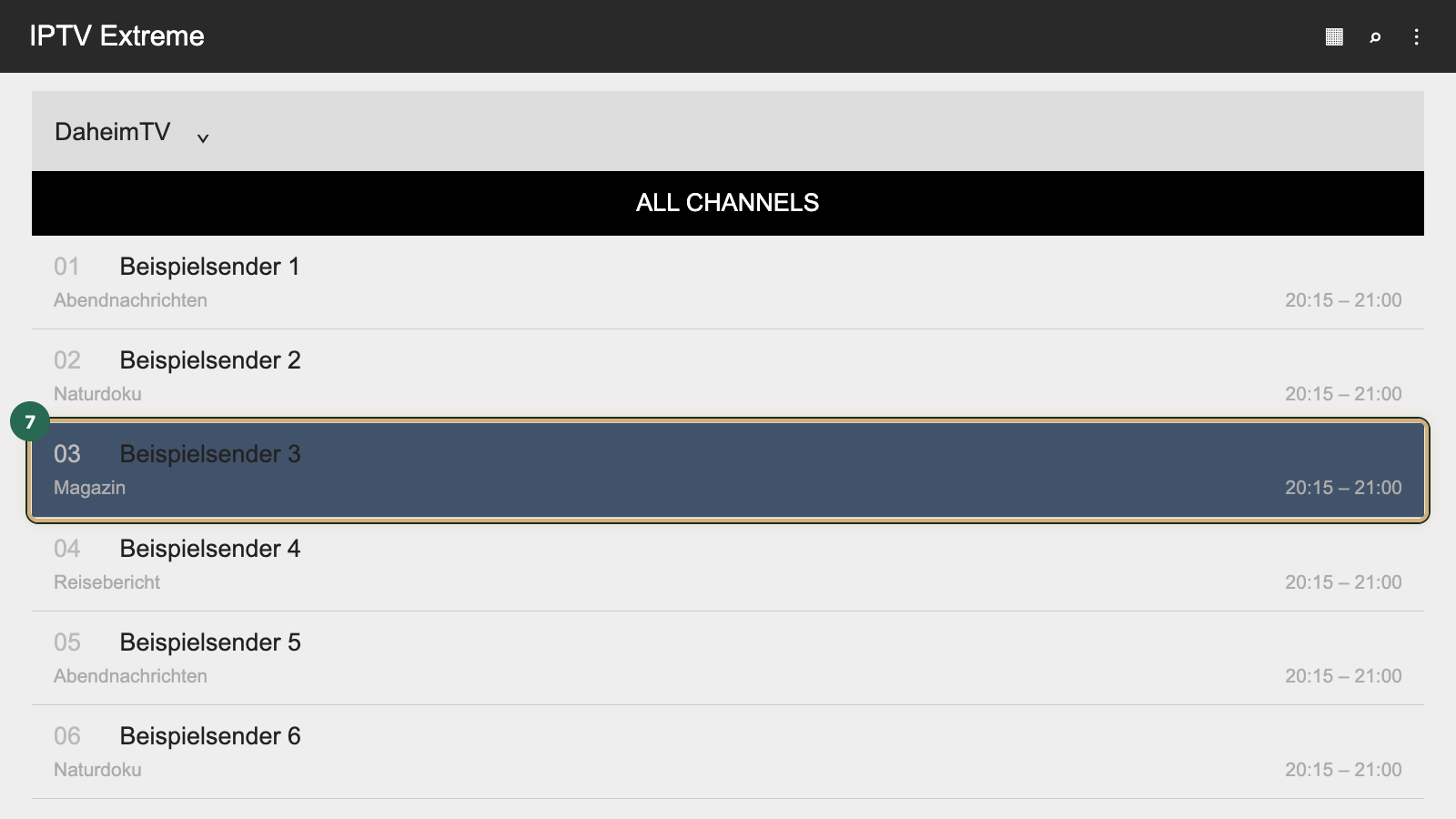
Beim ersten Einlesen der Programmdaten braucht die App bei großen Listen einige Zeit. Liegen alle Sendungen um eine Stunde daneben, stimmt meist die Zeitzone des Geräts nicht, oder die App braucht eine Verschiebung für die Programmdaten.
Neben dem Link nimmt IPTV Extreme je nach Version auch Xtream-Daten an. Die Server-URL dafür steht in Mein Konto im Feld Xtream-Codes-Server, zusammen mit Benutzername und Passwort.
Player-Einstellungen
In den Player-Einstellungen legen Sie fest, womit IPTV Extreme Ihre Streams abspielt. Zur Wahl stehen eingebaute Player und, falls installiert, externe Player-Apps auf dem Gerät.
- Öffnen Sie Einstellungen und dort den Bereich für den Player.
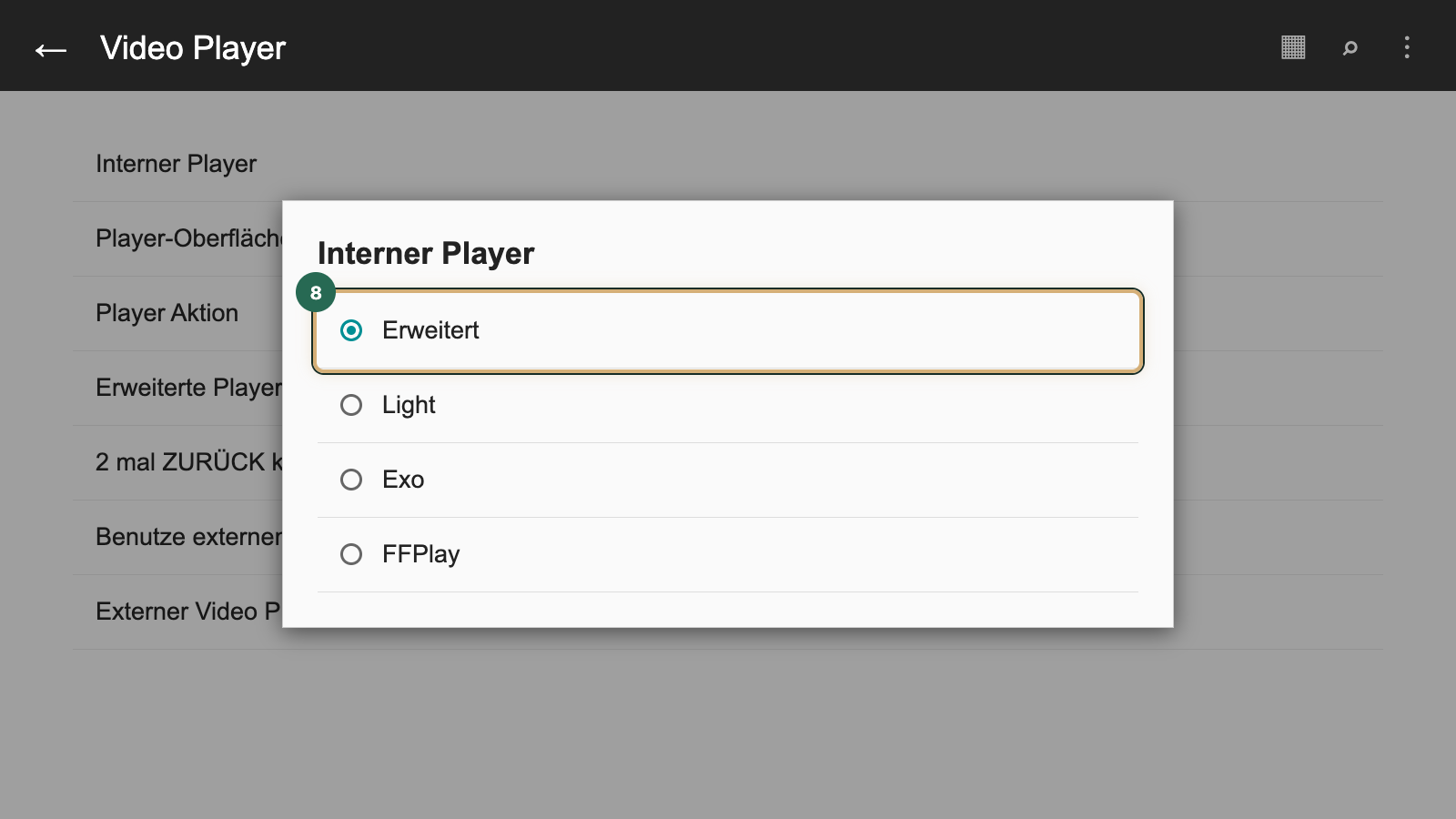
- Wählen Sie einen Standard-Player und starten Sie zum Vergleich immer denselben Sender.
Diese Stellschrauben helfen bei typischen Problemen:
- Anderer Player: Bleibt das Bild schwarz, während der Ton läuft, oder bricht ein Sender ab, versuchen Sie einen anderen Player.
- Dekodierung: Der Wechsel zwischen Hardware- und Software-Dekodierung kann auf manchen Boxen Bildfehler beheben.
- Zwischenspeicher: Ein größerer Puffer überbrückt Schwankungen im WLAN, verlängert aber den Senderwechsel.
- Bildformat: Passt das Bild nicht auf den Bildschirm, stellen Sie das Seitenverhältnis um.
Ändern Sie immer nur eine Einstellung und testen Sie danach. Hilft keine davon, liegt die Ursache eher im Netz als in der App: Schließen Sie Box oder Fernseher testweise per Kabel an den Router an; läuft es dann ruhiger, bremst das WLAN.
Hilfe und Test
Für Fragen zur App selbst, etwa zu Kauf, Funktionen oder Updates, ist der Entwickler zuständig. Fehlen dagegen Sender, lädt die Playlist nicht oder lehnt der Server Ihre Daten ab, sehen Sie zuerst in Mein Konto nach gemeldeten Störungen und schreiben dann dem Support.
Bevor Sie Pro kaufen, probieren Sie die App mit echten Daten aus. Der IPTV-Test dauert 24 Stunden, kostet nichts und braucht keine Bankkarte; jede Person kann ihn einmal nutzen. Das Testformular will Ihren Vornamen, eine E-Mail-Adresse und eine Handynummer wissen, den Login-Link liefert danach eine E-Mail. Getestet wird auf dem Dienst, der auch im Abo läuft, sodass Playlist und Programmführer in IPTV Extreme so laden wie später im Alltag.
Häufige Fragen
Was ist der Unterschied zwischen IPTV Extreme und IPTV Extreme Pro?
IPTV Extreme ist die kostenlose Fassung mit Werbung, IPTV Extreme Pro die kostenpflichtige Version ohne Werbung und mit zusätzlichen Funktionen. Beide stammen vom selben Entwickler und laden dieselben Playlists und Programmdaten. Den Kaufpreis bezahlen Sie im Store an den Entwickler, nicht an Ihren IPTV-Dienst. Probieren Sie zuerst die Gratisversion aus, bevor Sie Pro kaufen.
Wie installiere ich IPTV Extreme auf dem Fire TV Stick?
Zuerst lohnt ein Blick in den Amazon Appstore. Fehlt die App dort, laden Sie auf einem Stick mit Fire OS die App Downloader, geben ihr in den Entwickleroptionen die Freigabe für Apps unbekannter Herkunft und tippen die offizielle Download-Adresse des Entwicklers ein. Danach installieren Sie die Datei und öffnen den Player. Sticks mit Vega OS nehmen keine Android-Dateien an.
Ist IPTV Extreme kostenlos?
Ja, die Grundversion ist kostenlos und zeigt dafür Werbung; die Pro-Version kaufen Sie einmalig im Store. Kostenlos ist allerdings nur der Player. Sender, Filme und Serien kommen aus Ihrem Abo bei einem IPTV-Dienst, das Sie getrennt bezahlen. Ob Programm und App zusammenpassen, prüfen Sie mit einem 24-Stunden-Test ohne Bankkarte.
Gibt es IPTV Extreme für Smart TVs?
Nur für Smart TVs mit Android TV oder Google TV, denn IPTV Extreme ist eine Android-App. Samsung-Fernseher mit Tizen und LG-Fernseher mit webOS können sie nicht installieren. Dort schließen Sie einen Fire TV Stick mit Fire OS oder eine Android-Box an den HDMI-Eingang an und richten die App darauf ein.