
 PayPal oder Banküberweisung
IPTV-Störung heute: Dienst oder Ihr Netz?
Eine Störung beim Dienst und ein Problem zu Hause wirken auf dem Fernseher gleich. Den Unterschied erkennen Sie nur, wenn Sie die Kette vom Router bis zum Server Glied für Glied prüfen, und zwar in dieser Reihenfolge. Wer gleich als Erstes die App neu installiert, verliert gespeicherte Einstellungen und weiß hinterher trotzdem nicht, wo der Fehler lag.
1 Router und Internet: Laden Websites und andere Apps?
Nein Router neu starten, Anschluss prüfen
Ja weiter mit Frage 2
2 App und Gerät: Läuft der Zugang auf einem zweiten Gerät oder in einer zweiten App?
Nein weiter mit Frage 3
Ja Fehler liegt an App oder Gerät
3 Dienst: Fallen alle Sender aus?
Nein nur einzelne Sender betroffen
Ja Störung wahrscheinlich: abwarten, Mein Konto prüfen
Geht gar nichts mehr und ist keine Störung gemeldet, führt die Übersicht weiter, wenn IPTV nicht geht: von abgelaufenen Zugängen bis zu falsch eingetragenen Zugangsdaten.
Schritt 1: Internet und Router prüfen
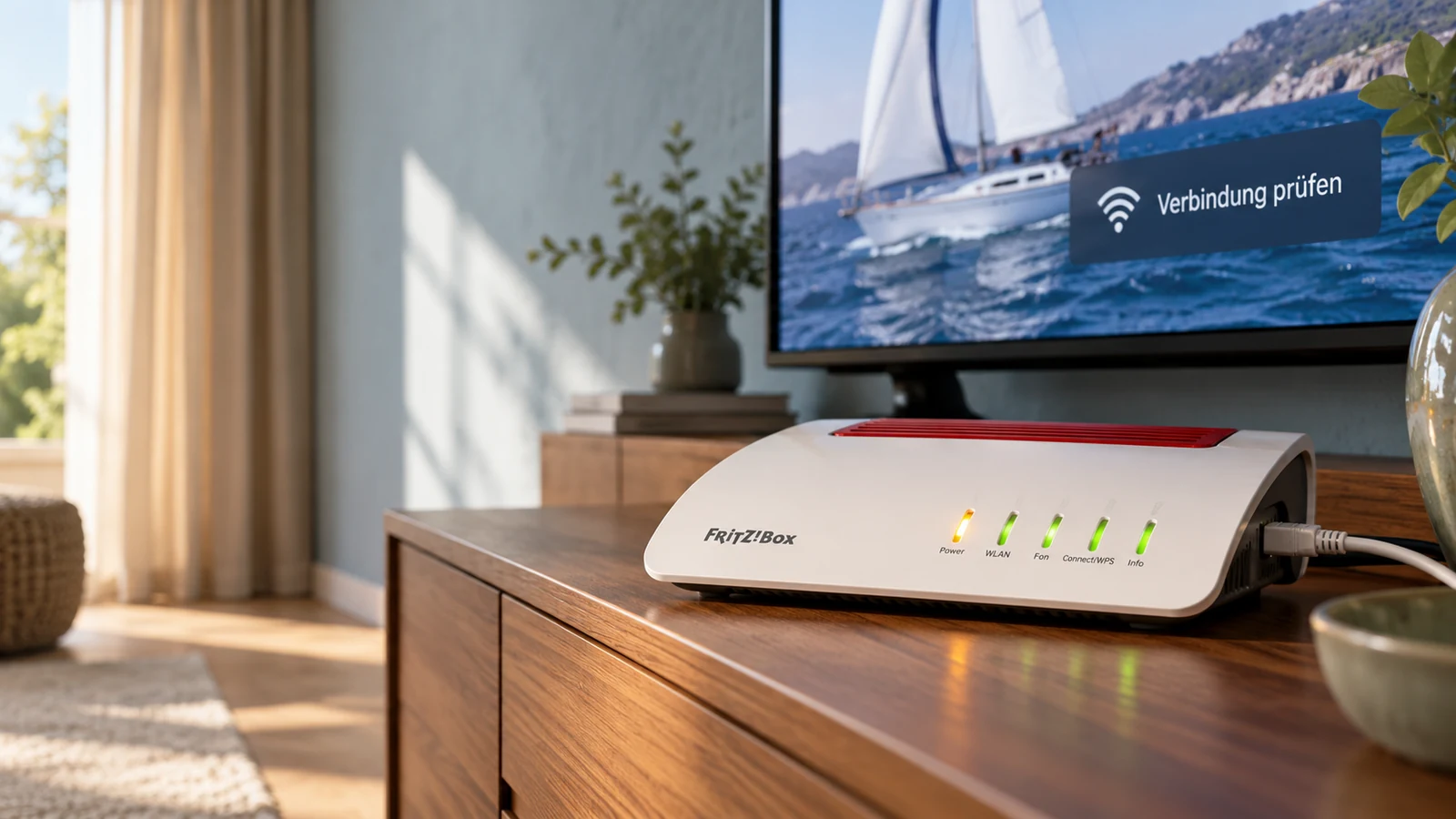
Öffnen Sie auf dem Gerät, auf dem das Bild fehlt, eine Website oder eine andere Video-App. Läuft auch dort nichts, liegt der Fehler nicht beim Fernsehdienst, sondern beim Router oder am Internetanschluss.
- Schauen Sie auf die Anzeigen am Router. Leuchtet das Lämpchen für Internet oder DSL anders als sonst, ist der Anschluss betroffen.
- Starten Sie den Router neu: Stecker ziehen, etwa 30 Sekunden warten, wieder einstecken. Bis alle Verbindungen stehen, können einige Minuten vergehen.
- Prüfen Sie am Smartphone im WLAN, ob Websites laden. Klappt es nur über das Mobilfunknetz, liegt das Problem im Heimnetz.
- Ist der Internetanschluss selbst gestört, kann nur Ihr Internetanbieter helfen; viele Anbieter melden Ausfälle in ihrer App oder im Kundenportal.
Laden Websites und andere Apps normal, ist Ihr Anschluss in Ordnung, und es geht mit Schritt 2 weiter.
Schritt 2: App und Gerät prüfen
Läuft das Internet, ist die App an der Reihe. Schließen Sie sie vollständig und öffnen Sie sie neu; auf vielen Fernsehern beendet erst ein Neustart des Geräts die App wirklich. Bleiben die Sender schwarz, folgt die Gegenprobe:
- Zweites Gerät: Tragen Sie denselben Zugang auf dem Handy oder an einem anderen Fernseher ein. Läuft er dort, liegt der Fehler am ersten Gerät.
- Zweite App: Spielen Sie den Zugang in einer anderen Player-App ab. Klappt es dort, hat die erste App ein Problem, etwa nach einem Update.
- Laufzeit: Ein abgelaufener Zugang sieht aus wie ein Ausfall, denn der Server weist die Anmeldung ab. Ob der Zugang noch aktiv ist, sehen Kunden in Mein Konto.
Schalten Sie für die Gegenprobe das erste Gerät aus. Ein Zugang mit einem Bildschirm lässt keine zwei Streams zur selben Zeit zu, und die Probe würde sonst an diesem Limit scheitern statt die eigentliche Ursache zu zeigen.
Startet das Bild, bleibt aber immer wieder stehen oder lädt ständig nach, ist das keine Störung, sondern ein Problem mit der Datenrate. Was dann hilft, beschreibt die Anleitung zu Buffering bei IPTV.
Schritt 3: Störung beim Dienst?
Laufen Internet und Gerät, und fällt der Zugang auch auf einem zweiten Gerät und in einer zweiten App aus, spricht viel für eine Störung beim Dienst. Ob der IPTV-Server ganz down ist oder nur ein Teil des Angebots, verrät das Muster:
| Was Sie sehen | Was es meist bedeutet |
|---|---|
| Keine Senderliste, die Anmeldung scheitert überall | Der Server antwortet nicht: Ausfall oder Wartung |
| Die Liste lädt, aber alle Sender bleiben schwarz | Die Anmeldung klappt, die Streams sind gestört |
| Nur eine Gruppe fehlt, etwa die deutschen Sender | Teilausfall bei einzelnen Quellen |
| Ein einzelner Sender fällt aus | Problem dieses einen Streams |
Häufen sich IPTV-Störungen zu bestimmten Zeiten, etwa jeden Abend, deutet das eher auf einen überlasteten Dienst als auf einen einmaligen Ausfall.
Kunden von DaheimTV sehen gemeldete Störungen in Mein Konto, wo sie auch den Support erreichen. Ist dort nichts gemeldet, obwohl Schritt 1 und 2 geprüft sind, schreiben Sie dem Support mit Gerät, App, betroffenen Sendern und Uhrzeit.
Seiten, die Ausfallmeldungen von Nutzern sammeln, helfen bei IPTV kaum weiter: Sie kennen den Server Ihres Dienstes nicht und mischen Meldungen ganz unterschiedlicher Angebote.
App-Störungen: Smart IPTV, Net IPTV, Flix IPTV und andere
Viele Player-Apps hängen an zwei getrennten Servern. Apps wie Smart IPTV, Net IPTV oder Flix IPTV holen die Playlist von der Website des Herstellers, auf der Sie sie zur MAC-Adresse Ihres Fernsehers hinterlegt haben, und prüfen dort auch die Aktivierung. Die Sender selbst kommen vom Server Ihres Dienstes. Fällt der Hersteller aus, steht die App still, obwohl Ihr Zugang einwandfrei funktioniert.
Daran erkennen Sie, wer betroffen ist:
- Startet Smart IPTV heute ohne Senderliste oder meldet die App eine fehlende Aktivierung, obwohl Sie bezahlt haben, liegt die Störung meist beim Hersteller.
- Hat Net IPTV heute eine Störung, reagiert oft schon die Website zum Hochladen der Liste nicht.
- Ist Flix IPTV down oder meldet die App heute eine Störung, während der Zugang in einer anderen App läuft, betrifft der Ausfall nur diese App.
- Lädt die Liste, aber alle Sender bleiben schwarz, liegt es eher am Dienst oder am Zugang.
Den Unterschied klärt ein Gegentest: Spielen Sie Ihren M3U-Link in einer App ohne Hersteller-Server ab, etwa in VLC am Computer, oder tragen Sie Ihre Xtream-Daten in einen Player mit direktem Login ein. Läuft es dort, ist Ihr Dienst in Ordnung, und Sie warten, bis der App-Hersteller das Problem behoben hat; Playlist und Aktivierung bleiben dabei in der Regel erhalten.
Streikt eine Box oder ein Stick als Ganzes, also auch Menü und App-Store, liegt es am Gerät selbst. Dann helfen ein Neustart und ein Update der Gerätesoftware eher als Warten.
Für einzelne Apps gibt es eigene Anleitungen: was zu tun ist, wenn IPTV Smarters Pro nicht funktioniert, was hinter Codes wie dem TiviMate-Fehler 458 steckt und wie Sie vorgehen, wenn die Playlist im IBO Player nicht funktioniert. Läuft das Bild, aber der Ton fehlt, ist das selten eine Störung; dann hilft die Seite zu IPTV ohne Ton.
Was Sie während einer Störung tun können
Liegt die Störung beim Dienst oder beim App-Hersteller, können Sie die Reparatur nicht beschleunigen. Sinnvoll ist trotzdem:
- Abwarten und in größeren Abständen erneut probieren, statt alle paar Sekunden umzuschalten.
- Nichts neu installieren und keine Zugangsdaten ändern: Das behebt keine Störung beim Server und kostet Sie Einstellungen, Favoriten und manchmal die Verknüpfung mit der Playlist.
- In Mein Konto nachsehen, ob eine Störung gemeldet ist.
- Uhrzeit, betroffene Sender und Fehlermeldung notieren. Hält der Ausfall an, erleichtern diese Angaben die Anfrage beim Support.
Fällt Ihr bisheriger Dienst immer wieder aus, lohnt ein Vergleich, bei dem Sie IPTV kostenlos testen: DaheimTV bietet dafür 24 Stunden auf demselben Dienst wie das Abo, ohne Bankkarte und einmal pro Person. Das Formular braucht nur Ihren Vornamen, Ihre E-Mail-Adresse und eine Handynummer; an diese E-Mail-Adresse geht danach auch der Link zum Login.
Häufige Fragen
Gibt es heute eine IPTV-Störung?
Das hängt von Ihrem Dienst ab, denn eine Störung betrifft immer einen bestimmten Server und nicht IPTV als Ganzes. Prüfen Sie zuerst, ob Internet und andere Apps laufen, dann, ob derselbe Zugang auf einem zweiten Gerät funktioniert. Fallen auch dort alle Sender aus, ist eine Störung beim Dienst wahrscheinlich. Kunden von DaheimTV sehen gemeldete Störungen in Mein Konto.
Wie erkenne ich, ob der IPTV-Server down ist?
An einer Gegenprobe. Laufen Internet und andere Apps, öffnen Sie denselben Zugang in einer zweiten Player-App oder auf einem anderen Gerät. Bleibt dort ebenfalls alles schwarz, obwohl die Zugangsdaten stimmen, antwortet vermutlich der Server nicht. Lädt dagegen die Senderliste und nur das Bild fehlt, ist der Server erreichbar, und die Ursache liegt eher bei einzelnen Streams oder beim Gerät.
Warum gehen nur einzelne Sender nicht?
Meist hat dann nur der Stream dieses Senders ein Problem, etwa eine Unterbrechung an der Quelle, während der Rest des Dienstes normal läuft. Seltener hat sich der Eintrag in der Senderliste geändert, und die App ruft noch eine alte Adresse ab. Laden Sie die Senderliste in der App neu und versuchen Sie es etwas später noch einmal. Bleibt der Sender länger weg, melden Kunden ihn dem Support.
Was kann ich bei einer Störung selbst tun?
Vor allem abwarten und nichts überstürzen. Eine Neuinstallation der App oder neue Zugangsdaten helfen bei einer Störung des Dienstes nicht, sondern kosten nur gespeicherte Einstellungen. Starten Sie Router und Gerät einmal neu, um Ihre Seite auszuschließen, und probieren Sie es dann in größeren Abständen erneut. Kunden sehen in Mein Konto, ob eine Störung gemeldet ist, und erreichen dort den Support.
Wo sehen DaheimTV-Kunden Störungen?
In Mein Konto. Dort zeigt DaheimTV gemeldete Störungen des Dienstes an, und dort erreichen Kunden auch den Support, der ausschließlich über Mein Konto läuft. Ist keine Meldung zu sehen, obwohl Router, App und ein zweites Gerät geprüft sind, schreiben Sie dem Support mit Gerät, App, betroffenen Sendern und Uhrzeit. Ihre Daten für alle Apps finden Sie dort unter „Meine Zugänge“.