
 PayPal oder Banküberweisung
Welcher Fire TV Stick eignet sich für IPTV?
Grundsätzlich jeder aktuelle Stick von Amazon, der Unterschied liegt im Betriebssystem. Modelle mit Fire OS basieren auf Android und installieren Apps aus dem Appstore wie auch über Downloader. Neuere Modelle mit Vega OS nehmen nur Apps aus dem Appstore an. Für 4K-Bild brauchen Sie außerdem ein 4K-Modell.
| Modell | System | Apps aus dem Appstore | Apps über Downloader | Auflösung |
|---|---|---|---|---|
| Fire TV Stick Lite | Fire OS | ja | ja | Full HD |
| Fire TV Stick | Fire OS | ja | ja | Full HD |
| Fire TV Stick 4K | Fire OS | ja | ja | 4K mit HDR |
| Fire TV Stick 4K Max | Fire OS | ja | ja | 4K mit HDR |
| Fire TV Stick 4K Select | Vega OS | ja | nein | 4K mit HDR |
Die Modellliste gibt den Stand beim Schreiben wieder. Welches System Ihr Stick nutzt, sehen Sie unter Einstellungen › Mein Fire TV › Info: Dort stehen der Gerätename und die Softwareversion. Steht dort Fire OS, funktionieren beide Varianten dieser Anleitung, bei Vega OS nur die erste.
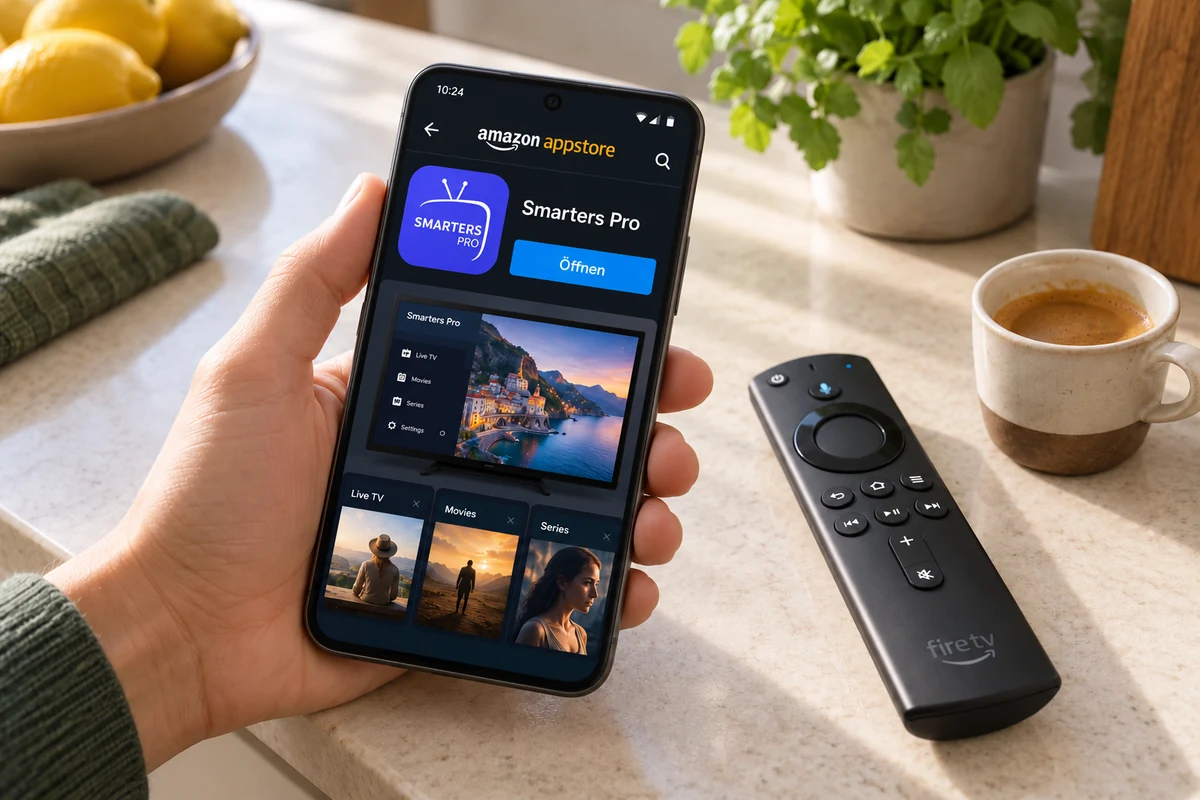
Apps aus dem Appstore lassen sich übrigens auch bequem am Handy oder Laptop auf der Amazon-Website auswählen und an den Stick schicken, der sie dann selbst installiert.
Variante 1: IPTV-App aus dem Amazon Appstore
Der Appstore ist der einfachste Weg und der einzige, der auf jedem Modell funktioniert. Apps von dort erhalten ihre Updates automatisch, sofern Sie die automatischen Updates nicht ausgeschaltet haben.
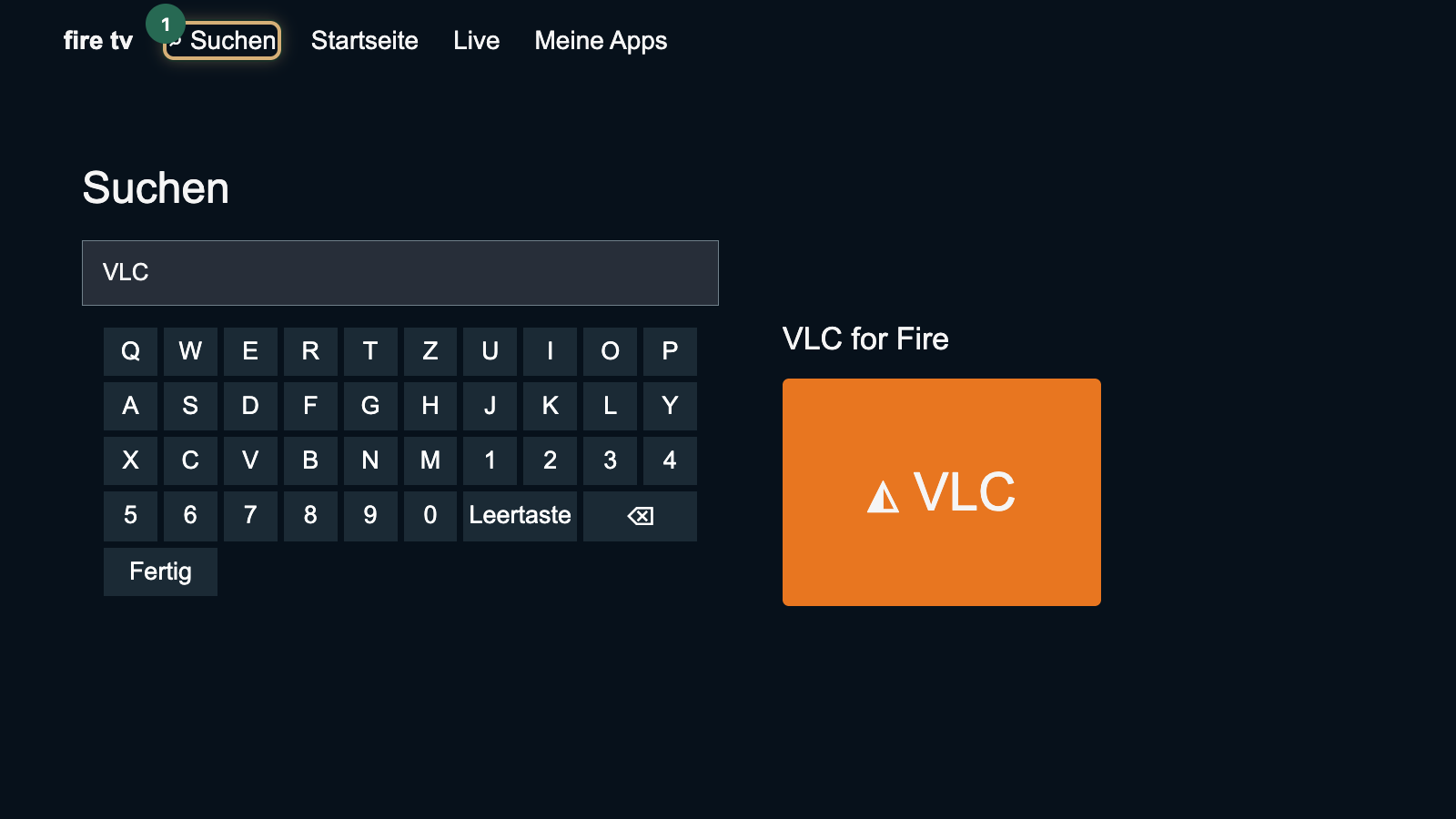
- Drücken Sie Home und wählen Sie im Hauptmenü die Lupe Suchen.
- Geben Sie den Namen des Players über die Bildschirmtastatur ein und wählen Sie den passenden Treffer bei den Apps.
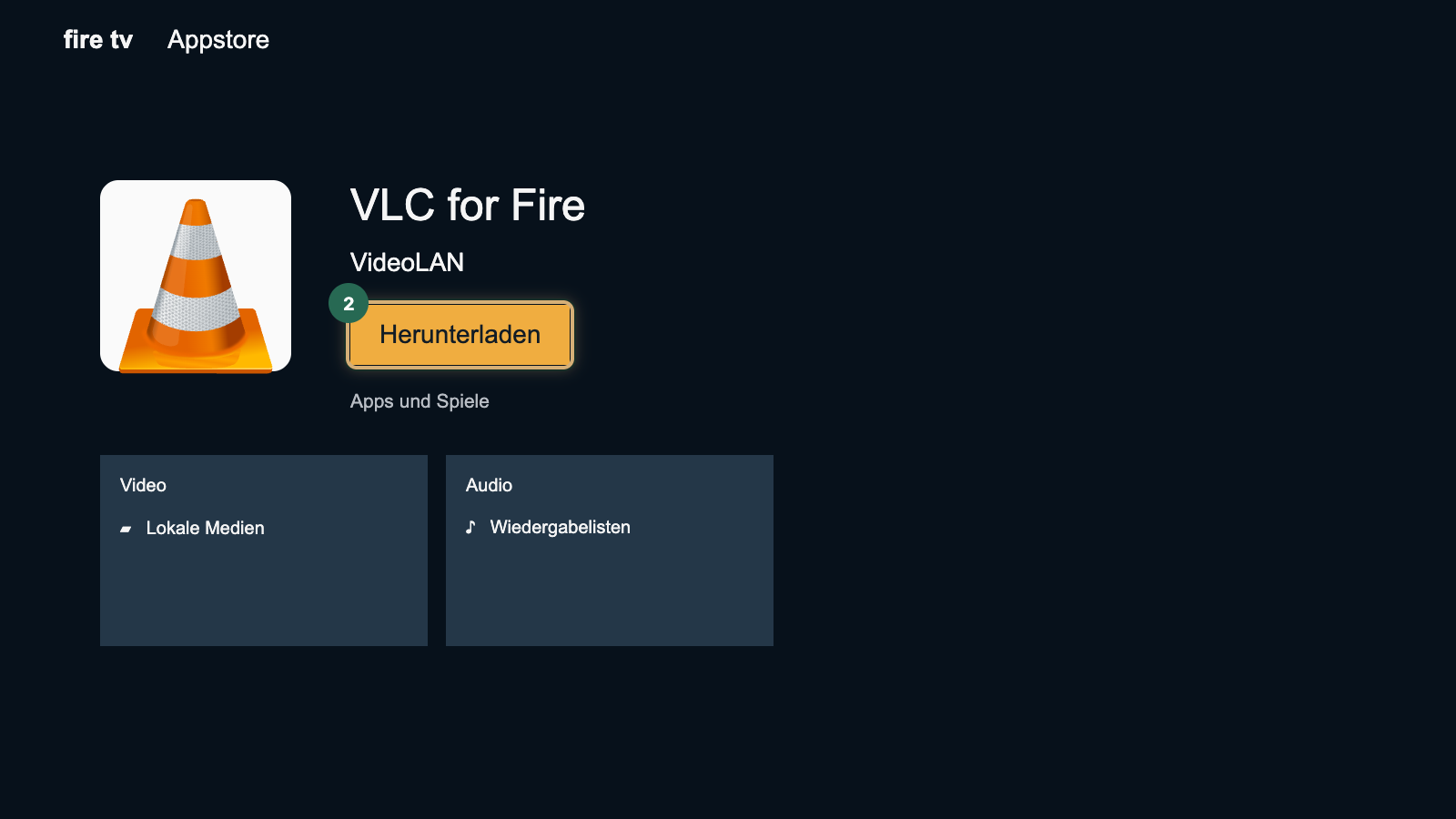
- Wählen Sie auf der App-Seite Herunterladen und warten Sie, bis an dieser Stelle Öffnen steht.
- Öffnen Sie den Player und springen Sie zum Abschnitt über die Zugangsdaten weiter unten.
Welche Player der Amazon Appstore in Deutschland gerade führt, ändert sich immer wieder. Findet die Suche Ihren Wunsch-Player nicht, ist Variante 2 der offizielle Weg über die Website des Herstellers, allerdings nur auf Sticks mit Fire OS.
Variante 2: Apps über Downloader installieren
Bei diesem Weg installieren Sie zuerst die Hilfs-App Downloader, schalten die Entwickleroptionen frei und geben Downloader die Freigabe, Apps zu installieren. Danach laden Sie den Player direkt beim Hersteller. Das dauert beim ersten Mal ein paar Minuten, später geht es schneller.
Downloader aus dem Appstore laden
- Suchen Sie über die Lupe nach „Downloader“.
- Wählen Sie die App mit dem orangefarbenen Symbol und installieren Sie sie wie in Variante 1.
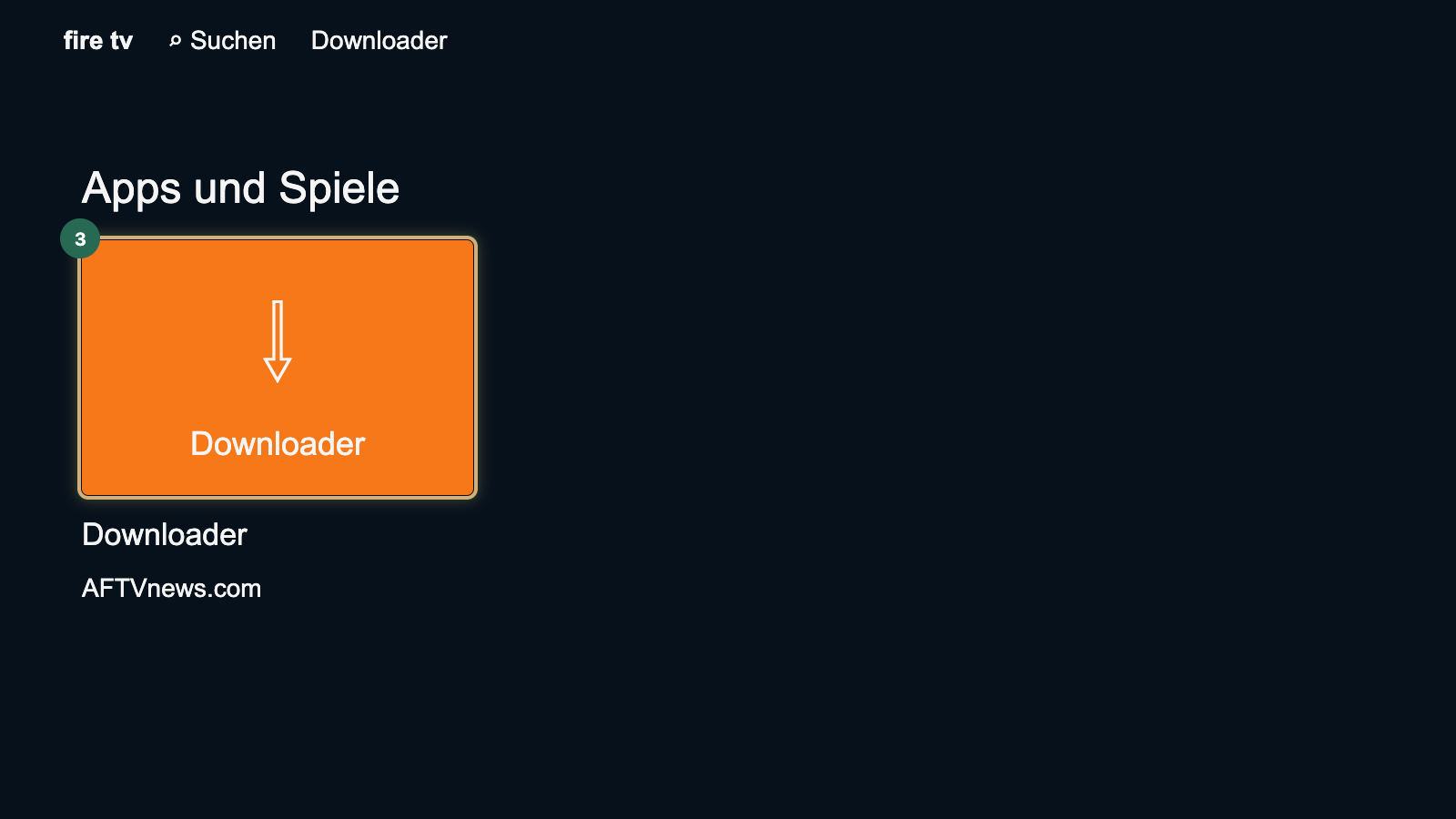
- Öffnen Sie Downloader einmal und bestätigen Sie die Frage nach dem Zugriff auf Dateien mit Zulassen.
Entwickleroptionen freischalten
Auf aktuellen Fire-OS-Versionen ist das Menü für Entwickler zunächst ausgeblendet. So holen Sie es hervor:
- Öffnen Sie Einstellungen › Mein Fire TV › Info.
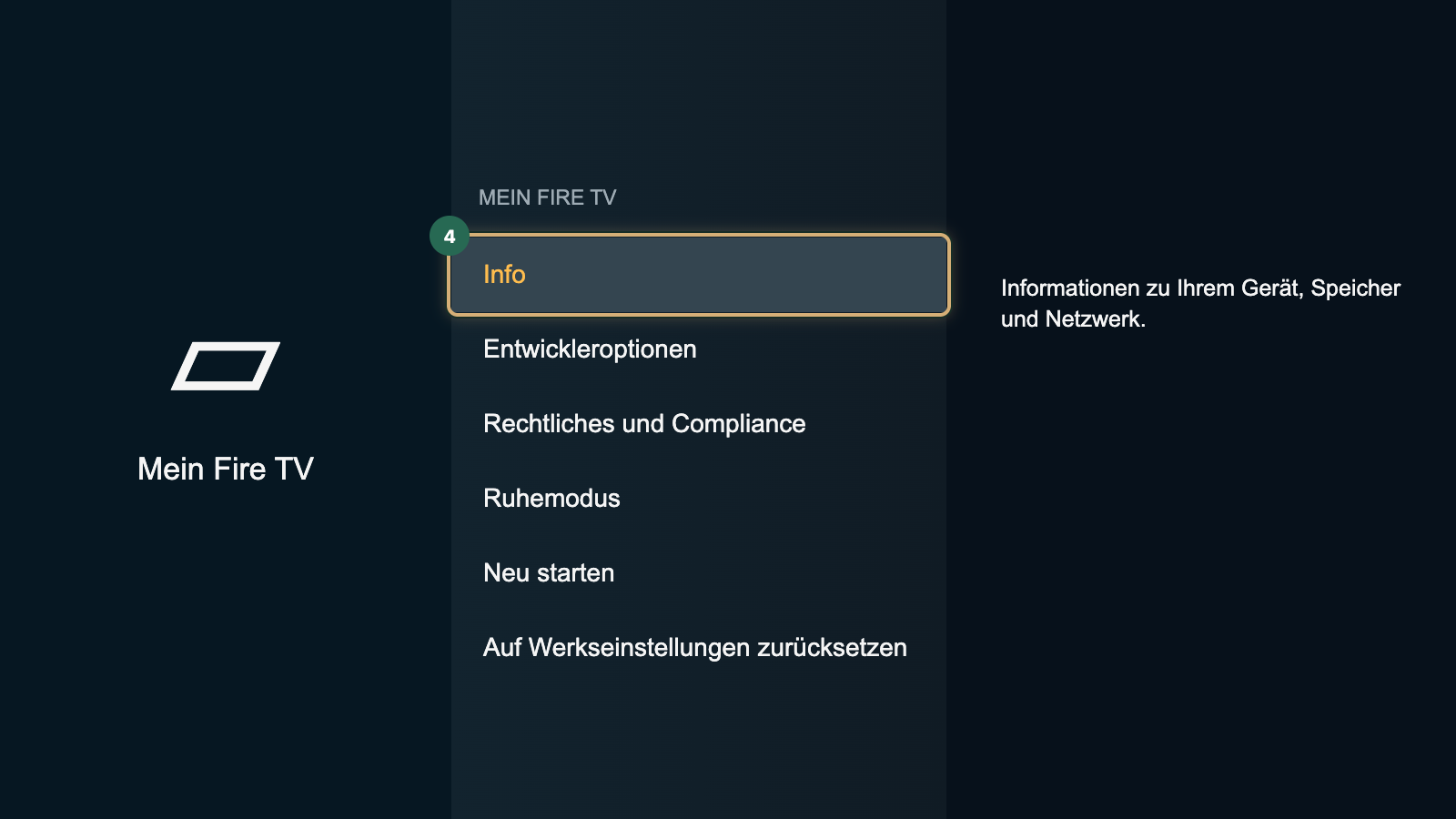
- Markieren Sie den obersten Eintrag mit dem Gerätenamen, etwa „Fire TV Stick 4K Max“, und drücken Sie siebenmal hintereinander OK. Die Abbildung zeigt den Ausgangspunkt vor dem siebten Klick.
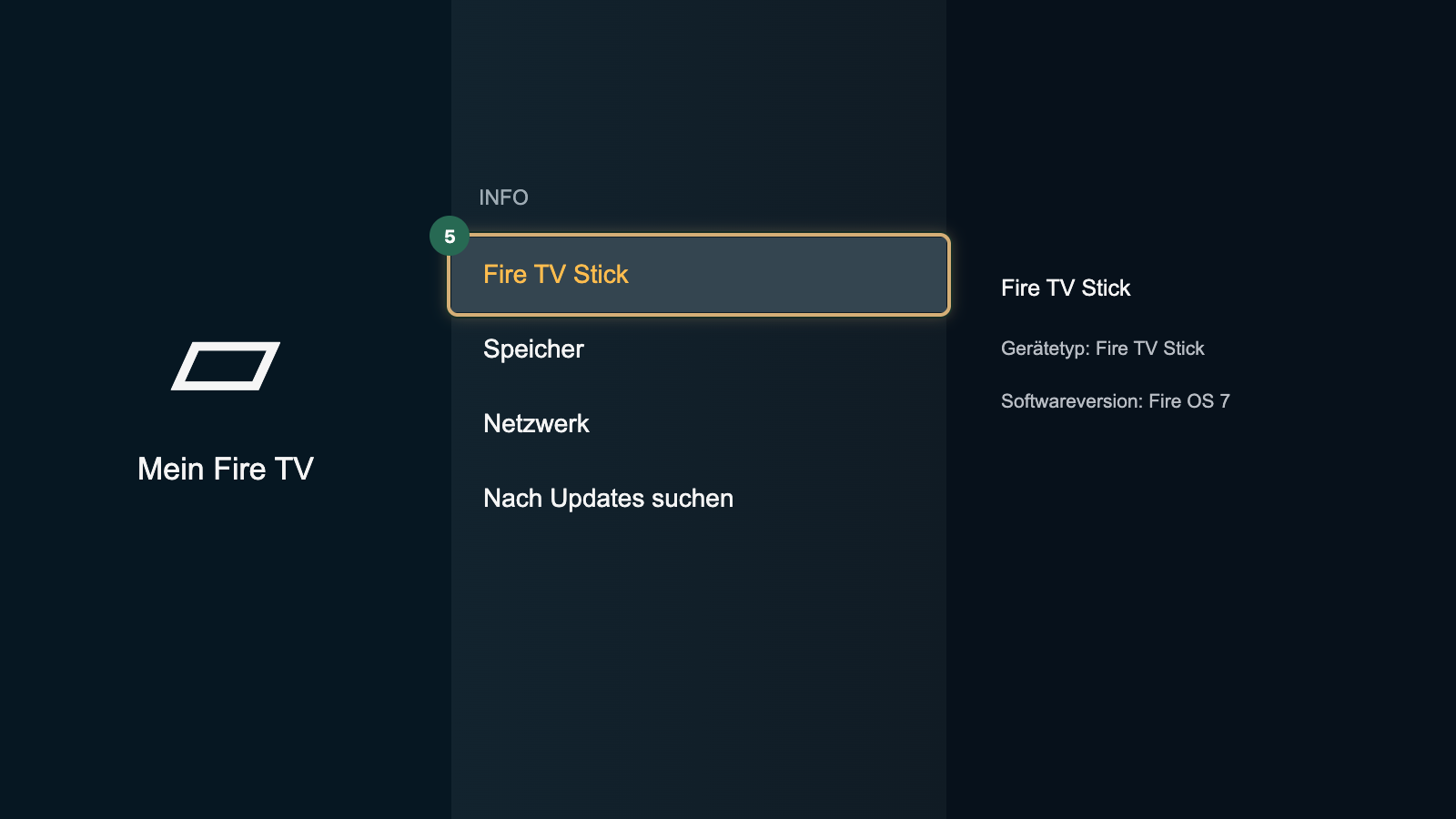
- Gehen Sie mit Zurück eine Ebene zurück und prüfen Sie, ob unter Mein Fire TV jetzt der Eintrag Entwickleroptionen erscheint.
Downloader Apps unbekannter Herkunft erlauben
- Öffnen Sie Einstellungen › Mein Fire TV › Entwickleroptionen.
- Wählen Sie Unbekannte Apps installieren.
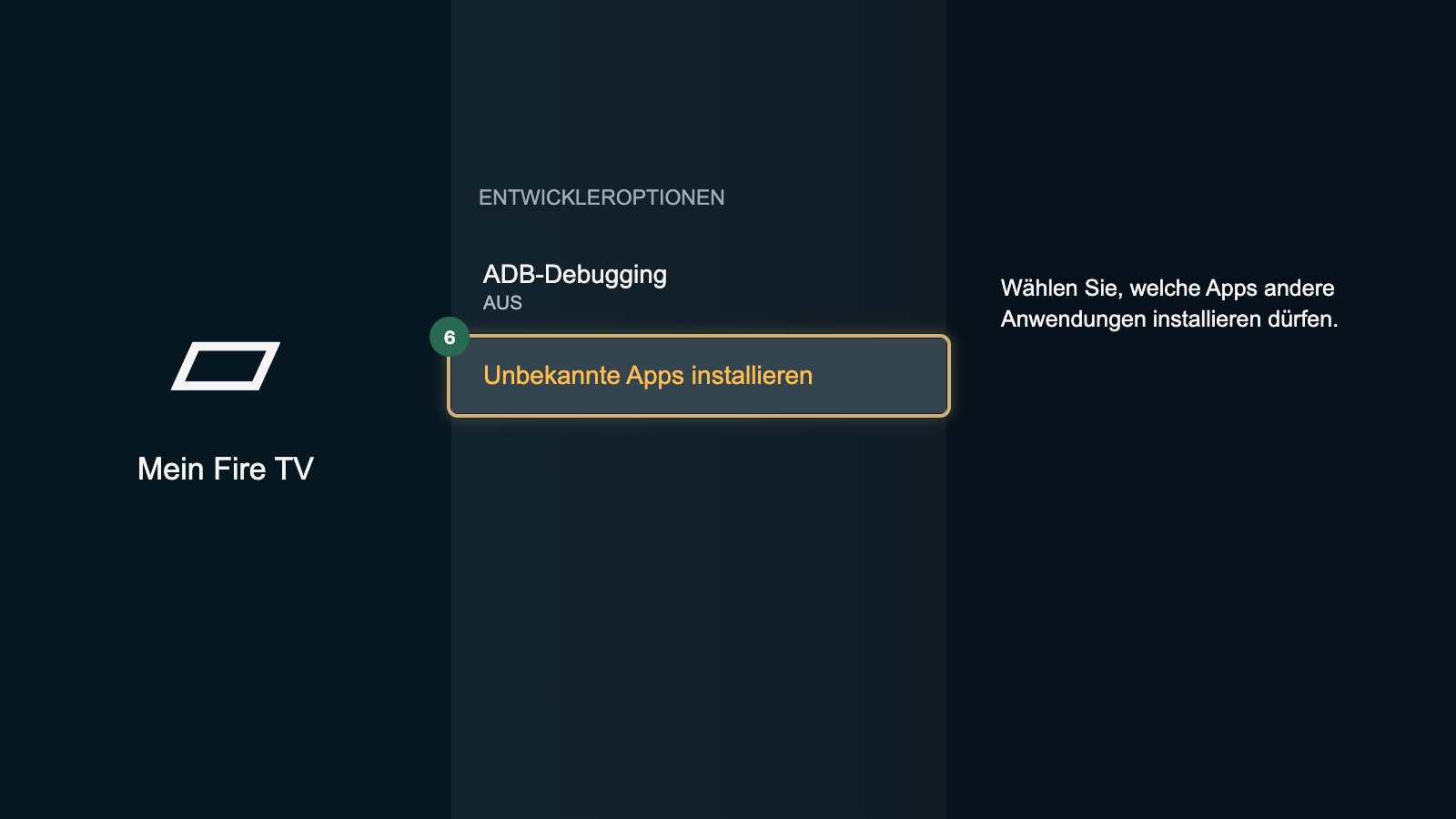
- Stellen Sie in der Liste den Schalter bei Downloader auf EIN.
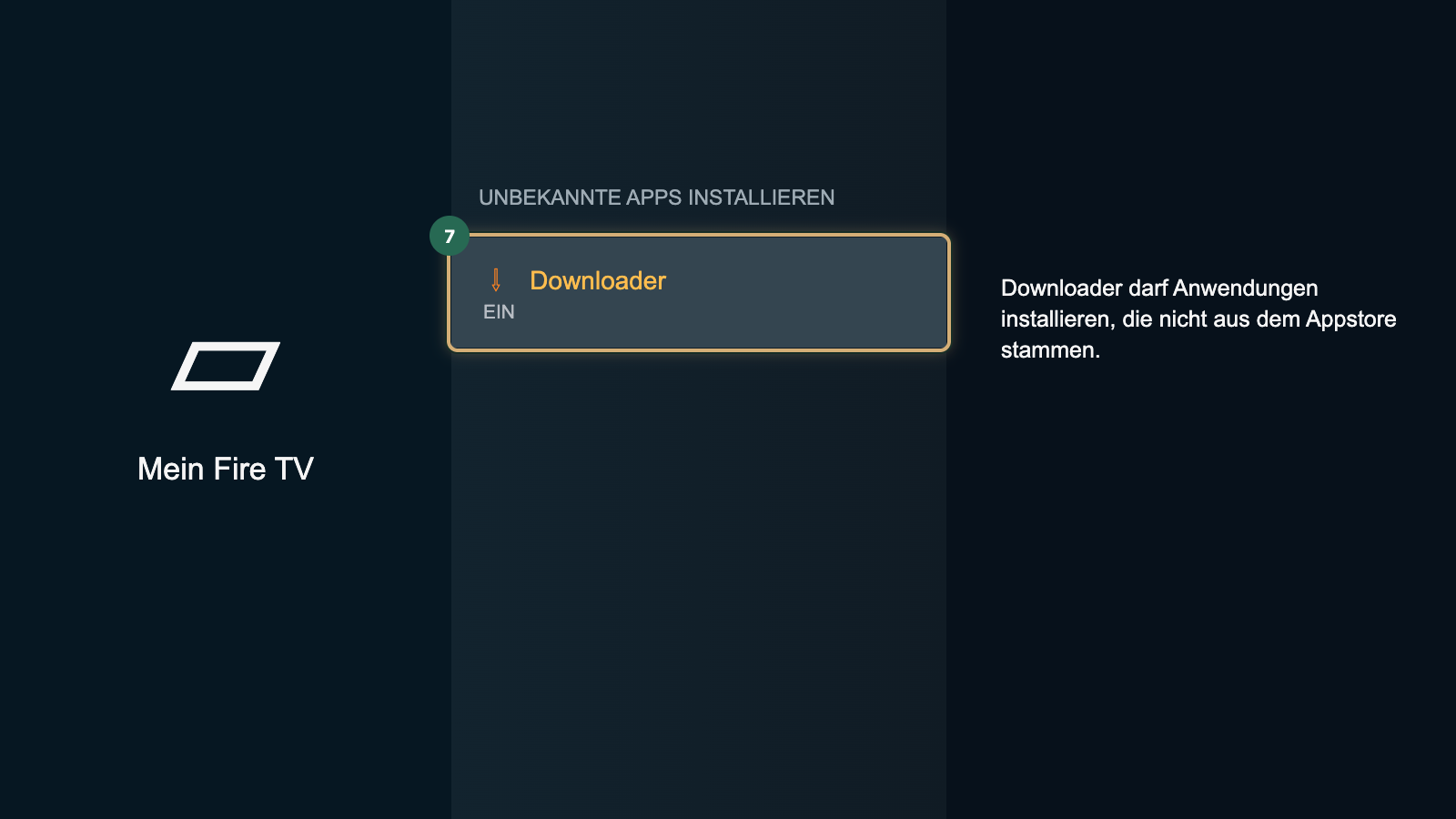
Die Freigabe gilt nur für Downloader, alle anderen Apps bleiben gesperrt. Nach der Installation können Sie den Schalter wieder ausschalten; für Updates des Players über Downloader schalten Sie ihn kurz wieder ein.
IPTV-App mit Downloader installieren
- Öffnen Sie Downloader und wählen Sie auf der Startseite das Adressfeld.
- Geben Sie die offizielle Web-Adresse des App-Herstellers ein, genau wie sie auf dessen Website steht, und bestätigen Sie mit Go.
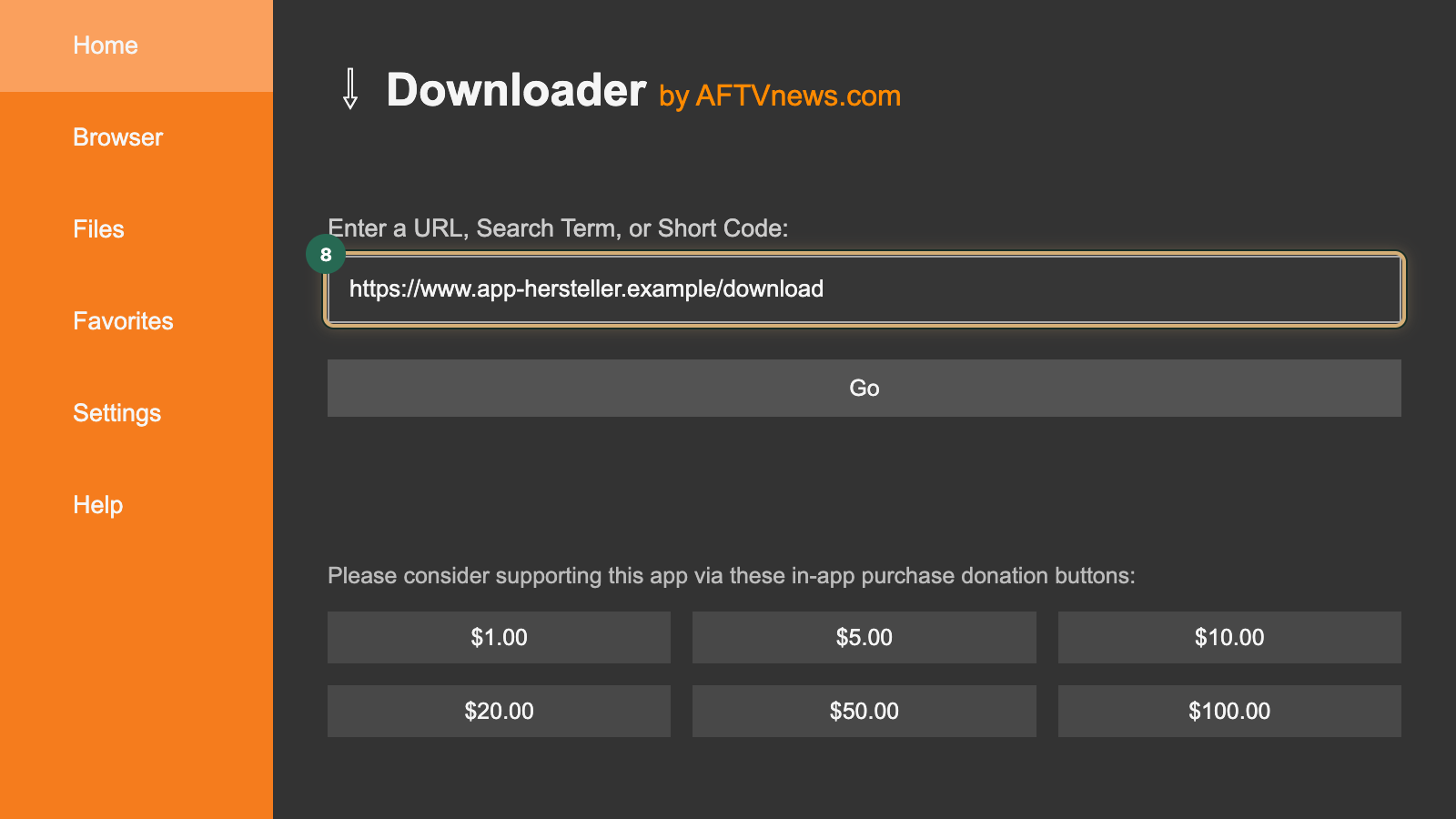
- Wählen Sie auf der Herstellerseite den Download für Fire TV oder Android TV. Downloader lädt die Installationsdatei.
- Wählen Sie im Installationsdialog Installieren und nach dem Abschluss Fertig.
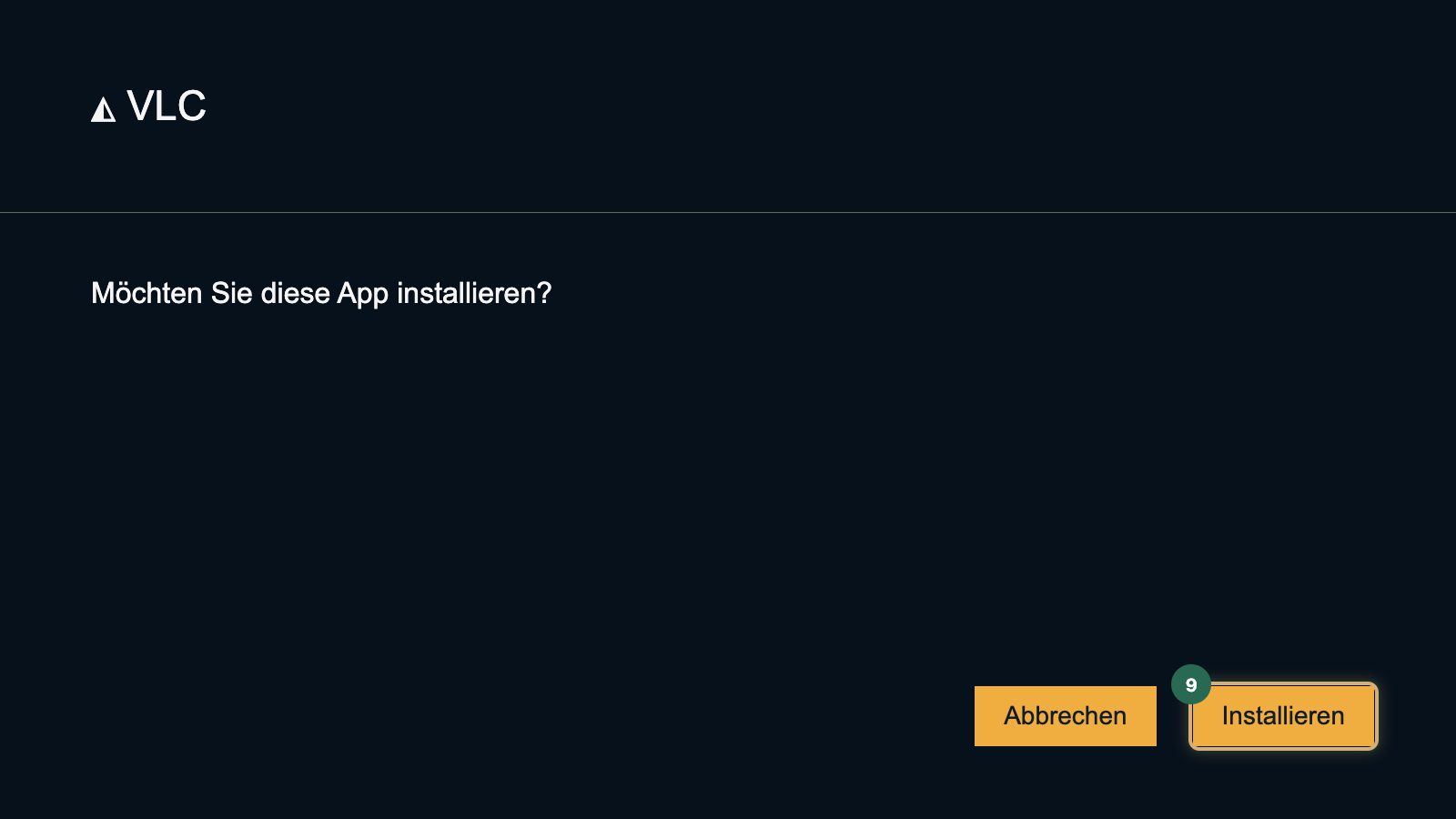
- Downloader bietet danach an, die Installationsdatei zu löschen. Bestätigen Sie das zweimal mit Löschen, damit der Speicher frei bleibt.
Zugangsdaten in der App eintragen
Ihre Daten stehen in Mein Konto unter „Meine Zugänge“. Am Stick fragen die meisten Player nach dem Xtream-Login:
- Wählen Sie im Player die Option, eine Playlist oder einen Benutzer hinzuzufügen, und dort den Login mit Xtream-Daten.
- Tragen Sie die Server-URL mit „http://“ am Anfang und dem Port am Ende ein:
Beispielwert: Verwenden Sie Ihren eigenen aus „Meine Zugänge“.
- Ergänzen Sie Benutzername und Passwort und bestätigen Sie mit dem Button zum Hinzufügen.
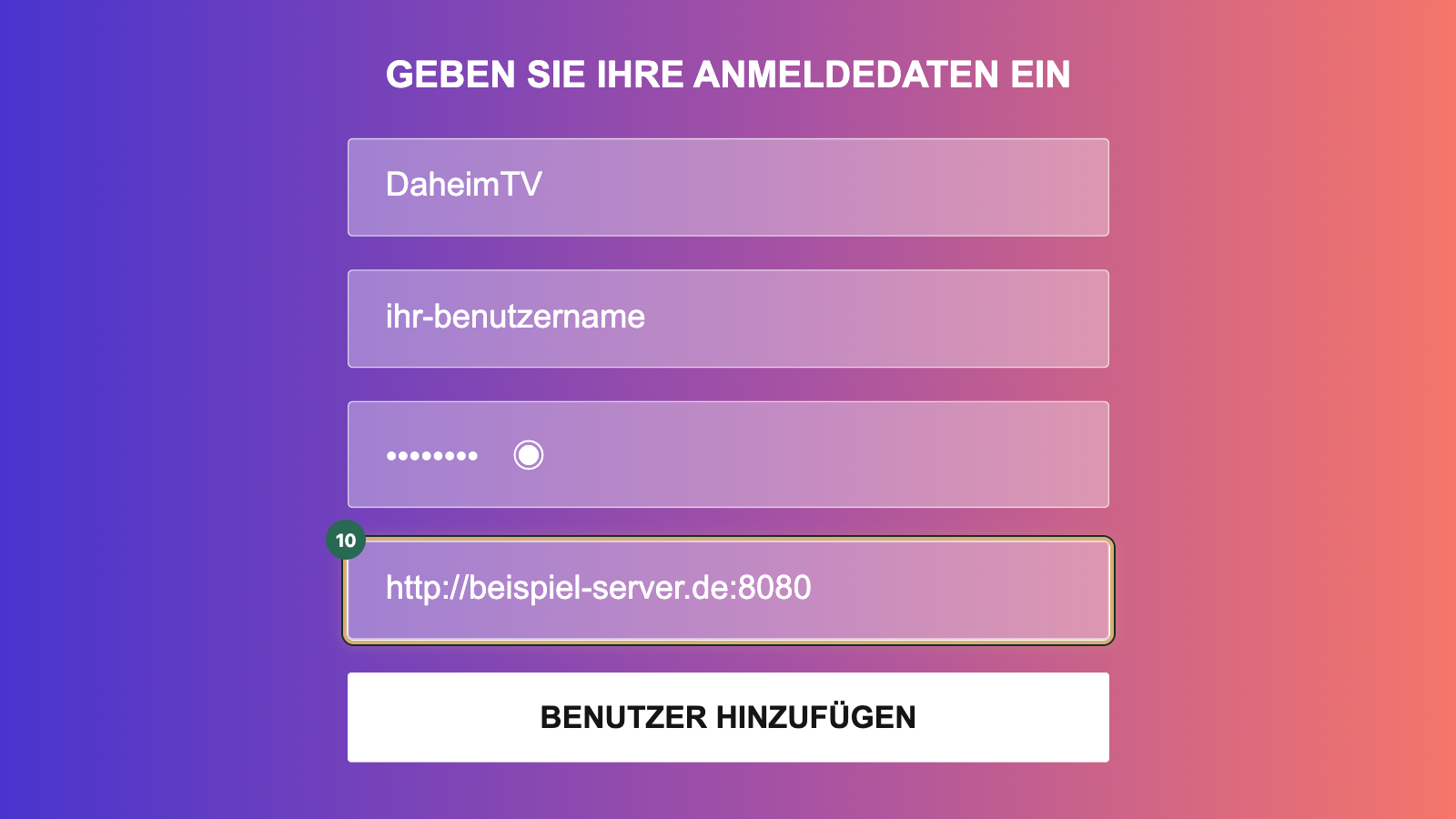
Viele Player nehmen alternativ den M3U-Link an, der alle drei Angaben in einer Adresse bündelt. Apps mit Geräteaktivierung wie IBO Player zeigen stattdessen eine MAC-Adresse und einen Gerätschlüssel; die Playlist fügen Sie dann am Handy oder Laptop auf der Website des App-Herstellers hinzu.
Welche IPTV-App für den Fire TV Stick?
Den einen besten IPTV-Player für den Fire TV Stick gibt es nicht. Welche App zu Ihnen passt, hängt davon ab, ob Sie vor allem live fernsehen, viele Filme und Serien abrufen oder mehrere Geräte gleich bedienen möchten. Keiner dieser Player stammt von uns, Aktivierungen und Premium-Funktionen bezahlen Sie beim jeweiligen Hersteller.
Wer hauptsächlich Live-Fernsehen schaut, ist mit dem TiviMate IPTV Player gut bedient. Die Oberfläche erinnert an einen klassischen Receiver mit großem Programmführer und ist ganz auf die Fernbedienung ausgelegt. Eine Grundversion ist kostenlos, Funktionen wie mehrere Playlists oder Aufnahmen gibt es mit einem Premium-Abo beim Hersteller (Stand: Oktober 2026).
Für eine bunte Mediathek-Oberfläche mit Live-TV, Filmen und Serien zeigt eine eigene Anleitung, wie Sie IPTV Smarters Pro einrichten. Die App gibt es auch für Handys und Tablets, sodass sich mehrere Geräte im Haushalt ähnlich bedienen lassen.
Der IBO Player arbeitet nicht mit einem Login in der App, sondern mit MAC-Adresse und Gerätschlüssel. Nach einer Testphase verlangt der Hersteller eine Aktivierung. Bei Abos ab 12 Monaten aktiviert DaheimTV ihn oder Hot Player kostenlos auf Lebenszeit; die MAC-Adresse oder den Gerätschlüssel schicken Sie dazu über Mein Konto an den Support.
Ein kostenloser IPTV-Player für den Fire TV Stick auf Deutsch ist kein Widerspruch: Viele Player haben eine deutsche Oberfläche und eine Gratisversion, bezahlt wird meist nur für Zusatzfunktionen. Das Programm selbst kommt immer erst mit einem Abo in die App. Ob ein Player im Appstore steht oder nur über die Website des Herstellers zu haben ist, ändert sich; prüfen Sie das vor jeder bezahlten Aktivierung, auf Sticks mit Vega OS zählt nur der Appstore.
Fire TV Stick 4K: Bild und Ton richtig einstellen
Die Modelle 4K und 4K Max geben 4K mit HDR aus, wenn Fernseher und HDMI-Eingang mitspielen. Die passenden Schalter finden Sie unter Einstellungen › Display und Audio › Display:
- Videoauflösung: Lassen Sie „Automatisch“ stehen oder wählen Sie die höchste Auflösung, die Ihr Fernseher anzeigt.
- Dynamikbereich-Einstellungen: Mit „Adaptiv“ gibt der Stick HDR nur aus, wenn der Inhalt HDR enthält. Die Einstellung „Immer HDR“ lässt normale Bilder oft blass wirken.
- Bildwiederholfrequenz anpassen: Eingeschaltet übernimmt der Stick die Bildrate des Inhalts, das glättet Kameraschwenks, sofern die App diese Funktion unterstützt.
Den Ton stellen Sie unter Einstellungen › Display und Audio › Audio ein. Für Inhalte mit Dolby Atmos muss die ganze Kette das Format verstehen, also Fernseher oder Soundbar am HDMI-Anschluss. Bei manchen Fernsehern muss zudem der erweiterte HDMI-Modus für 4K mit HDR erst im Bildmenü eingeschaltet werden.
Für 4K braucht der Stick deutlich mehr Bandbreite als für HD. Ruckelt das Bild trotz passender Einstellungen, helfen die Tipps gegen Buffering bei IPTV weiter.
Probleme auf dem Fire TV Stick lösen
Die meisten Störungen am Stick haben einfache Ursachen. Gehen Sie diese Punkte der Reihe nach durch:
- App hängt oder zeigt veraltete Daten: Öffnen Sie Einstellungen › Anwendungen › Installierte Anwendungen verwalten, wählen Sie den Player und dann Cache leeren. Erst wenn das nicht hilft, setzt Daten löschen die App komplett zurück; danach müssen Sie die Zugangsdaten neu eintragen.
- Speicher voll: Entfernen Sie Apps, die Sie nicht nutzen, und löschen Sie alte Installationsdateien in Downloader. Ein fast voller Speicher macht große Senderlisten träge.
- App schließt sich von selbst: Aktualisieren Sie den Player und starten Sie den Stick neu, entweder über Einstellungen › Mein Fire TV › Neu starten oder indem Sie OK und die Wiedergabetaste etwa fünf Sekunden gleichzeitig gedrückt halten.
- WLAN oder LAN-Adapter: Der Stick steckt oft hinter dem Fernseher, wo das WLAN schwach ist. Ein HDMI-Verlängerungskabel bringt ihn etwas nach vorn, ein LAN-Adapter für Fire-TV-Geräte ersetzt das WLAN ganz und hält die Verbindung meist gleichmäßiger.
Wenn Sie IPTV auf weiteren Geräten nutzen möchten, finden Sie die passenden IPTV-Anleitungen für Fernseher, Handy und Computer. Android-TV-Boxen funktionieren nach demselben Prinzip wie der Stick, die Schritte zeigt die Seite zur IPTV-App für Android. Ob Ihr Stick mit dem Programm zurechtkommt, finden Sie am einfachsten mit einem IPTV-Test über 24 Stunden heraus: ohne Bankkarte und auf demselben Dienst wie das Abo.
Häufige Fragen
Welche IPTV-App eignet sich für den Fire TV Stick?
Das hängt von Ihrem Modell und Ihren Gewohnheiten ab. Für Live-Fernsehen passen Player mit großem Programmführer, für Filme und Serien eher Apps mit Mediathek-Oberfläche, und manche Apps arbeiten mit MAC-Adresse statt Login. Auf Sticks mit Fire OS kommen sie aus dem Appstore oder über Downloader, auf Vega OS nur aus dem Appstore. Probieren Sie die Bedienung aus, bevor Sie eine Aktivierung bezahlen.
Funktioniert IPTV auf allen Fire TV Sticks?
Ja, aber nicht mit jeder App. Modelle mit Fire OS wie Fire TV Stick Lite, Fire TV Stick, 4K und 4K Max nehmen Apps aus dem Appstore und über Downloader an. Neuere Modelle mit Vega OS, etwa der Fire TV Stick 4K Select, lassen nur Apps aus dem Appstore zu. Welches System Ihr Stick nutzt, steht in den Einstellungen unter Mein Fire TV und Info.
Wie bekomme ich IPTV auf den Fire TV Stick?
Mit einer Player-App und Ihren Zugangsdaten. Suchen Sie die App zuerst im Amazon Appstore. Fehlt sie dort, installieren Sie auf einem Fire-OS-Modell die App Downloader, schalten die Entwickleroptionen frei, geben Downloader die Freigabe für die Installation und laden den Player von der offiziellen Website des Herstellers. Danach tragen Sie Server-URL, Benutzername und Passwort oder den M3U-Link ein.
Was ist die App Downloader?
Downloader ist eine kostenlose App aus dem Amazon Appstore, mit der Sie Dateien aus dem Internet auf den Fire TV Stick laden. Sie besteht aus einem Adressfeld und einem einfachen Browser. Damit installieren Sie Apps, die nicht im Appstore stehen, direkt von der Website ihres Herstellers. Nutzen Sie nur offizielle Adressen und keine Kurzcodes aus fremden Quellen.
Warum ruckelt IPTV auf meinem Fire TV Stick?
Meist liegt es am WLAN, an vollem Speicher oder an einer überlasteten App. Rücken Sie den Stick näher an den Router oder nutzen Sie einen LAN-Adapter, leeren Sie den Cache der App und starten Sie den Stick neu. Prüfen Sie außerdem, ob die Videoauflösung zu Ihrem Fernseher passt. Ruckeln alle Sender gleichzeitig, kann auch die Internetleitung am Abend ausgelastet sein.
Was ist Vega OS?
Vega OS ist ein neueres Betriebssystem von Amazon für einige Fire-TV-Geräte, etwa den Fire TV Stick 4K Select. Anders als Fire OS baut es nicht auf Android auf. Deshalb lassen sich darauf keine Android-Apps über Downloader installieren, sondern nur Apps aus dem Amazon Appstore. Welche IPTV-Player dort für Vega OS bereitstehen, sehen Sie direkt in der Suche des Appstores.