
 PayPal oder Banküberweisung
Welches Betriebssystem hat Ihr Fernseher?
Die Marke allein verrät wenig, denn manche Hersteller bauen je nach Serie und Baujahr unterschiedliche Systeme ein. Oft erkennen Sie das System schon am Startbildschirm; sicher ist ein Blick in die Einstellungen unter einem Punkt wie „Info“, „Über“ oder „Systeminformationen“. Als Fernseher für IPTV eignet sich jedes Gerät, in dessen App-Store mindestens ein Player für eigene Playlists steht.
| Marke | Betriebssystem | App-Store | Passende App-Gruppe |
|---|---|---|---|
| Samsung | Tizen | App-Bereich im Smart Hub | Apps mit MAC-Adresse und Apps mit Xtream-Login |
| LG | webOS | LG Content Store oder Kachel „Apps“ | Apps mit MAC-Adresse und Apps mit Xtream-Login |
| Sony, TCL und weitere | Google TV | Google Play | Dieselben Player wie auf Android TV |
| Philips | Google TV oder Titan OS | Google Play oder Store von Titan OS | Player aus Google Play, unter Titan OS nur eine kleine Auswahl |
| Hisense | VIDAA | VIDAA-Store | Einzelne Apps mit MAC-Adresse |
| Panasonic | My Home Screen oder Fire TV | Panasonic-Store oder Amazon Appstore | Sehr kleine Auswahl oder Player aus dem Appstore |
Kein Player im Store? Stick oder Box am HDMI-Eingang
Einen speziellen IPTV-Fernseher müssen Sie also nicht kaufen: Ein Fernseher mit IPTV ist im Grunde jeder Smart TV, für den es einen passenden Player gibt. Stores und Apps ändern sich laufend, die Tabelle zeigt deshalb nur App-Gruppen. Eine IPTV-App für den Fernseher suchen Sie immer im Store genau dieses Systems.
Für die beiden großen Marken gibt es eigene Anleitungen. Wie Sie IPTV auf dem Samsung TV mit den Apps für Tizen nutzen, zeigt die eine; die andere erklärt IPTV auf dem LG TV mit den Playern für webOS. Die folgenden Abschnitte behandeln die übrigen Marken.
Philips: Google TV oder Titan OS
Philips-Fernseher laufen je nach Modell mit Google TV, dem älteren Android TV oder bei einigen neueren Serien mit Titan OS. Auf Geräten mit Google TV oder Android TV holen Sie eine IPTV-App für Philips-Fernseher aus Google Play, genau wie auf einer Android-TV-Box. Die Auswahl ist dort groß, und die meisten Player nehmen den Xtream-Login direkt am Fernseher an.
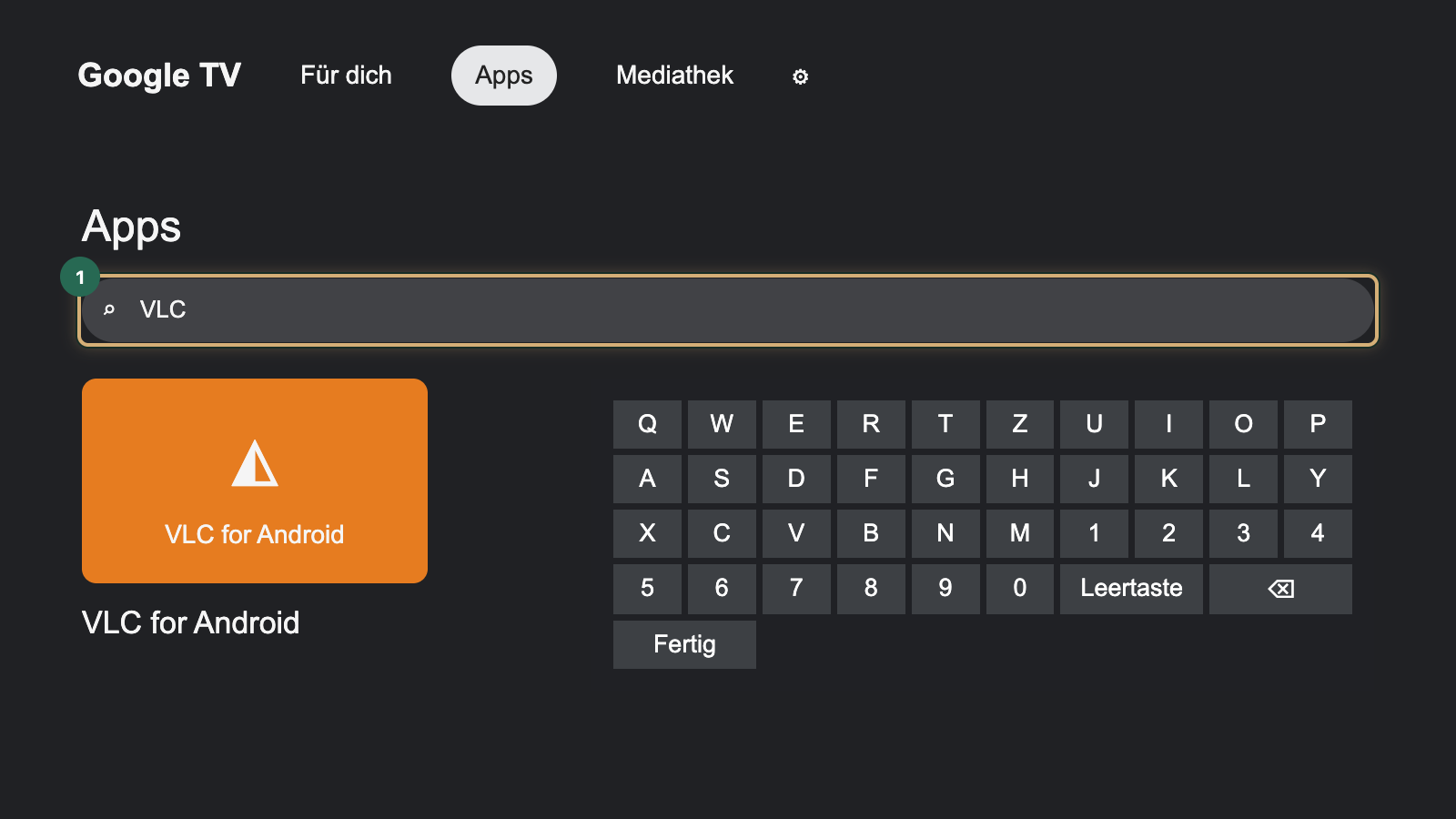
So finden Sie einen Player auf einem Philips mit Google TV:
- Drücken Sie Home und wechseln Sie oben in den Bereich Apps.
- Geben Sie in der Suche den Namen des Players ein.
- Wählen Sie Installieren und anschließend Öffnen.
Titan OS ist ein eigenes System mit kleinerem Store. Ob es dort eine IPTV-App für Titan OS gibt, die eigene Playlists annimmt, hängt vom aktuellen Angebot ab. Findet die Suche keinen solchen Player, ist für IPTV auf Philips-Fernsehern mit Titan OS ein Stick am HDMI-Eingang der verlässliche Weg. Ältere Einstiegsmodelle mit dem System Saphi haben ebenfalls nur einen kleinen Store.
Hisense mit VIDAA
Die meisten Hisense-Fernseher in Deutschland laufen mit VIDAA, dem eigenen System des Herstellers; einige Modelle gibt es auch mit Google TV. Der Store von VIDAA ist kleiner als Google Play, führt aber je nach Modell einzelne Player mit MAC-Adresse und Gerätschlüssel. IPTV auf dem Hisense-Fernseher funktioniert dann wie bei Samsung oder LG: App installieren, MAC-Adresse ablesen, Playlist auf der Website des App-Herstellers hinzufügen.
- Drücken Sie Home und öffnen Sie den VIDAA App Store.
- Öffnen Sie oben rechts das Lupensymbol und suchen Sie nach der Player-App, die für Ihr VIDAA-Modell angeboten wird.
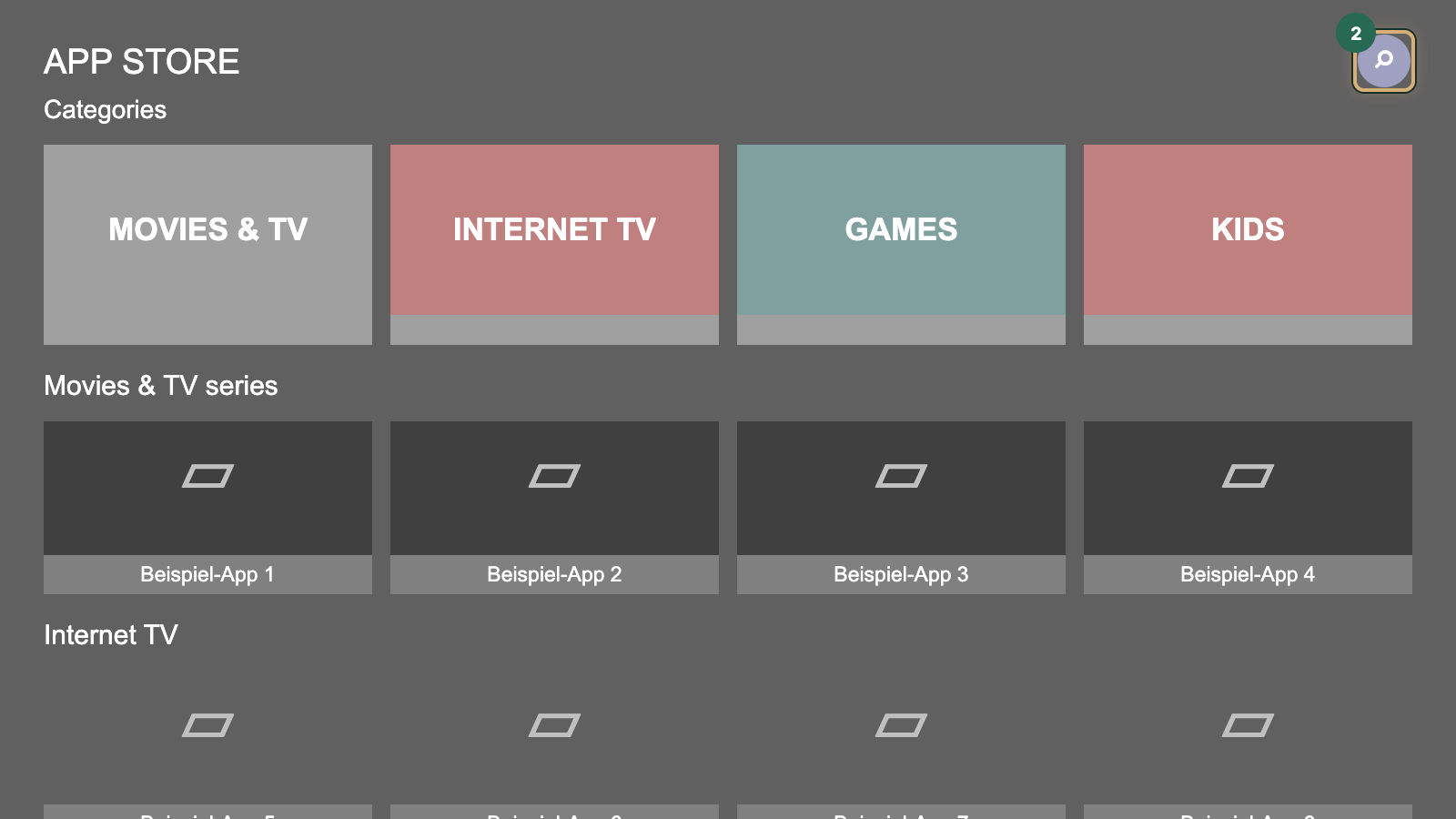
- Laden Sie die App und starten Sie sie. Beim ersten Start zeigt sie MAC-Adresse und Gerätschlüssel.
Welche IPTV-App für Hisense passt, entscheidet also zuerst das System: Unter VIDAA kommt nur infrage, was der Store anbietet, unter Google TV steht die Auswahl aus Google Play offen. Fehlt unter VIDAA ein passender Player, hilft auch hier ein Stick.
Sony, TCL und andere Google-TV-Geräte
Sony baut seit 2015 Android TV in seine Fernseher ein, neuere Modelle laufen mit Google TV. Auch TCL, Xiaomi und viele weitere Marken setzen auf Google TV oder Android TV. Auf diesen Geräten installieren Sie Player aus Google Play, die Auswahl entspricht der auf Android-TV-Boxen.
Welche IPTV-App für Sony-Fernseher passt, hängt vor allem von der Bedienung ab. Für den großen Bildschirm eignen sich Player mit Programmführer im Raster und klarer Steuerung über die Pfeiltasten; angemeldet wird meist per Xtream-Login. Bei älteren Modellen mit Android TV öffnen Sie den Google Play Store direkt in der App-Reihe, bei Google TV gehen Sie so vor:
- Wählen Sie oben auf dem Startbildschirm den Reiter Apps und dort das Suchfeld.
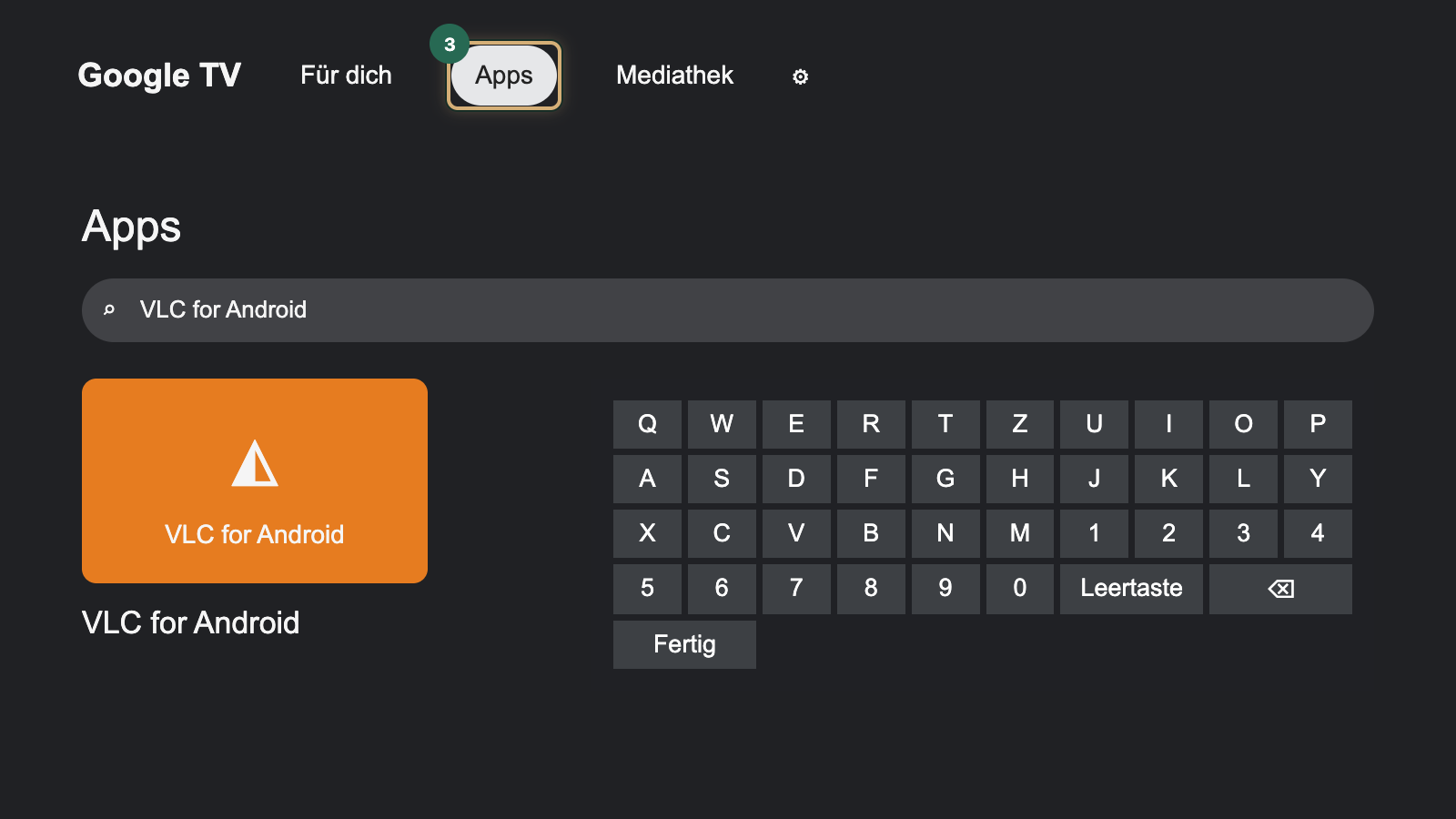
- Sprechen Sie den Namen des Players nach einem Druck auf die Mikrofontaste, das geht schneller als die Bildschirmtastatur.
- Wählen Sie Installieren. Die App erscheint danach in Ihrer Liste der Apps.
Panasonic und andere Marken
Panasonic-Fernseher der letzten Jahre laufen überwiegend mit My Home Screen, einem eigenen System mit kleinem App-Store. Eine IPTV-App für Panasonic, die eigene Playlists annimmt, ist dort selten zu finden. Einige neuere Panasonic-Modelle kommen dagegen mit Fire TV und nutzen den Amazon Appstore, ältere Serien teils Android TV.
Fernseher mit eingebautem Fire TV, wie es sie etwa auch von Grundig gibt, behandeln Sie wie einen Fire TV Stick: Der Player kommt aus dem Amazon Appstore. Bei Marken mit eigenem, kleinem Store sieht es dagegen oft so aus wie bei Panasonic mit My Home Screen.
Für IPTV auf einem Panasonic Smart TV ohne passende App ist ein Zusatzgerät die praktische Lösung. Ein Stick oder eine Box am HDMI-Eingang bringt aktuelle Player mit, und der Fernseher bleibt reiner Bildschirm. Ein eigener Vergleich zeigt, welche IPTV-Box sich lohnt und worauf es beim Kauf ankommt.
IPTV auf dem Smart TV einrichten: die gemeinsamen Schritte
Ist eine passende IPTV-App für den Smart TV installiert, läuft die Einrichtung auf jedem System nach demselben Muster: App öffnen, Zugang hinterlegen, Senderliste laden. Ihre Daten stehen in Mein Konto unter „Meine Zugänge“: Server-URL, Benutzername und Passwort für den Xtream-Login, dazu M3U-Link und EPG-Link.
Apps mit MAC-Adresse und Gerätschlüssel
Apps wie der IBO Player zeigen beim Start eine MAC-Adresse und einen Gerätschlüssel. Diesen Player oder Hot Player schalten wir bei Abos ab 12 Monaten kostenlos frei, und zwar lebenslang; nennen Sie dem Support in Mein Konto dafür die MAC-Adresse oder den Gerätschlüssel. Andere Apps sind davon ausgenommen.
- Öffnen Sie die App und notieren Sie MAC-Adresse und Gerätschlüssel.
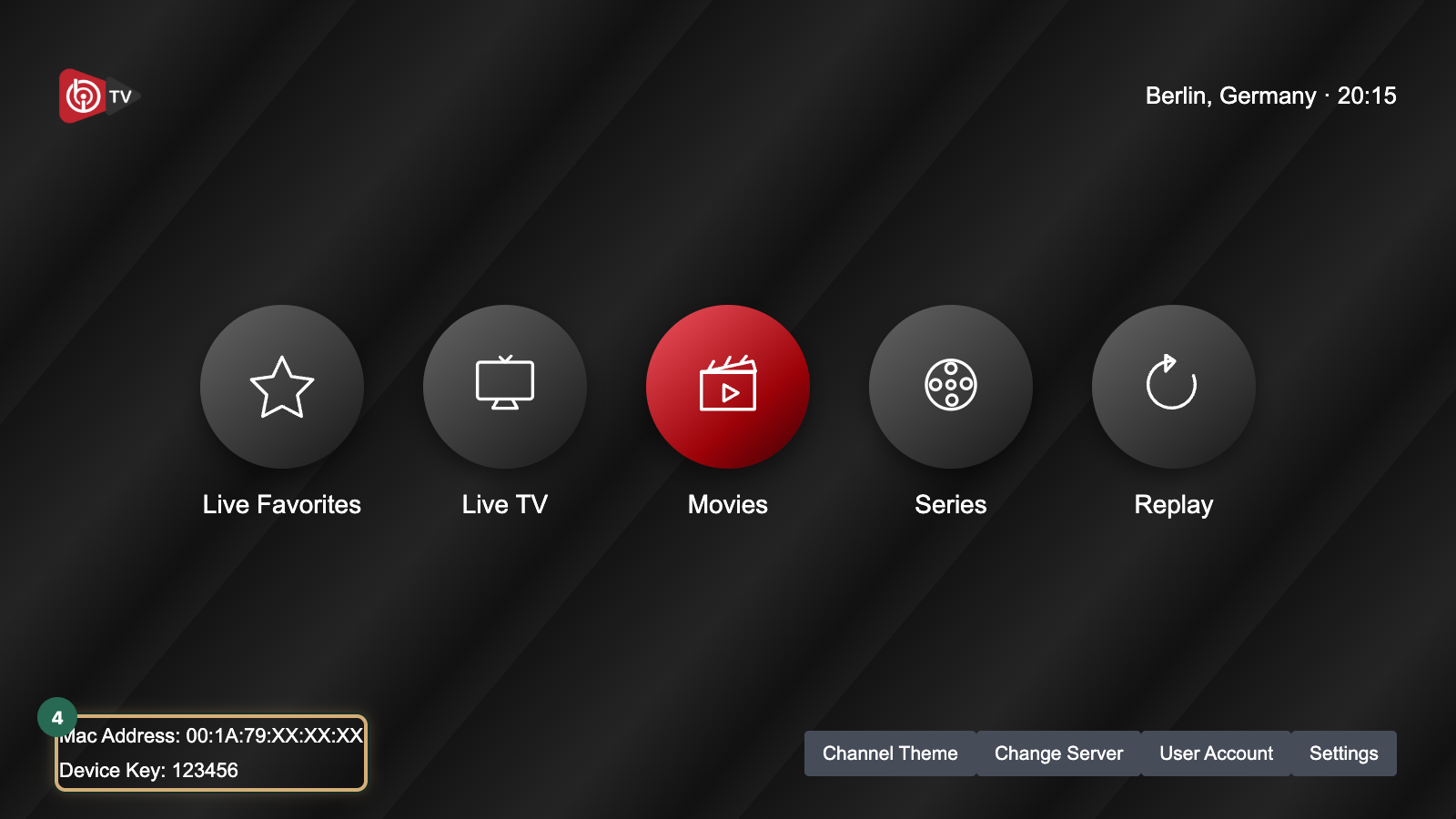
- Rufen Sie am Handy oder Laptop die Website des App-Herstellers auf, melden Sie sich mit beiden Werten an und fügen Sie den M3U-Link oder die Xtream-Daten als neue Playlist hinzu.
- Starten Sie die App auf dem Fernseher neu, damit sie die Playlist lädt.
Einige Apps kommen ohne Gerätschlüssel aus und arbeiten nur mit der MAC-Adresse und einem hochgeladenen M3U-Link. Ein bekanntes Beispiel dafür zeigt die Anleitung, wie Sie eine Playlist in Smart IPTV hochladen.
Apps mit Xtream-Login
Login-Apps fragen direkt am Fernseher nach den Daten. Tippen Sie die Server-URL mit „http://“ und Portnummer ein, danach Benutzername und Passwort:
Beispielwert: Verwenden Sie Ihren eigenen aus „Meine Zugänge“.
Beispielwert: Verwenden Sie Ihren eigenen aus „Meine Zugänge“.
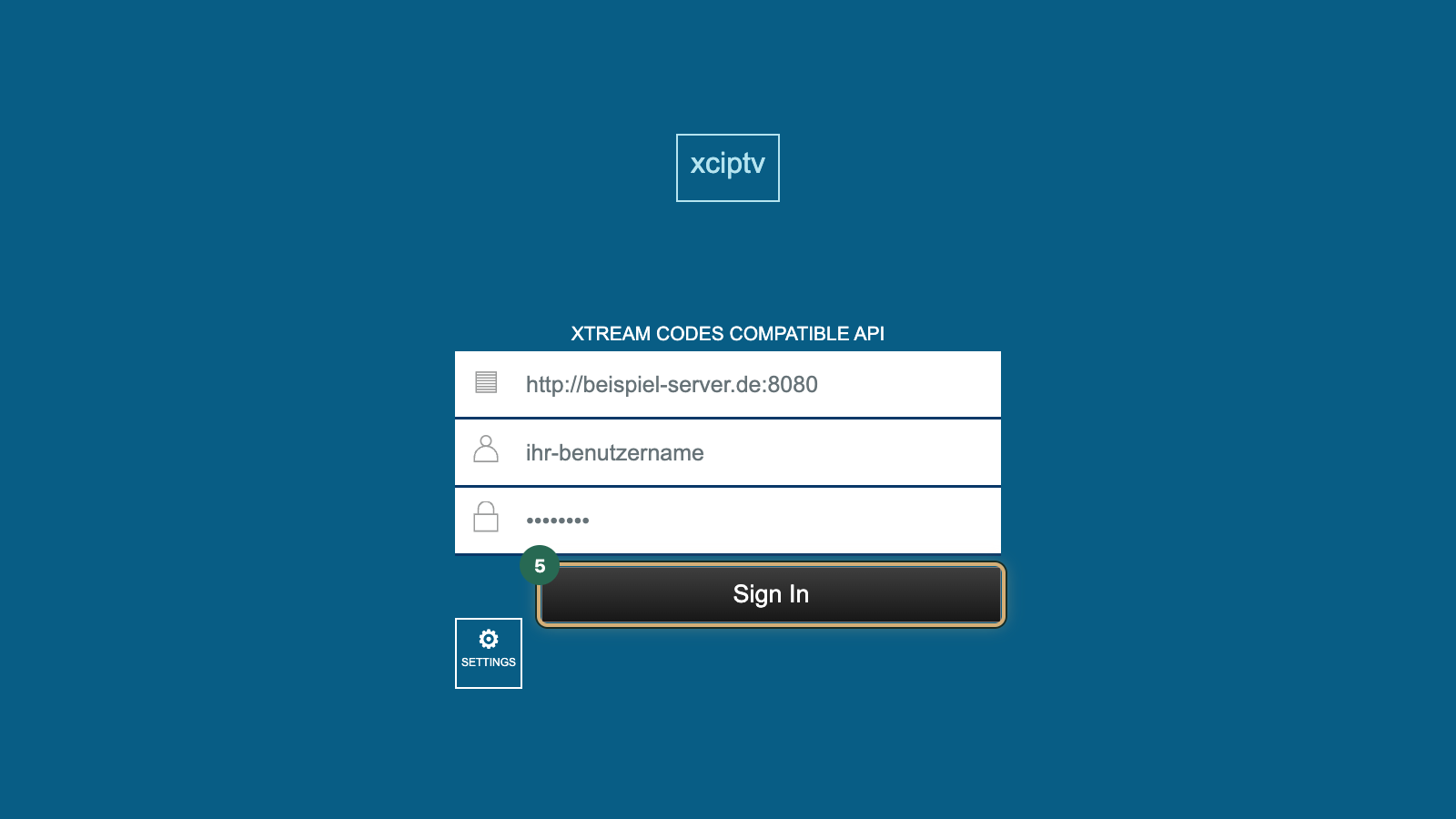
Zeigt Mein Konto zusätzlich einen Server mit der Beschriftung „Smarters Pro · Samsung / LG“, gilt dieser nur für die App Smarters Pro auf Fernsehern dieser beiden Marken. In allen anderen Apps tragen Sie die normale Server-URL ein.
Senderliste laden
Nach dem Login liest die App Sender, Filme und Serien ein; beim ersten Mal dauert das etwas länger. Danach wählen Sie mit den Pfeiltasten eine Kategorie und starten einen Sender mit OK. Fehlt neben den Sendern die Programmzeile, tragen Sie den EPG-Link in der App oder auf der Website des Herstellers nach.
Smart TV oder Stick?
Ein Stick oder eine kleine Box am HDMI-Eingang ist in drei Fällen die bessere Wahl:
- Der Fernseher ist älter und erhält keine Software-Updates mehr, neue Player erscheinen für ihn nicht.
- Der Store führt keinen Player für eigene Playlists, wie es bei kleinen Hersteller-Stores vorkommt.
- Die Bedienung ist zu träge: Menüs stocken, große Senderlisten laden lange, oder die App stürzt ab.
In allen anderen Fällen spricht viel für die App direkt auf dem Fernseher, denn Sie brauchen weder eine zweite Fernbedienung noch ein weiteres Netzteil. Ein Stick ist dagegen schnell umgesteckt und kann später an einen anderen Fernseher wandern.
Bevor Sie Geld ausgeben, probieren Sie den Player Ihres Fernsehers mit dem echten Programm aus. Der IPTV-Test läuft 24 Stunden, ohne Bankkarte, mit einem Test pro Person und auf demselben Dienst wie das Abo. Das Formular verlangt Ihren Vornamen, eine E-Mail-Adresse und eine Handynummer, die Zugangsdaten erreichen Sie über einen Link per E-Mail. Wie Sie danach Stick, Box, Handy oder Computer einrichten, zeigen die Anleitungen, mit denen Sie IPTV installieren können.
Häufige Fragen
Welche IPTV-App passt zu meinem Fernseher?
Das bestimmt das Betriebssystem. Samsung und LG haben eigene Stores mit Apps für MAC-Adresse oder Xtream-Login, Fernseher mit Google TV wie Sony, TCL oder viele Philips-Modelle nutzen die Player aus Google Play. Hisense mit VIDAA und Philips mit Titan OS haben kleinere Stores mit wenigen Playern. Probieren Sie eine App in ihrer Testphase aus, bevor Sie eine Aktivierung beim Hersteller bezahlen.
Welche IPTV-App gibt es für Sony-Fernseher?
Für Sony-Fernseher eignen sich die Player aus Google Play, denn die Geräte laufen mit Google TV oder Android TV. Gut passen Apps mit großem Programmführer, die sich bequem mit den Pfeiltasten steuern lassen und den Xtream-Login unterstützen. Sie installieren den Player über den Reiter „Apps“ oder den Play Store und tragen danach Server-URL, Benutzername und Passwort aus Mein Konto ein.
Kann ich IPTV auf einem Hisense-Fernseher nutzen?
Ja, wenn der Store Ihres Modells einen passenden Player anbietet. Die meisten Hisense-Fernseher laufen mit VIDAA, dessen Store nur einzelne IPTV-Apps führt, meist mit MAC-Adresse und Playlist über die Website des Herstellers. Modelle mit Google TV greifen auf die große Auswahl in Google Play zu. Findet die Suche keinen Player, schließen Sie einen Streaming-Stick an den HDMI-Eingang an.
Brauche ich einen neuen Fernseher für IPTV?
Nein. Ein freier HDMI-Eingang genügt, denn fehlt im Store ein Player oder ist das Gerät zu langsam, übernimmt ein Streaming-Stick oder eine Box die App. Der Fernseher zeigt dann nur noch das Bild. So lassen sich auch ältere Modelle ohne Smart-TV-Funktion weiter nutzen. Für Inhalte in 4K brauchen Sie allerdings einen Fernseher, der 4K darstellen kann.
Was mache ich, wenn mein Fernseher keine IPTV-App anbietet?
Prüfen Sie zuerst, ob ein Software-Update für den Fernseher bereitsteht, denn danach zeigt der Store manchmal weitere Apps. Bleibt die Suche leer, ist ein Streaming-Stick oder eine Android-TV-Box am HDMI-Eingang die einfachste Lösung. Installieren Sie keine Apps auf Umwegen wie per USB-Stick oder Entwicklermodus: Solche Versionen bekommen keine Updates und können Ihre Zugangsdaten gefährden.