
 PayPal oder Banküberweisung
Handy, Tablet oder Android TV: der Unterschied
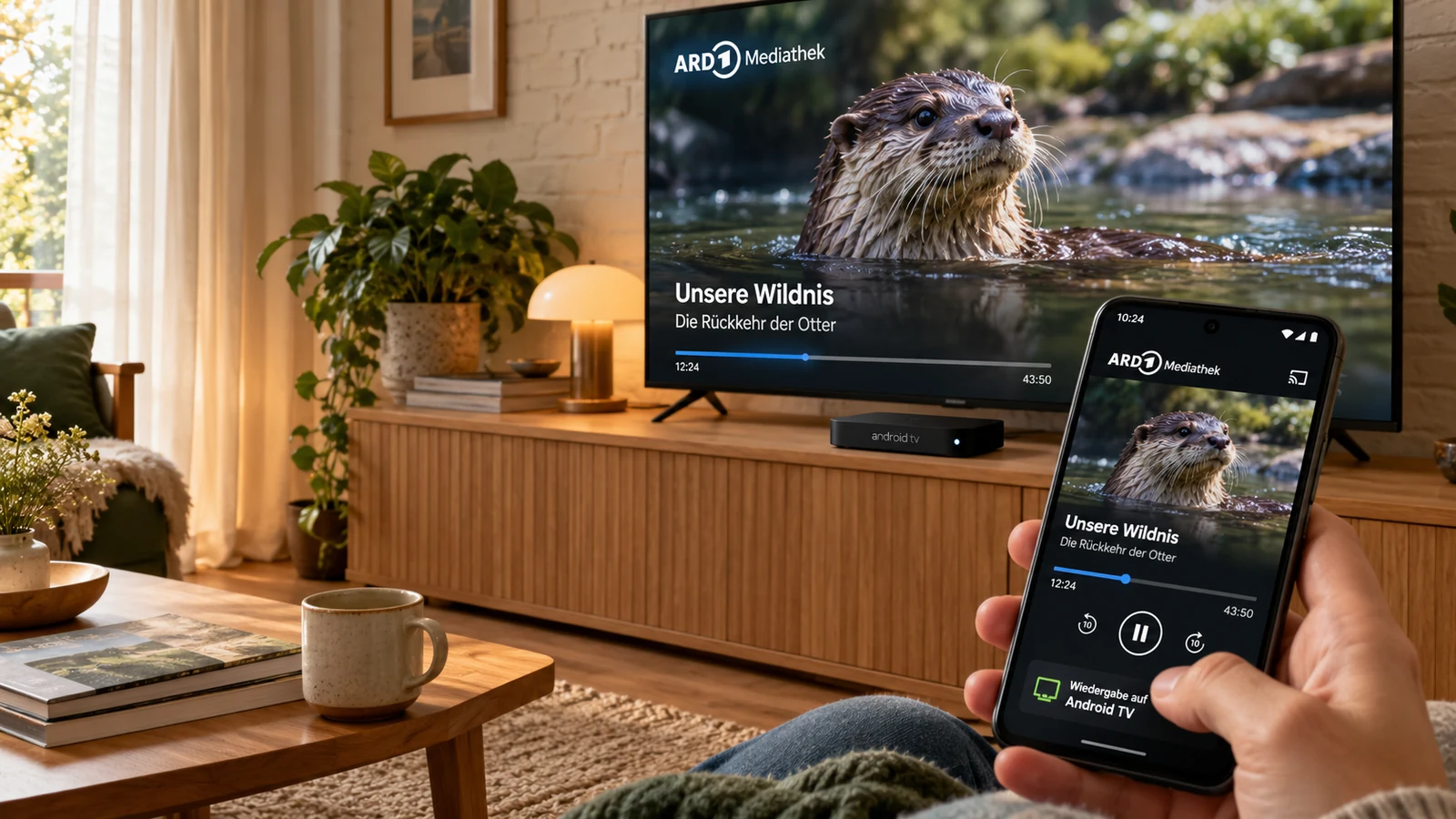
Android ist nicht gleich Android. Smartphones und Tablets nutzen die Touch-Version des Systems, Fernseher und Boxen laufen mit Android TV oder mit Google TV, der neueren Oberfläche darauf. Alle holen ihre Apps aus Google Play, auf dem Fernseher zeigt der Store aber nur Apps, die ihr Entwickler für die Bedienung mit der Fernbedienung freigegeben hat. Deshalb gibt es manche Player nur für das Handy und manche nur für den Fernseher.
IPTV auf Android, oft auch IP-TV geschrieben, funktioniert auf beiden Gerätearten mit denselben Zugangsdaten. Die Unterschiede liegen im Alltag:
| Handy und Tablet | Android TV und Google TV | |
|---|---|---|
| Bedienung | Tippen und Wischen | Fernbedienung mit Pfeiltasten und OK-Taste |
| App-Auswahl | sehr groß | nur Apps mit Version für Fernseher |
| Daten eingeben | Kopieren und Einfügen aus dem Browser | Bildschirmtastatur, Sprachsuche oder Tastatur der Google-TV-App am Handy |
| Typischer Einsatz | unterwegs, im Bett, als zweiter Bildschirm | Wohnzimmer mit großem Bild und Ton |
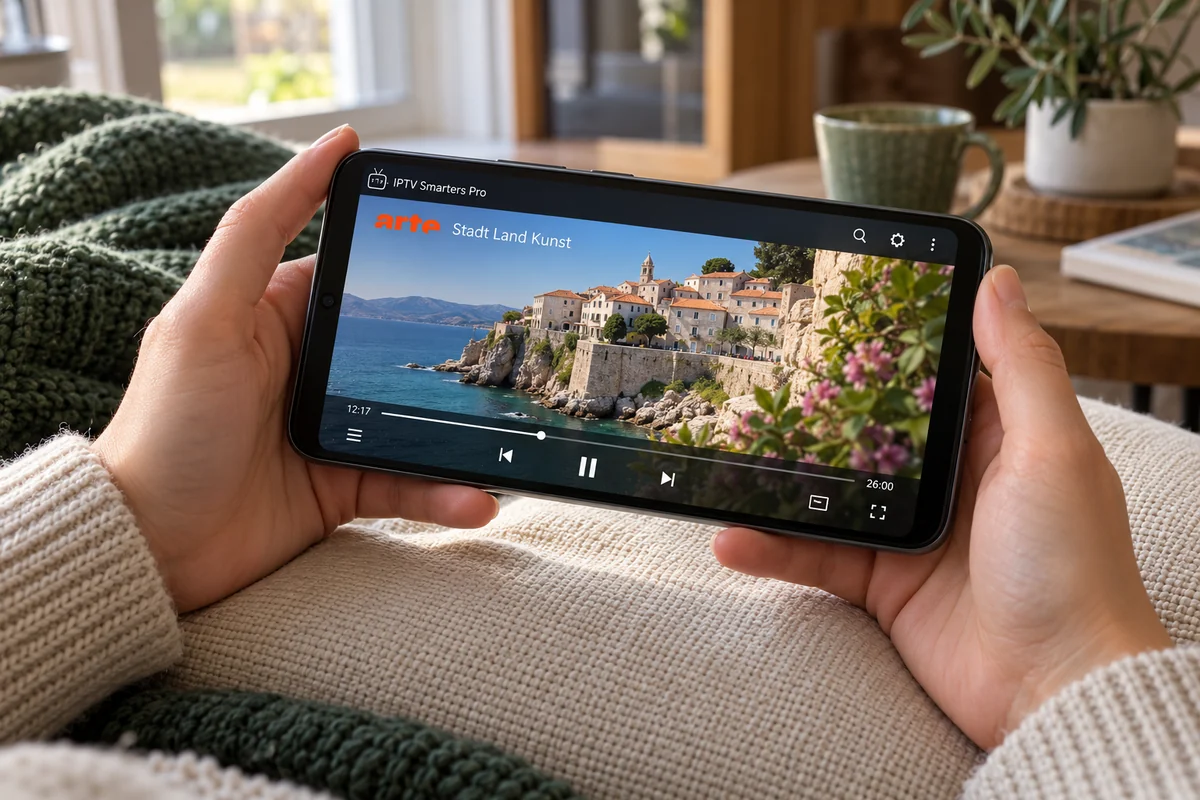
Unterwegs zählt zusätzlich das Datenvolumen. Schauen Sie über Mobilfunk, wählen Sie im Player eine niedrigere Qualität, falls er das anbietet, denn eine Stunde Live-Fernsehen verbraucht sonst schnell einen großen Teil Ihres Monatsvolumens. Möchten Sie gleichzeitig auf Handy und Fernseher schauen, braucht Ihr Abo zwei Bildschirme; möglich sind 1 bis 5.
Android-IPTV-Player im Überblick
In Google Play stehen zahlreiche IPTV-Apps für Android. Die folgenden fünf sind weit verbreitet und decken Handy und Fernseher ab. Jede dieser Apps ist reine IPTV-Software für Android: Sie spielt Ihre Playlist ab und enthält keine eigenen Sender. DaheimTV entwickelt und verkauft keine von ihnen.
| App und Anleitung | Geräte | Login | Kosten (Stand: Oktober 2026) |
|---|---|---|---|
| TiviMate | nur Android TV, Google TV und TV-Boxen | Xtream-Login oder M3U-Link | Grundversion kostenlos, Premium beim Hersteller |
| Televizo IPTV Player | Handy, Tablet, Android TV | Xtream-Login oder M3U-Link | Grundversion kostenlos, Premium beim Hersteller |
| Anleitung für OTT Navigator | Handy, Tablet, Android TV | Xtream-Login oder M3U-Link | Grundfunktionen kostenlos, Premium beim Entwickler |
| XCIPTV | Handy, Tablet, Android TV | vor allem Xtream-Login | kostenlos |
| IPTV Extreme Pro | Handy, Tablet, Android TV | M3U-Link oder Xtream-Login | Gratisversion mit Werbung, Pro-Version kostenpflichtig |
Kostenlos sind die meisten Apps in einer Grundversion, teils mit Werbung. Geld kosten Zusatzfunktionen wie mehrere Playlists, Aufnahmen oder eine werbefreie Oberfläche, und das bezahlen Sie beim jeweiligen Entwickler. Für den Einstieg reicht eine kostenlose IPTV-App für Android völlig aus. Die Sender bringt allerdings keine App mit, sie kommen erst mit einem Abo oder einem Test in den Player.
Welcher der beste IPTV-Player für Android ist, hängt vom Gerät ab. Am Fernseher überzeugen Apps mit großem Programmführer im Raster, am Handy eher solche mit schneller Suche und Bild-in-Bild. Die beste IPTV-App für Android TV ist darum nicht automatisch auch die richtige fürs Smartphone: Die erste App der Tabelle gibt es für Handys gar nicht.
IPTV-App auf dem Android-Handy installieren
Auf Smartphone und Tablet ist die Installation in wenigen Schritten erledigt:
- Öffnen Sie Google Play, tippen Sie oben in die Suchleiste und geben Sie den Namen des Players ein.
- Prüfen Sie auf der App-Seite den Namen des Entwicklers und tippen Sie auf Installieren.
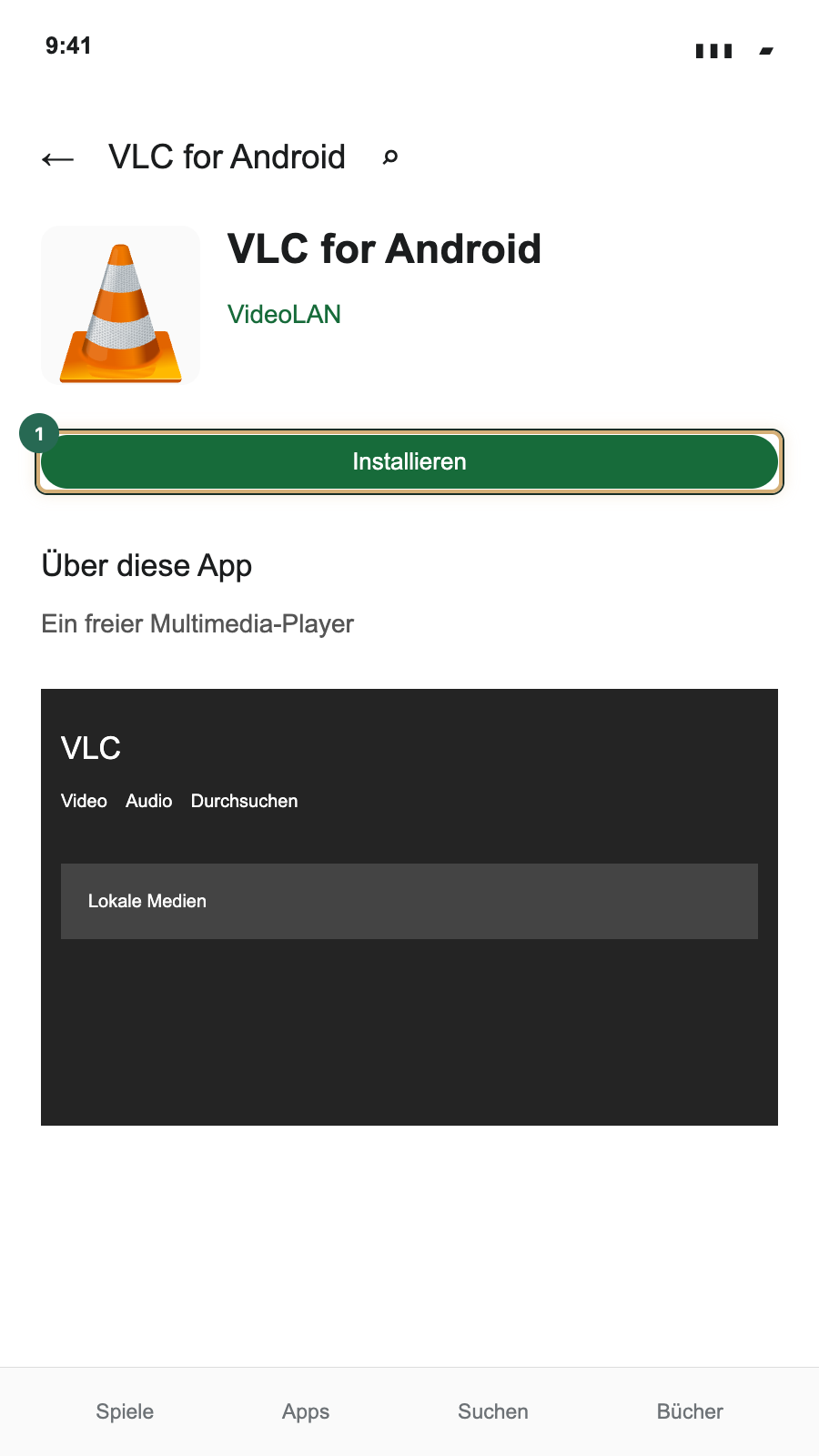
- Tippen Sie nach dem Download auf Öffnen.
- Beim ersten Start fragt die App je nach Version nach Berechtigungen, etwa für Benachrichtigungen oder für den Speicher. Erlauben Sie nur, was der Player für seine Funktionen braucht, zum Beispiel den Speicher für Aufnahmen.
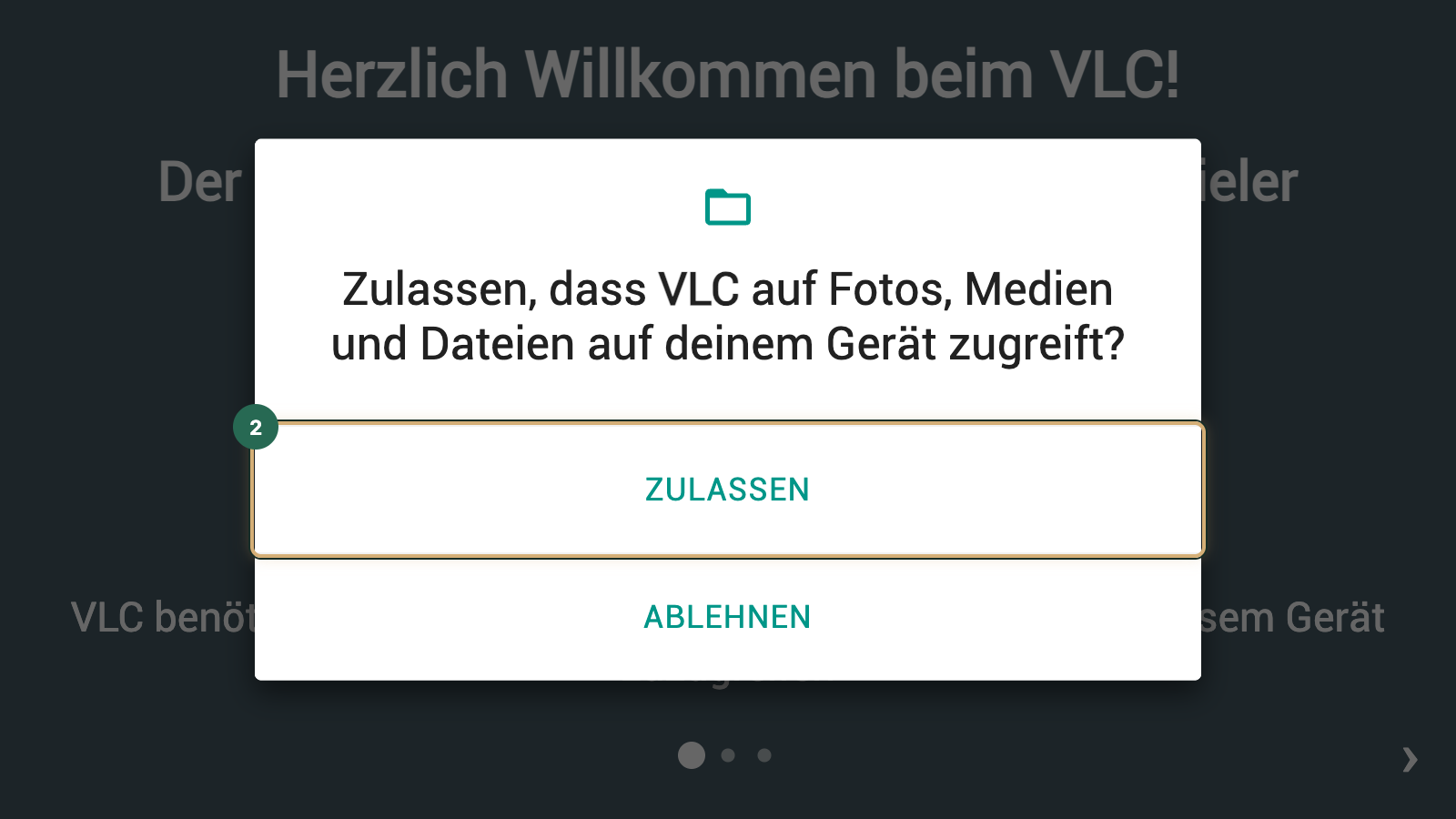
Zugriff auf Kontakte, Standort oder Anrufliste braucht ein Player nicht. Verlangt eine App so etwas, lehnen Sie ab oder wählen Sie eine andere. Auf Tablets laufen dieselben Schritte; im Querformat nutzen viele Player die Breite für Senderliste und Bild nebeneinander.
IPTV auf Android TV und Google TV einrichten
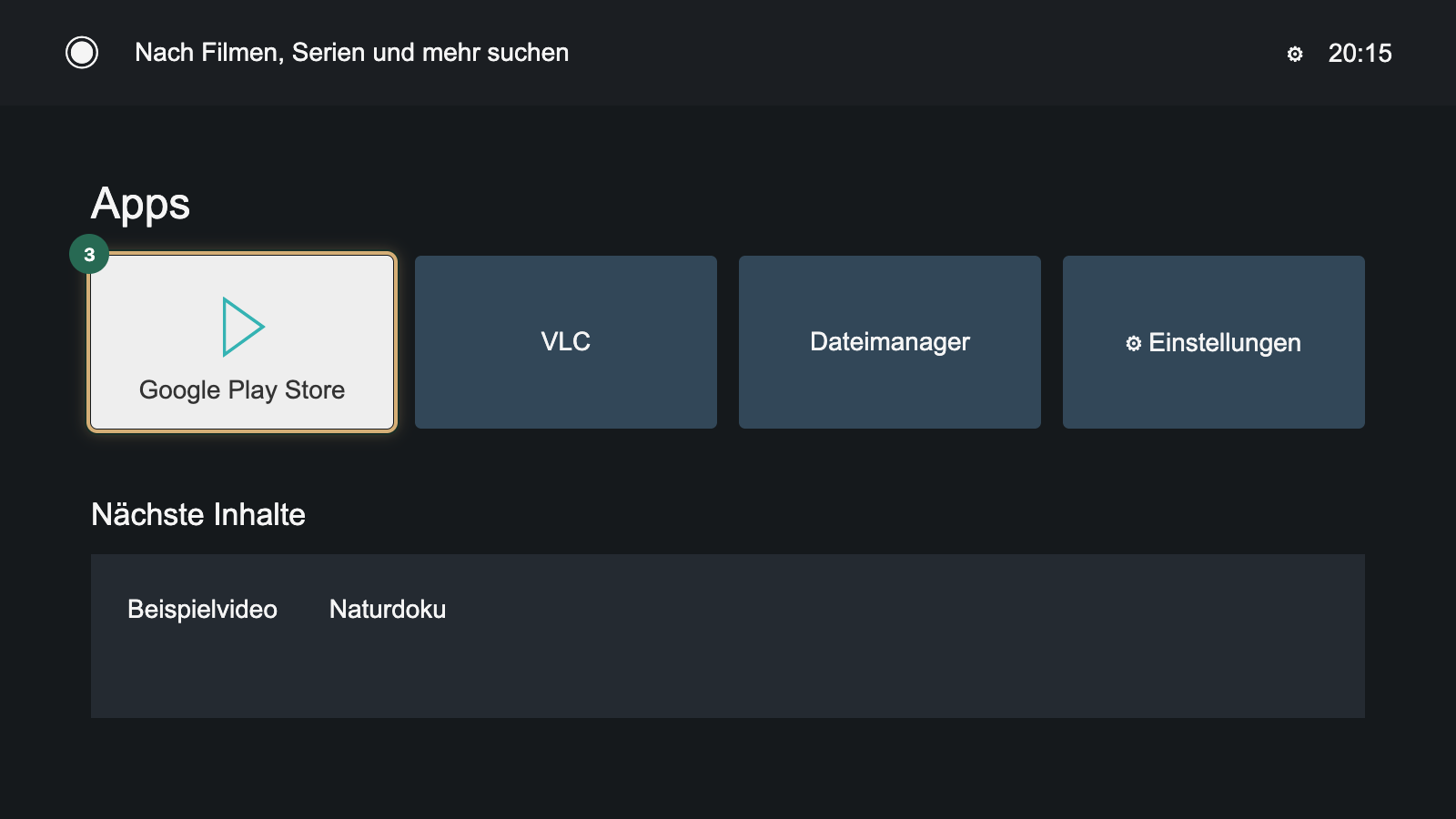
Am Fernseher installieren Sie den Player über den Play Store, der hier eine eigene App ist. Android TV zeigt ihn in der Reihe der Apps auf dem Startbildschirm, bei Google TV führt der Weg über den Reiter „Apps“.
- Drücken Sie Home und öffnen Sie den Google Play Store. Bei Google TV wählen Sie oben den Reiter Apps und dort die Suche nach Apps.
- Geben Sie den Namen des Players über die Bildschirmtastatur ein oder sprechen Sie ihn nach einem Druck auf die Mikrofontaste der Fernbedienung.
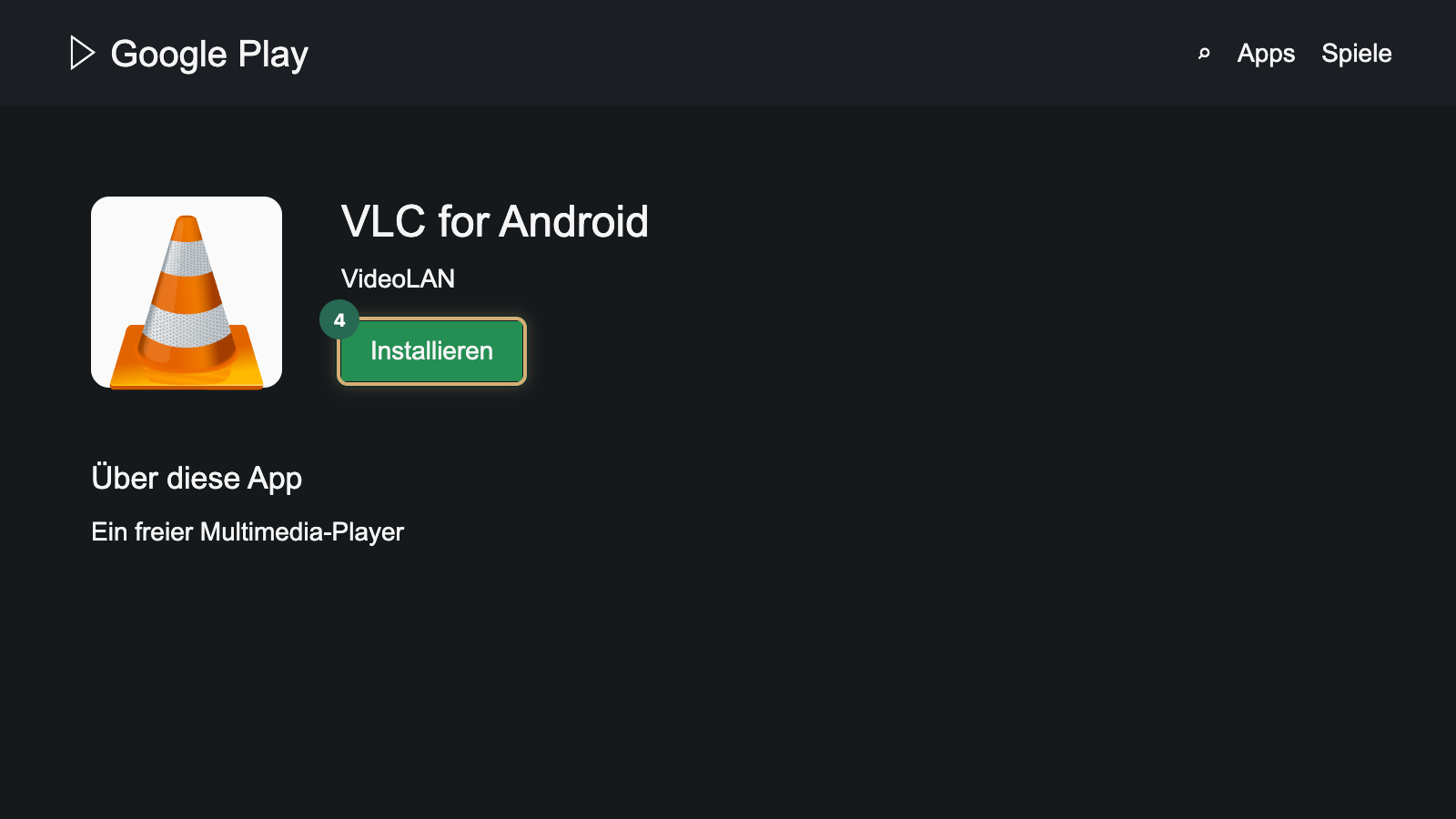
- Wählen Sie auf der App-Seite Installieren und nach dem Download Öffnen.
Bequemer geht es vom Handy oder Laptop aus: Öffnen Sie Google Play im Browser, melden Sie sich mit demselben Google-Konto an wie am Fernseher und wählen Sie bei der App Ihr Fernsehgerät als Ziel der Installation.
TV-Boxen mit Android folgen denselben Schritten, sofern sie den Play Store für Fernseher mitbringen. Stehen Sie noch vor dem Kauf, zeigt ein eigener Vergleich, welche IPTV-Box sich lohnt. Fire TV Sticks mit Fire OS basieren zwar ebenfalls auf Android, nutzen aber den Amazon Appstore statt Google Play. Wie Sie den Fire TV Stick für IPTV einrichten, erklärt deshalb eine eigene Anleitung.
Apps außerhalb von Google Play
Steht ein Player nicht in Google Play, bieten manche Entwickler die Installationsdatei, eine APK-Datei, auf ihrer eigenen Website an. Das ist ein offizieller Weg, solange die Datei direkt vom Entwickler stammt. Sammelseiten für fremde App-Dateien und angeblich freigeschaltete Bezahlversionen gehören nicht dazu.
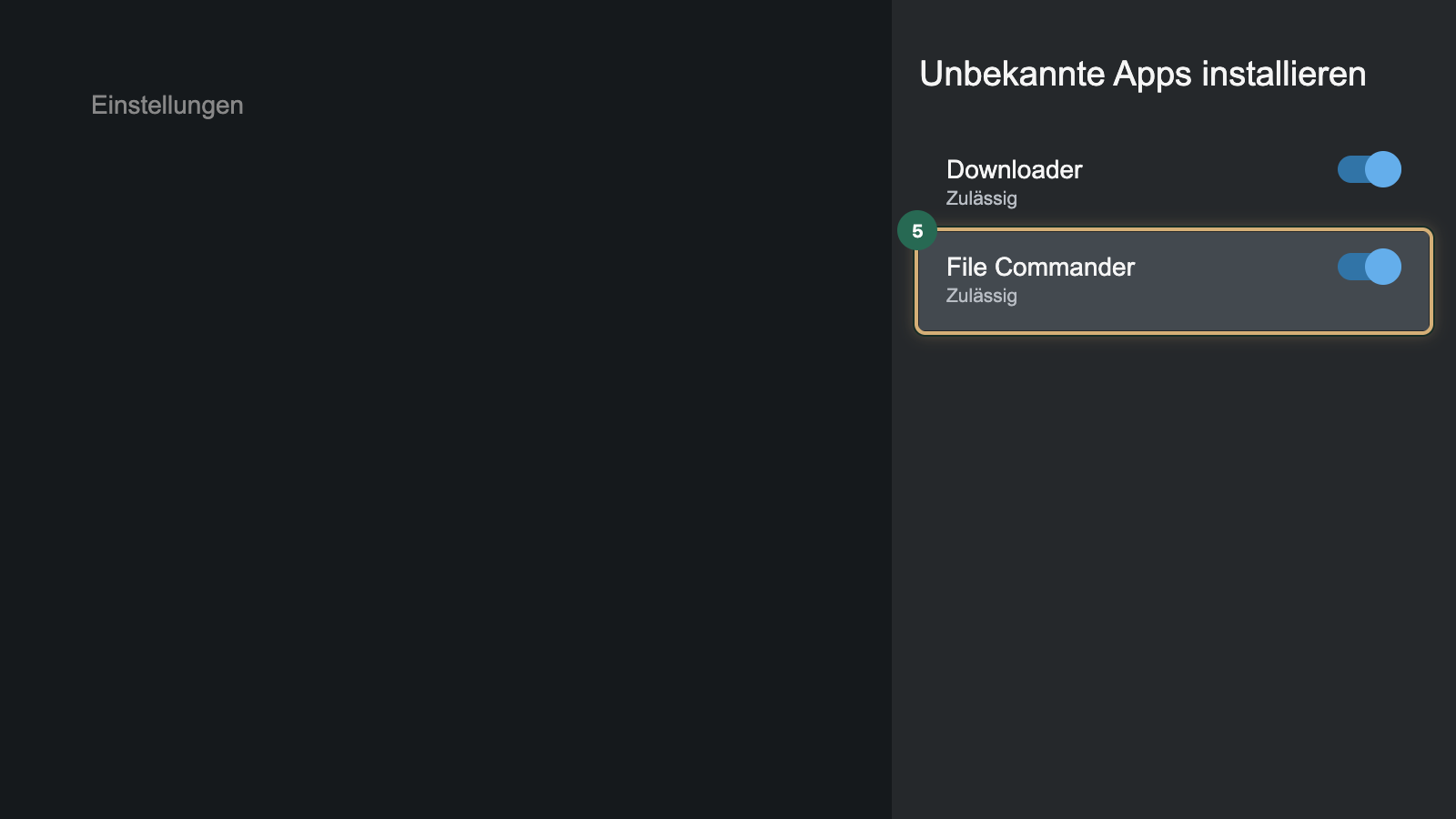
Auf Android TV erlauben Sie die Installation gezielt für die eine App, mit der Sie die Datei öffnen, zum Beispiel einen Dateimanager:
- Öffnen Sie Einstellungen › Apps › Sicherheit & Einschränkungen › Unbekannte Apps installieren. Auf älteren Geräten liegt der Punkt unter Einstellungen › Geräteeinstellungen › Sicherheit & Einschränkungen.
- Schalten Sie den Schalter nur bei dieser einen App ein.
- Öffnen Sie die heruntergeladene Datei im Dateimanager und bestätigen Sie mit Installieren.
Unter Google TV erscheint der Punkt bei vielen Geräten erst, wenn die Entwickleroptionen aktiv sind. Dafür wählen Sie unter Einstellungen › System › Info siebenmal hintereinander den Eintrag Android TV OS-Build.
Auf dem Handy fragt Android beim ersten Öffnen einer solchen Datei, ob der Browser oder der Dateimanager Apps installieren darf. Erlauben Sie das über den Schalter Aus dieser Quelle zulassen und schalten Sie ihn nach der Installation wieder aus.
Zugangsdaten im Android-IPTV-Player eintragen
Ihre Daten finden Sie in Mein Konto unter „Meine Zugänge“ im Bereich „Zugangsdaten & Einrichtung“: die Xtream-Daten mit Server-URL, Benutzername und Passwort sowie M3U-Link und EPG-Link. Auf dem Handy öffnen Sie Mein Konto am besten im Browser desselben Geräts und kopieren die Werte, statt sie abzutippen.
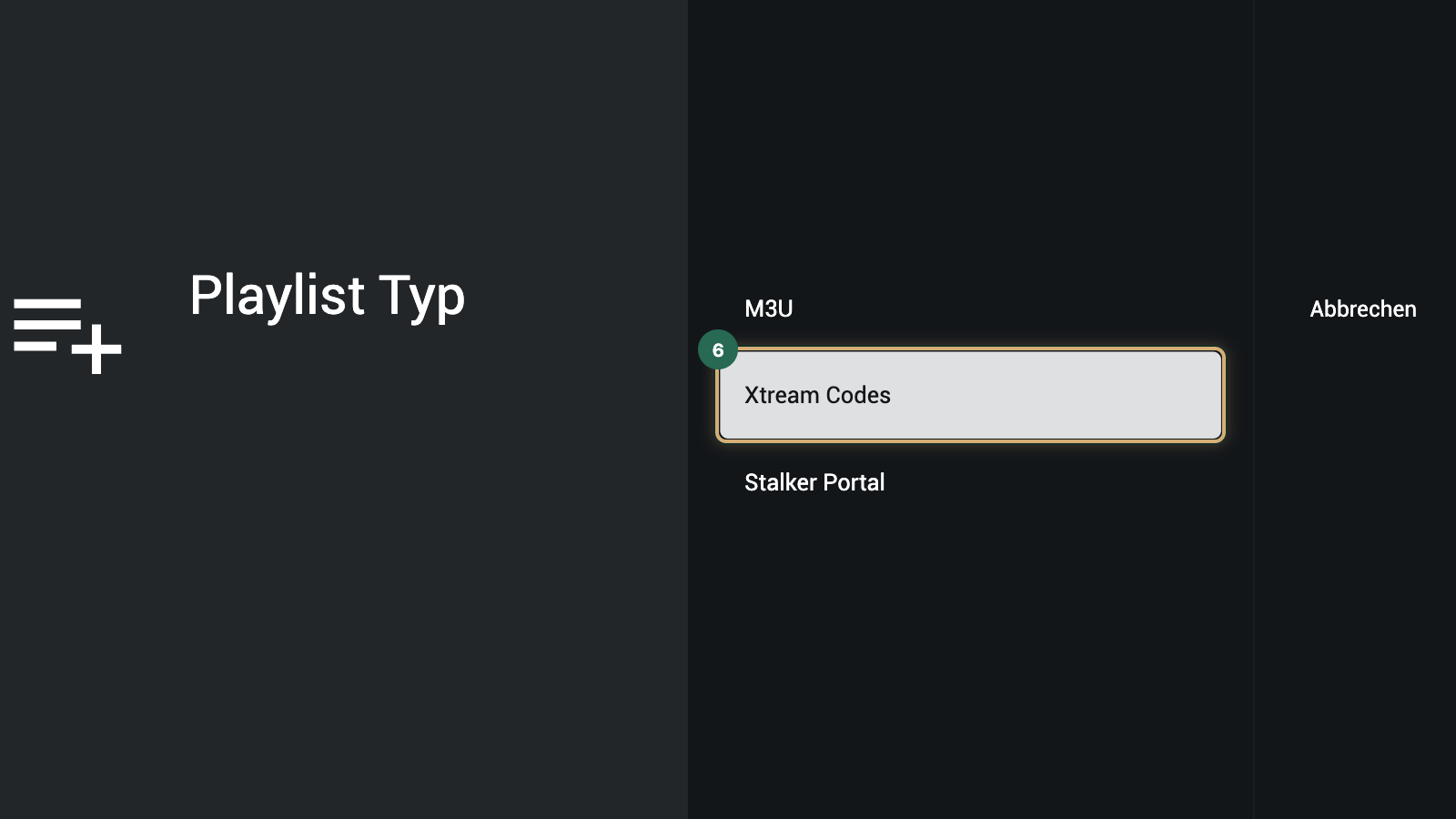
- Öffnen Sie den Player und wählen Sie die Option, eine Playlist oder einen Benutzer hinzuzufügen.
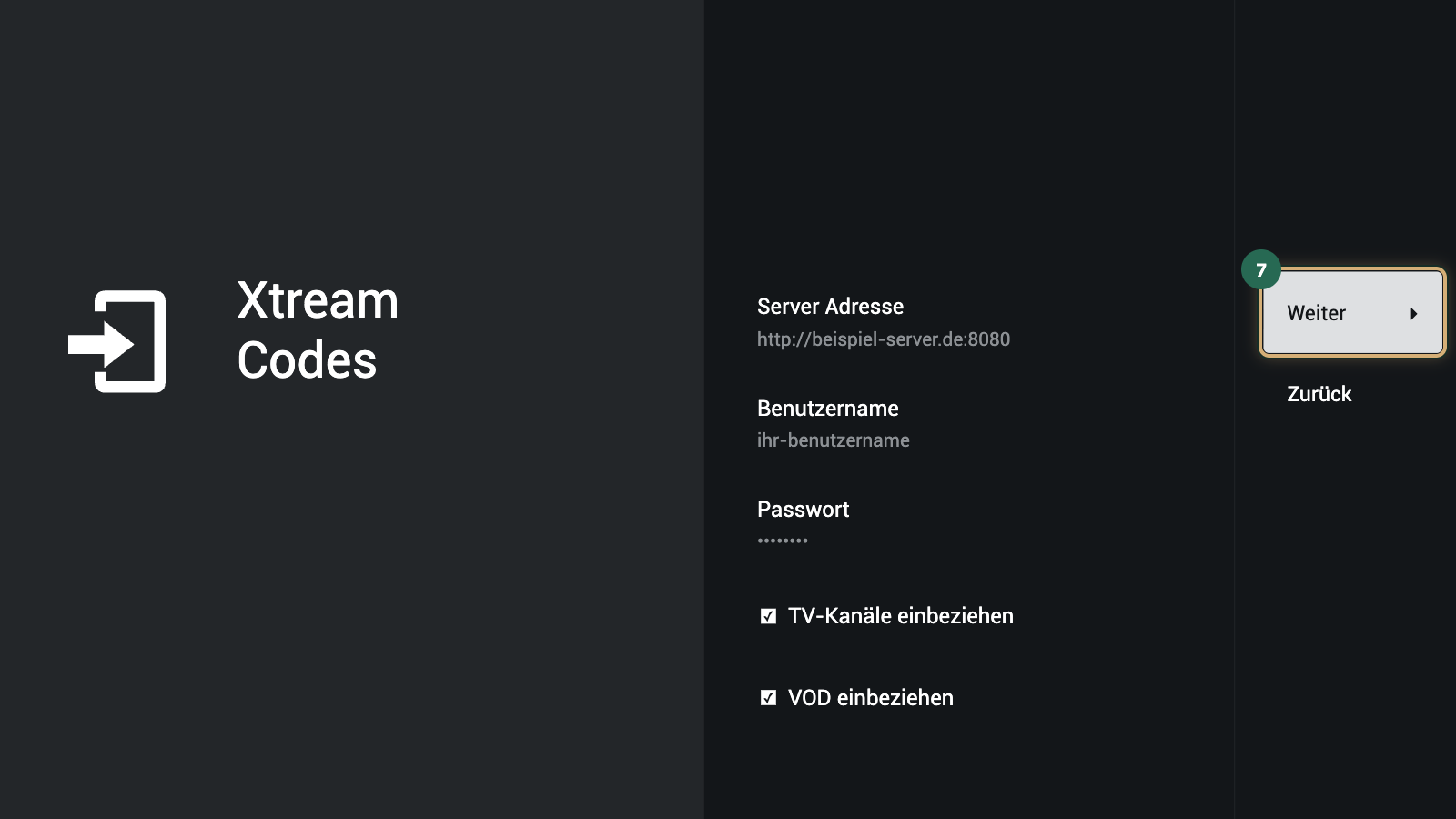
- Wählen Sie als Art der Anmeldung Xtream Codes.
- Tragen Sie die Server-URL mit „http://“ und Port ein, danach Benutzername und Passwort:
Beispielwert: Verwenden Sie Ihren eigenen aus „Meine Zugänge“.
Beispielwert: Verwenden Sie Ihren eigenen aus „Meine Zugänge“.
Beispielwert: Verwenden Sie Ihren eigenen aus „Meine Zugänge“.
- Bestätigen Sie mit Weiter und warten Sie, bis der Player Sender, Filme und Serien geladen hat.
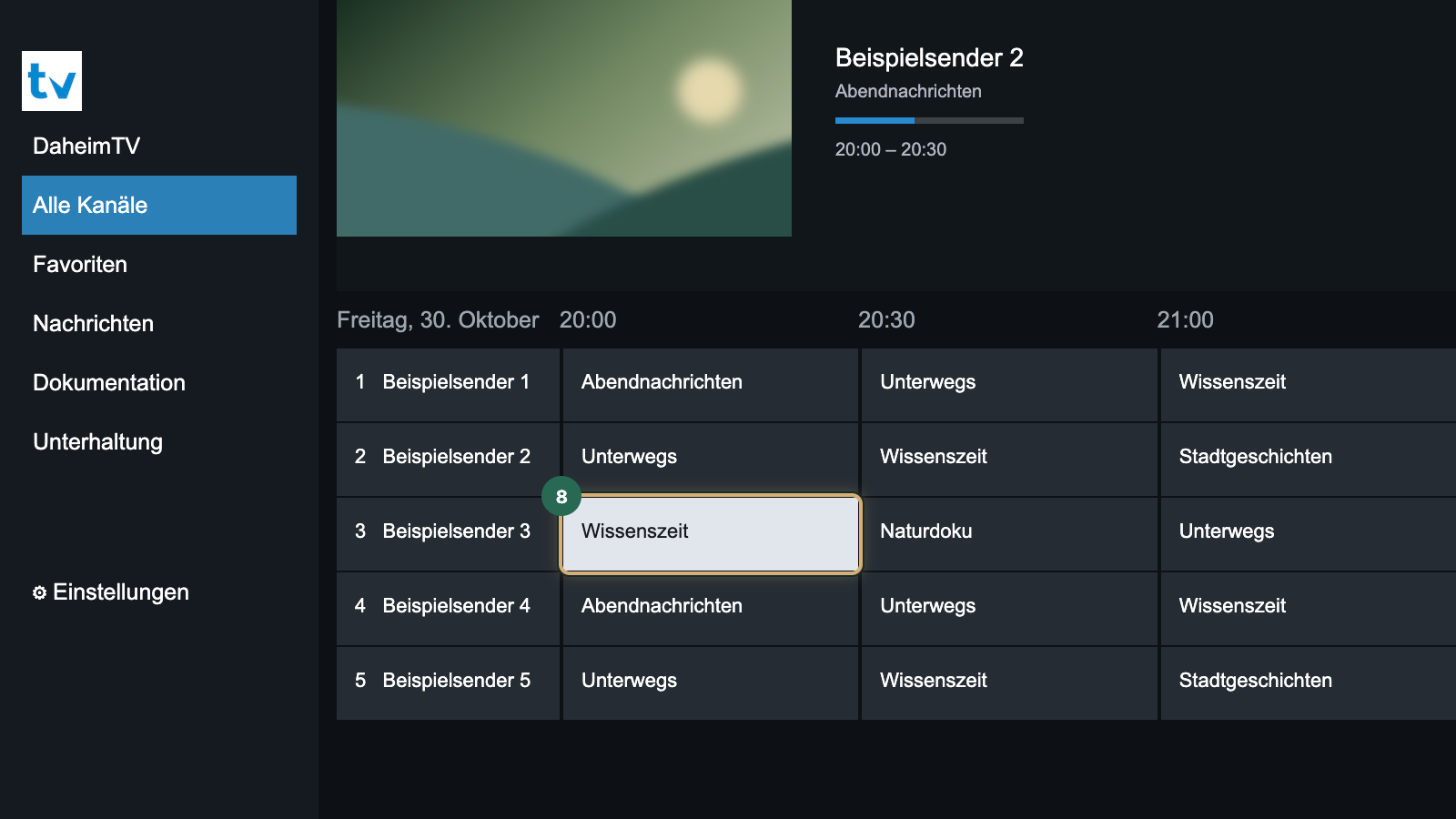
- Öffnen Sie den Bereich für Live-TV. Neben jedem Sender erscheint die laufende Sendung, sobald die Programmdaten geladen sind.
Fragt der Player statt nach Xtream-Daten nach einer Playlist-Adresse, fügen Sie den M3U-Link ein. Bleibt der Programmführer dann leer, tragen Sie in den Einstellungen den EPG-Link als Quelle nach. Sendungen der letzten 14 Tage erreichen Sie in Playern mit Replay meist über das Archiv des jeweiligen Senders.
Android-IPTV-Player optimieren
Läuft das Bild unruhig oder bleibt es schwarz, helfen oft ein paar Einstellungen im Player und am Gerät:
- Decoder: Viele Player lassen Sie zwischen Hardware- und Software-Decoder wählen. Der Hardware-Decoder nutzt den Videochip und schont den Prozessor; zeigt ein Sender Bildfehler oder nur Ton, probieren Sie für ihn den Software-Decoder.
- Puffer: Ein größerer Puffer überbrückt kurze Schwankungen der Leitung, verlängert aber das Umschalten. Stellen Sie ihn eine Stufe höher, wenn das Bild regelmäßig kurz stockt.
- LAN statt WLAN: TV-Boxen mit Netzwerkbuchse hängen Sie per Kabel an den Router. Bleibt nur WLAN, verbinden Sie das Gerät mit dem 5-GHz-Netz, sofern Router und Gerät es unterstützen.
- Speicher: Ein fast voller Speicher macht jede App träge. Leeren Sie in den Einstellungen unter Apps beim Player den Cache und entfernen Sie Apps, die Sie nicht brauchen.
- Updates: Halten Sie Player und System aktuell, denn viele Fehler behebt der Entwickler mit einer neuen Version.
Weitere Geräte im Haushalt richten Sie mit den passenden IPTV-Anleitungen ein, vom Smart TV bis zum Computer. Ob Player und Gerät gut zusammenspielen, zeigt sich am einfachsten, wenn Sie IPTV kostenlos testen: 24 Stunden lang, ohne Bankkarte, mit einem Test pro Person und auf demselben Dienst wie das Abo. Das Formular fragt nach Vornamen, E-Mail-Adresse und Handynummer; den Login-Link bekommen Sie per E-Mail.
Häufige Fragen
Welcher IPTV-Player eignet sich für Android?
Das hängt vom Gerät ab. Auf Android TV und Google TV eignen sich Apps mit großem Programmführer, die sich bequem mit der Fernbedienung steuern lassen. Auf Handy und Tablet zählen eine schnelle Suche, Bild-in-Bild und eine Oberfläche für den Finger. Fast alle verbreiteten Player verstehen den Xtream-Login und den M3U-Link, Sie können also mehrere in der Gratisversion ausprobieren, bevor Sie für Zusatzfunktionen bezahlen.
Gibt es kostenlose IPTV-Apps für Android?
Ja, viele Player lassen sich kostenlos aus Google Play laden und in einer Grundversion dauerhaft nutzen, teils mit Werbung. Bezahlt wird meist nur für Zusatzfunktionen wie mehrere Playlists, Aufnahmen oder eine werbefreie Oberfläche. Die App ist aber nur das Abspielprogramm: Sender, Filme und Serien kommen erst mit einem Abo hinein. Das Programm selbst können Sie vorher 24 Stunden lang ohne Bankkarte ausprobieren.
Funktioniert TiviMate auf dem Android-Handy?
Nein, nicht offiziell. Die App ist für Fernseher mit Android TV oder Google TV und für TV-Boxen gebaut, auf Smartphones bietet Google Play sie nicht zur Installation an. Auf Handy und Tablet greifen Sie deshalb zu einem Player mit Touch-Oberfläche, etwa einer der anderen Apps aus der Tabelle. Ihre Zugangsdaten funktionieren dort genauso.
Was ist der Unterschied zwischen Android TV und Google TV?
Google TV ist die neuere Oberfläche, die auf Android TV aufsetzt. Darunter arbeitet dasselbe System, deshalb laufen auf beiden dieselben Apps aus Google Play. Google TV sortiert den Startbildschirm in Reiter mit persönlichen Empfehlungen und einem eigenen Reiter „Apps“, Android TV zeigt dagegen Reihen mit App-Kacheln. Für IPTV ändert sich vor allem der Weg in den Store.
Brauche ich für IPTV auf Android eine Box?
Nein, nicht unbedingt. Auf dem Handy, dem Tablet oder einem Fernseher mit Android TV oder Google TV läuft der Player direkt. Eine Box oder ein Stick lohnt sich, wenn Ihr Fernseher ein anderes System nutzt, keine passende App mehr bekommt oder spürbar langsam reagiert. Dann läuft die App auf dem Zusatzgerät am HDMI-Eingang, und der Fernseher zeigt nur noch das Bild.