
 PayPal oder Banküberweisung
Kodi und IPTV: was Sie brauchen
Kodi ist ein quelloffenes Mediacenter der gemeinnützigen XBMC Foundation; bis 2014 hieß es XBMC. Die offizielle Adresse lautet kodi.tv, deshalb suchen viele einfach nach „Kodi TV“. Den Download für Ihr System finden Sie unter kodi.tv/download, für Android zusätzlich in Google Play und für Windows im Microsoft Store.
Kodi bringt weder Sender noch Filme mit. Es ist eine Oberfläche zum Abspielen, die erst durch eine Quelle Inhalte bekommt, bei IPTV also durch Ihre eigene Playlist. Für den Start brauchen Sie drei Dinge:
- Kodi in einer aktuellen Version, derzeit Kodi 21 „Omega“;
- das Add-on PVR IPTV Simple Client aus dem offiziellen Kodi-Repository;
- Ihre Zugangsdaten: den M3U-Link und den EPG-Link im XMLTV-Format aus Mein Konto, Bereich Zugangsdaten & Einrichtung.
Diese Anleitung nutzt ausschließlich den offiziellen Weg. Erweiterungen von Drittanbietern, die selbst Inhalte streamen, gehören nicht dazu; warum, steht im letzten Abschnitt. DaheimTV stellt Kodi weder her noch verkauft es, und für Kodi selbst zahlen Sie nichts. Falls Sie noch überlegen, ob Kodi für Sie passt: Die Auswahl an IPTV-Apps vergleicht die Alternativen für Fernseher, Sticks und Smartphones.
PVR IPTV Simple Client installieren
Das IPTV-Add-on für Kodi heißt PVR IPTV Simple Client. PVR steht für „Personal Video Recorder“: Ein solcher Client verbindet den TV-Bereich von Kodi mit einer Senderquelle, liefert aber selbst keine Inhalte. Die Menünamen unten stammen aus der deutschen Oberfläche von Kodi 21 mit dem Standard-Skin Estuary.
- Öffnen Sie im Hauptmenü links oben das Zahnrad Einstellungen.
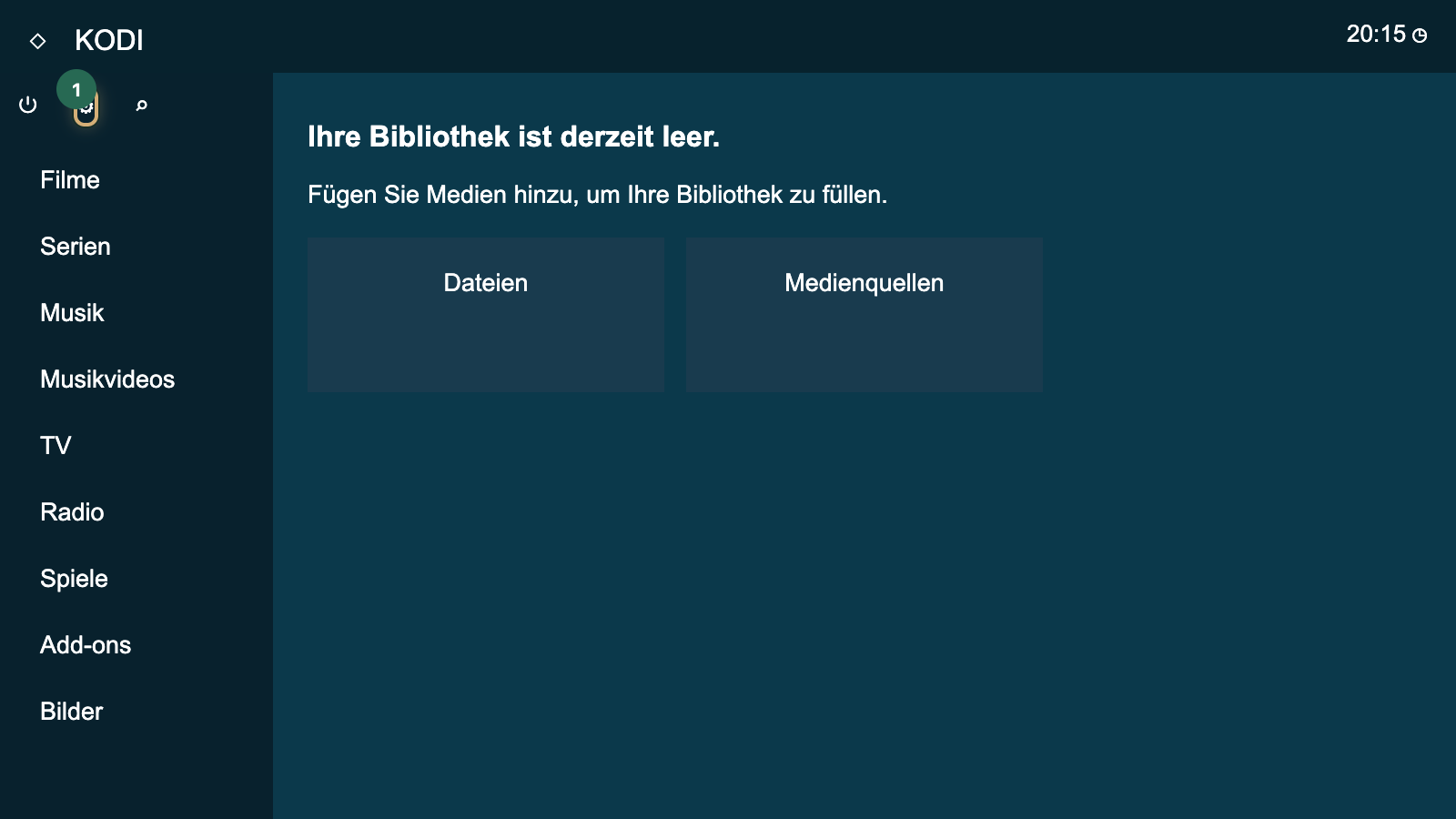
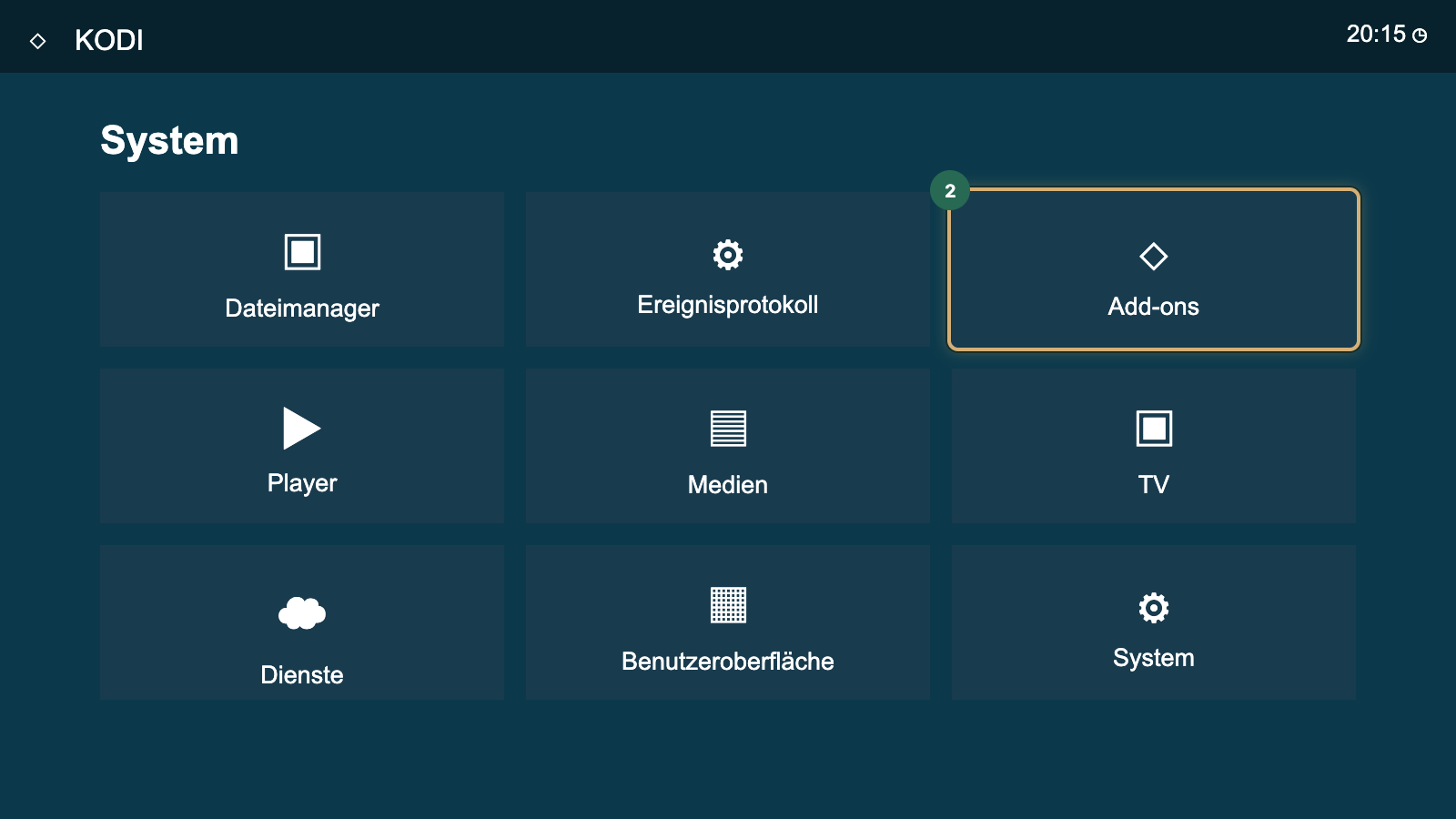
- Wählen Sie die Kachel Add-ons.
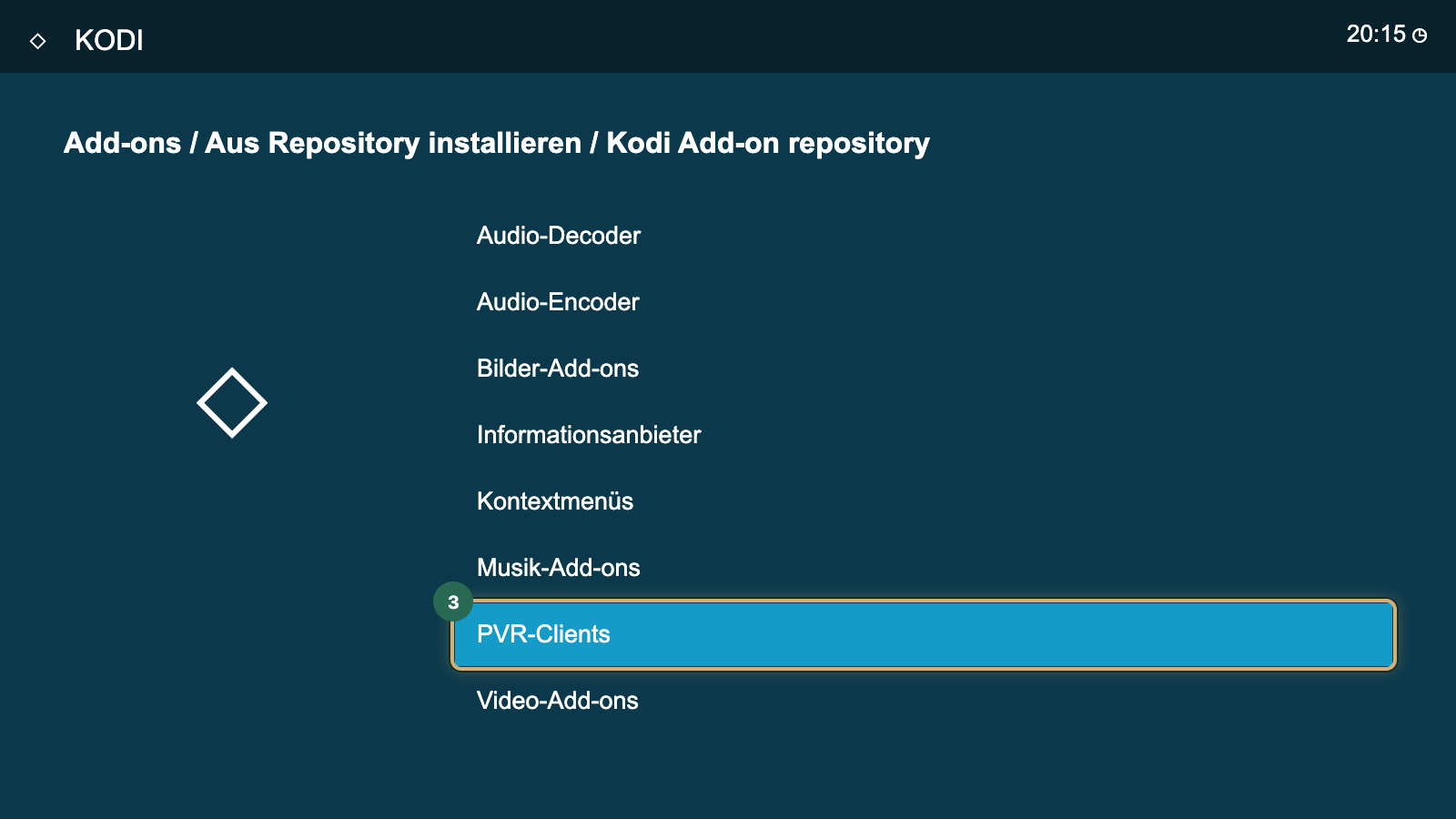
- Gehen Sie zu Aus Repository installieren › Kodi Add-on repository › PVR-Clients.
- Wählen Sie in der Liste den PVR IPTV Simple Client und klicken Sie auf Installieren.
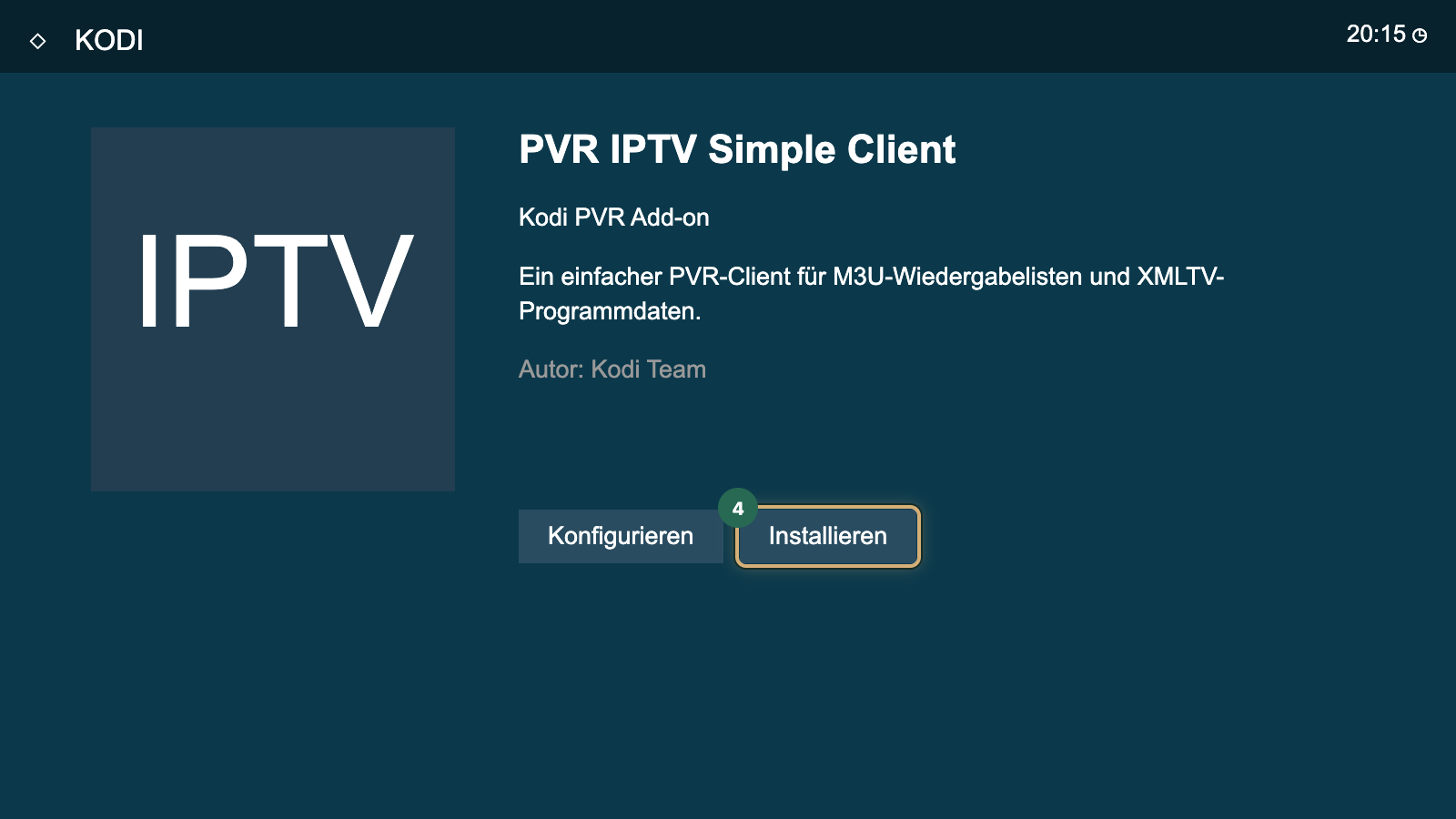
- Fragt Kodi nach zusätzlich benötigten Add-ons, bestätigen Sie mit OK. Eine Meldung unten rechts zeigt an, wann die Installation fertig ist.
Unter Linux kommt der Client oft nicht aus dem Repository, sondern als Paket der Distribution, etwa unter dem Namen kodi-pvr-iptvsimple. Die Konfiguration danach ist dieselbe.
Kodi IPTV einrichten: M3U und EPG
Jetzt verbinden Sie den Client mit Ihren Zugangsdaten. Kodi braucht dafür zwei Adressen: den M3U-Link für die Senderliste und den XMLTV-Link für das Programm. Beide stehen in Mein Konto bei Ihren Zugangsdaten. Was hinter dem EPG bei IPTV steckt, erklärt eine eigene Seite; für Kodi genügt es, den Link einzutragen.
Ein eigenes Formular für Xtream Codes, also Server-URL, Benutzername und Passwort, hat der Simple Client nicht. Das macht nichts, denn der M3U-Link setzt sich genau aus diesen drei Angaben zusammen. Mit Beispielwerten sieht er so aus:
Beispielwert: Verwenden Sie Ihren eigenen aus „Meine Zugänge“.
Der Link für die Programmdaten folgt demselben Muster:
Beispielwert: Verwenden Sie Ihren eigenen aus „Meine Zugänge“.
- Öffnen Sie Einstellungen › Add-ons › Meine Add-ons › PVR-Clients, wählen Sie den PVR IPTV Simple Client und klicken Sie auf Konfigurieren.
- Stellen Sie im Reiter Allgemein den Speicherort auf Dateipfad im Netz (Internetadresse).
- Fügen Sie bei URL für M3U-Wiedergabeliste Ihren M3U-Link ein.
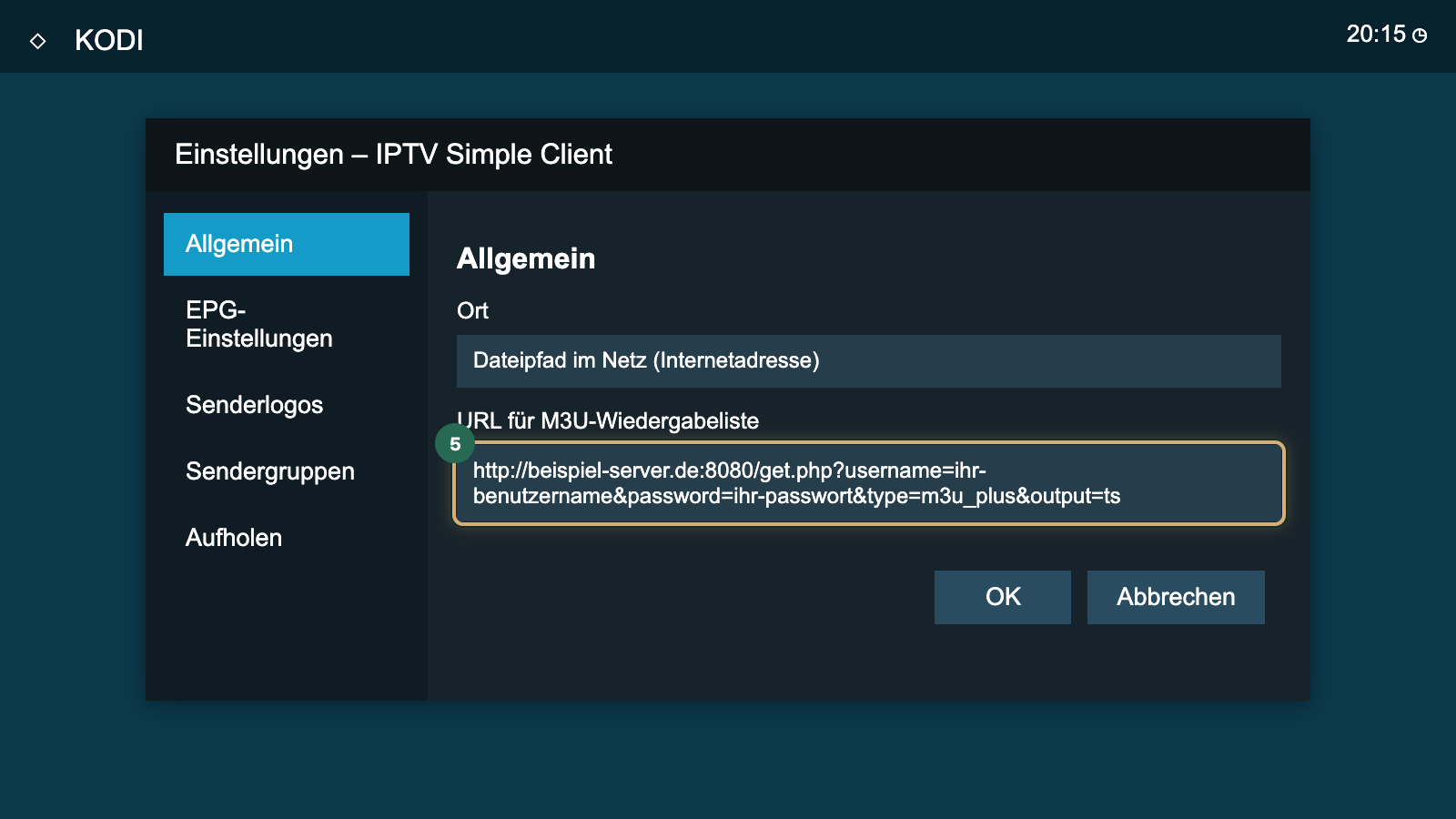
- Wechseln Sie in den Reiter EPG, wählen Sie auch dort Dateipfad im Netz (Internetadresse) und fügen Sie bei URL für die XMLTV-Datei den EPG-Link ein.
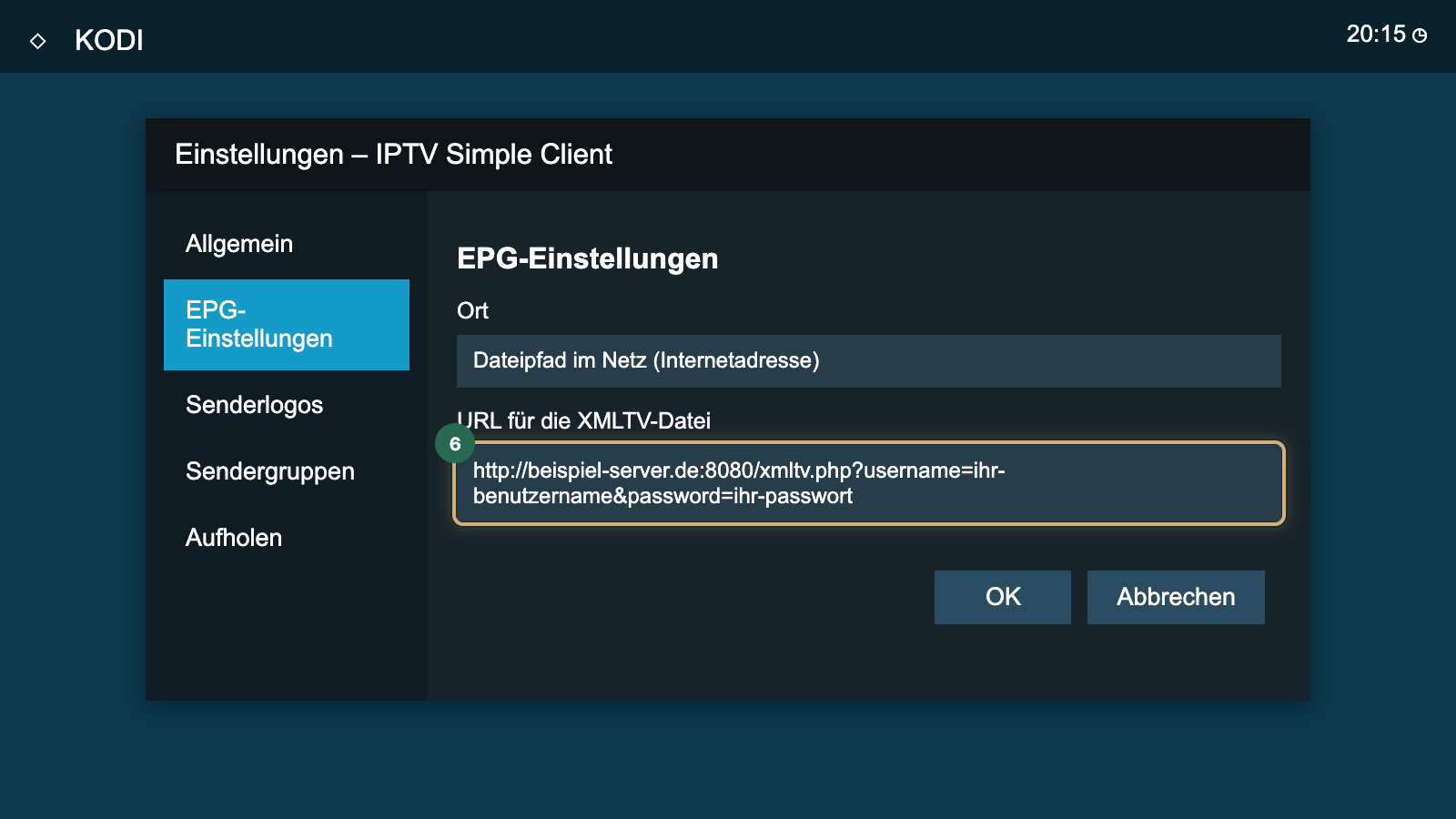
- Bestätigen Sie mit OK. Kodi lädt die Senderliste; erscheint nichts, starten Sie Kodi einmal neu.
- Öffnen Sie im Hauptmenü TV › Kanäle.
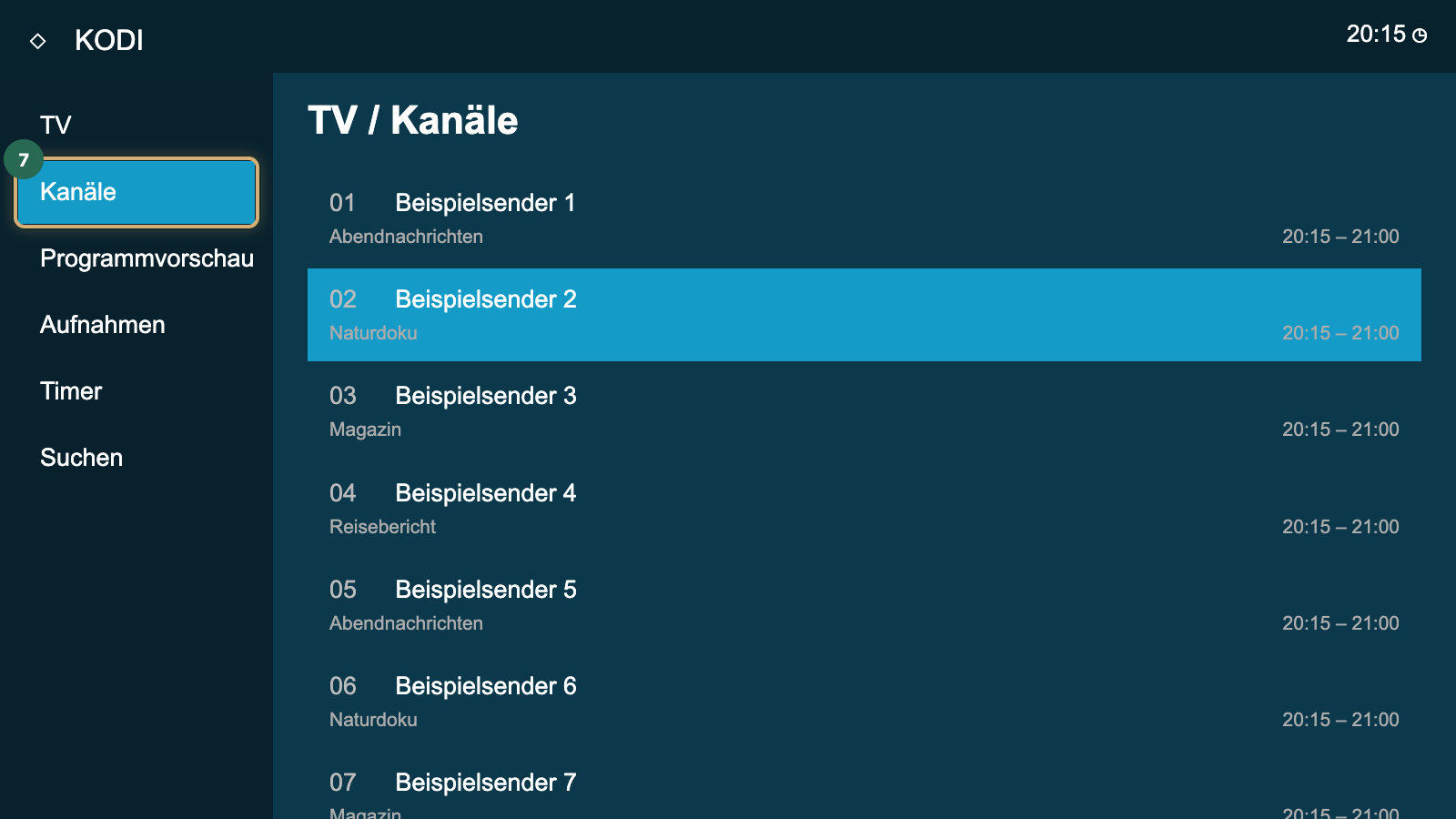
- Wechseln Sie zum TV-Guide, um laufende und kommende Sendungen im Raster zu sehen.
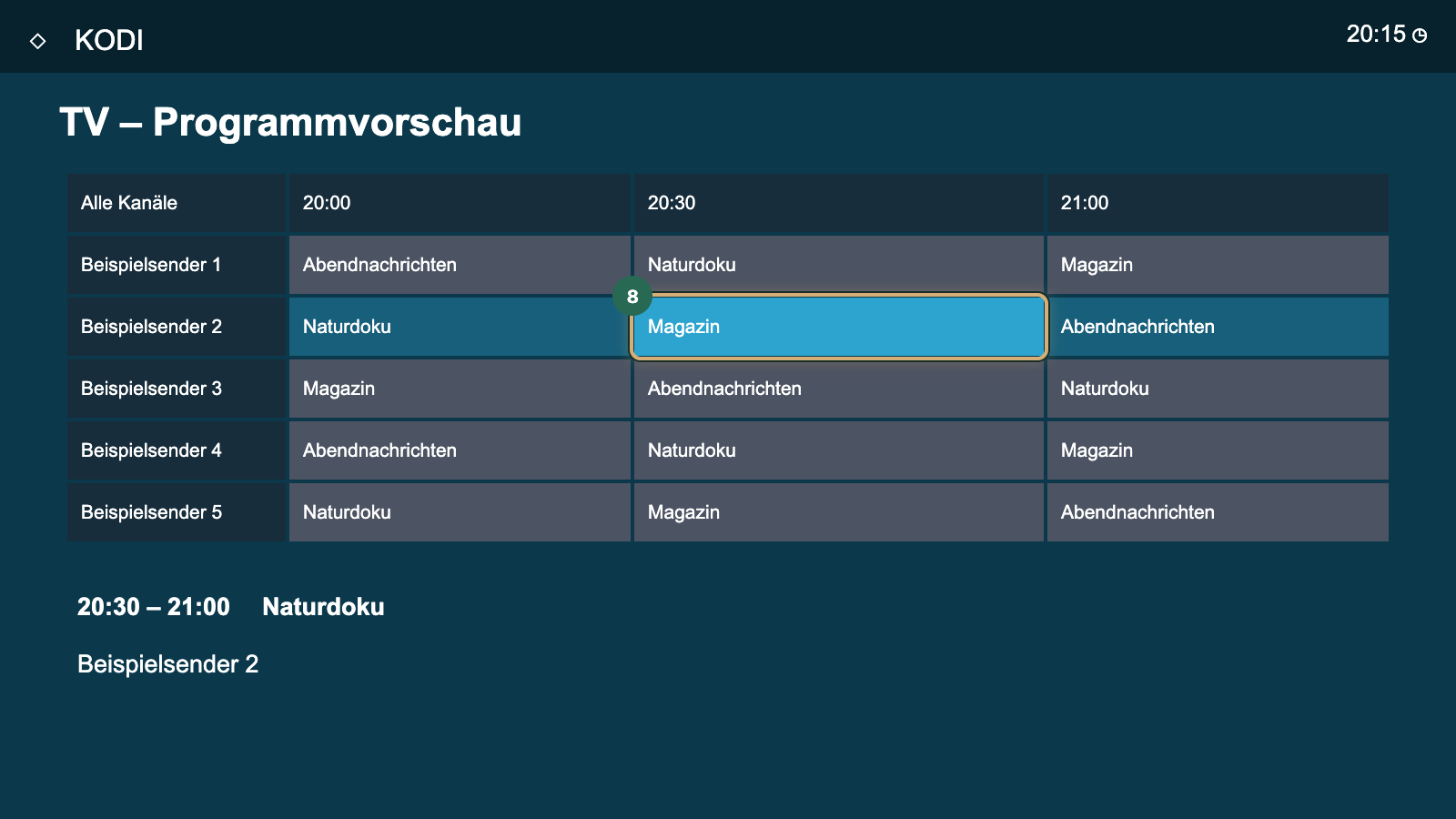
Kodi als TV-Oberfläche einzurichten heißt damit im Kern: ein Add-on, zwei Links. Beim ersten Start liest Kodi das gesamte Programm ein; bei vielen Sendern dauert das eine Weile, danach geht es schneller. Ihre Senderliste bleibt im Add-on gespeichert, Sie müssen die Links also nur einmal eintragen.
Sender ordnen und Favoriten anlegen
Kodi übernimmt die Gruppen aus der Playlist, etwa nach Sprache oder Thema, und zeigt sie in der Kanalliste als Kanalgruppen. Über das seitliche Menü der Kanalliste wechseln Sie zwischen diesen Gruppen. Eine eigene Gruppe für Ihre Lieblingssender legen Sie über das Kontextmenü eines Kanals an, Eintrag Gruppen verwalten. Am PC öffnet ein Rechtsklick dieses Menü, mit der Fernbedienung ein langer Druck auf OK. So erreichen Sie Ihre wichtigsten Sender, ohne durch die ganze Liste zu blättern.
Kodi auf Android, Fire TV und PC
Die Einrichtung des Add-ons ist auf allen Systemen gleich. Unterschiedlich ist nur, wie Kodi auf das Gerät kommt.
Android, Android TV und Google TV
Auf Smartphones, Tablets und Fernsehern mit Android TV oder Google TV installieren Sie Kodi aus Google Play; als Herausgeber steht dort die XBMC Foundation. Am Fernseher steuern Sie Kodi mit den Pfeiltasten und OK, mit Zurück gelangen Sie eine Ebene höher. Welche anderen Player auf Android-Geräten gut laufen, zeigt die Anleitung zu IPTV auf Android-Geräten.
Fire TV
Im Amazon Appstore gibt es Kodi nicht. Der offizielle Weg führt über die App Downloader:
- Installieren Sie Downloader aus dem Amazon Appstore.
- Geben Sie unter Einstellungen › Mein Fire TV › Entwickleroptionen der App Downloader die Freigabe für unbekannte Apps.
- Tippen Sie in Downloader die offizielle Adresse
kodi.tv/downloadein, wählen Sie Android und die Variante ARMV7A (32BIT). - Installieren Sie die geladene Datei und löschen Sie sie danach, um Speicher frei zu machen.
Laden Sie Kodi nie über Kurzcodes oder Download-Seiten Dritter, denn dort tauchen veränderte Pakete auf.
Windows, Mac und Linux
Unter Windows nutzen Sie den Installer von kodi.tv oder den Microsoft Store, am Mac die Datei für macOS von derselben Seite. Meldet macOS beim ersten Start eine App aus dem Internet, lässt sie sich über Systemeinstellungen › Datenschutz & Sicherheit trotzdem öffnen. Unter Linux kommt Kodi aus den Paketquellen der Distribution. Weitere Programme für Computer stellt die Seite zu IPTV am PC und Mac vor.
Kodi auf Deutsch und weitere Einstellungen
Zeigt Kodi nach der Installation englische Menüs, stellen Sie die Sprache unter Settings › Interface › Regional › Language auf German. Kodi lädt das Sprachpaket nach, und der Pfad heißt danach Einstellungen › Benutzeroberfläche › Regional › Sprache.
Wer in Deutschland IPTV über Kodi schaut, sollte im selben Menü zwei weitere Punkte anpassen und danach einen Blick in die TV-Einstellungen werfen:
- Region: Deutschland wählen, damit Datum und 24-Stunden-Uhr im TV-Guide im gewohnten Format erscheinen.
- Tastaturlayouts: das deutsche Layout ergänzen, damit Sie bei der Sendersuche Umlaute tippen können.
- Einstellungen › PVR & Live-TV: Hier legen Sie fest, wie viele Tage der TV-Guide zeigt und was beim Senderwechsel passiert.
Manche Optionen blendet Kodi erst ein, wenn Sie links unten im Einstellungsmenü die Stufe von Standard auf Experte stellen. Ein deutsches IPTV-Angebot in Kodi wirkt damit aufgeräumt: deutsche Menüs, deutsche Datumsformate und ein Programmführer, der sich wie gewohnt bedienen lässt.
Was Sie in Kodi vermeiden sollten
Kodi bleibt sauber, solange Sie beim offiziellen Repository bleiben. Ärger entsteht fast immer durch Erweiterungen, die nicht vom Kodi-Team stammen:
- Add-ons von Drittanbietern, die selbst Filme, Serien oder Sender streamen. Woher deren Inhalte kommen, ist nicht nachvollziehbar, und viele verschwinden nach kurzer Zeit wieder.
- Fremde Repositorys und sogenannte Builds, also vorkonfigurierte Kodi-Pakete mit Dutzenden Add-ons. Sie verändern Menüs und Einstellungen und können Schadcode enthalten.
- Kodi-Boxen mit vorinstallierten Add-ons. Der Aufpreis lohnt sich nicht: Kodi selbst ist kostenlos, und die mitgelieferten Erweiterungen sind genau die unsicheren Pakete von oben.
Für den PVR IPTV Simple Client brauchen Sie die Option Unbekannte Quellen unter Einstellungen › System › Add-ons nicht. Lassen Sie sie ausgeschaltet; sie ist nur für ZIP-Dateien von außerhalb des Repositorys gedacht.
Für die Inhalte selbst brauchen Sie einen Dienst, der Ihnen eine eigene Playlist mit M3U- und EPG-Link gibt. Bevor Sie sich festlegen, können Sie bei DaheimTV IPTV vorab kostenlos testen: 24 Stunden lang, ohne Bankkarte und auf demselben Dienst wie das Abo. Das Formular fragt nur nach Vornamen, E-Mail-Adresse und Handynummer.
Häufige Fragen
Wie richte ich IPTV in Kodi ein?
Installieren Sie über Einstellungen › Add-ons › Aus Repository installieren › PVR-Clients den PVR IPTV Simple Client. Öffnen Sie dann Konfigurieren, wählen Sie als Speicherort die Internetadresse und tragen Sie Ihren M3U-Link ein, im Reiter EPG zusätzlich den XMLTV-Link. Nach dem Bestätigen erscheinen die Sender im Hauptmenü unter TV und das Programm im TV-Guide.
Welches Kodi-Add-on brauche ich für IPTV?
Sie brauchen nur den PVR IPTV Simple Client. Er ist ein offizielles Add-on aus dem Kodi-Repository, kostet nichts und verbindet den TV-Bereich von Kodi mit Ihrer eigenen Playlist. Add-ons von Drittanbietern, die selbst Inhalte streamen, sind dafür weder nötig noch empfehlenswert: Sie stammen nicht vom Kodi-Team und können Schadcode oder fremde Werbung enthalten.
Kann ich Xtream Codes in Kodi nutzen?
Ja, über den M3U-Link. Der PVR IPTV Simple Client hat kein eigenes Formular für Server-URL, Benutzername und Passwort, doch der M3U-Link enthält genau diese Daten. Kopieren Sie ihn aus Ihrem Kundenkonto und fügen Sie ihn als URL für M3U-Wiedergabeliste ein; den EPG-Link tragen Sie im Reiter EPG ein. So nutzen Sie dieselben Zugangsdaten wie in einer Xtream-App.
Wie bekomme ich den Programmführer in Kodi?
Tragen Sie im PVR IPTV Simple Client im Reiter EPG den XMLTV-Link ein und wählen Sie als Speicherort die Internetadresse. Kodi liest die Programmdaten ein und zeigt sie unter TV im TV-Guide als Raster. Stimmen die Zeiten nicht, hilft die Zeitverschiebung im selben Reiter. Fehlt das Programm nur bei einzelnen Sendern, passen deren Kennungen nicht zu den EPG-Daten.
Ist Kodi kostenlos?
Ja, Kodi ist kostenlos und quelloffen. Entwickelt wird es von der gemeinnützigen XBMC Foundation; Sie laden es von kodi.tv, aus Google Play oder aus dem Microsoft Store. Auch der PVR IPTV Simple Client kostet nichts. Bezahlen müssen Sie nur für die Inhalte, und die lassen sich vorher 24 Stunden lang ohne Bankkarte testen.