

 PayPal oder Banküberweisung
Was ist Televizo?
Televizo ist eine Abspiel-App für Android-Geräte, die Live-Sender, Filme und Serien aus einer Playlist lädt, die Sie als M3U-Link oder als Xtream-Zugang hinterlegen, die Einträge nach Gruppen ordnet, Programmdaten im XMLTV-Format anzeigt und die Streams mit einem eingebauten Player wiedergibt, ohne selbst Inhalte anzubieten.
Wer nach dem Televizo IPTV Player sucht, landet im Store bei genau dieser App. Damit die Einrichtung klar bleibt, lohnt ein Blick auf die Rollen, die dabei zusammenspielen:
| Rolle | Was sie übernimmt | Was sie nicht tut |
|---|---|---|
| Televizo, der Player | zeigt Senderliste, Programmführer, Filme und Serien und spielt die Streams ab | liefert keine Sender und keine Zugangsdaten |
| Ihr IPTV-Dienst | liefert Sender, Filme und Serien über M3U-Link oder Xtream-Login | entwickelt die App nicht und verkauft kein Premium |
Für den Alltag bedeutet das: Fragen zu Menüs oder Premium klären Sie mit dem Hersteller der App, Fragen zu Sendern und Zugangsdaten mit Ihrem Dienst. Televizo kommt nicht von DaheimTV; wir verkaufen weder die App noch ihr Premium. Wenn Sie Televizo mit anderen Playern vergleichen möchten, finden Sie die wichtigsten IPTV-Apps nach Gerät sortiert.
Televizo installieren
Televizo ist für Android gebaut. Auf Smartphones, Tablets und Fernsehern mit Android TV oder Google TV kommt die App aus Google Play.
Android-Smartphone, Tablet und Android TV
- Öffnen Sie Google Play und suchen Sie nach „Televizo“.
- Prüfen Sie den Herausgeber unter dem Namen der App und wählen Sie Installieren.
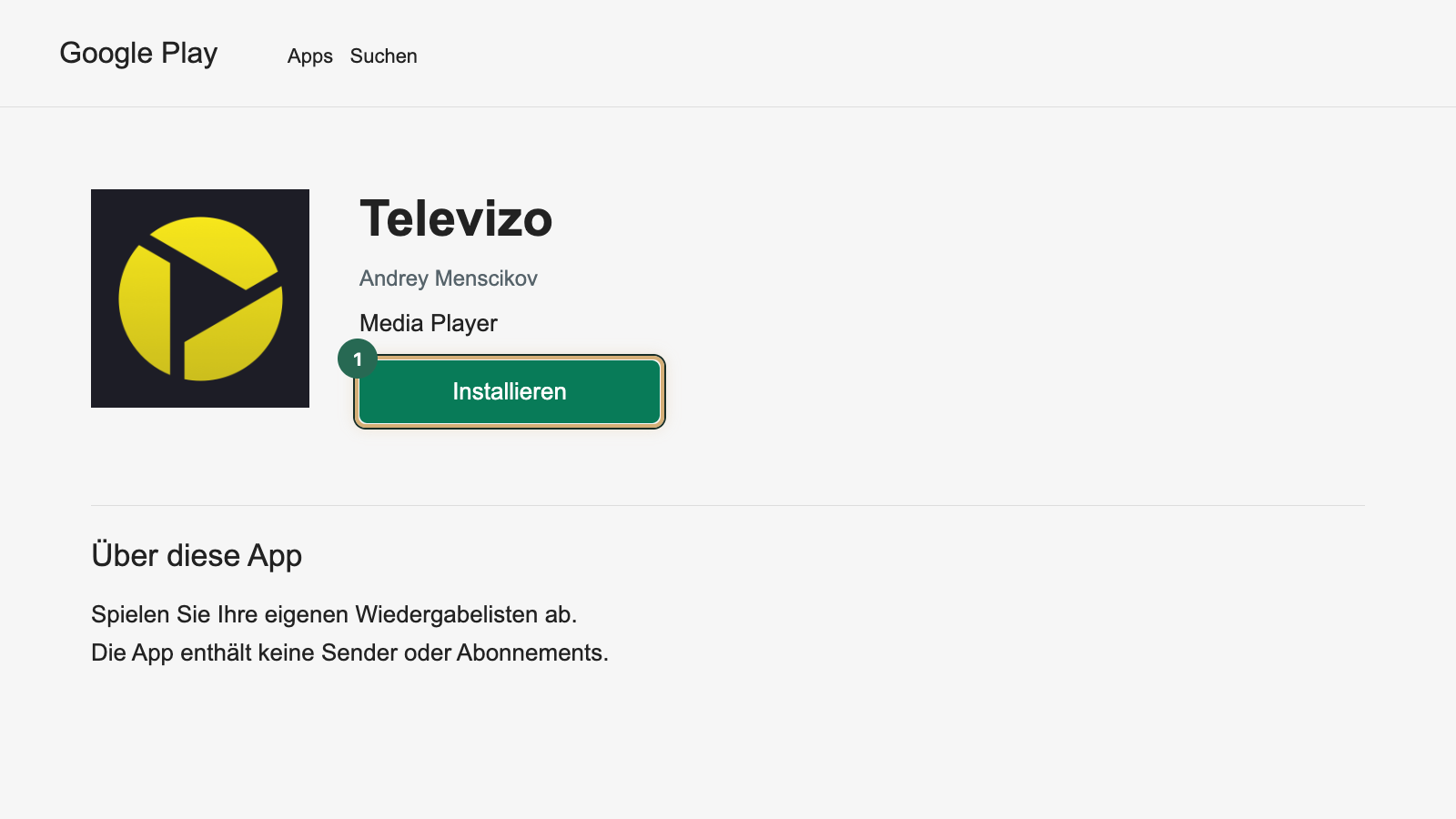
- Öffnen Sie die App nach dem Download.
Wie Sie Speicher, Updates und Google-Konto auf einem Android-Gerät vorbereiten, beschreibt die Anleitung zur IPTV-App für Android.
Fire TV Stick
Auf dem Fire TV suchen Sie Televizo zuerst im Amazon Appstore. Fehlt die App dort, bleibt auf Modellen mit Fire OS der Weg über Downloader und eine Download-Adresse, die der Hersteller selbst angibt: televizo.net mit dem Button DOWNLOAD APK FILE. Zahlencodes, die in Videos kursieren, lassen nicht erkennen, wohin sie führen; tippen Sie die Adresse lieber selbst ein. Sticks mit Vega OS installieren ausschließlich Apps aus dem Appstore.
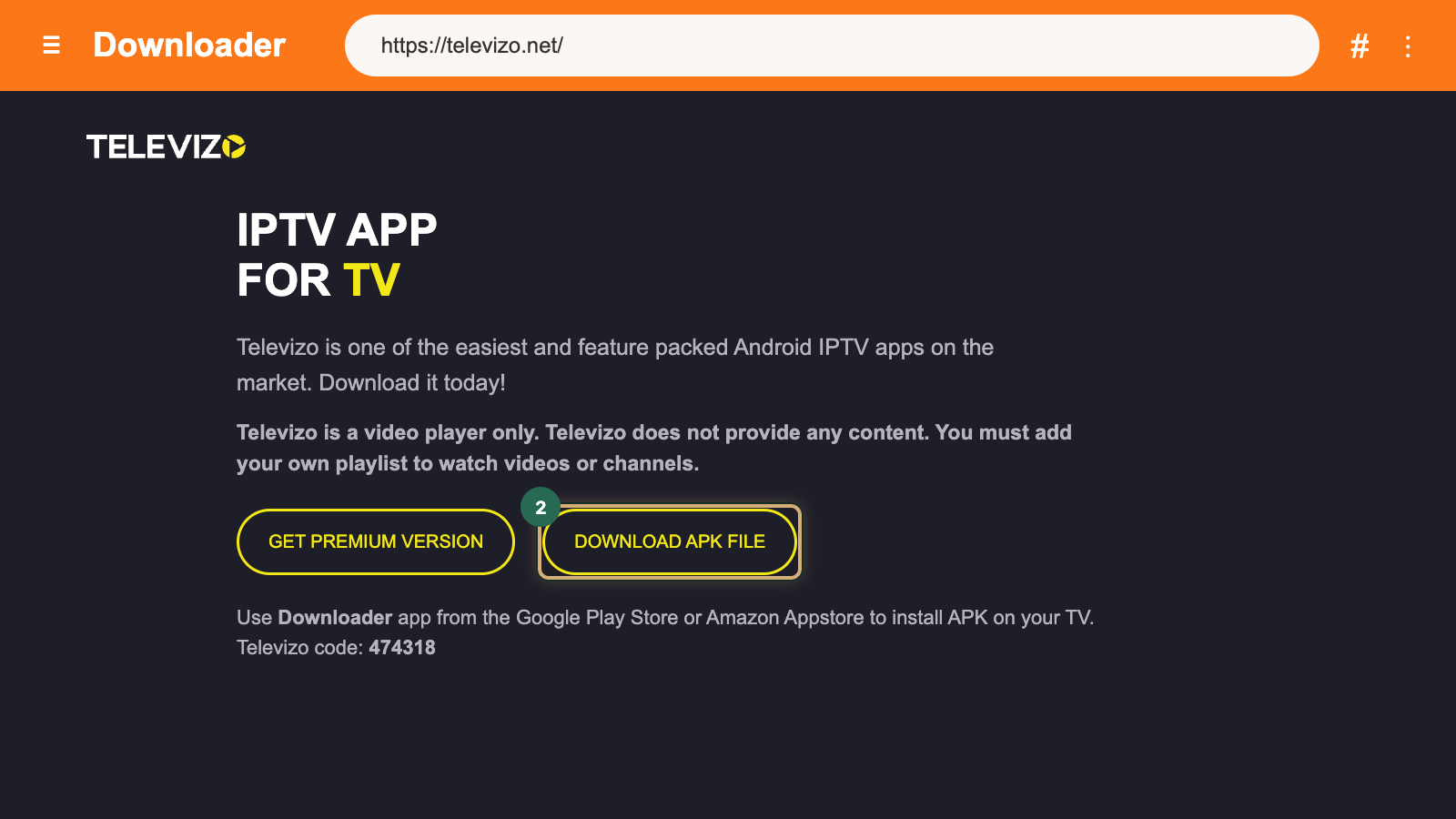
Die Freigabe für Downloader in den Entwickleroptionen und die übrigen Schritte am Stick erklärt die Seite zur IPTV-App für den Fire TV Stick.
Samsung und LG
Einen Televizo IPTV Player für Samsung-Fernseher gibt es nach unserem Kenntnisstand nicht, ebenso wenig für LG. Beide Systeme führen keine Android-Apps aus. Wer Televizo trotzdem am Samsung-Fernseher nutzen möchte, schließt einen Fire TV Stick mit Fire OS oder eine Box mit Android TV an den HDMI-Eingang an. Ohne Zusatzgerät bleiben nur Player aus dem Store des Fernsehers, die meist mit MAC-Adresse arbeiten.
Playlist in Televizo anlegen
Eine Playlist anzulegen ist der wichtigste Schritt, um Televizo einzurichten. Ob Sie von Playlist, M3U-Liste oder wie in vielen Sprachen von „Lista“ sprechen: Gemeint ist die Senderliste Ihres eigenen Zugangs. Die Daten dafür stehen in Mein Konto unter Meine Zugänge: die M3U-URL für den Link und, für den Xtream-Login, Xtream-Codes-Server, Benutzername und Passwort.
- Öffnen Sie Televizo und wählen Sie Wiedergabeliste erstellen.
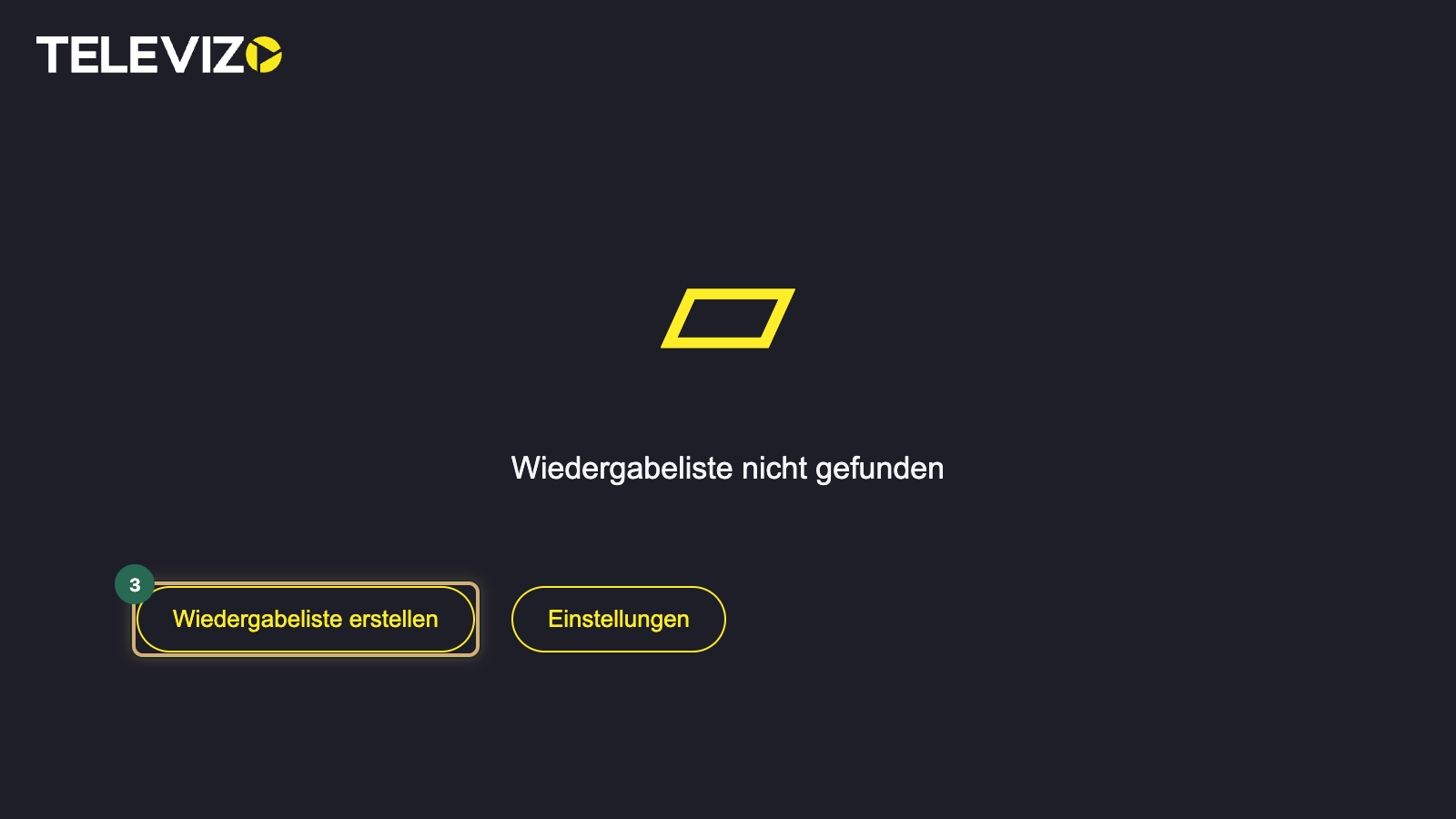
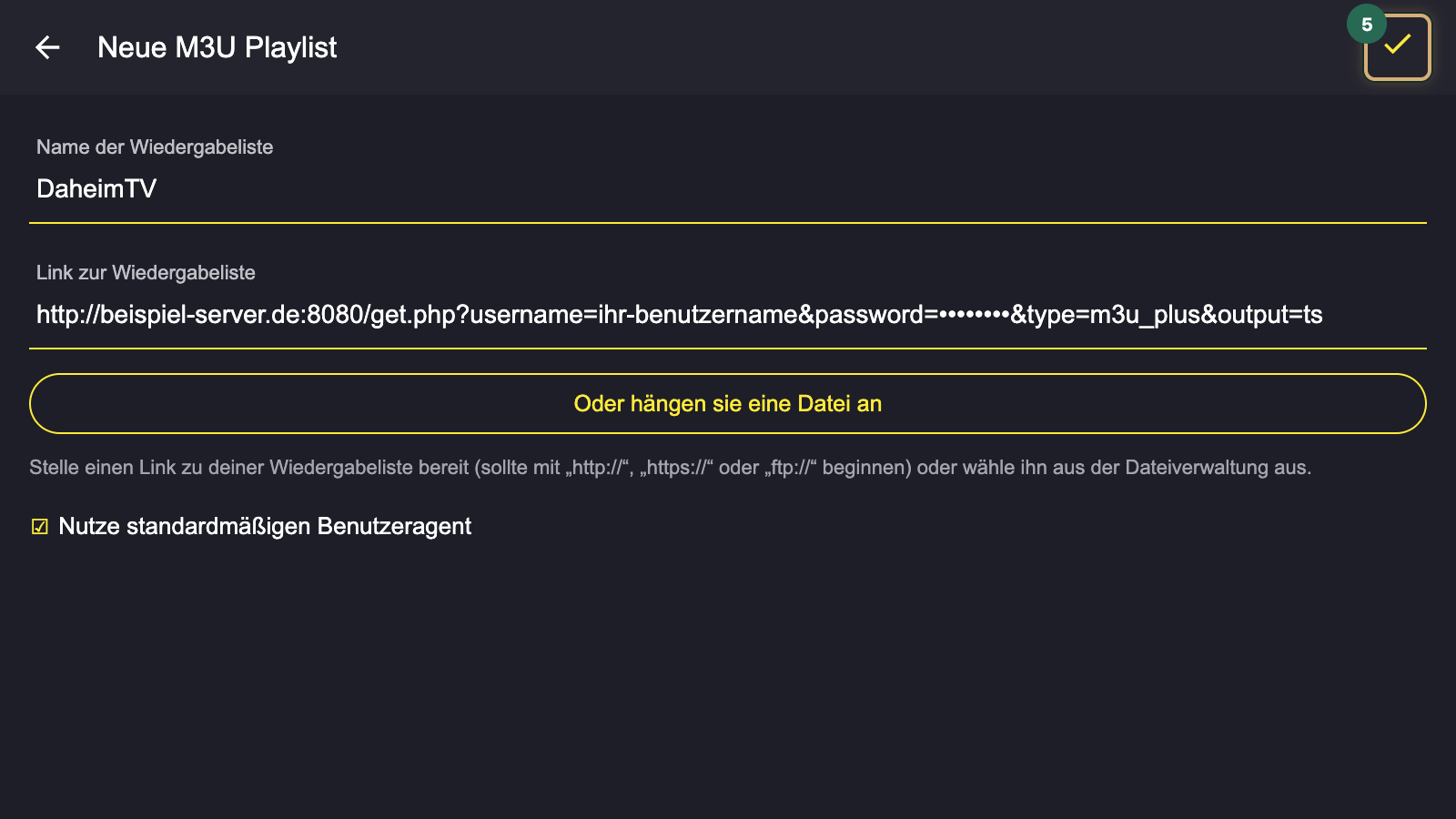
- Wählen Sie die Art der Playlist: Neue M3U Playlist für den Link oder Xtream Codes für Server, Benutzername und Passwort. Nach dem Befehl Neue M3U Playlist öffnet sich das Formular, die Auswahl zwischen M3U und Xtream Codes ist damit abgeschlossen. Tragen Sie dort zuerst unter Name der Wiedergabeliste einen Namen ein.
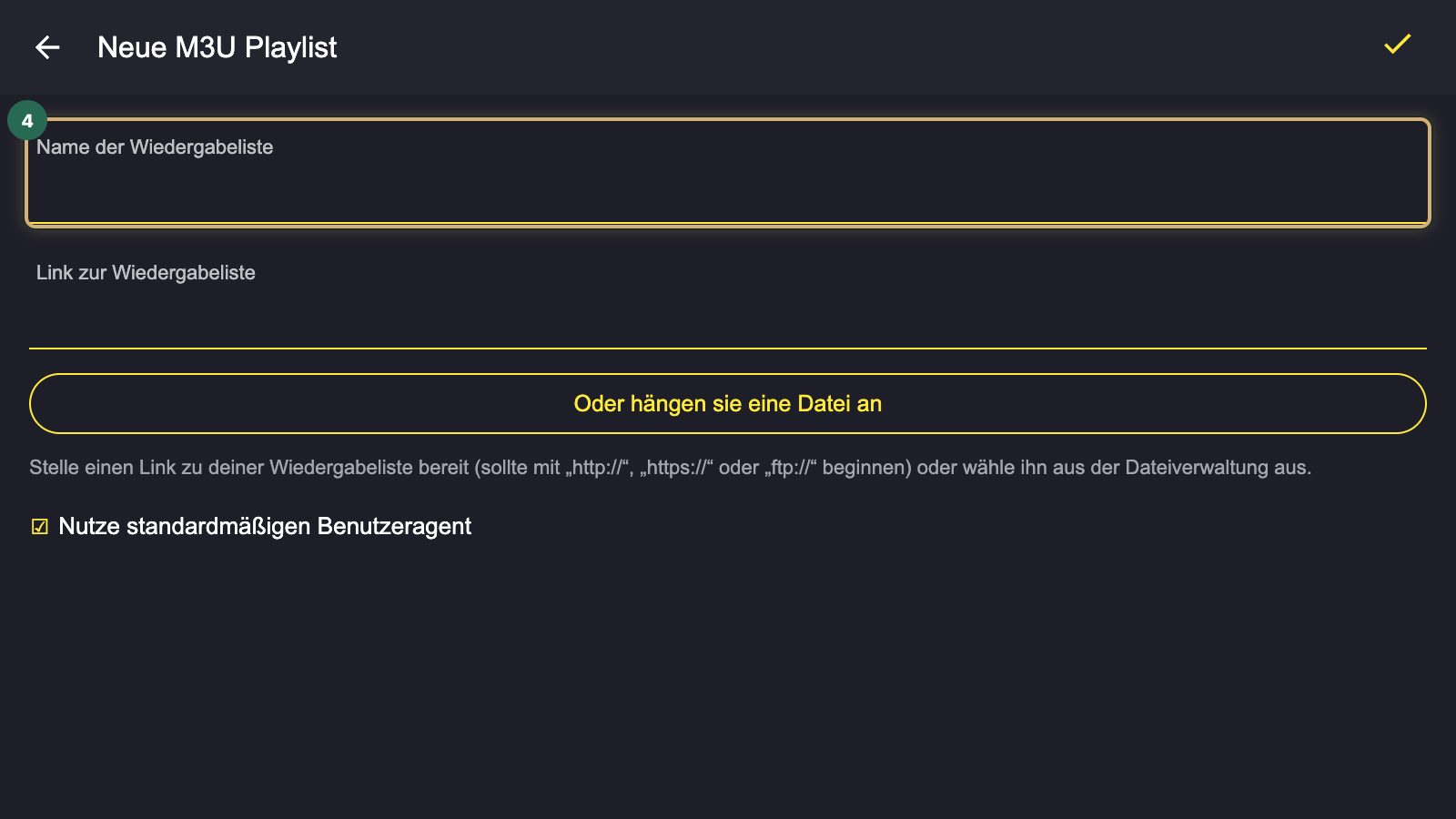
- Tragen Sie anschließend unter Link zur Wiedergabeliste den vollständigen Playlist-Link ein. Beim Xtream-Login füllen Sie stattdessen die drei Felder aus; die Server-URL beginnt mit http:// und endet mit dem Port nach dem Doppelpunkt.
Beispielwert: Verwenden Sie Ihren eigenen aus „Meine Zugänge“.
Beispielwert: Verwenden Sie Ihren eigenen aus „Meine Zugänge“.
Beispielwert: Verwenden Sie Ihren eigenen aus „Meine Zugänge“.
- Speichern Sie mit dem gelben Häkchen in der oberen Symbolleiste.
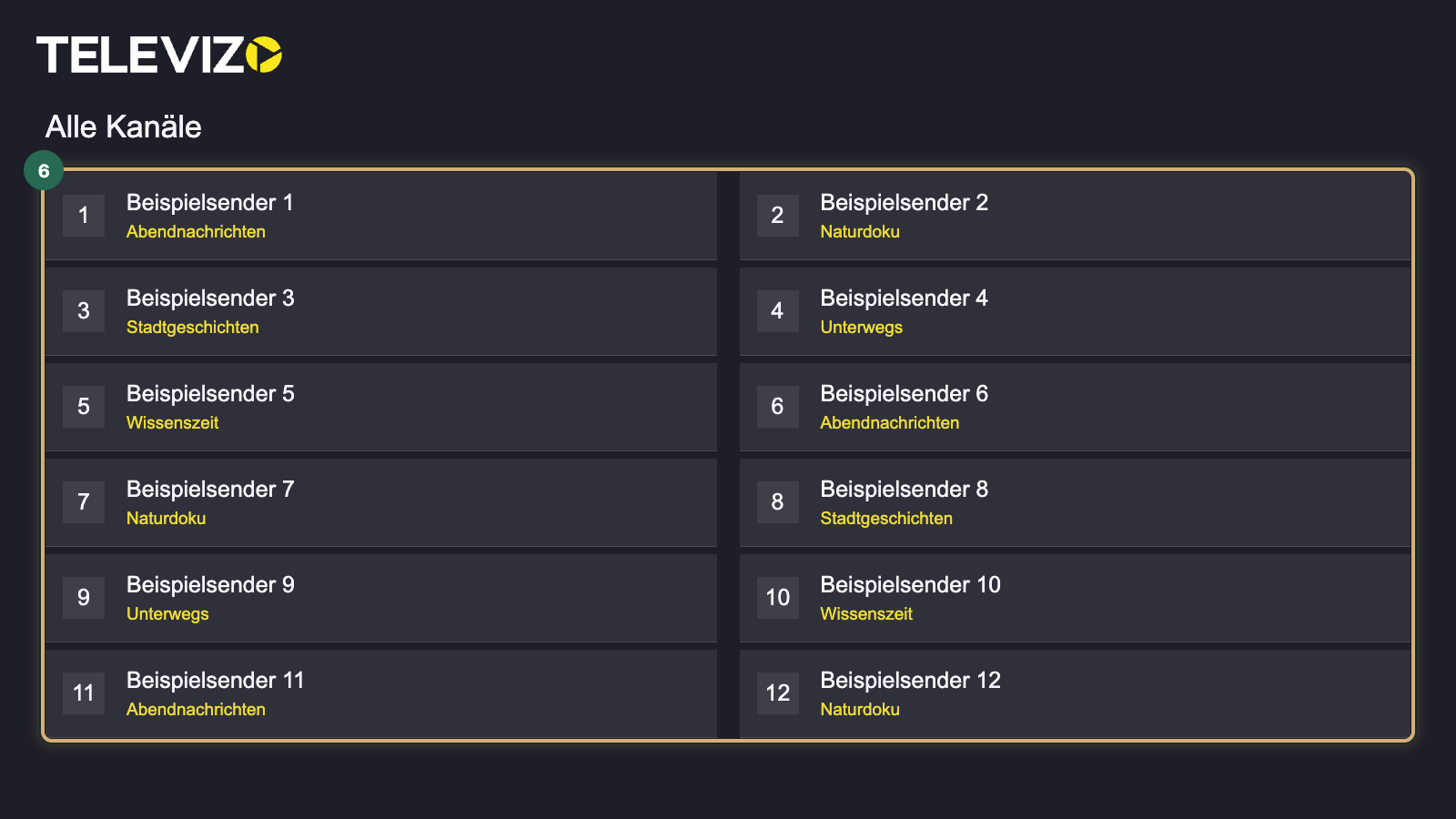
- Televizo lädt die Playlist. Danach erscheint die Senderliste mit den Gruppen Ihres Zugangs.
Welcher Weg passt besser? Über Xtream Codes kann ein Player Filme und Serien samt Postern und in der Regel auch den Programmführer direkt vom Server abrufen. Für Televizo mit M3U-Link genügt dagegen eine einzige Adresse, den Programmführer ergänzen Sie bei Bedarf über den EPG-Link. Fertige Listen von Dritten gehören in keinem Fall in den Player, denn in ihnen stecken die Zugangsdaten anderer Leute.
EPG, Favoriten und Player
Mit einem Xtream-Login übernimmt Televizo die Programmdaten in der Regel vom Server. Bei einer M3U-Playlist tragen Sie den EPG-Link aus Mein Konto als Quelle ein; dort steht er unter „Programmführer (EPG)“ hinter „EPG-Link anzeigen“. Das passende Feld liegt in den Einstellungen der Playlist.
Beispielwert: Verwenden Sie Ihren eigenen aus „Meine Zugänge“.
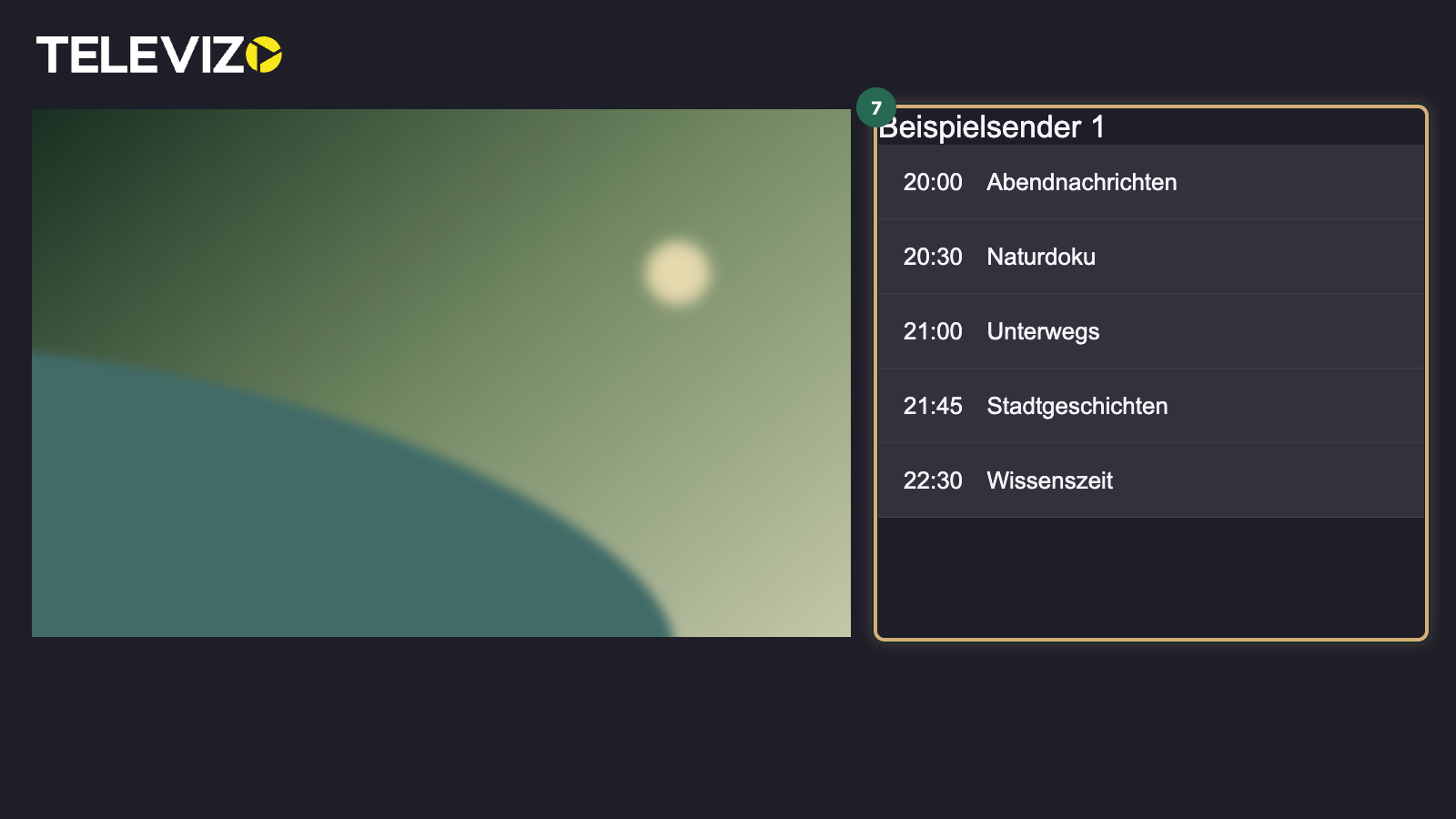
Favoriten sammeln Sie direkt in der Senderliste: Sender markieren, mit langem Druck auf OK das Menü öffnen und den Sender zu den Favoriten hinzufügen. Bei großen Playlists sparen Sie sich damit das Blättern durch Gruppen, die Sie nie öffnen.
Unter Zusätzliche Einstellungen bestimmen Sie, wie Televizo die Streams wiedergibt:
- Netzwerkpuffergröße: Ein größerer Puffer lädt einige Sekunden im Voraus und fängt kurze Schwankungen im Netz ab; dafür dauert das Umschalten etwas länger.
- Decoder: Die Hardware-Decodierung entlastet das Gerät. Zeigt ein Sender Bildfehler oder bleibt er schwarz, hilft oft der Wechsel zur Software-Decodierung.
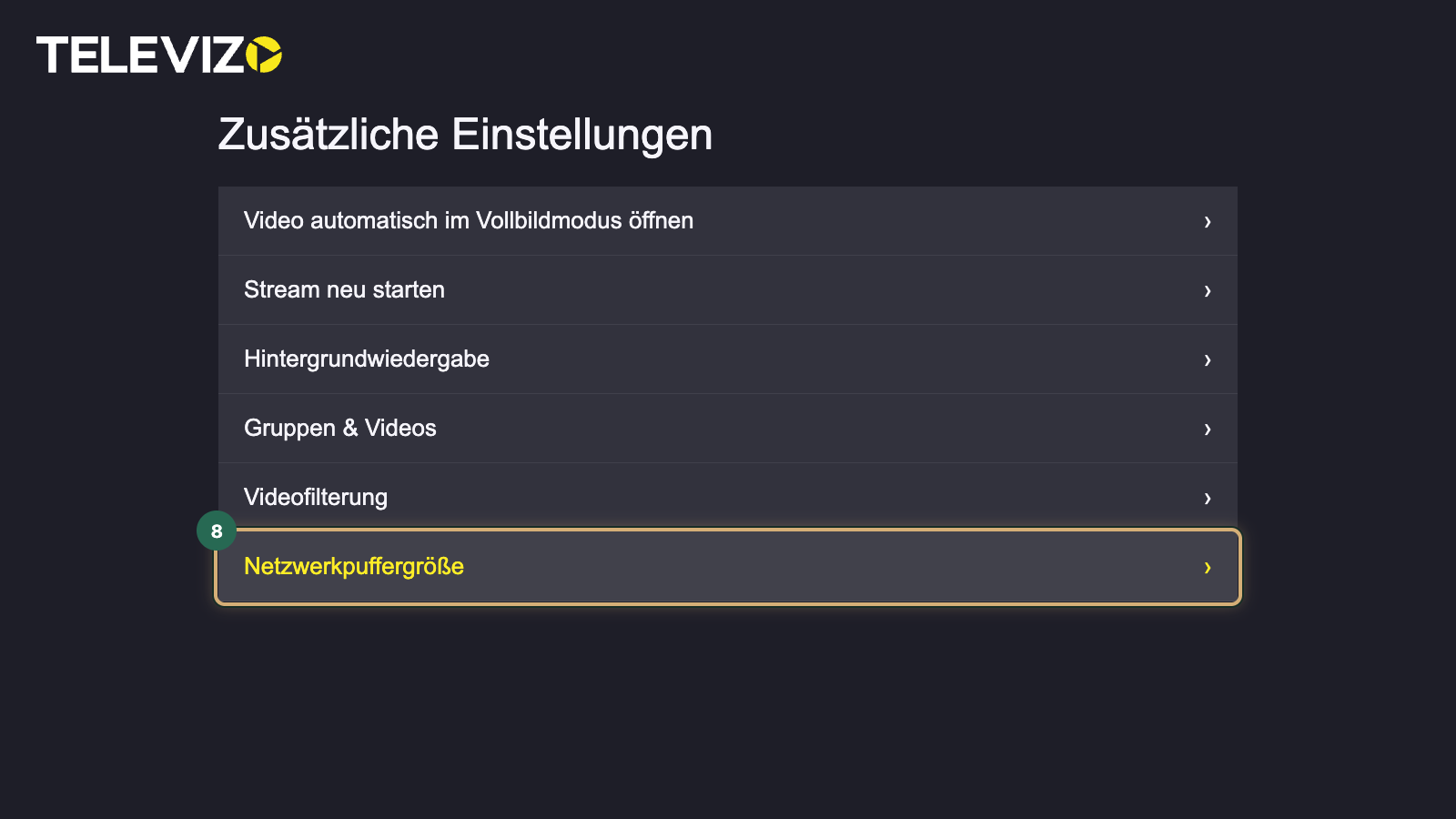
Stellen Sie Puffer und Decoder nacheinander um und nie beides zugleich, sonst wissen Sie hinterher nicht, was geholfen hat.
Was kostet Televizo?
Televizo lässt sich kostenlos installieren und mit einer Playlist nutzen; weitere Funktionen schaltet eine kostenpflichtige Premium-Stufe frei, die Sie in der App beim Hersteller kaufen. Die Zahlung geht an den Hersteller, nicht an Ihren IPTV-Dienst, und sie bringt nur Funktionen, keine Sender. Unsere kostenlose App-Aktivierung bei Abos ab 12 Monaten deckt Televizo nicht ab; sie gilt nur für IBO Player oder Hot Player.
Meiden Sie Dateien, die Premium ohne Kauf freischalten sollen. Sie stammen nicht vom Hersteller, erhalten keine Updates und können Ihr Gerät mit Schadsoftware belasten. Bevor Sie für Premium oder für Inhalte bezahlen, probieren Sie die Grundversion mit einem echten Zugang aus.
Televizo oder TiviMate?
Auf Android TV und dem Fire TV stehen beide Apps oft zur Wahl. Die Unterschiede in Kurzform:
- Geräte: Televizo läuft auch auf Smartphones und Tablets, TiviMate ist dagegen für Fernseher und Sticks gebaut und laut Store auf Handys nicht vorgesehen.
- Bedienung: Die Alternative rückt das große Programmraster am Fernseher in den Mittelpunkt; Televizo zeigt Senderliste und Programmführer auf großen wie kleinen Bildschirmen.
- Anmeldung: Beide verstehen M3U-Links und Xtream Codes und lesen Programmdaten im XMLTV-Format.
- Kosten: Beide lassen sich ohne Kaufpreis nutzen; Komfortfunktionen kosten beim jeweiligen Hersteller extra, und bei der Alternative läuft der Kauf über eine eigene Begleit-App.
Welche Bedienung Ihnen liegt, zeigt nur ein Vergleich mit denselben Zugangsdaten auf Ihrem eigenen Gerät. Einen Zugang dafür bekommen Sie mit dem IPTV-Test von DaheimTV: 24 Stunden lang, ohne Bankkarte und einmal pro Person. Für das Formular reichen Ihr Vorname, eine E-Mail-Adresse und eine Handynummer, der Login-Link folgt per E-Mail. Getestet wird auf demselben Dienst wie im Abo, und M3U-Link oder Xtream-Daten des Tests probieren Sie nacheinander in beiden Apps aus.
Häufige Fragen
Was kostet Televizo?
Die App können Sie kostenlos installieren und mit einer eigenen Playlist nutzen; für zusätzliche Funktionen bietet der Hersteller eine kostenpflichtige Premium-Stufe an. Diese Zahlung geht an den Hersteller und enthält keine Sender. Für die Inhalte brauchen Sie immer einen Zugang bei einem IPTV-Dienst, den Sie bei DaheimTV vorher 24 Stunden lang ohne Bankkarte testen können.
Gibt es Televizo für Samsung-Fernseher?
Nein, nach unserem Kenntnisstand nicht. Televizo ist eine Android-App, und Samsung-Fernseher mit Tizen führen keine Android-Apps aus; dasselbe gilt für LG mit webOS. Sie können aber einen Fire TV Stick mit Fire OS oder eine Box mit Android TV an den HDMI-Eingang anschließen und Televizo dort installieren. Ihre Zugangsdaten funktionieren auf dem Zusatzgerät genauso.
Wie füge ich in Televizo eine M3U-Playlist hinzu?
Legen Sie in der App eine neue Playlist an und wählen Sie als Art „Neue M3U Playlist“. Geben Sie einen Namen ein, fügen Sie den M3U-Link aus Mein Konto ein und speichern Sie; danach lädt Televizo die Senderliste. Bleiben die Sendungszeilen im Programmführer leer, tragen Sie zusätzlich den EPG-Link ein. Mit Xtream Codes funktioniert es ähnlich, nur mit Server-URL, Benutzername und Passwort.
Funktioniert Televizo auf dem Fire TV Stick?
Ja, auf Fire-TV-Geräten mit Fire OS lässt sich die Android-App installieren, entweder aus dem Amazon Appstore oder über Downloader mit einer Adresse, die der Hersteller nennt. Bedienen lässt sich Televizo dort mit der Fernbedienung. Modelle mit Vega OS nehmen dagegen nur Apps aus dem Appstore an; steht Televizo dort nicht, läuft es auf diesen Sticks nicht.
Was ist der Unterschied zwischen Televizo und TiviMate?
Beide sind Player für Android, verstehen M3U-Links und Xtream Codes und verlangen für Zusatzfunktionen eine Gebühr beim Hersteller. TiviMate ist auf Fernseher und Sticks ausgerichtet und stellt das große Programmraster in den Mittelpunkt; auf Smartphones ist es laut Store nicht vorgesehen. Televizo läuft dagegen auch auf Handys und Tablets. Welche Bedienung Ihnen liegt, zeigt ein Vergleich mit denselben Zugangsdaten.