
 PayPal oder Banküberweisung
Was ist Smart IPTV (SIPTV)?
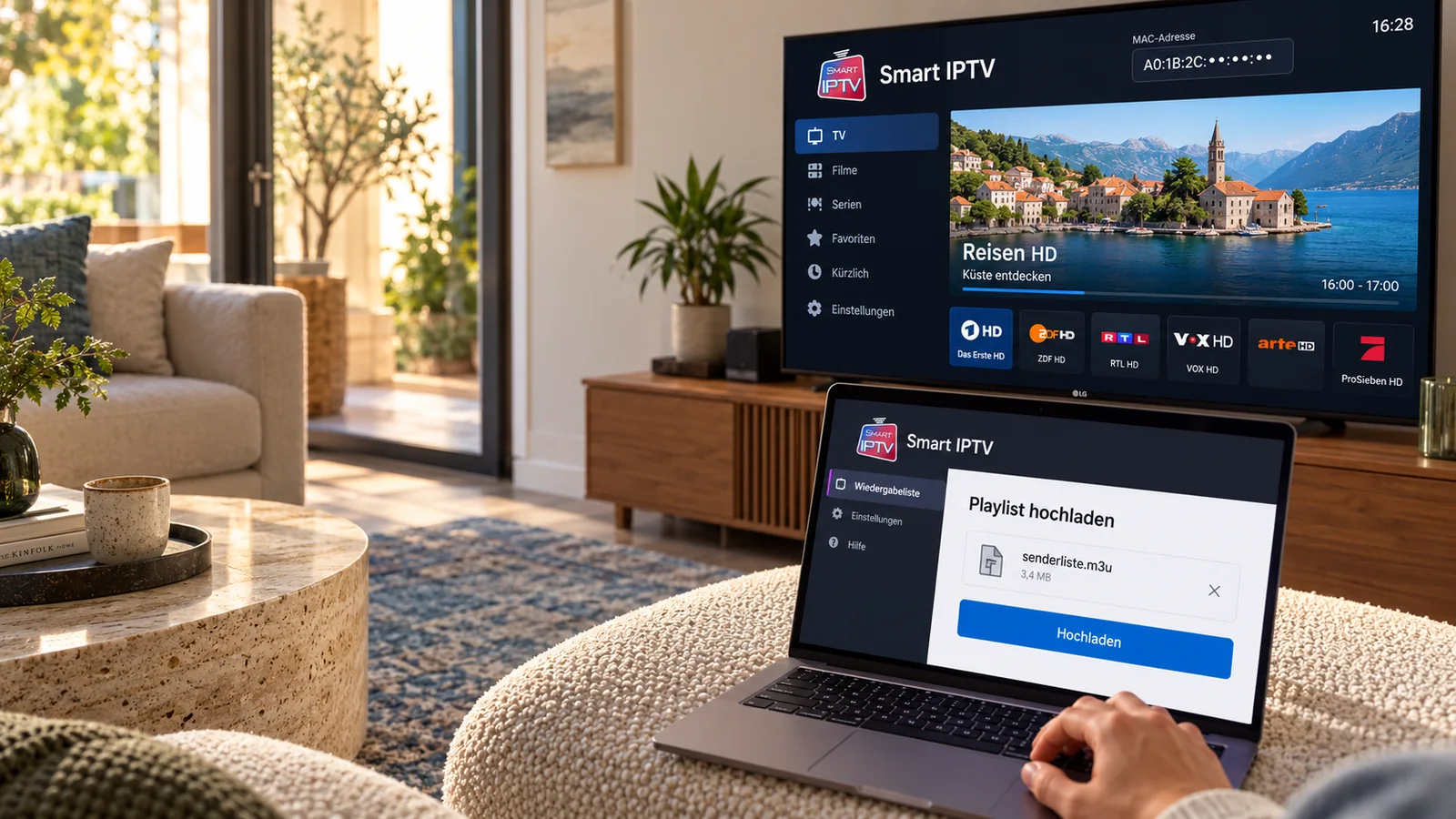
Smart IPTV ist eine Abspiel-App für Fernseher, die unter dem Kürzel SIPTV bekannt ist und Live-Sender aus einer M3U-Playlist anzeigt, die Sie zuvor auf der offiziellen Website des Herstellers mit der MAC-Adresse Ihres Fernsehers verknüpft haben; Sender, Filme oder Serien enthält sie nicht, sie spielt nur Ihre eigene Liste ab.
Wie funktioniert Smart IPTV im Alltag? Die App fragt beim Start mit der MAC-Adresse des Geräts beim Hersteller nach, welche Playlist zu diesem Fernseher gehört, und lädt sie. Änderungen an der Liste nehmen Sie deshalb nie mit der Fernbedienung vor, sondern immer auf der Website. Das erspart das Eintippen langer Adressen, setzt aber voraus, dass Sie ein zweites Gerät mit Browser zur Hand haben.
Smart IPTV ist das Produkt eines unabhängigen Herstellers. DaheimTV hat mit der App nichts zu tun und verkauft auch keine Aktivierung dafür. Wie sich andere Player schlagen, zeigt der Vergleich der IPTV-Apps für Fernseher, Sticks und Handys.
Smart IPTV auf LG, Samsung und Android
Die Smart-IPTV-App ist vor allem auf LG-Fernsehern mit webOS verbreitet, wo Sie sie im App-Store des Fernsehers finden. Ob sie für Samsung-Fernseher mit Tizen im Store angeboten wird, hängt vom Modell und vom aktuellen Stand ab. Für Android-Geräte nennt der Hersteller auf siptv.eu eine eigene Version.
So laden Sie die SIPTV-App auf den Fernseher:
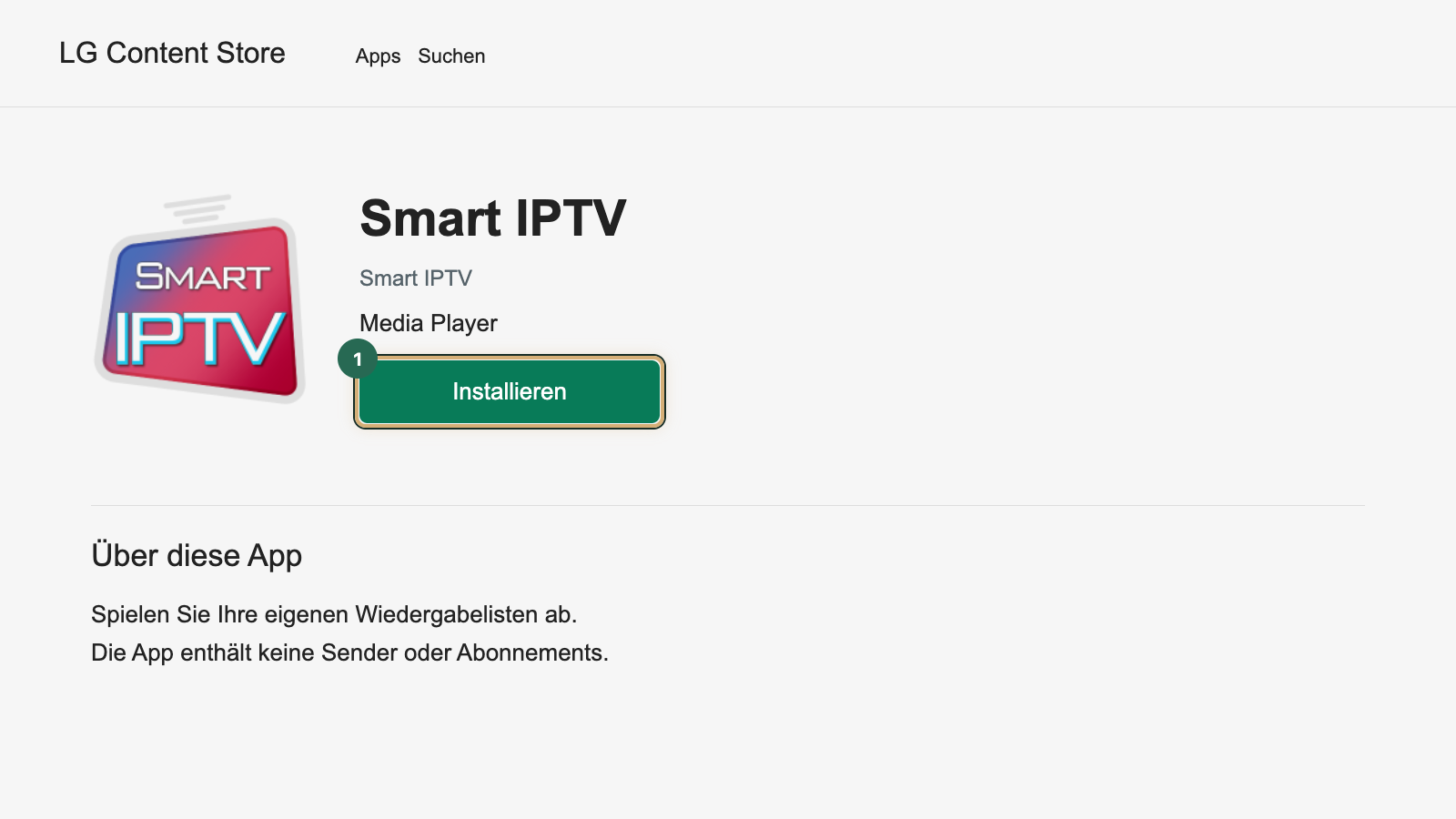
- Öffnen Sie mit der Home-Taste den App-Store Ihres Fernsehers.
- Suchen Sie nach „Smart IPTV“ und prüfen Sie, ob der Herausgeber zu den Angaben auf siptv.eu passt.
- Wählen Sie Installieren.
- Starten Sie die App. Der erste Bildschirm zeigt die MAC-Adresse des Fernsehers und einen Hinweis auf die Testzeit. Notieren Sie die Adresse oder fotografieren Sie den Bildschirm mit dem Handy.
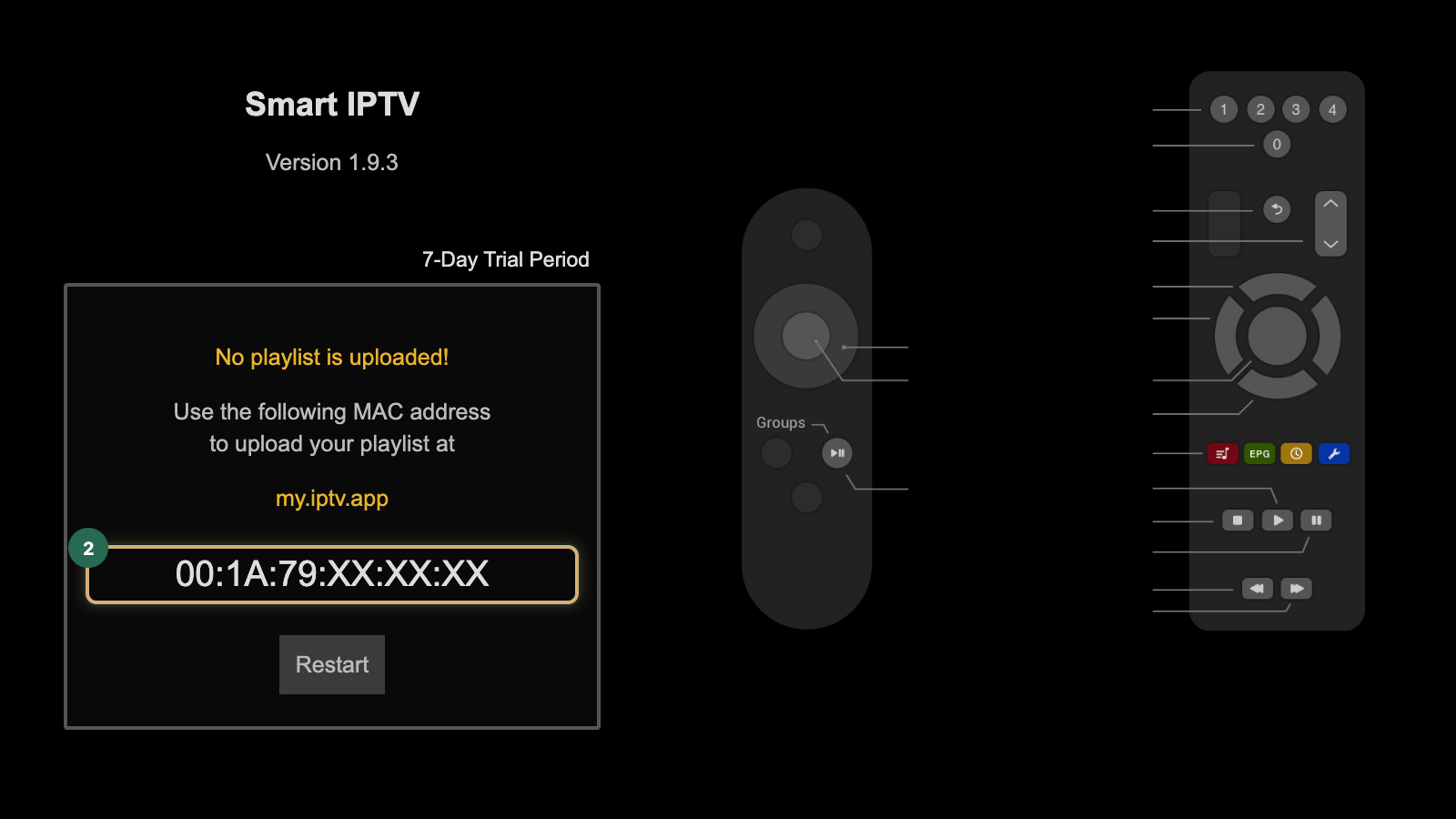
Übernehmen Sie die Adresse genau so, wie die App sie zeigt, denn die Website ordnet die Playlist nur diesem Wert zu. Fehlt die App im Store, liegt das oft am Modelljahr oder an der Region; die Seiten zu IPTV auf dem LG TV und zu IPTV auf dem Samsung TV nennen dann passende Alternativen für Ihren Fernseher.
Auf Android TV und dem Fire TV ist die Auswahl an Playern groß, Smart IPTV ist dort eine von vielen Möglichkeiten. Wer die App für Android trotzdem nutzen möchte, holt sie nur von siptv.eu oder aus einem offiziellen Store. Apps mit ähnlichem Namen, aber anderem Herausgeber sind keine Smart-IPTV-Versionen und arbeiten nicht mit dem Upload auf siptv.eu zusammen.
Playlist in Smart IPTV hochladen
Die Smart-IPTV-Playlist fügen Sie im Browser hinzu, am bequemsten am Laptop oder Handy. Halten Sie dafür zwei Dinge bereit: die MAC-Adresse vom Fernseher und den M3U-Link aus Mein Konto, Bereich Zugangsdaten & Einrichtung, wo er als „M3U-URL“ steht. Was so ein Link enthält und warum Sie ihn nicht weitergeben sollten, erklären die Grundlagen zu M3U bei IPTV.
Der Bereich auf der Website heißt „My List“, deshalb ist oft von „SIPTV My List“ oder „Smart IPTV Mylist“ die Rede. So laden Sie Ihre Smart-IPTV-Liste hoch:
- Öffnen Sie im Browser die offizielle Website siptv.eu und wählen Sie im Menü My List.
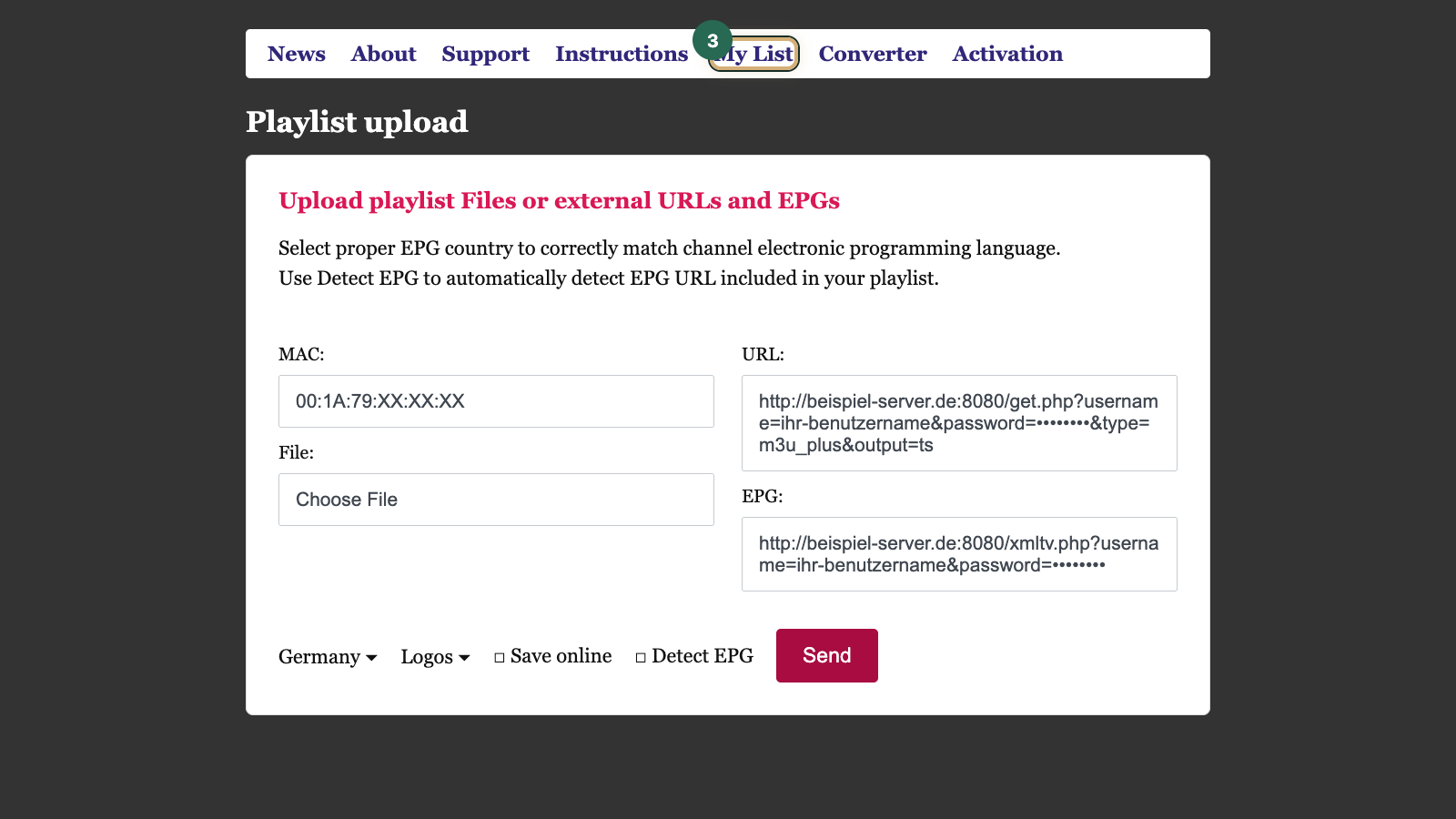
- Tragen Sie im Feld MAC die Adresse des Fernsehers ein.
- Wählen Sie den Upload per Link und fügen Sie den M3U-Link in das Feld URL ein.
Beispielwert: Verwenden Sie Ihren eigenen aus „Meine Zugänge“.
Beispielwert: Verwenden Sie Ihren eigenen aus „Meine Zugänge“.
- Bestätigen Sie die Sicherheitsabfrage, falls eine erscheint.
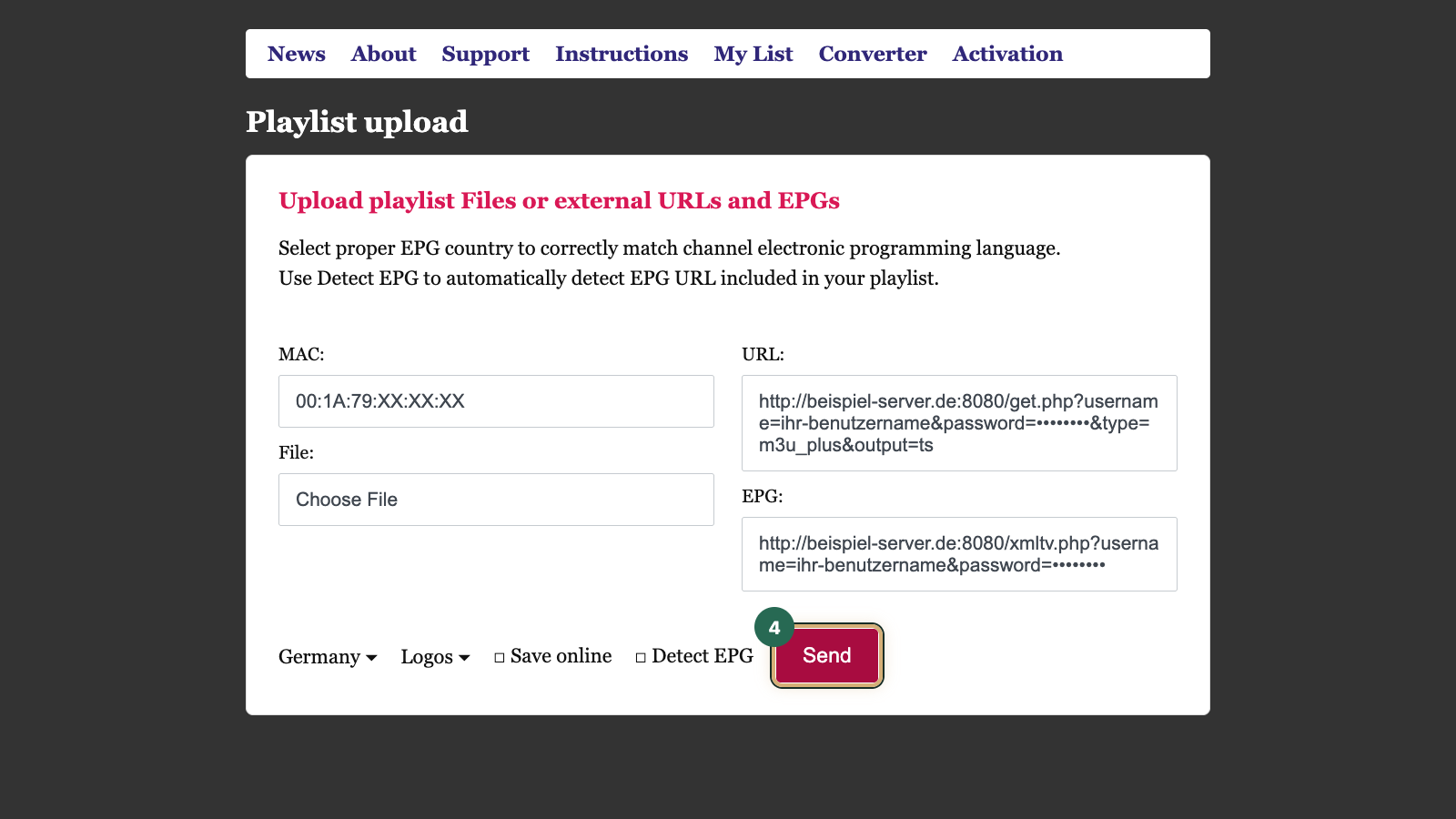
- Klicken Sie nach Prüfung von MAC-Adresse und Playlist-Link auf Send. Der genaue Antworttext wird hier nicht dargestellt.
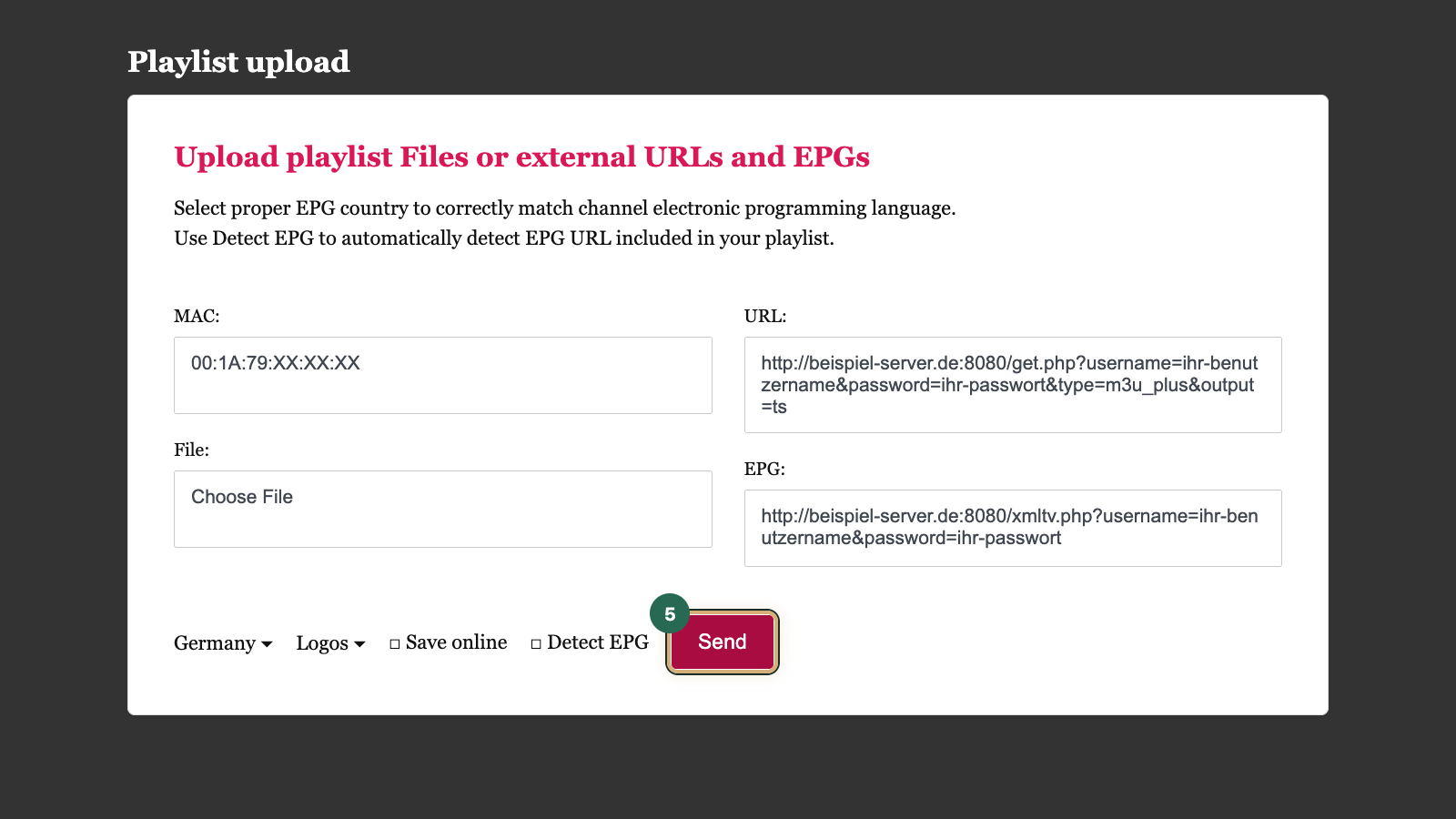
- Starten Sie anschließend Smart IPTV auf dem Fernseher neu, wie es die offizielle Upload-Hilfe beschreibt. Die App lädt jetzt Ihre Senderliste mit den Gruppen aus der Playlist.
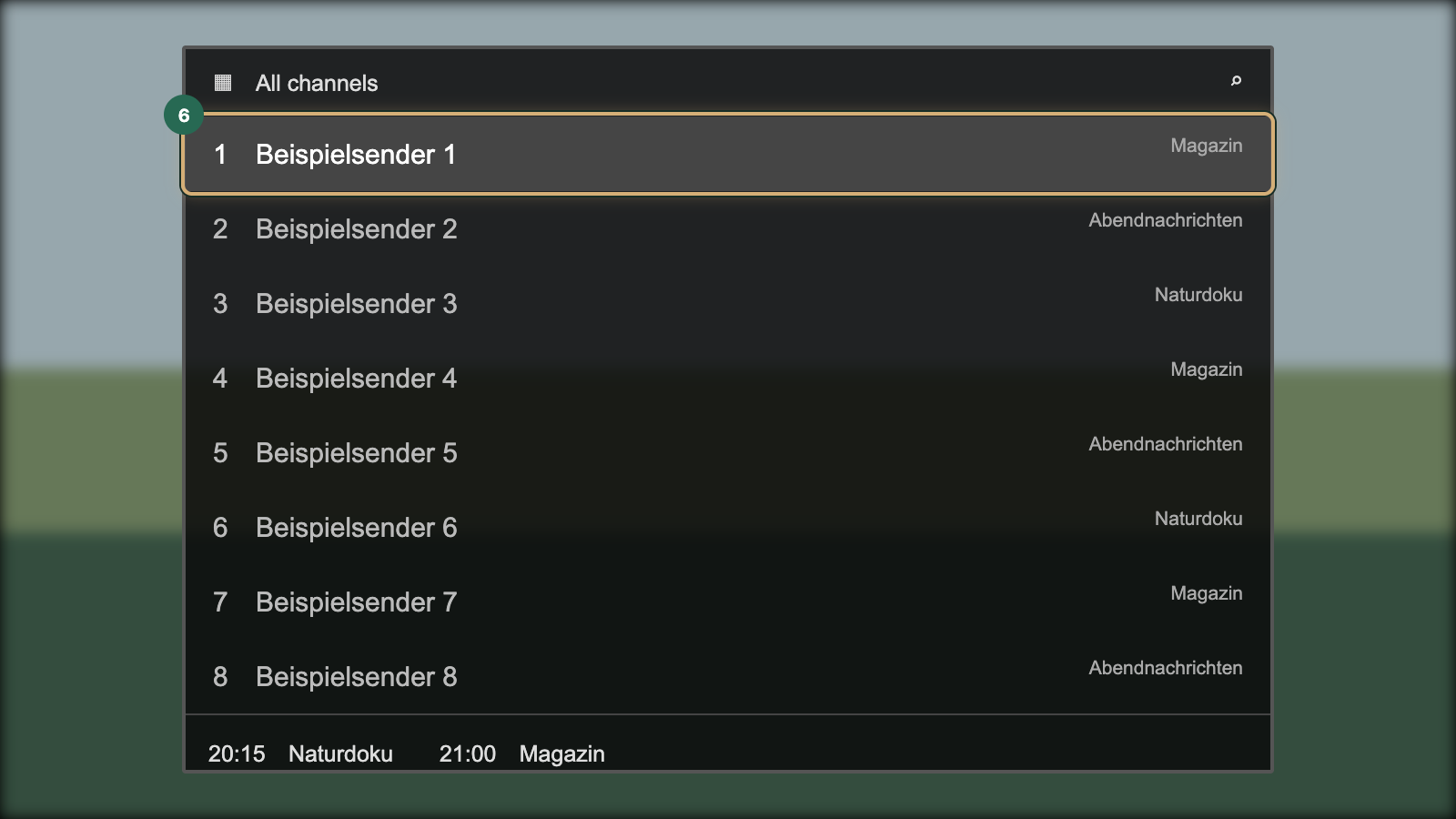
Beim Ausfüllen passieren die meisten Fehler an drei Stellen: Die MAC-Adresse gehört genau in der Schreibweise ins Feld, die der Fernseher zeigt, also mit den Doppelpunkten. Der Link darf am Anfang und am Ende kein Leerzeichen enthalten. Und wer mehrere Fernseher nutzt, lädt jede Liste für die Adresse des richtigen Geräts hoch.
Statt eines Links nimmt das Formular auch eine M3U-Datei an. Ein Link bleibt aktuell, wenn Sie ihn auf der Website dauerhaft speichern lassen, sodass die App bei jedem Start die neue Fassung lädt; eine hochgeladene Datei bleibt dagegen auf dem Stand des Uploads. Ändert sich später etwas an Ihrem Zugang, laden Sie für dieselbe MAC-Adresse einfach den neuen Link hoch.
Smart IPTV aktivieren: Testzeit und Preis
Nach der Installation läuft die App eine Testzeit lang ohne Kosten. Danach müssen Sie Smart IPTV freischalten, sonst spielt die App nichts mehr ab. Die Smart-IPTV-Aktivierung kaufen Sie einmalig pro Fernseher auf siptv.eu, und sie gilt für die MAC-Adresse, die Sie dort angeben.
- Öffnen Sie auf siptv.eu die Seite zur Aktivierung.
- Geben Sie die MAC-Adresse des Fernsehers ein, genau wie beim Hochladen der Playlist.
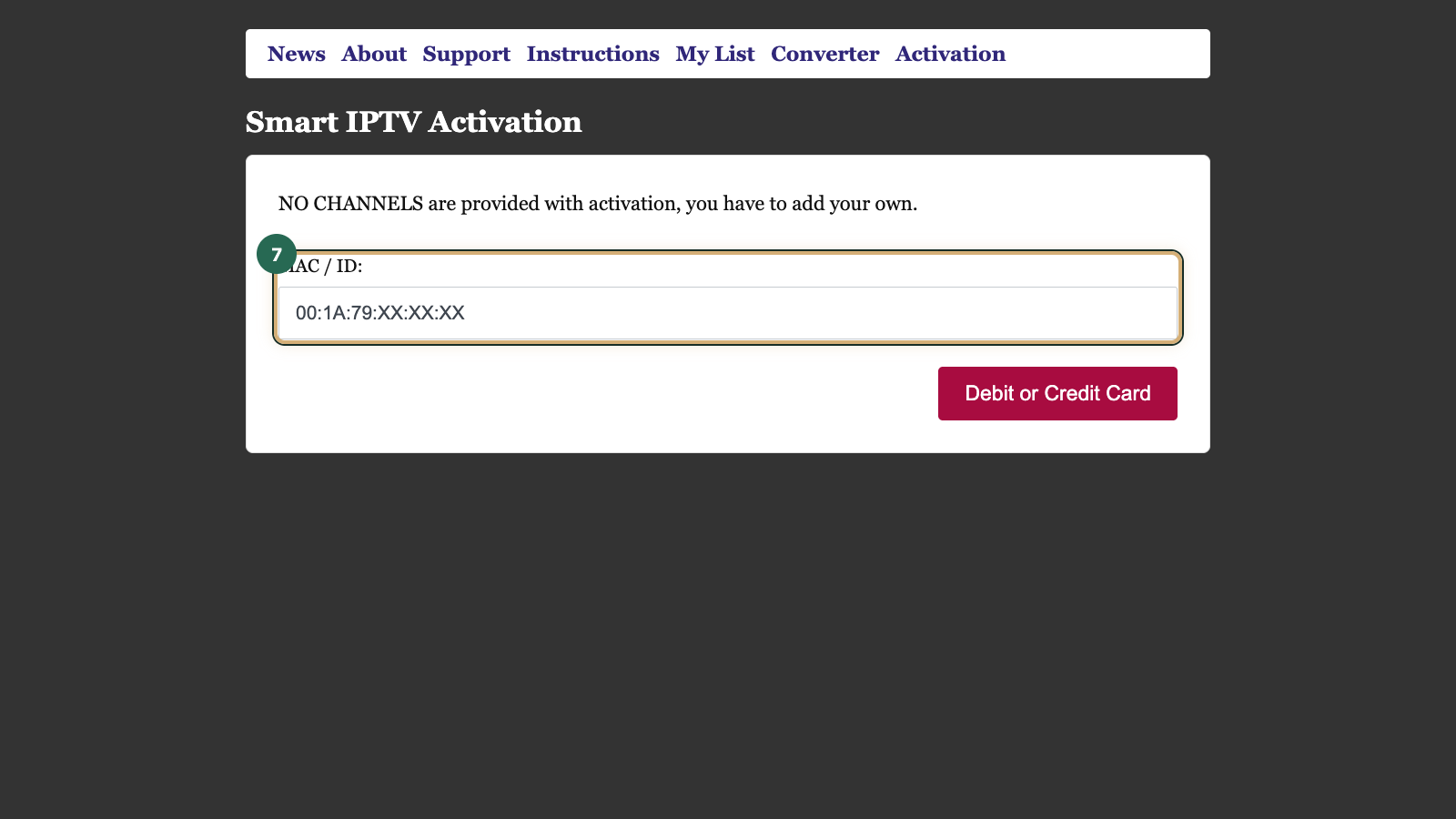
- Bezahlen Sie über einen der Zahlungswege des Herstellers.
- Starten Sie die App neu. Der Hinweis auf die Testzeit verschwindet.
Weil die Aktivierung am Gerät hängt, zahlen Sie für einen zweiten Fernseher erneut. Aktivieren Sie die App deshalb erst, wenn Sie in der Testzeit geprüft haben, dass sie auf Ihrem Modell flüssig läuft und alle Gruppen Ihrer Playlist anzeigt.
Ton, Untertitel und Senderliste anpassen
Läuft ein Sender ohne Ton oder in einer anderen Sprache als gewünscht, liegt das oft an der Tonspur: Viele Streams bringen mehrere Spuren mit, und nicht immer ist die passende vorausgewählt. In Smart IPTV wechseln Sie die Spur während der Wiedergabe:
- Starten Sie den Sender und öffnen Sie während der Wiedergabe das Menü der App.
- Wählen Sie den Eintrag für die Tonspur und probieren Sie die angebotenen Spuren nacheinander aus.

Bleibt es still, prüfen Sie Lautstärke, Tonausgabe des Fernsehers und eine angeschlossene Soundbar. Weitere Ursachen, auch für ein Bild ohne Ton auf allen Sendern, sammelt die Seite zu IPTV ohne Ton.
Untertitel zeigt die App nur, wenn der jeweilige Stream welche mitliefert; das hängt vom Inhalt ab, nicht vom Player. Wo vorhanden, schalten Sie sie im selben Menü wie die Tonspur ein.
Die Gruppen der Senderliste stammen aus Ihrer Playlist, etwa Nachrichten, Sport, Filme oder Kinder. Über sie springen Sie schneller zum Ziel, als wenn Sie durch alle Sender blättern. Häufig genutzte Sender sammeln Sie in den Favoriten, dann stehen sie beim nächsten Einschalten gleich oben.
Alternativen und Inhalte testen
Smart IPTV passt gut zu Fernsehern, auf denen Sie keine langen Zugangsdaten mit der Fernbedienung tippen möchten. Wer lieber direkt am Fernseher Server-URL, Benutzername und Passwort einträgt, ist mit einem Player mit Xtream-Login besser bedient; auf Android TV und dem Fire TV ist die Auswahl solcher Apps groß.
Planen Sie ohnehin ein Abo ab 12 Monaten, kommen auch IBO Player oder Hot Player infrage. Beide arbeiten ebenfalls mit MAC-Adresse und Website, und ihre Aktivierung ist bei dieser Laufzeit kostenlos.
Die App allein zeigt allerdings nichts an: Für Sender, Filme und Serien brauchen Sie ein Abo bei einem IPTV-Dienst. Ob Programm und App zusammenpassen, zeigt ein Versuch mit echten Daten. Mit einem kostenlosen IPTV-Test laden Sie 24 Stunden lang die Playlist eines Testzugangs in Smart IPTV, ohne Bankkarte und einmal pro Person. Das Formular fragt nach Vornamen, E-Mail-Adresse und Handynummer, der Login-Link kommt per E-Mail, und der Test läuft auf demselben Dienst wie das Abo. Legen Sie ihn in die Testzeit der App, dann kostet Sie der Vergleich nichts.
Häufige Fragen
Was ist Smart IPTV?
Smart IPTV, kurz SIPTV, ist eine Player-App vor allem für Smart TVs. Sie zeigt Live-Sender aus einer M3U-Playlist, die Sie auf der offiziellen Website siptv.eu mit der MAC-Adresse Ihres Fernsehers verknüpfen. Eigene Sender enthält die App nicht, das Programm kommt von Ihrem IPTV-Dienst. Nach einer Testzeit verlangt der Hersteller eine einmalige Aktivierung pro Gerät.
Wie lade ich eine Playlist in Smart IPTV hoch?
Über die Website des Herstellers. Notieren Sie die MAC-Adresse, die die App beim Start zeigt, öffnen Sie siptv.eu und dort den Bereich „My List“. Tragen Sie MAC-Adresse und M3U-Link ein, senden Sie das Formular ab und starten Sie die App auf dem Fernseher neu. Danach erscheint Ihre Senderliste mit den Gruppen aus der Playlist.
Was kostet die Aktivierung von Smart IPTV?
Es ist eine einmalige Gebühr pro Fernseher, die Sie nach der Testzeit direkt beim Hersteller auf siptv.eu bezahlen. Sie gilt für die MAC-Adresse, die Sie dort angeben; für ein zweites Gerät fällt sie erneut an. Die kostenlose App-Aktivierung bei Abos ab 12 Monaten umfasst Smart IPTV nicht, sie gilt nur für IBO Player oder Hot Player.
Welche Smart-IPTV-App ist die richtige?
Die Originalapp des Herstellers, dessen offizielle Website siptv.eu ist. Im Store finden sich Apps mit ähnlichem Namen und Symbol von anderen Herausgebern; mit dem Upload auf siptv.eu arbeiten sie nicht zusammen. Prüfen Sie deshalb vor der Installation den Herausgeber und vergleichen Sie ihn mit den Angaben auf der Website. Installationsdateien von Sammelseiten gehören nicht auf Ihren Fernseher.
Warum zeigt Smart IPTV nach dem Hochladen keine Sender?
Meist hat die App die neue Liste noch nicht geladen, oder die MAC-Adresse stimmt nicht. Schließen Sie die App vollständig und starten Sie sie neu, vergleichen Sie die MAC-Adresse auf siptv.eu Zeichen für Zeichen mit der Anzeige am Fernseher und prüfen Sie, ob die Testzeit abgelaufen ist. Läuft der Link auch in einem Player am Computer nicht, liegt das Problem beim Zugang.
Gilt die kostenlose App-Aktivierung von DaheimTV auch für Smart IPTV?
Nein. Mit einem Abo über 12 oder 24 Monate aktiviert DaheimTV kostenlos und lebenslang nur IBO Player oder Hot Player, auf Anfrage über den Support in Mein Konto mit der MAC-Adresse oder dem Gerätschlüssel der App. Die Aktivierung von Smart IPTV bezahlen Sie immer selbst beim Hersteller. Wer diese Gebühr sparen möchte, wählt bei einem Abo ab 12 Monaten eine der beiden anderen Apps.