
 PayPal oder Banküberweisung
Was ist IBO Player?
IBO Player ist eine Player-App eines unabhängigen Entwicklers, die Live-Sender, Filme und Serien aus einer Playlist abspielt, aber keine eigenen Inhalte mitbringt: Sie ruft die Liste ab, die Sie auf der Website des Herstellers zu Ihrer MAC-Adresse hinterlegt haben, und sortiert sie in Bereiche für Live-TV, Filme und Serien mit Programmführer. Wer von „IBO IPTV“ oder „IPTV mit IBO Player“ spricht, meint genau dieses Zusammenspiel: Die App liefert die Oberfläche, das Programm kommt von dem IPTV-Dienst, dessen Daten Sie eintragen.
Das Prinzip unterscheidet sich von Apps, in die Sie die Zugangsdaten direkt am Fernseher tippen. Bei IBO Player kennt der Server des Herstellers Ihre Playlist und liefert sie an das Gerät mit der passenden MAC-Adresse aus. Das erspart lange Eingaben mit der Fernbedienung, bindet Sie aber an die Website: Änderungen an der Playlist nehmen Sie immer dort vor.
DaheimTV entwickelt und verkauft IBO Player nicht. Auch die Gebühr für die Aktivierung geht an den Hersteller, mit einer Ausnahme, die im Abschnitt zur Aktivierung steht. Wenn Sie noch überlegen, welcher Player zu Ihrem Gerät passt, hilft die Übersicht aller IPTV-Apps bei der Auswahl.
IBO Player oder IBO Player Pro?
Im App-Store stoßen Sie auf zwei ähnlich klingende Apps: IBO Player und IBO Player Pro. Nach den bisher vorliegenden Angaben stammen sie von unterschiedlichen Herausgebern und haben jeweils eine eigene Website, eine eigene Testzeit und einen eigenen Aktivierungspreis. Bedient werden beide gleich: MAC-Adresse und Device Key am Gerät ablesen, Playlist auf der Website eintragen, nach der Testzeit aktivieren.
Entscheidend ist, dass Website und App zusammenpassen. Tragen Sie die Playlist auf der Website der App ein, die tatsächlich auf Ihrem Fernseher installiert ist; welche das ist, zeigt der Name in der App-Liste des Geräts. Auch die Kosten von IBO Player Pro fallen getrennt an: Wer erst die eine App aktiviert und später zur anderen wechselt, zahlt in der Regel ein zweites Mal.
Daneben gibt es Nachahmer mit fast gleichem Namen und Symbol. Prüfen Sie im Store den Herausgeber, installieren Sie keine Datei aus unbekannten Quellen und meiden Sie Apps, die Ihnen gleich ein Senderpaket mitverkaufen wollen – ein echter Player fragt nur nach Ihrer eigenen Playlist. Die kostenlose Aktivierung bei Abos ab 12 Monaten bezieht sich auf IBO Player oder Hot Player.
Auf welchen Geräten läuft IBO Player?
IBO Player ist vor allem für Fernseher gedacht, auf denen keine Android-Apps laufen. Auf Samsung-Fernsehern mit Tizen laden Sie die App über den Bereich Apps im Smart Hub; wie Sie dort grundsätzlich vorgehen, zeigt die Anleitung für IPTV auf dem Samsung TV. Auf LG-Fernsehern mit webOS steht die App im LG Content Store, Hinweise zu Modellen und Einstellungen finden Sie unter IPTV auf dem LG TV.
Für Android-Geräte gibt es eine eigene Version, die auf Android TV, Google TV, TV-Boxen und dem Fire TV Stick läuft. Fehlt die App auf dem Stick im Amazon Appstore, führt der Weg über die App Downloader und die Adresse des Herstellers; die nötigen Schritte beschreibt die Seite zu IPTV auf dem Fire TV Stick.
Weitere Plattformen wie iPhone, iPad, Apple TV oder Windows nennt der Hersteller auf seiner Website. Bei älteren Fernsehern lohnt ein Blick in den Store, bevor Sie eine Aktivierung bezahlen: Fehlt die App dort, wird Ihr Modell vermutlich nicht mehr unterstützt.
IBO Player herunterladen und installieren
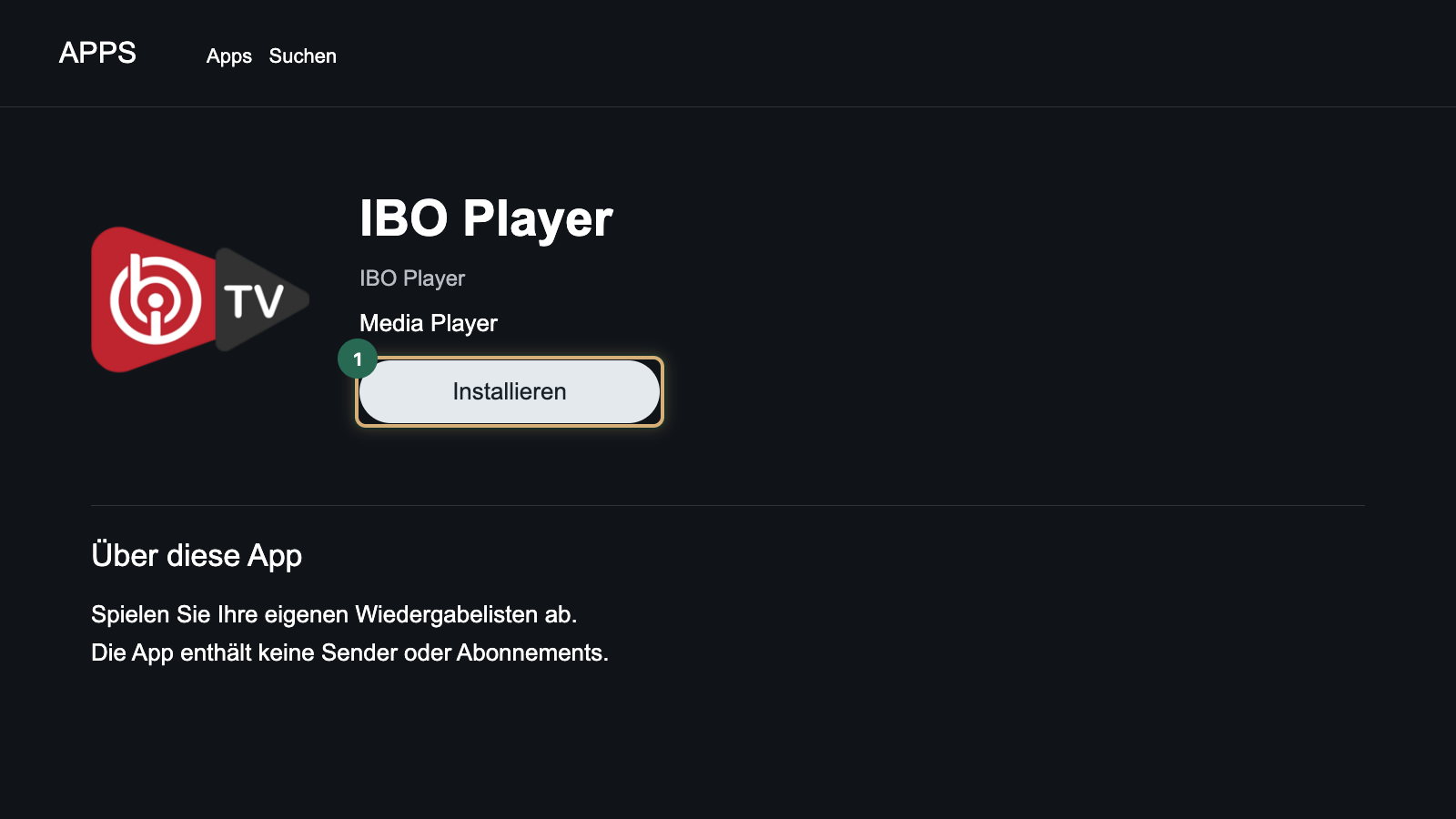
Den Download von IBO Player starten Sie direkt am Gerät; einen Computer oder ein Smartphone brauchen Sie erst für die Playlist. So installieren Sie die App auf einem Smart TV:
- Öffnen Sie den App-Store des Fernsehers.
- Suchen Sie nach „IBO Player“ und vergleichen Sie den Herausgeber mit dem Namen auf der offiziellen Website.
- Wählen Sie Installieren und warten Sie, bis der Download abgeschlossen ist.
- Öffnen Sie die App. Beim ersten Start erscheinen die MAC-Adresse und der Device Key, also der Gerätschlüssel.
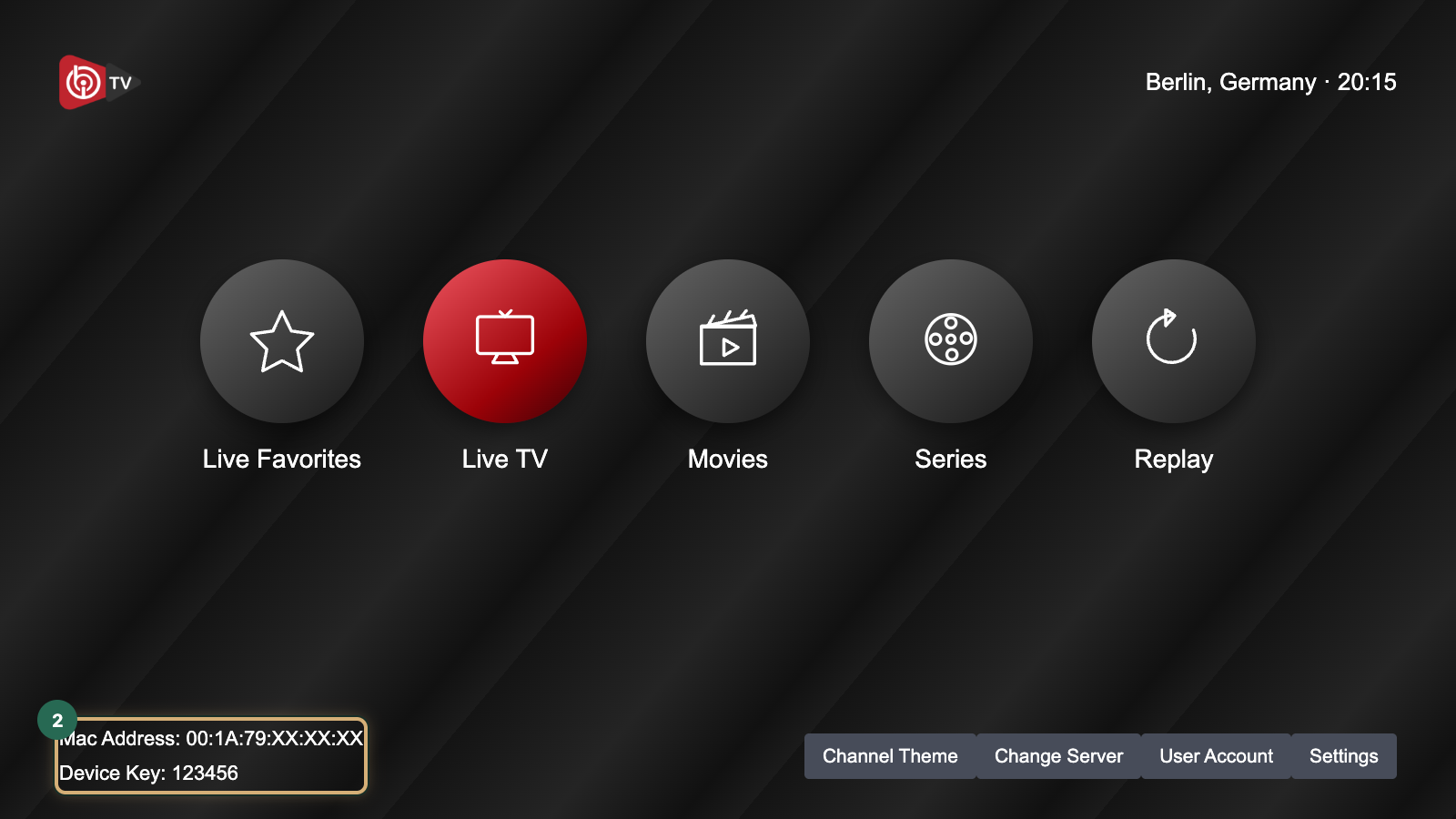
Notieren Sie beide Werte oder fotografieren Sie den Bildschirm mit dem Handy. Die MAC-Adresse sieht aus wie 00:1A:79:XX:XX:XX, der Device Key etwa wie 123456. Verwenden Sie genau diese Angaben aus der App und nicht die MAC-Adresse aus den Netzwerkeinstellungen des Fernsehers, denn die Website ordnet die Playlist den Werten zu, die die App meldet.
Playlist im IBO Player hinzufügen
Die Playlist ist die Liste aller Sender, Filme und Serien Ihres Dienstes, und bei IBO Player gelangt sie über die Website auf den Fernseher. Einen eigenen Benutzernamen für IBO Player gibt es nicht: Der Login auf der Website läuft über MAC-Adresse und Device Key. Was ein Playlist-Link enthält und warum Sie ihn wie ein Passwort behandeln sollten, erklärt die Seite zur IPTV-Playlist.
Die nötigen Daten stehen in Mein Konto unter Meine Zugänge: der M3U-Link sowie die Xtream-Daten aus Server-URL, Benutzername und Passwort. Halten Sie diese Seite neben der Website von IBO Player geöffnet, dann kopieren Sie den Link mit zwei Klicks.
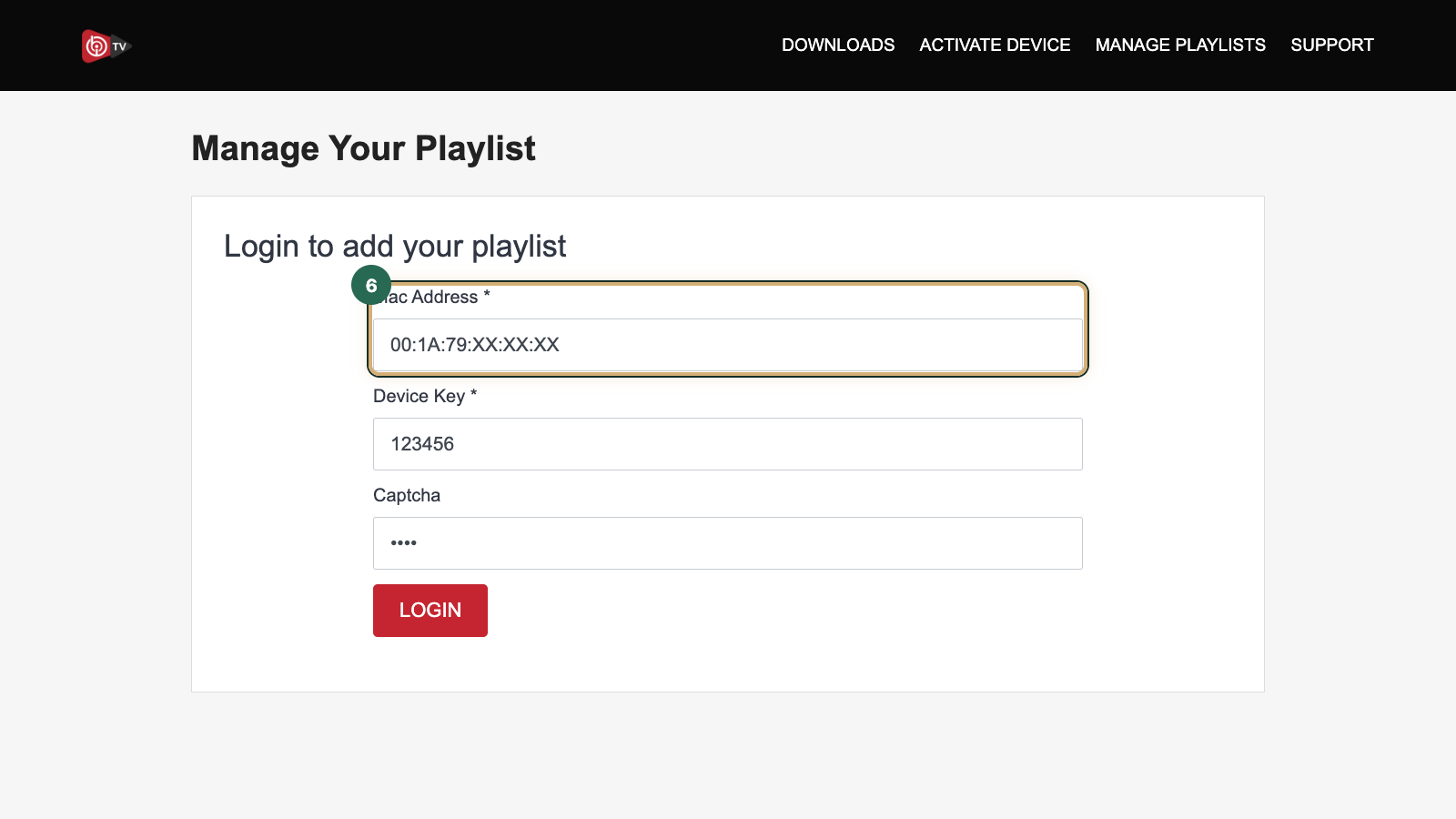
- Öffnen Sie am Computer oder Smartphone die offizielle Website von IBO Player und wählen Sie die Anmeldung für Geräte.
- Geben Sie MAC-Adresse und Device Key genau so ein, wie der Fernseher sie anzeigt, und melden Sie sich an.
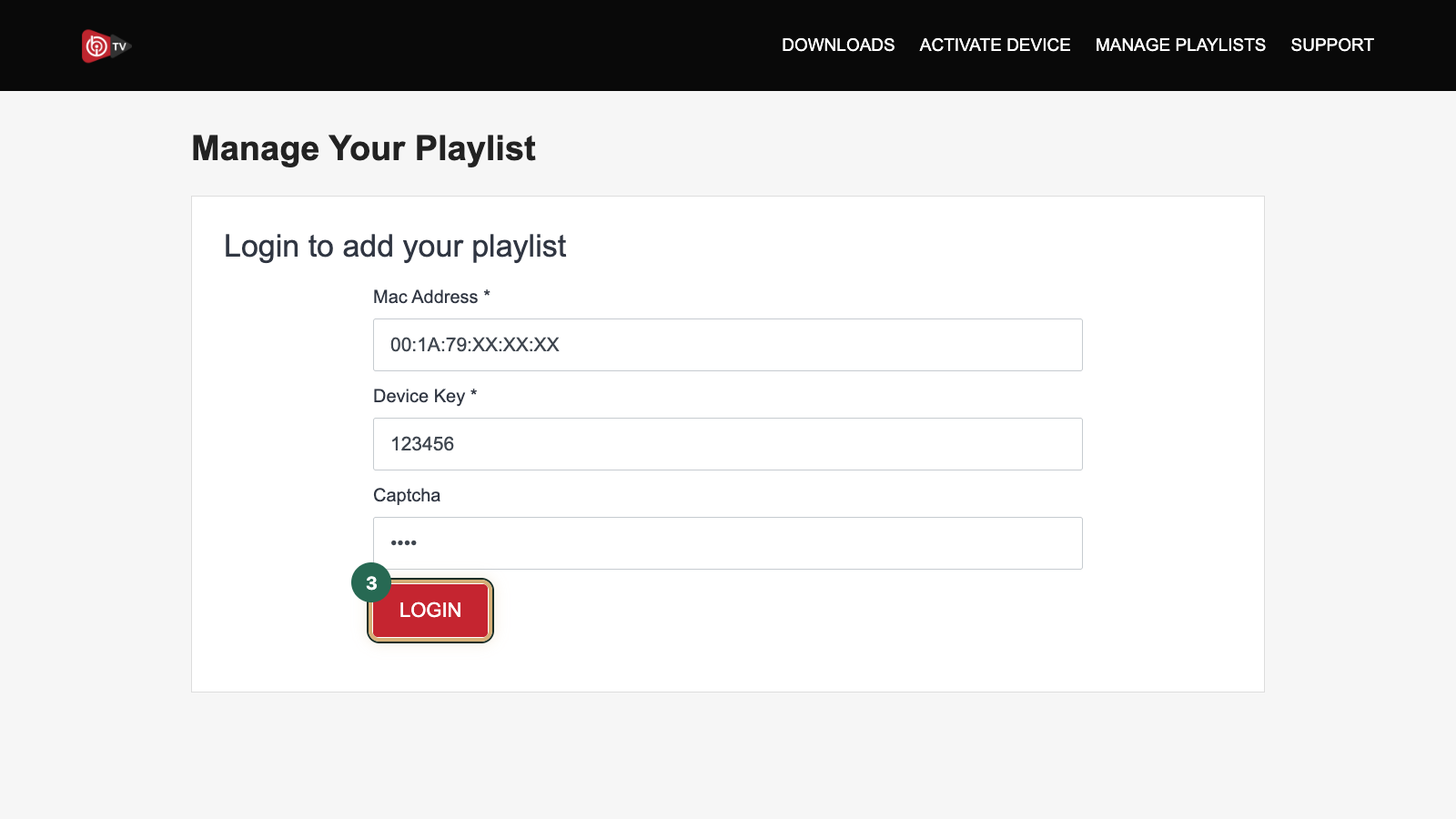
- Wählen Sie die Funktion zum Hinzufügen einer Playlist und vergeben Sie einen Namen.
- Fügen Sie den M3U-Link aus Meine Zugänge in das Feld für die Playlist-URL ein. Bietet das Formular eine Eingabe für Xtream-Daten, können Sie stattdessen Server-URL, Benutzername und Passwort eintragen.
Beispielwert: Verwenden Sie Ihren eigenen aus „Meine Zugänge“.
Beispielwert: Verwenden Sie Ihren eigenen aus „Meine Zugänge“.
- Speichern Sie den Eintrag mit SAVE.
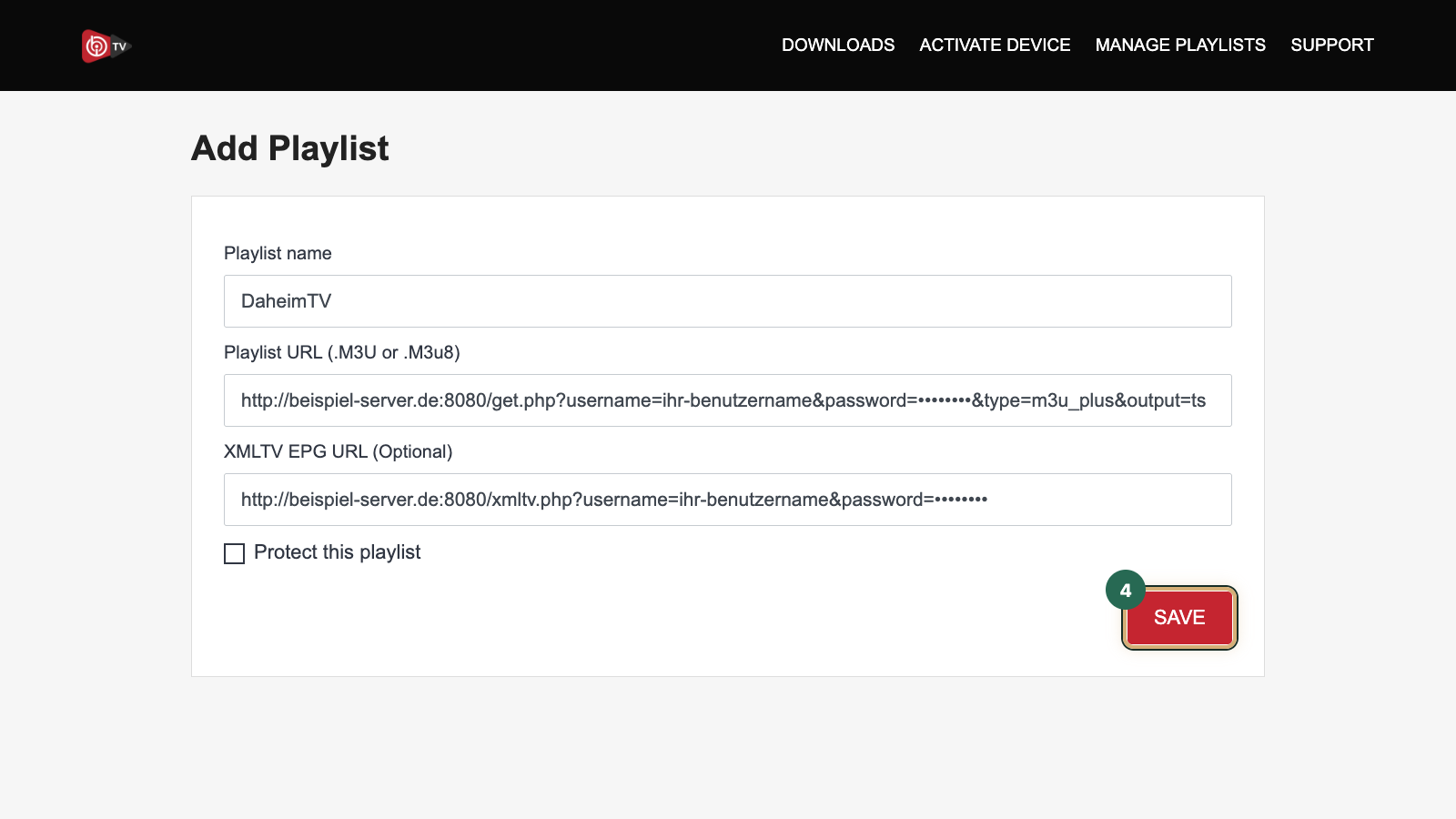
- Starten Sie IBO Player auf dem Fernseher neu und wählen Sie die neue Playlist mit OK aus.
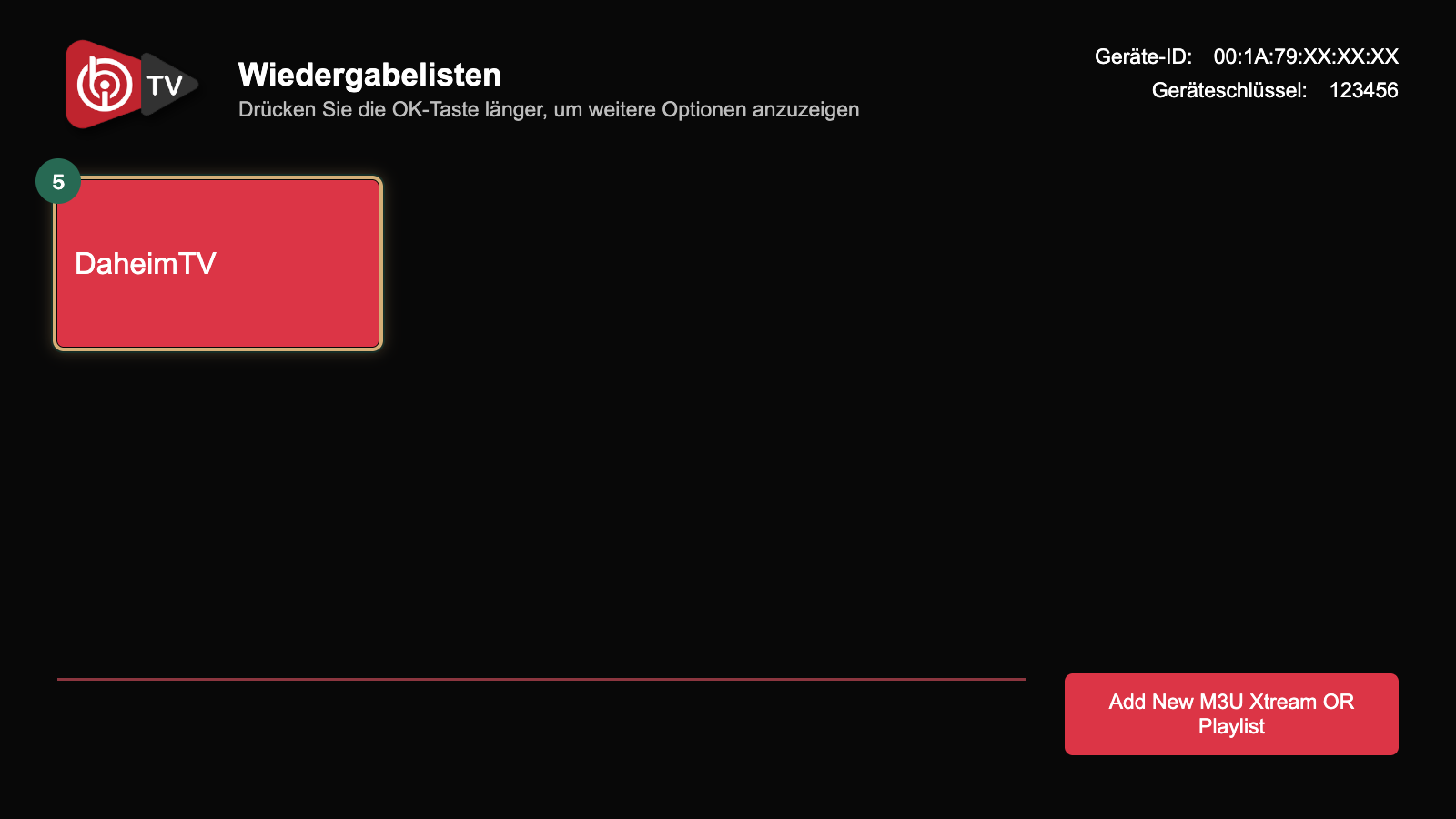
Die Liste der Playlists in der App kann mehrere Einträge enthalten; zwischen ihnen wechseln Sie später in den Einstellungen. Manche Formulare bieten zusätzlich an, einen Eintrag mit einer PIN zu schützen. Notieren Sie diese PIN gut, denn ohne sie lässt sich die Playlist später nicht mehr bearbeiten.
IBO Player aktivieren: Kosten und Testzeit
Nach der Installation können Sie IBO Player eine Testzeit lang ohne Kosten nutzen. Danach spielt die App nur weiter, wenn das Gerät aktiviert ist. Die Aktivierung gilt pro Gerät, also pro MAC-Adresse, und Sie bezahlen sie beim Hersteller der App, nicht bei Ihrem Dienst.
Was kostet IBO Player also? Den aktuellen Preis nennt der Hersteller auf seiner Aktivierungsseite. So aktivieren Sie die App selbst:
- Öffnen Sie auf der Website des Herstellers die Seite zur Aktivierung.
- Melden Sie sich mit der MAC-Adresse des Geräts und dem Device Key über LOGIN an. Den Status des Geräts zeigt die Seite erst nach dieser Anmeldung.
- Bezahlen Sie die Aktivierung direkt beim Hersteller und starten Sie die App danach neu.
Kostenlos ist die App also nur während der Testzeit, die dauerhafte Nutzung kostet Geld. Eine Ausnahme gibt es bei uns: Mit einem Abo über 12 oder 24 Monate aktivieren wir IBO Player – oder alternativ Hot Player – kostenlos und auf Lebenszeit. Schreiben Sie dazu dem Support in Mein Konto und geben Sie die MAC-Adresse oder den Device Key der App an. Für andere Apps und für kürzere Laufzeiten gilt das Angebot nicht.
Ob Ihnen die Inhalte zusagen, prüfen Sie am einfachsten noch während der Testzeit der App. Der kostenlose IPTV-Test läuft 24 Stunden, ohne Bankkarte, einmal pro Person; Sie brauchen nur Ihren Vornamen, eine E-Mail-Adresse und eine Handynummer, und der Login-Link kommt per E-Mail.
IBO Player einrichten: Startseite und Einstellungen
Nach dem Laden der Playlist zeigt IBO Player eine Startseite mit großen Kacheln für Live-TV, Filme und Serien. Mit den Pfeiltasten wechseln Sie zwischen den Bereichen, mit OK öffnen Sie eine Kategorie und mit Zurück gelangen Sie wieder zur Startseite.
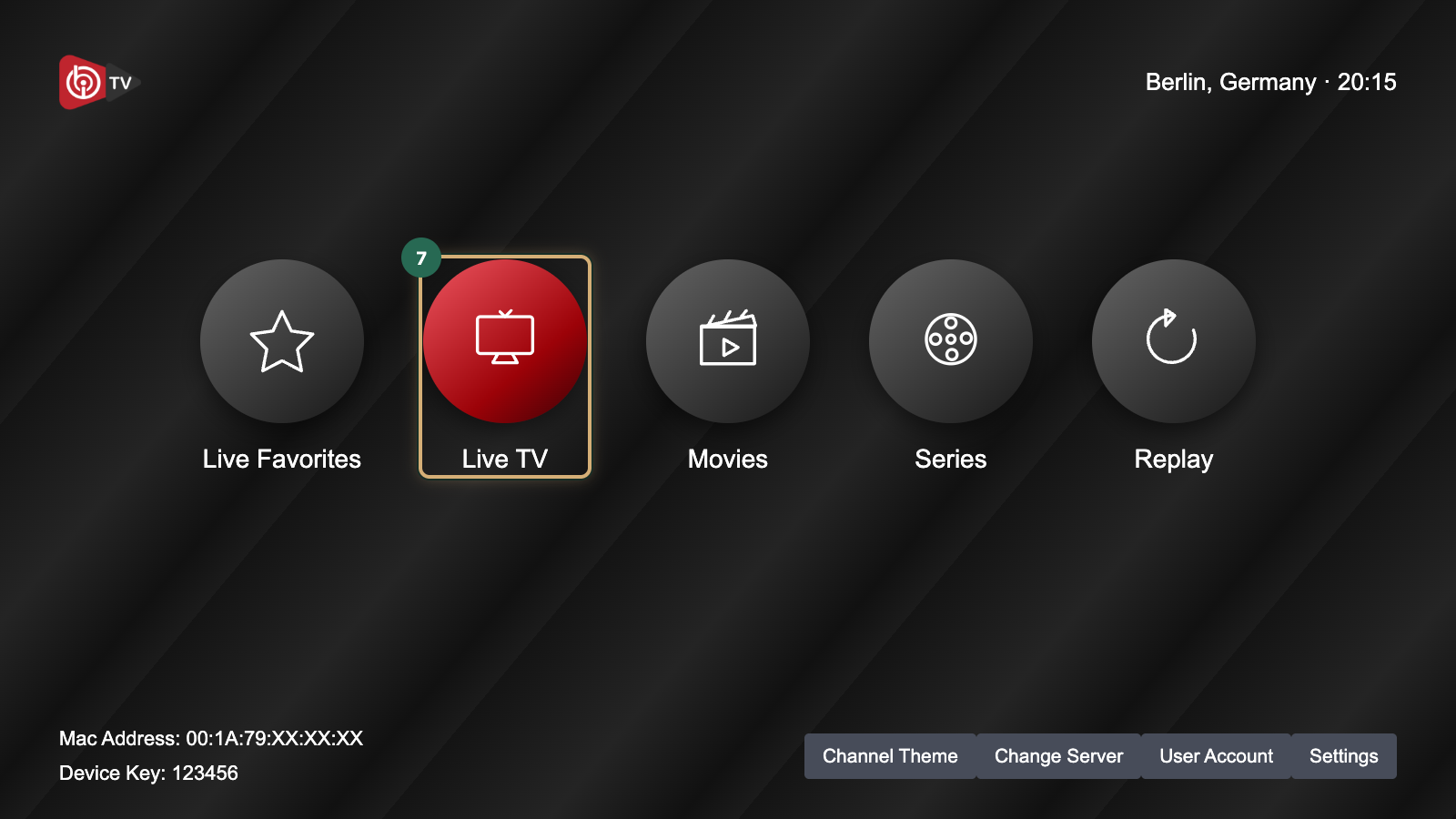
In der Live-TV-Ansicht stehen links die Kategorien, daneben die Sender und, sofern die Playlist Programmdaten liefert, die laufende Sendung. Bleibt die Programmzeile leer, fehlen meist die EPG-Daten; den EPG-Link im XMLTV-Format finden Sie ebenfalls in Mein Konto. Filme und Serien öffnen eine Detailseite mit Beschreibung, bei Serien mit Staffeln und Folgen.
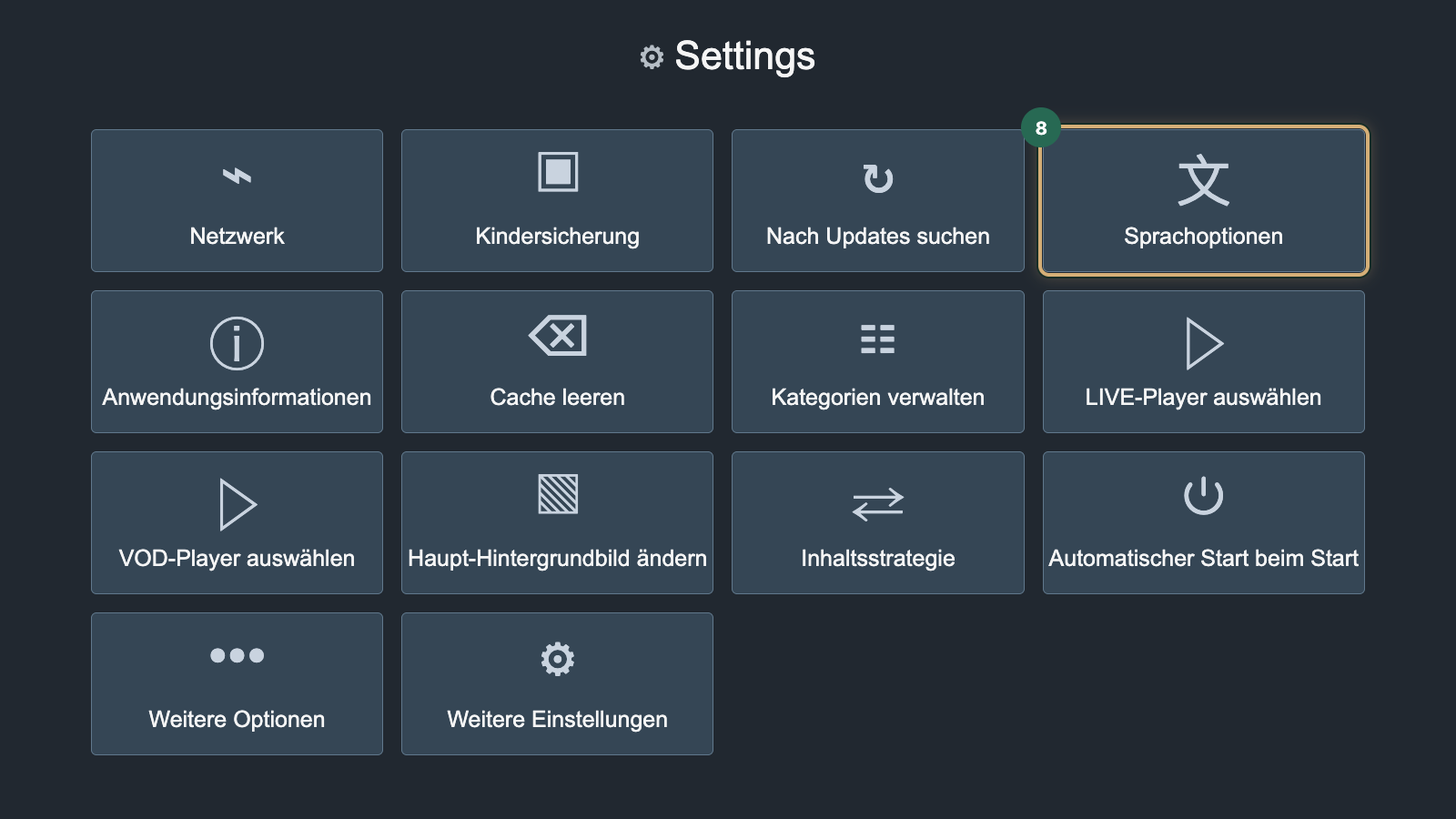
Im Menü Settings nehmen Sie die übrigen Anpassungen vor. Es zeigt 14 Kacheln, darunter diese:
- Sprachoptionen: die Menüsprache der App einstellen.
- Kindersicherung: einzelne Kategorien mit einer PIN sperren.
- LIVE-Player auswählen und VOD-Player auswählen: den Player für Live-TV und für Filme und Serien festlegen.
- Weitere Optionen: zusätzliche Einstellungen öffnen.
Zwischen mehreren eingetragenen Listen wechseln Sie nicht in diesem Menü, sondern in der Übersicht Wiedergabelisten. Ihre Lieblingssender erreichen Sie auf der Startseite über Live Favorites.
Alternativen zu IBO Player
Wer beim Prinzip mit MAC-Adresse und Website bleiben möchte, hat mehrere Möglichkeiten. Smart One IPTV arbeitet ebenfalls mit einer Geräte-Kennung und einem Upload im Browser. SET IPTV läuft auf vielen Smart TVs und verwaltet die Senderliste gleichfalls über eine Website. Hot IPTV, auch als Hot Player bekannt, ist die zweite App, für die es bei Abos ab 12 Monaten die kostenlose Aktivierung gibt.
Andere Apps verbinden Gerät und Playlist auf anderem Weg. SS IPTV nutzt dafür einen Code, den die App auf dem Fernseher erzeugt. OttPlayer setzt auf ein Benutzerkonto, über das Sie mehrere Geräte mit denselben Playlists versorgen.
Auf Android-Geräten tragen Sie Ihre Daten bei Televizo direkt in der App ein, ganz ohne Website. IPTV Extreme richtet sich an Nutzer von Android-Smartphones und Android TV, die viele Einstellungen selbst bestimmen möchten. Am Windows-PC übernimmt MyIPTV Player die Rolle des Players.
Hilfe bei Problemen mit der App
Bleibt die Liste leer, erscheint ein Hinweis zur Aktivierung oder hängt die App beim Laden, steckt meist ein kleiner Fehler dahinter: ein unvollständiger Link, eine abgelaufene Testzeit oder veraltete Daten im Speicher. Was Sie tun können, wenn IBO Player nicht funktioniert, steht in einer eigenen Anleitung – vom Prüfen der Playlist bis zum Leeren des Caches.
Häufige Fragen
Was kostet IBO Player?
Der Download ist kostenlos, bezahlt wird die Aktivierung nach der Testzeit. Sie gilt pro Gerät und geht direkt an den Hersteller der App, nicht an Ihren IPTV-Dienst. Den aktuellen Betrag nennt der Hersteller auf seiner Aktivierungsseite. Mit einem Abo über 12 oder 24 Monate bei DaheimTV entfällt diese Gebühr: Dann wird IBO Player kostenlos und lebenslang aktiviert.
Ist IBO Player kostenlos?
Nur während der Testzeit. Danach verlangt der Hersteller eine kostenpflichtige Aktivierung pro Gerät, sonst spielt die App nichts mehr ab. Dauerhaft kostenlos wird sie, wenn Sie bei DaheimTV ein Abo über 12 oder 24 Monate abschließen und die Gratis-Aktivierung im Support von Mein Konto anfragen. Sender, Filme und Serien enthält die App in keinem Fall, dafür brauchen Sie immer einen eigenen Zugang.
Wie füge ich im IBO Player eine Playlist hinzu?
Über die Website des Herstellers, nicht über die Fernbedienung. Notieren Sie MAC-Adresse und Device Key vom Startbildschirm der App, melden Sie sich damit auf der offiziellen Website an und legen Sie eine neue Playlist mit Namen und M3U-Link an. Nach dem Speichern starten Sie die App auf dem Fernseher neu und wählen die Playlist aus der Liste.
Was ist der Unterschied zwischen IBO Player und IBO Player Pro?
Es sind zwei eigenständige Apps mit eigener Website, eigener Testzeit und eigenem Aktivierungspreis. Die Bedienung ist fast gleich: MAC-Adresse und Device Key am Gerät ablesen, Playlist auf der Website eintragen, nach der Testzeit aktivieren. Achten Sie nur darauf, die Playlist auf der Website genau der App einzutragen, die auf Ihrem Fernseher installiert ist.
Wie bekomme ich die kostenlose IBO-Player-Aktivierung von DaheimTV?
Bestellen Sie ein Abo über 12 oder 24 Monate und schreiben Sie danach dem Support in Mein Konto. Geben Sie dabei die MAC-Adresse oder den Device Key an, den IBO Player auf Ihrem Gerät anzeigt. Die Aktivierung ist kostenlos und gilt lebenslang; statt IBO Player kann auch Hot Player aktiviert werden. Bei kürzeren Laufzeiten und für andere Apps gibt es dieses Angebot nicht.
Bringt IBO Player eigene Sender mit?
Nein. IBO Player ist ein reiner Player und zeigt nur das, was in der Playlist steht, die Sie selbst auf der Website hinterlegen. Ohne Playlist bleibt die App leer. Die Inhalte kommen von Ihrem IPTV-Dienst, etwa aus einem Abo mit Live-Sendern, Filmen und Serien. Angebote, die zusammen mit der App fertige Senderlisten verkaufen, stammen nicht vom Hersteller.
Gilt eine Aktivierung für mehrere Fernseher?
Nein, eine Aktivierung ist an ein Gerät gebunden, genauer an die MAC-Adresse, die die App auf diesem Gerät meldet. Für einen zweiten Fernseher brauchen Sie eine zweite Aktivierung. Fragen Sie die kostenlose Aktivierung im Abo ab 12 Monaten an, nennen Sie dem Support deshalb die Werte des Geräts, auf dem Sie IBO Player tatsächlich nutzen.