
 PayPal oder Banküberweisung
Was ist eine M3U-Playlist?
Eine M3U-Playlist ist eine einfache Textdatei, in der jede Zeile entweder eine Beschreibung oder die Adresse einer Datei oder eines Streams enthält, sodass ein Player die Einträge der Reihe nach laden und anzeigen kann; ursprünglich listete das Format Musikstücke auf, heute nutzen IPTV-Player es für Sender, Filme und Serien.
Daher stammt auch der Name: M3U steht für „MP3 URL“. Eine IPTV-Playlist ist im Grunde dieselbe Liste, nur mit Fernsehsendern statt Liedern. Wie Fernsehen über das Internet grundsätzlich funktioniert, zeigt die Seite IPTV einfach erklärt.
Eine M3U-Datei liegt gespeichert auf einem Gerät. Ein M3U-Link zeigt dagegen auf eine Liste, die der Server bei jedem Abruf neu zusammenstellt. Für Fernsehen ist der Link praktischer: Kommen Sender oder Filme hinzu, sieht die App sie beim nächsten Laden von selbst.
Playlists im M3U-Format tragen eine von zwei Endungen. Eine .m3u8-Datei ist in UTF-8 gespeichert, damit Umlaute und Sonderzeichen in Sendernamen richtig erscheinen; bei .m3u legt der Ersteller die Zeichenkodierung fest. Dieselbe Endung nutzt auch HLS, ein Verfahren, das Videos in kurze Abschnitte teilt, weshalb .m3u8 oft in Stream-Adressen auftaucht.
Der Aufbau einer M3U-Datei
Eine erweiterte M3U-Liste beginnt mit der Kopfzeile #EXTM3U. Danach folgt für jeden Eintrag eine Zeile mit #EXTINF und darunter seine Adresse. Die Zahl -1 nach dem Doppelpunkt steht für eine unbekannte Dauer, wie sie für Live-Sender typisch ist. In der Beschreibungszeile stehen außerdem Angaben, die der Player auswertet:
tvg-idist die Kennung des Senders, über die der Programmführer die passenden Sendungen zuordnet.tvg-logoenthält die Adresse des Senderlogos.group-titlenennt die Kategorie, unter der der Sender in der App erscheint.- Nach dem Komma folgt der Name, den die App anzeigt.
So sieht ein Ausschnitt mit zwei Einträgen aus, nur mit Beispielwerten:
#EXTM3U
#EXTINF:-1 tvg-id="beispielsender1" tvg-logo="http://beispiel-server.de:8080/logo/1001.png" group-title="Nachrichten",Beispielsender 1
http://beispiel-server.de:8080/live/ihr-benutzername/ihr-passwort/1001.ts
#EXTINF:-1 tvg-id="beispielsender2" tvg-logo="http://beispiel-server.de:8080/logo/1002.png" group-title="Filme",Beispielsender 2
http://beispiel-server.de:8080/live/ihr-benutzername/ihr-passwort/1002.ts
So ist ein M3U-Link für IPTV aufgebaut
Der Link, den Sie bekommen, ist die Adresse, unter der die App Ihre persönliche Liste abruft. Diese Playlist-URL setzt sich aus wenigen festen Teilen zusammen und sieht mit Beispielwerten so aus:
Beispielwert: Verwenden Sie Ihren eigenen aus „Meine Zugänge“.
http://beispiel-server.de:8080/get.php?username=ihr-benutzername&password=ihr-passwort&type=m3u_plus&output=ts
- 1 Server-Adresse und Port
- 2 Benutzername
- 3 Passwort – im Link lesbar
- 4 type=m3u_plus: die erweiterte Liste mit Gruppen, Logos und Sender-IDs
- 5 output=ts: das Format der Streams
- Am Anfang stehen die Server-Adresse und nach dem Doppelpunkt der Port. Fehlt der Port, findet die App den Server nicht.
- Der Pfad
get.phpruft das Skript auf, das die Liste erzeugt. usernameundpasswordenthalten Ihre Zugangsdaten, und zwar im Klartext.type=m3u_plusfordert die erweiterte Liste mit Gruppen, Logos und Sender-Kennungen an; ohne „plus“ kommen nur Namen und Adressen.output=tslegt das Format der Streams fest, hier MPEG-TS, das fast jeder Player abspielt.
Kunden finden die M3U-URL in Mein Konto unter „Meine Zugänge“, im Bereich „Andere Einrichtungsmethode: M3U-URL“. Ein Button kopiert den Link vollständig, sodass kein Zeichen verloren geht.
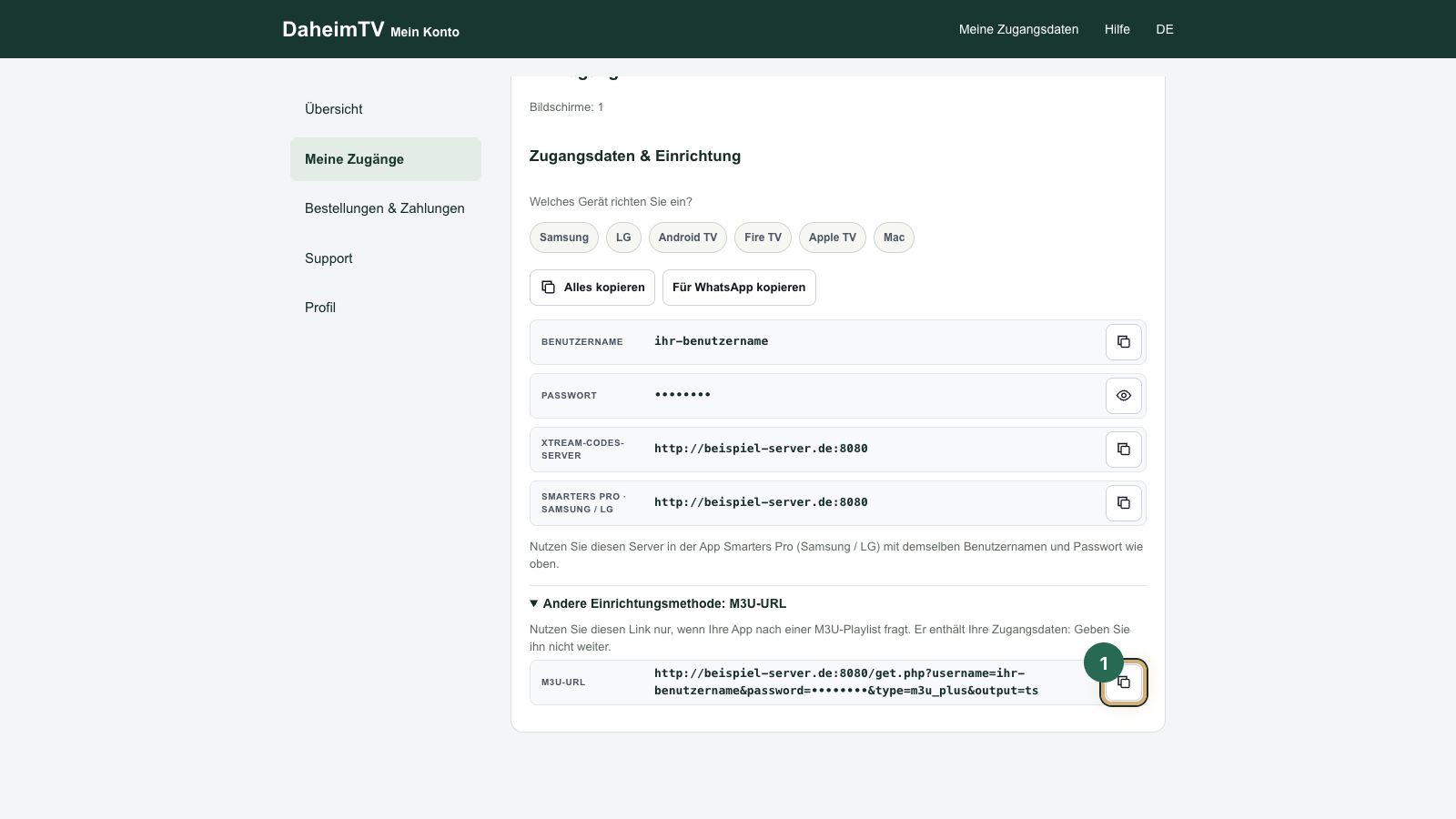
Weil Benutzername und Passwort lesbar im Link stehen, kann jeder, der ihn sieht, Ihren Zugang nutzen. Behandeln Sie diesen IPTV-Link im M3U-Format deshalb wie ein Passwort: nicht weitergeben, nicht in Foren oder Gruppenchats posten und nicht auf Fotos vom Bildschirm zeigen.
M3U-Playlist in IPTV-Apps laden
Wie Sie den Link einfügen, hängt von der App ab. Es gibt drei Wege: Sie fügen ihn direkt in der App ein, Sie laden ihn auf der Website des App-Herstellers hoch, oder Sie nutzen statt des Links die drei Felder des Xtream-Logins.
Im VLC Media Player
Der VLC Media Player öffnet M3U-Links ohne Einrichtung und eignet sich gut, um einen Link kurz zu prüfen.
- Öffnen Sie in VLC das Menü Medien › Netzwerkstream öffnen….
- Fügen Sie im Reiter Netzwerk den Link in das Adressfeld ein.
- Klicken Sie auf Wiedergabe.
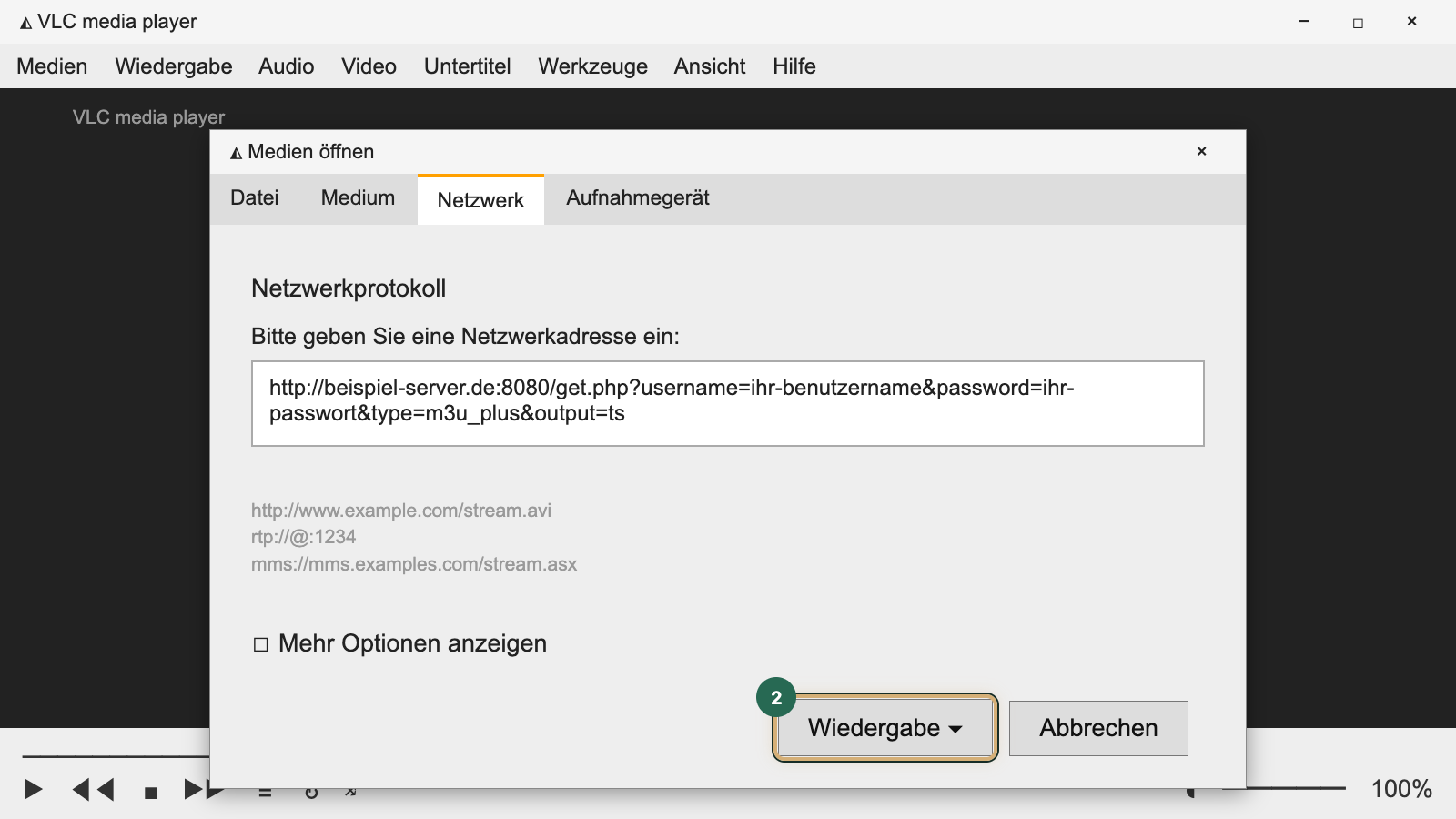
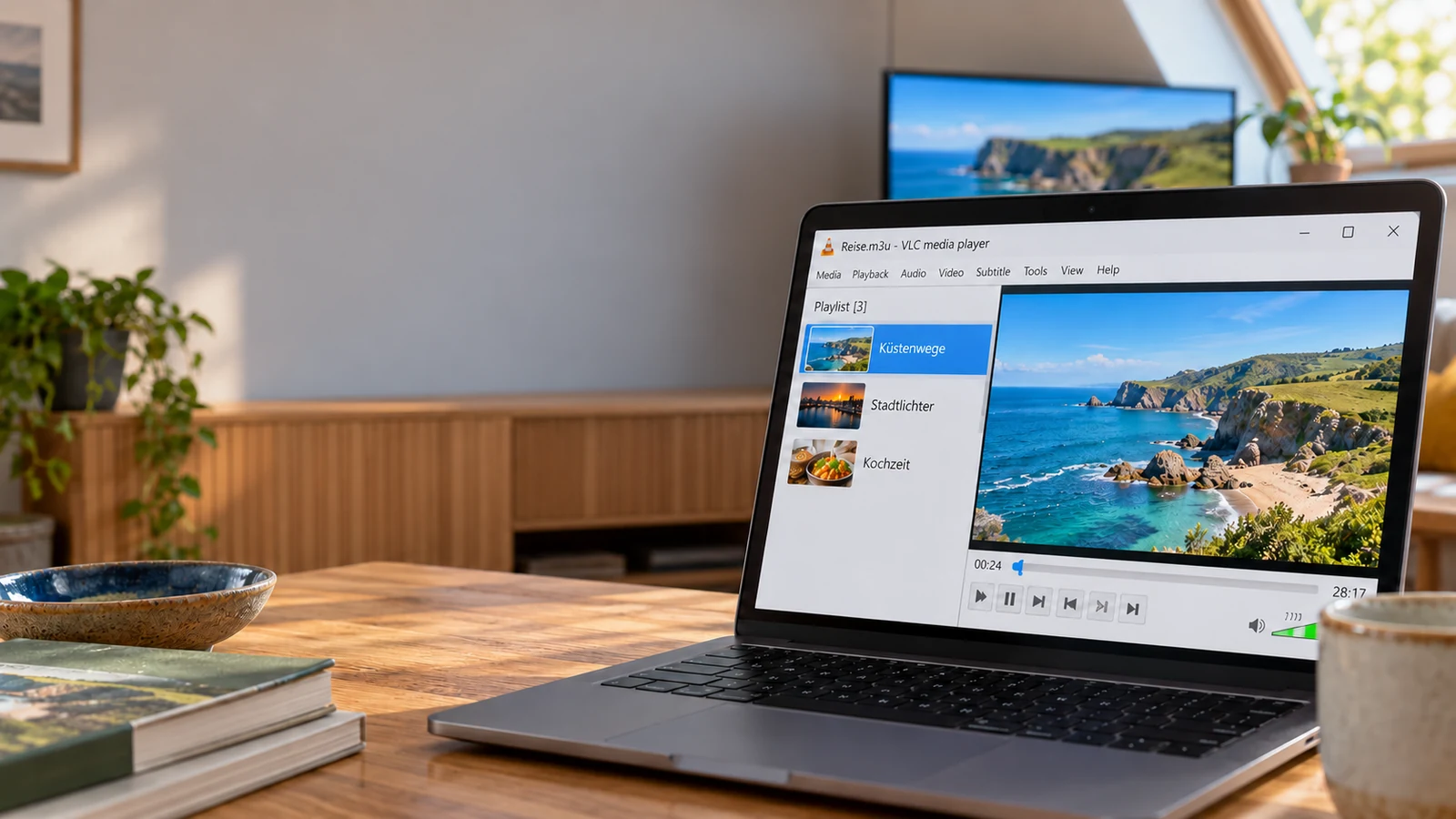
VLC lädt die Liste und spielt den ersten Eintrag ab; die übrigen Sender stehen in der Wiedergabeliste. Eine Kategorienansicht und einen Programmführer wie in einem Fernseh-Player bietet das Programm nicht. Alle Schritte für Windows, Mac und Handy zeigt die Anleitung IPTV im VLC Player einrichten.
In IBO Player
Bei IBO Player fügen Sie den Link nicht auf dem Fernseher ein, sondern auf der Website des App-Herstellers. Die App zeigt beim ersten Start eine MAC-Adresse und einen Gerätschlüssel, zum Beispiel 00:1A:79:XX:XX:XX und 123456.
- Öffnen Sie die Website des App-Herstellers und melden Sie sich mit MAC-Adresse und Gerätschlüssel an.
- Wählen Sie „Playlist hinzufügen“, geben Sie einen Namen ein und fügen Sie den M3U-Link als Playlist-URL ein.
- Speichern Sie und starten Sie die App auf dem Fernseher neu.
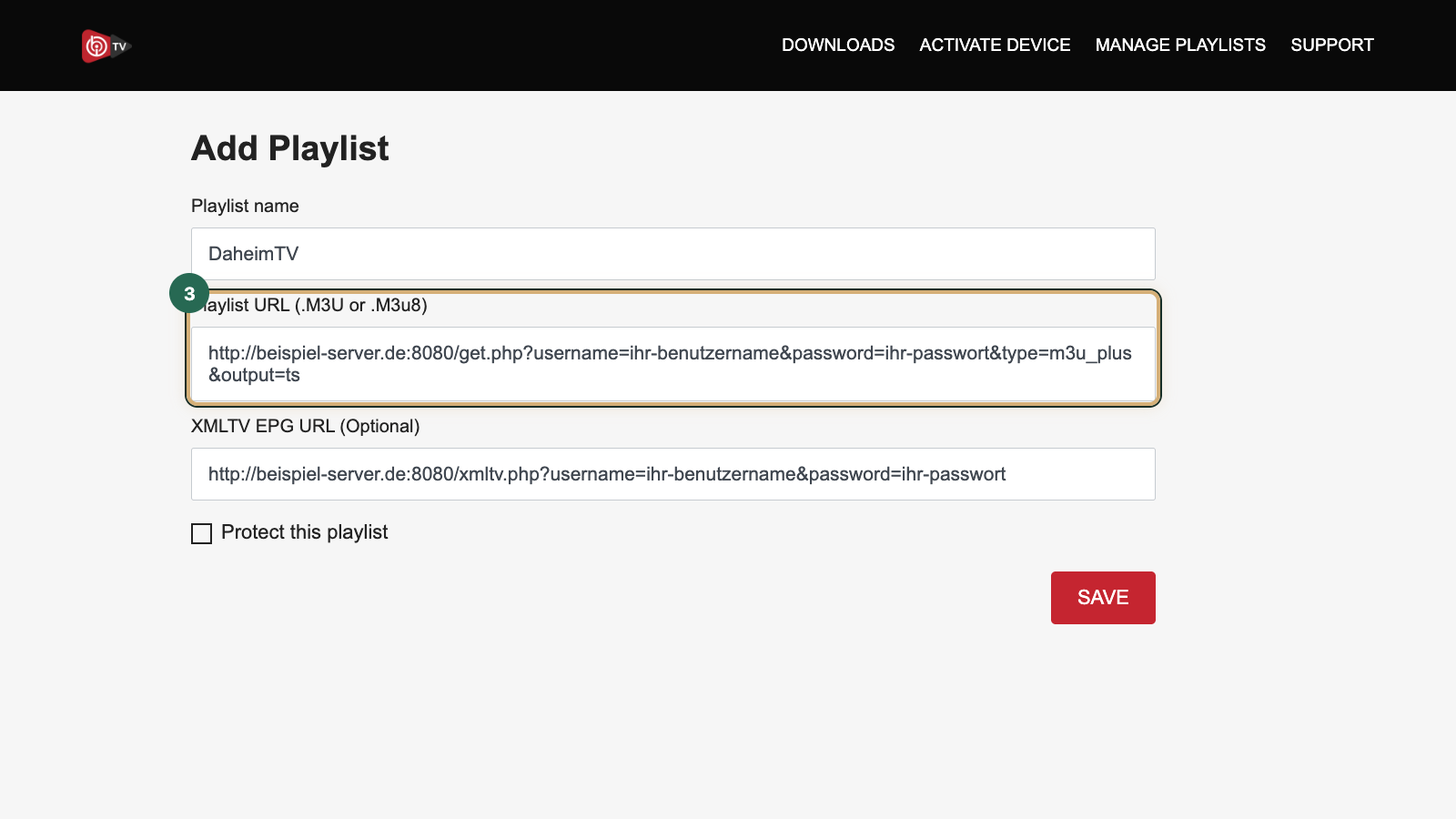
Für Abos ab 12 Monaten übernimmt DaheimTV die Aktivierung dieser App oder von Hot Player kostenlos und auf Lebenszeit. Dafür senden Sie die MAC-Adresse oder den Gerätschlüssel über den Support in Mein Konto.
In Smart IPTV
Auch diese App bekommt die Liste über die Website ihres Herstellers. Den Schlüssel bildet die MAC-Adresse, die die App auf dem Fernseher anzeigt.
- Starten Sie die App auf dem Fernseher und notieren Sie die angezeigte MAC-Adresse.
- Öffnen Sie im Browser die offizielle Upload-Seite des App-Herstellers.
- Tragen Sie die MAC-Adresse und den M3U-Link ein und senden Sie das Formular ab.
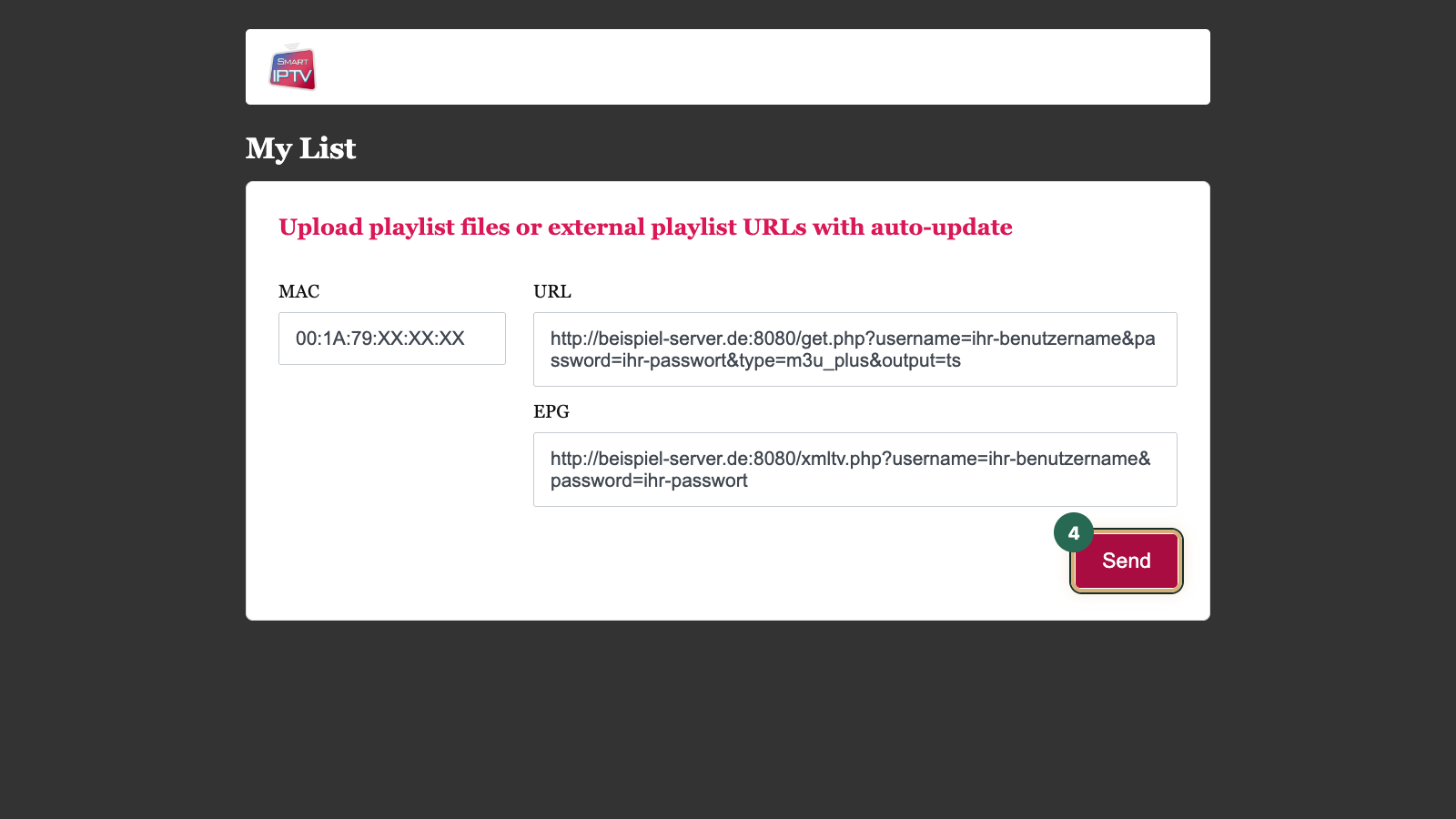
- Starten Sie die App auf dem Fernseher neu, damit sie die neue Liste lädt.
Welche Optionen die Upload-Seite bietet und wie die Aktivierung funktioniert, erklärt die Anleitung zum Thema Playlist in Smart IPTV hochladen.
In Apps mit Xtream-Login
Viele Apps bieten beim Hinzufügen einer Playlist zwei Wege an: den M3U-Link oder den Login mit Server-URL, Benutzername und Passwort. Beide nutzen dieselben Zugangsdaten. Mit dem Login lädt die App Sender, Filme und Serien getrennt, was bei großen Listen schneller geht und Fehler beim Einfügen langer Links vermeidet; den Programmführer holen viele Player darüber gleich mit. Wie der Xtream-Zugang aufgebaut ist, erklärt eine eigene Seite.
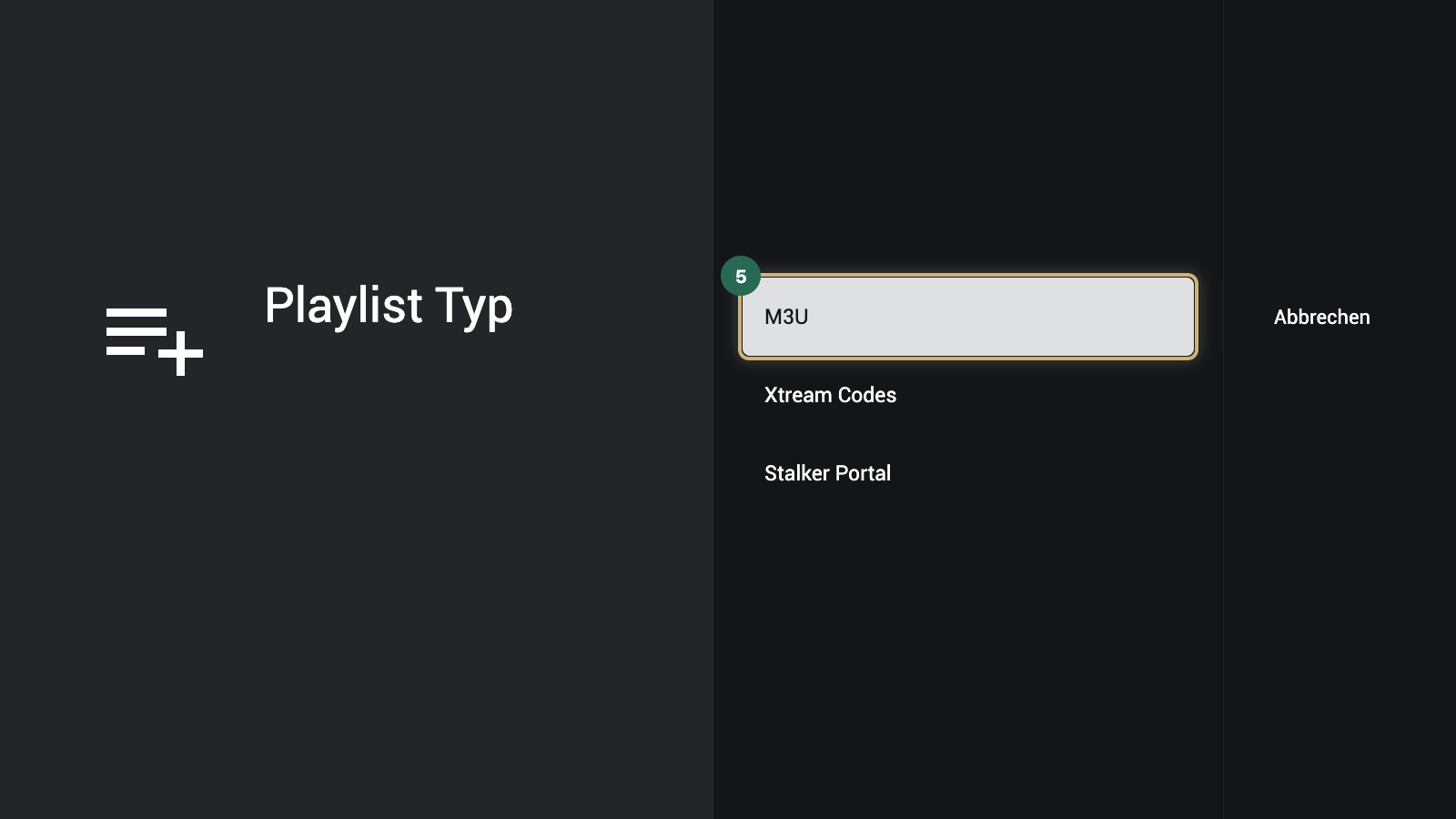
Den M3U-Weg wählen Sie, wenn eine App nur Links annimmt oder wenn Sie eine eigene, bearbeitete Liste verwenden. Im nächsten Schritt fügen Sie dann den Link ein und vergeben einen Namen für die Playlist.
M3U bearbeiten: Editor, Sortieren, Favoriten
Eine Liste mit Tausenden Einträgen ist unübersichtlich, deshalb möchten viele sie kürzen oder umsortieren. Ein M3U-Editor, oft auch IPTV-Editor genannt, liest die Playlist ein und zeigt sie als Tabelle: Sie verschieben Gruppen, blenden Kategorien aus, benennen Einträge um und markieren Favoriten. Weil M3U reiner Text ist, geht das im Prinzip auch mit einem Texteditor, bei großen Listen aber mühsam.
Bevor Sie eine M3U bearbeiten, prüfen Sie die Funktionen Ihrer App. Die meisten Player können Kategorien ausblenden, Sender sortieren und Favoritenlisten anlegen, ohne die Liste selbst zu verändern. Das hat zwei Vorteile: Der Original-Link lädt neue Sender und Filme weiter von selbst, und Ihre Zugangsdaten verlassen das Gerät nicht.
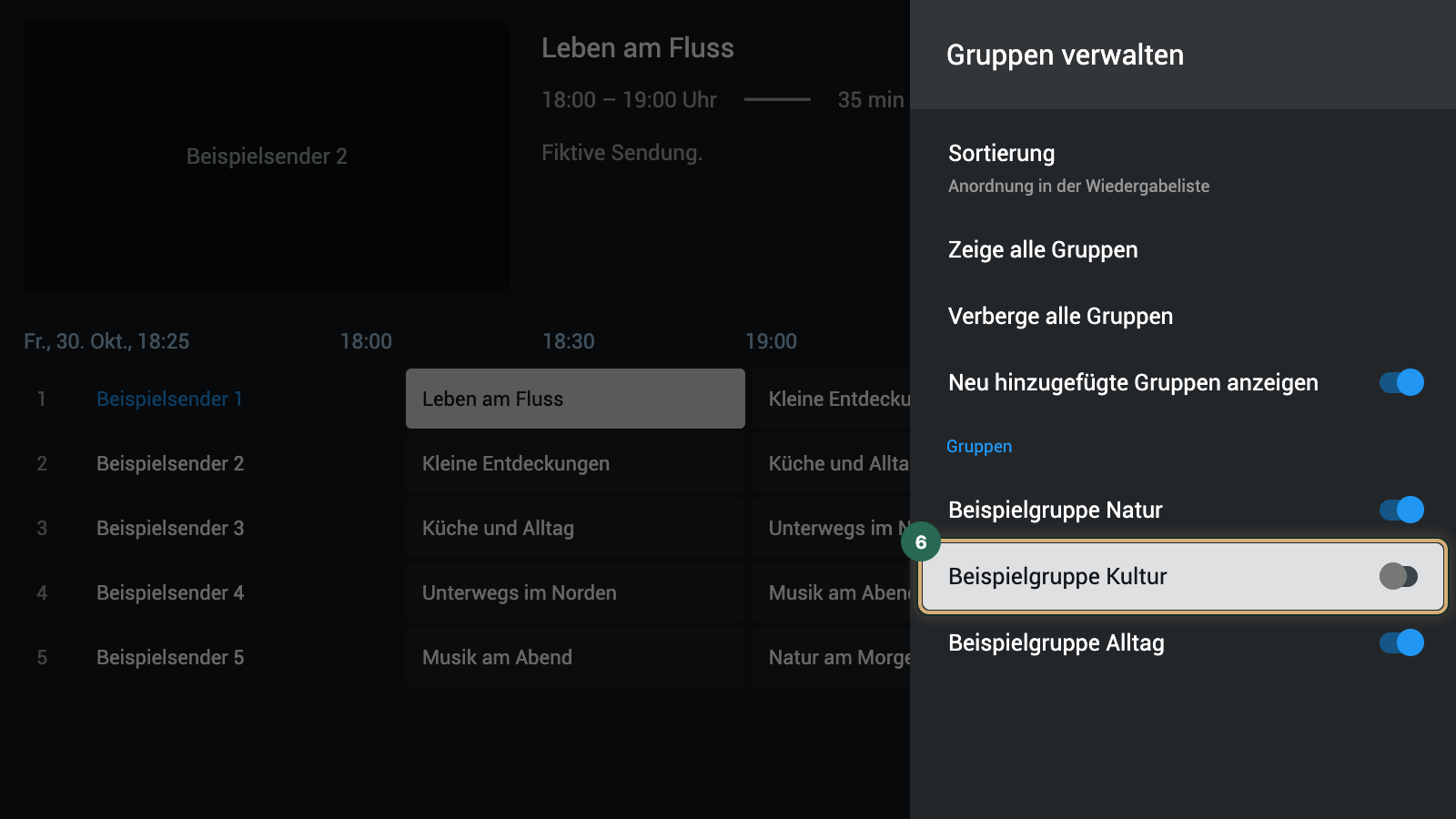
Online-Editoren wie m3u4u arbeiten anders. Sie laden Ihre Liste über Ihren Link auf ihren eigenen Server, und die App ruft danach eine neue Adresse des Dienstes ab. Damit liegen Benutzername und Passwort bei einem Dritten, und fällt der Dienst aus, bleibt Ihre Senderliste leer. Eine gespeicherte, bearbeitete Datei ist außerdem nur eine Momentaufnahme: Neue Sender oder geänderte Adressen erscheinen darin erst, wenn Sie die Datei neu erstellen.
Häufige Fehler mit M3U-Links
Die meisten Ladefehler haben eine von fünf Ursachen:
- Ein Leerzeichen oder ein Zeilenumbruch ist beim Kopieren mitgerutscht. Das passiert oft, wenn der Link aus einer E-Mail oder einem Chat stammt. Kopieren Sie ihn direkt aus Mein Konto und fügen Sie ihn in einem Stück ein.
- Der Zugang ist abgelaufen. Dann liefert der Link keine Liste mehr, und die App meldet einen Fehler oder bleibt leer. Nach einer Verlängerung in Mein Konto gelten dieselben Zugangsdaten weiter, Sie müssen also nichts neu einrichten.
- Aus „http://“ wurde „https://“ oder umgekehrt. Übernehmen Sie den Link genau so, wie er angegeben ist, denn unter der anderen Variante antwortet der Server oft nicht.
- Die Liste ist zu groß für die App. Eine Liste mit Zehntausenden Einträgen umfasst schnell viele Megabyte, und manche Fernseher-Apps brechen beim Laden ab oder werden sehr langsam. Dann hilft der Xtream-Login, der die Bereiche einzeln lädt.
- Zu viele Geräte laufen gleichzeitig. Ein Zugang ist für eine bestimmte Zahl gleichzeitiger Streams gebucht; startet ein weiteres Gerät, bricht ein Stream ab oder beginnt gar nicht erst. Zusätzliche Bildschirme buchen Sie in Mein Konto mit „Bildschirm hinzufügen“ zur nächsten Verlängerung.
Warum öffentliche M3U-Listen keine gute Idee sind
Wer nach M3U sucht, stößt schnell auf Listen, die in Foren, Chats oder auf Websites geteilt werden. Solche Listen halten selten lange: Die Adressen darin werden abgeschaltet, wechseln ständig oder sind überlastet, sodass Sender mitten in der Sendung verschwinden. Wer sich darauf verlässt, sucht jede Woche eine neue Liste.
Dazu kommt ein Sicherheitsrisiko. Hinter einer fremden Liste stehen unbekannte Server, die Ihre IP-Adresse und Ihr Gerät sehen. Manche Listen werden zusammen mit Apps aus unbekannten Quellen verbreitet, die Werbung einblenden oder Daten abgreifen.
Ihre eigene Liste gehört zu Ihrem Abo: Der persönliche Link aus Mein Konto passt zu Ihrem Zugang, wird vom Anbieter gepflegt und lädt neue Sender und Filme von selbst. Wie das in Ihrer App aussieht, zeigt ein IPTV-Test über 24 Stunden, ohne Bankkarte: Sie geben Ihren Vornamen, eine E-Mail-Adresse und eine Handynummer an, und der Link zu Ihren Zugangsdaten kommt per E-Mail.
Häufige Fragen
Was ist eine M3U-Datei?
Eine M3U-Datei ist eine reine Textdatei, die Medien als Liste aufführt: Zu jedem Eintrag gehören eine Zeile mit Namen und Zusatzangaben und eine Zeile mit der Adresse. Ursprünglich war das Format für Musik gedacht, heute nutzen Player es auch für Sender, Filme und Serien. Sie lässt sich mit jedem Texteditor öffnen. Beim Fernsehen über das Internet arbeiten Sie aber meist nicht mit einer gespeicherten Datei, sondern mit einem Link.
Wie funktioniert IPTV mit M3U?
Ihr Anbieter erzeugt eine Liste aller Sender, Filme und Serien, die Ihr Zugang freigibt, und stellt sie unter einem persönlichen Link bereit. Diesen Link fügen Sie in eine Player-App ein. Die App lädt die Liste, sortiert die Einträge nach Gruppen und öffnet beim Umschalten die Adresse des gewählten Senders. Das Bild kommt dann direkt als Stream vom Server; den Programmführer liefert meist ein eigener EPG-Link.
Wo finde ich meinen M3U-Link?
Den M3U-Link erhalten Sie von Ihrem Anbieter zusammen mit den übrigen Zugangsdaten. Als Kunde finden Sie ihn in Mein Konto unter „Meine Zugänge“ im Feld „M3U-URL“, neben dem Xtream-Login und dem EPG-Link; ein Button kopiert ihn ohne Tippfehler. Fragt Ihre App nach Server, Benutzername und Passwort, nutzen Sie besser diese drei Felder. Den Link brauchen Sie nur für Apps, die ausdrücklich eine M3U-Playlist verlangen.
Was ist der Unterschied zwischen M3U und M3U8?
Inhaltlich keiner: Beide Endungen bezeichnen dasselbe Playlist-Format. Eine .m3u8-Datei ist ausdrücklich in UTF-8 gespeichert, deshalb erscheinen Umlaute und Sonderzeichen in Sendernamen richtig. Bei .m3u hängt die Zeichenkodierung vom Ersteller der Datei ab. Die Endung .m3u8 sehen Sie außerdem in Stream-Adressen, weil das Streaming-Verfahren HLS seine Abschnittslisten in diesem Format speichert. Für Ihre Player-App spielt der Unterschied fast nie eine Rolle.
Kann ich eine M3U-Playlist bearbeiten?
Ja, eine M3U-Playlist ist reiner Text und lässt sich mit einem Texteditor oder einem M3U-Editor ändern: Gruppen sortieren, Kategorien entfernen, Favoriten anlegen. Eine bearbeitete Kopie aktualisiert sich aber nicht mehr, wenn der Anbieter Sender ergänzt oder Adressen ändert. Einfacher und sicherer sind die Favoriten- und Ausblendfunktionen Ihrer App. Dabei bleibt der Original-Link unverändert, und Ihre Zugangsdaten landen bei keinem fremden Dienst.
Ist mein M3U-Link geheim?
Ja, behandeln Sie ihn wie ein Passwort. Im Link stehen Benutzername und Passwort im Klartext, wer ihn kennt, kann Ihren Zugang also mitbenutzen. Geben Sie ihn nicht weiter, posten Sie ihn nicht in Foren oder Chats und fügen Sie ihn nur in Apps ein, denen Sie vertrauen. Nutzen fremde Geräte Ihren Zugang mit, laufen schnell mehr Streams als gebucht, und Ihre eigenen Sender starten nicht mehr.