
 PayPal oder Banküberweisung
Was ist TiviMate?
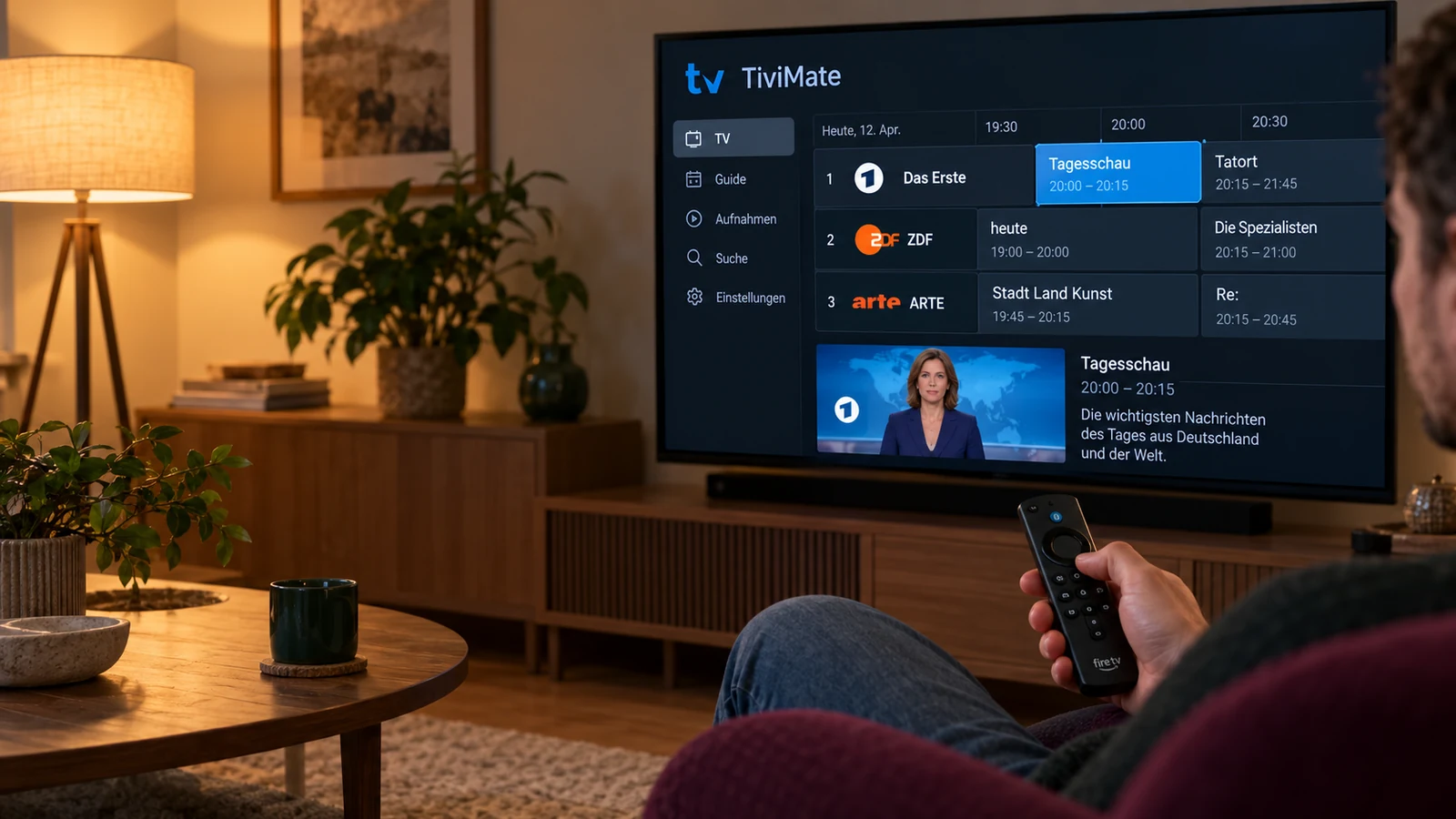
TiviMate ist eine Player-App eines unabhängigen Entwicklers für Fernseher und Sticks mit Android, die Live-Sender aus einer Playlist in einem klassischen TV-Guide mit Zeitleiste darstellt, Filme und Serien in eigenen Bereichen sammelt und komplett mit der Fernbedienung bedient wird, aber weder Sender noch Filme selbst mitbringt.
Im Google Play Store heißt die App „TiviMate IPTV Player“. Im Mittelpunkt steht der Guide: links die Sendergruppen und Sender, daneben die Zeitleiste mit den Sendungen der nächsten Stunden. Wer vor allem live fernsieht und vom Kabel- oder Satellitenreceiver kommt, findet sich deshalb schnell zurecht.
DaheimTV entwickelt und verkauft TiviMate nicht, und auch das Premium-Abo bietet allein der Hersteller an. Wenn Sie eher eine Mediathek-Oberfläche oder eine App für ein anderes System suchen, finden Sie in der Übersicht weitere IPTV-Player für Fernseher, Handy und PC.
Auf welchen Geräten läuft TiviMate?
TiviMate ist eine reine Android-App für Fernsehgeräte. Sie läuft auf Fernsehern und Boxen mit Android TV oder Google TV sowie auf Fire-TV-Geräten mit Fire OS. Für Samsung-Fernseher mit Tizen, LG-Fernseher mit webOS, Windows, macOS, iPhone, iPad und Apple TV gibt es keine Version.
| Gerät | TiviMate | Was Sie stattdessen nutzen |
|---|---|---|
| Fernseher und Boxen mit Android TV oder Google TV | ja, über Google Play | – |
| Fire TV Stick Lite, Fire TV Stick, 4K, 4K Max und Fire TV Cube mit Fire OS | ja, über Downloader | – |
| Fire-TV-Modelle mit Vega OS, etwa der Fire TV Stick 4K Select | nein | einen Player aus dem Amazon Appstore |
| Samsung-Fernseher (Tizen) und LG-Fernseher (webOS) | nein | IBO Player oder Smart IPTV aus dem Store des Fernsehers |
| Windows-PC und Mac | nein | VLC oder Kodi |
| iPhone, iPad und Apple TV | nein | UHF aus dem App Store |
| Android-Smartphones und Tablets | nicht vorgesehen | einen Player für Android-Handys |
Bei Amazon entscheidet das Betriebssystem. Modelle mit Fire OS nehmen TiviMate über Downloader an; Modelle mit Vega OS installieren nur Apps aus dem Amazon Appstore, und dort ist TiviMate nach unserem Kenntnisstand nicht gelistet. Welches System Ihr Stick nutzt, sehen Sie unter Einstellungen › Mein Fire TV › Info.
Auf Smartphones und Tablets bietet Google Play TiviMate nicht an. Dort installieren Sie nur die Begleit-App TiviMate Companion, mit der Sie Premium kaufen und verwalten.
Möchten Sie TiviMate an einem Samsung- oder LG-Fernseher nutzen, schließen Sie einen Fire TV Stick mit Fire OS oder eine Box mit Android TV an den HDMI-Eingang an. Ihre Zugangsdaten funktionieren dort genauso. Bleiben Sie lieber bei einer App direkt auf dem Fernseher, liegen IBO Player oder Hot Player nahe, denn deren Aktivierung übernehmen wir bei Abos ab 12 Monaten kostenlos.
TiviMate installieren
Die Installation dauert nur ein paar Minuten. Auf Android TV und Google TV kommt die App direkt aus Google Play, auf dem Fire TV Stick über die Hilfs-App Downloader.
Auf Android TV und Google TV
- Öffnen Sie auf dem Fernseher Google Play. Bei Google TV erreichen Sie die Suche nach Apps über den Bereich Apps auf dem Startbildschirm.
- Suchen Sie nach „TiviMate“ und öffnen Sie die Seite der App.
- Vergleichen Sie den Herausgeber mit dem Namen auf der offiziellen Website und wählen Sie Installieren.
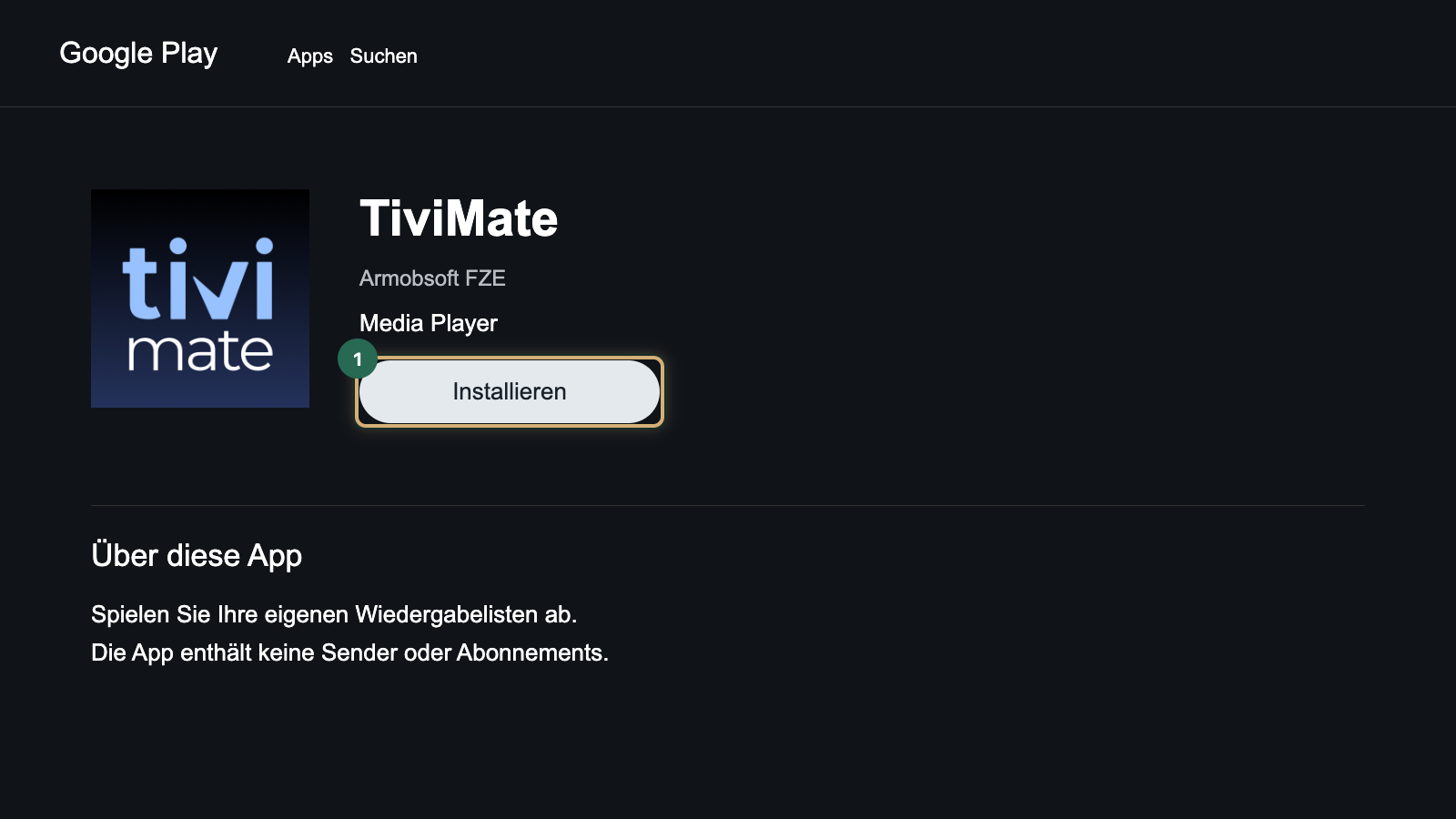
- Starten Sie die App nach dem Download mit Öffnen oder später über die Leiste mit Ihren Apps.
Wie Sie einen Android-Fernseher oder eine Box grundsätzlich vorbereiten, vom Google-Konto bis zum freien Speicher, beschreibt die Seite zu IPTV auf Android.
Auf dem Fire TV Stick
Im Amazon Appstore steht TiviMate nicht. Auf Modellen mit Fire OS führt der TiviMate-Download deshalb über Downloader und die Website des Herstellers. Wie Sie Downloader laden und ihm die Installation von Apps unbekannter Herkunft freigeben, zeigt die Anleitung, mit der Sie den Fire TV Stick für IPTV einrichten.
- Öffnen Sie Downloader und wählen Sie das Adressfeld.
- Tippen Sie die offizielle Download-Adresse von TiviMate ein und bestätigen Sie mit Go.
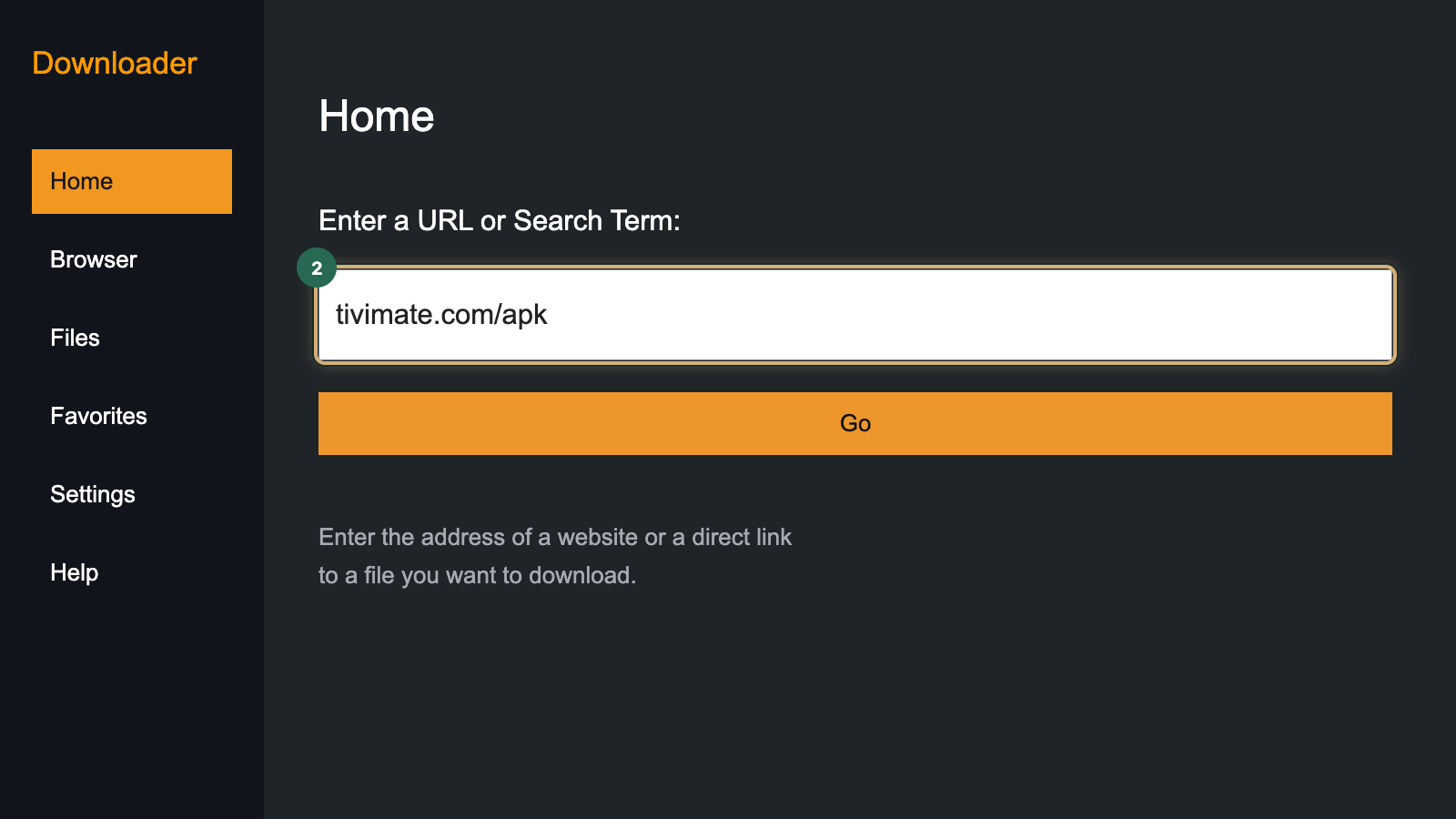
- Wählen Sie nach dem Download Installieren und danach Öffnen.
- Fragt Downloader, ob die Installationsdatei gelöscht werden soll, stimmen Sie zu. Das spart Speicher auf dem Stick.
Oft wird nach einem „TiviMate Downloader Code“ gesucht. Ein solcher Code ist nur eine Abkürzung, die Downloader in eine Internetadresse übersetzt, und anlegen kann ihn praktisch jeder. Codes aus Videos, Foren oder Kommentaren führen deshalb leicht zu veränderten Dateien; tippen Sie die offizielle Adresse lieber selbst ein.
Playlist in TiviMate hinzufügen
Für den Login brauchen Sie die Daten aus Mein Konto, Bereich Zugangsdaten & Einrichtung: Server-URL, Benutzername und Passwort für Xtream Codes oder alternativ den M3U-Link. Die Server-URL steht dort im Feld „Xtream-Codes-Server“. Um TiviMate einzurichten, ist der Xtream-Login der bequemere Weg, weil die App damit Filme, Serien und Programmführer gleich mit übernimmt.
So funktioniert der TiviMate-Login per Xtream Codes:
- Starten Sie die App. Auf dem Begrüßungsbildschirm wählen Sie Hinzufügen.
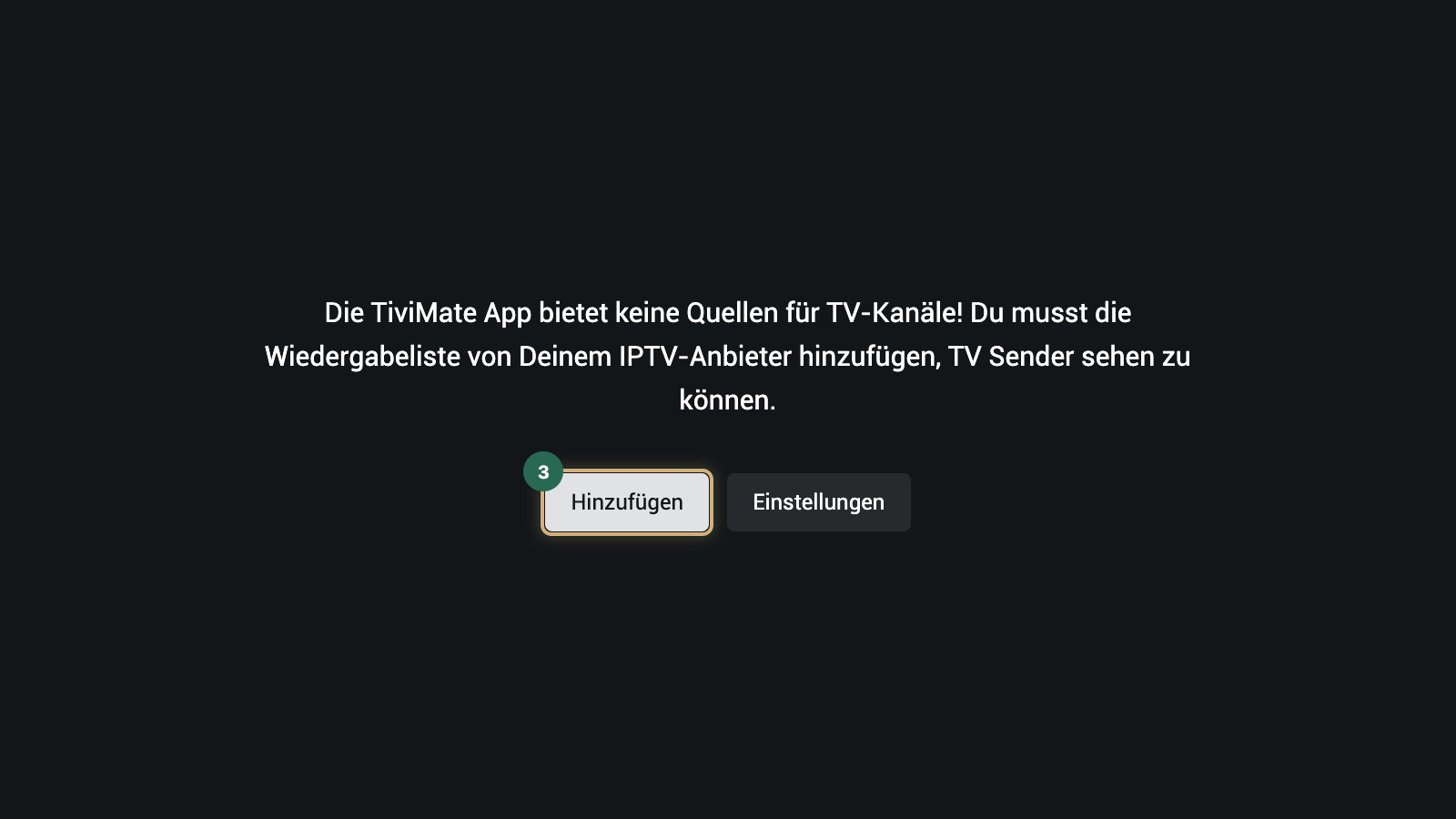
- Wählen Sie als Typ Xtream Codes. Die Option M3U daneben ist der Weg über den Link.
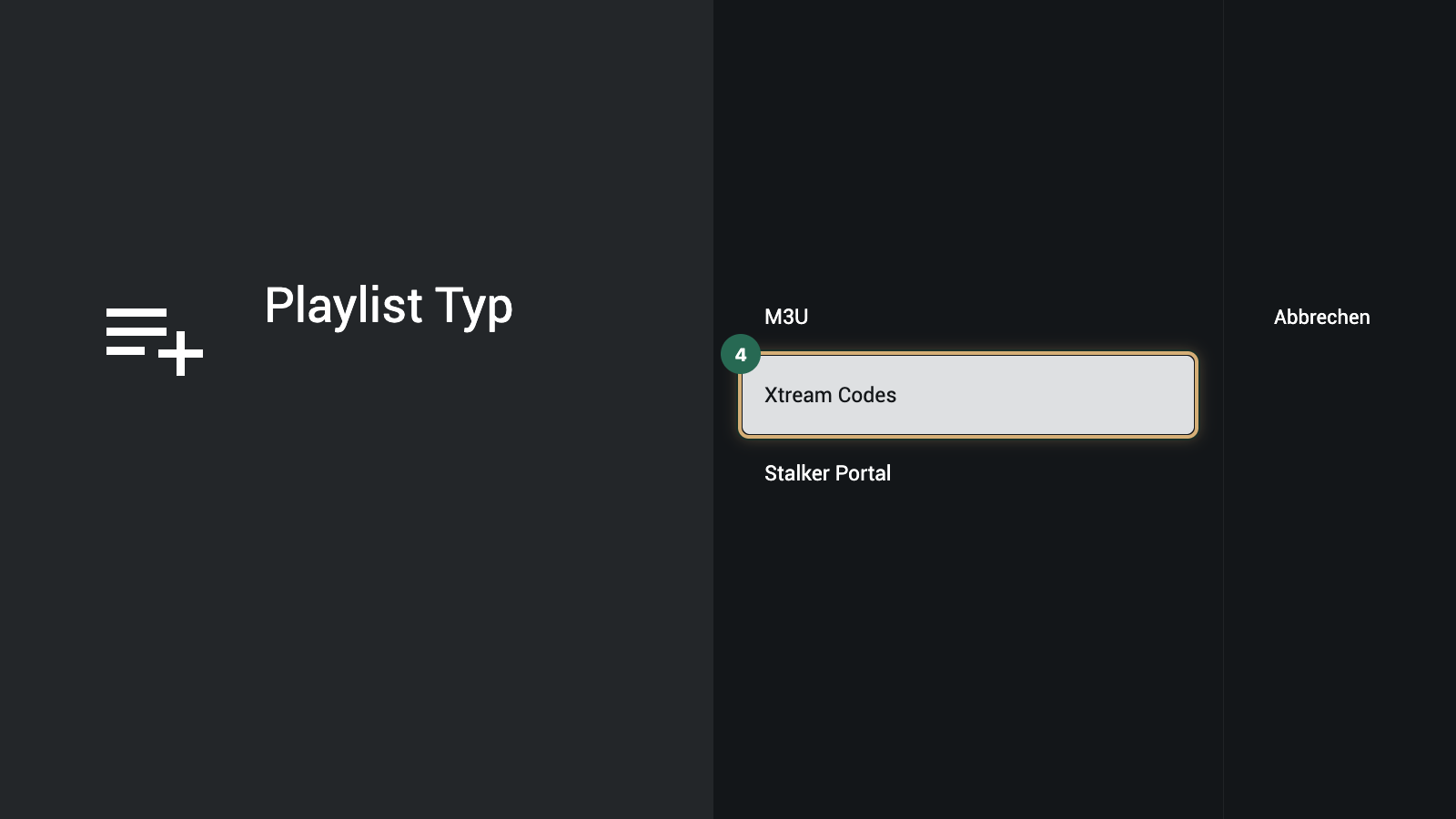
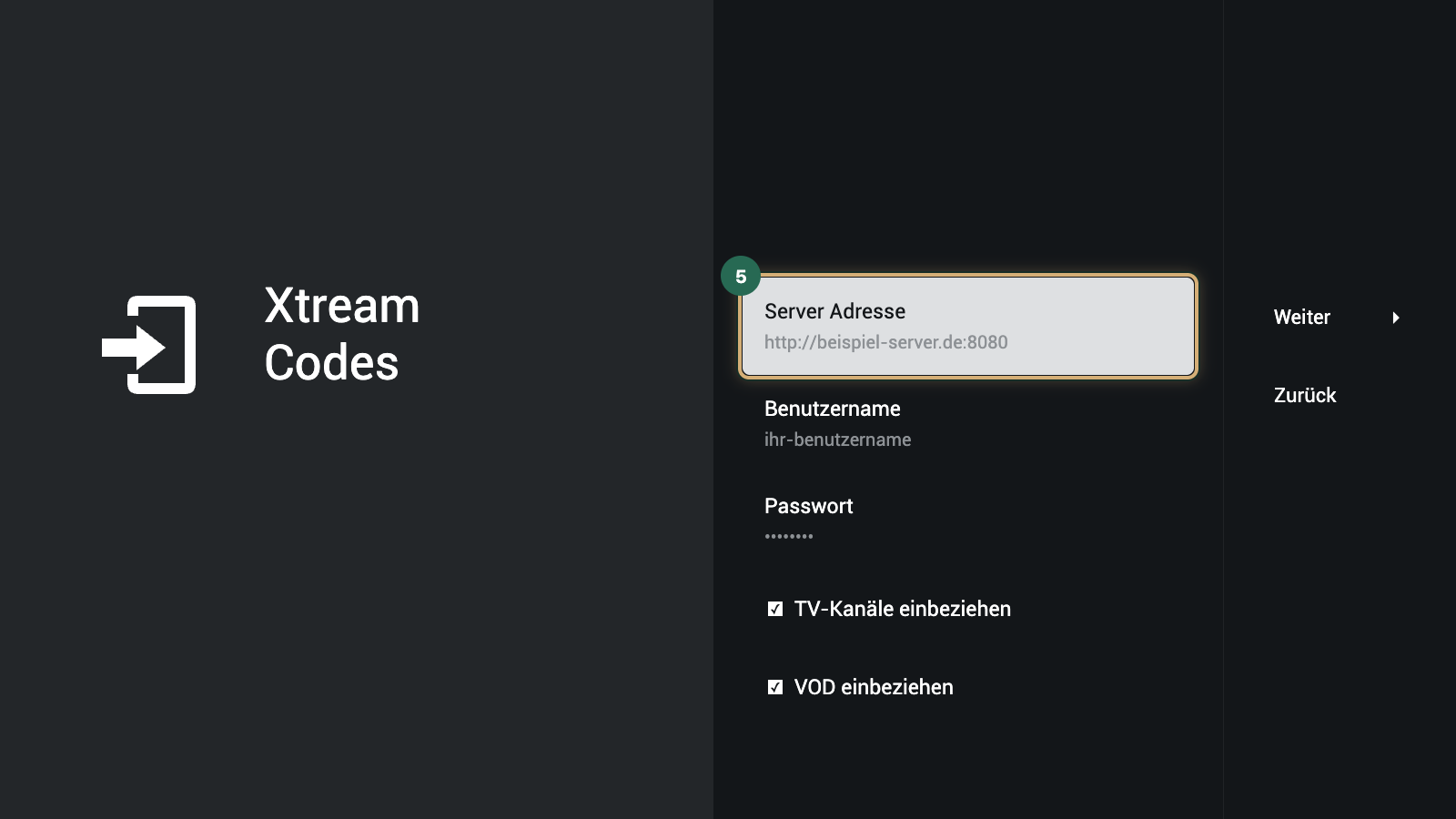
- Tragen Sie die Serveradresse ein, mit http:// am Anfang und dem Port nach dem Doppelpunkt, und wählen Sie Weiter. Auf der nächsten Seite folgen Benutzername und Passwort, ebenfalls mit Weiter.
Beispielwert: Verwenden Sie Ihren eigenen aus „Meine Zugänge“.
Beispielwert: Verwenden Sie Ihren eigenen aus „Meine Zugänge“.
Beispielwert: Verwenden Sie Ihren eigenen aus „Meine Zugänge“.
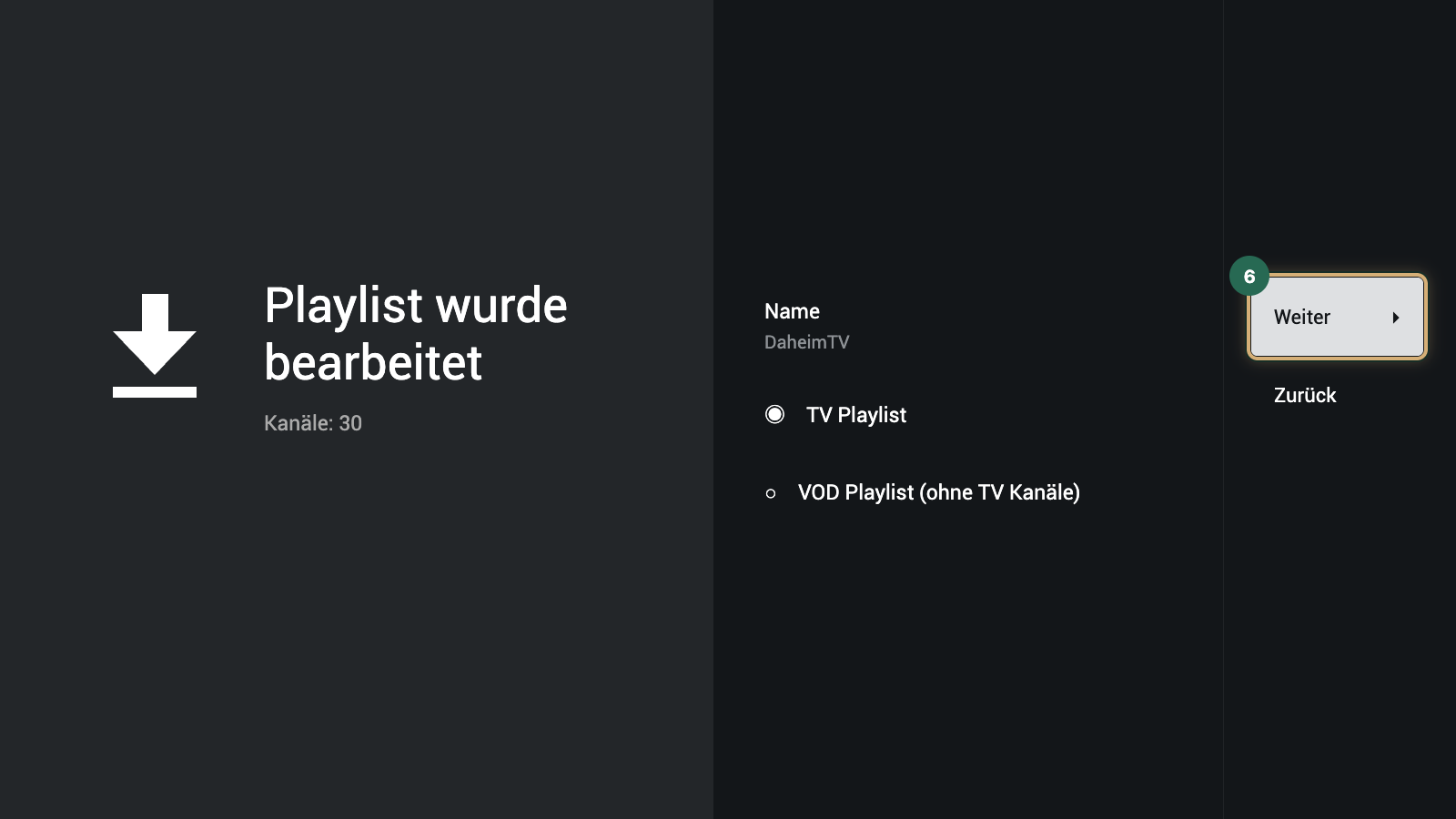
- TiviMate lädt jetzt die Playlist und zeigt eine Zusammenfassung, etwa mit der Zahl der gefundenen Kanäle. Bestätigen Sie mit Weiter.
- Vergeben Sie einen Namen für die Playlist und schließen Sie mit Fertig ab.
Beispielwert: Verwenden Sie Ihren eigenen aus „Meine Zugänge“.
Danach öffnet sich der TV-Guide mit Ihren Sendern. Bei umfangreichen Listen kann das erste Laden einen Moment dauern, später geht der Start schneller. Lange Adressen tippen Sie übrigens bequemer am Handy: Die Google-TV-App und die Fire-TV-App von Amazon bieten eine Tastatur, die Text direkt an den Fernseher schickt.
Mit dem M3U-Link geht es ähnlich: Typ M3U wählen, die Adresse einfügen, Weiter wählen und benennen. Übernimmt die App den Programmführer nicht aus der Playlist, tragen Sie ihn wie im nächsten Abschnitt beschrieben selbst ein.
Klappt die Anmeldung nicht, prüfen Sie zuerst Groß- und Kleinschreibung bei Benutzername und Passwort und ob die Adresse wirklich mit http:// beginnt. Ein fehlender Doppelpunkt vor dem Port reicht schon, damit die App den Server nicht erreicht.
EPG und TV-Guide einrichten
Der TV-Guide lebt von EPG-Daten, den Programminformationen im XMLTV-Format. Bei einer Playlist mit Xtream-Login übernimmt TiviMate die Quelle des Servers in den meisten Fällen selbst. Bleiben die Sendungszeilen leer oder nutzen Sie einen M3U-Link, tragen Sie den EPG-Link von Hand ein. In Mein Konto steht er im Bereich „Programmführer (EPG)“ hinter der Schaltfläche „EPG-Link anzeigen“.
- Öffnen Sie in TiviMate die Einstellungen und dort den Bereich EPG.
- Wählen Sie den Eintrag zum Hinzufügen einer Quelle und fügen Sie die EPG-URL ein.
Beispielwert: Verwenden Sie Ihren eigenen aus „Meine Zugänge“.
- Bestätigen Sie und warten Sie, bis die App die Programmdaten geladen hat. Danach füllt sich der Guide.
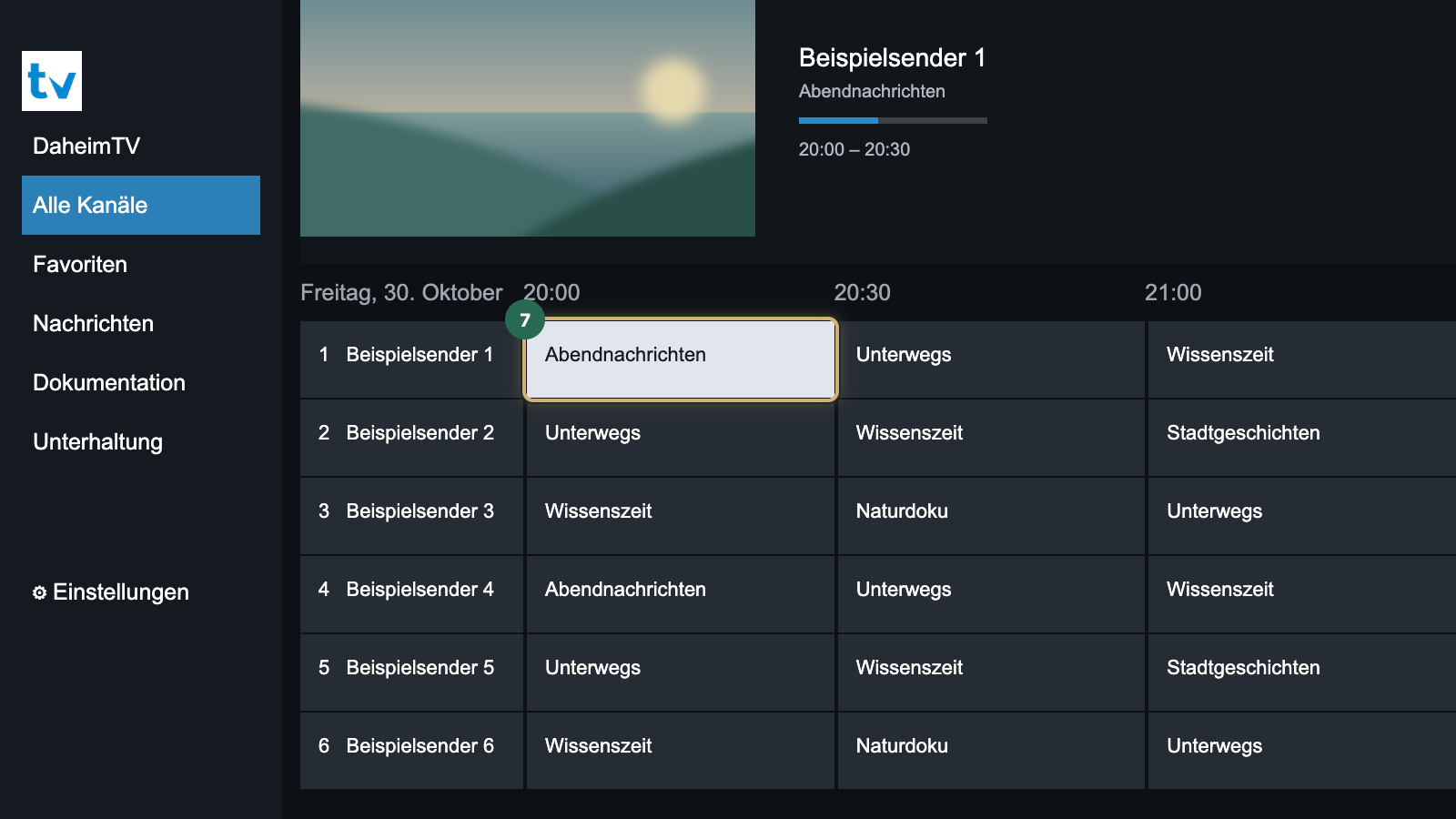
In den TiviMate-Einstellungen lohnen sich außerdem diese Punkte:
- EPG-Aktualisierung: wie oft die App die Programmdaten neu lädt, etwa beim Start oder in festen Abständen.
- Zeitverschiebung: gleicht aus, wenn alle Sendungen um eine Stunde versetzt erscheinen.
- Darstellung: Größe und Inhalt der Zeilen im Guide, zum Beispiel mit oder ohne Senderlogos.
- Kindersicherung: einzelne Gruppen hinter einer PIN sperren.
Vergangene Sendungen spielt der Guide aus dem Archiv des Dienstes ab, sofern es eines gibt; bei DaheimTV reicht das Replay 14 Tage zurück, auf allen Sendern. Ob TiviMate dafür Premium verlangt, steht im nächsten Abschnitt. Was hinter den Programmdaten steckt und warum Zeiten manchmal verrutschen, erklärt die Seite zu EPG bei IPTV.
TiviMate Premium: Preis und Freischaltung
Was kostet TiviMate? Die App selbst ist kostenlos, und mit einer Playlist und dem TV-Guide kommen Sie im Alltag schon weit. Premium ist ein kostenpflichtiges Abo des Herstellers, das weitere Funktionen freischaltet, darunter mehrere Playlists, eigene Favoritenlisten, Aufnahmen und das Abspielen vergangener Sendungen.
Den TiviMate-Premium-Preis und die angebotenen Laufzeiten legt der Hersteller fest. Bezahlt wird an ihn, nicht an Ihren IPTV-Dienst. Die kostenlose App-Aktivierung bei Abos ab 12 Monaten gilt nur für IBO Player oder Hot Player, nicht für TiviMate Premium.
So schalten Sie Premium frei:
- Installieren Sie auf einem Android-Smartphone die App TiviMate Companion aus Google Play.
- Legen Sie dort ein Konto an, wählen Sie die gewünschte Laufzeit und bezahlen Sie über Google Play.
- Öffnen Sie auf dem Fernseher in TiviMate die Einstellungen und dort Premium freischalten.
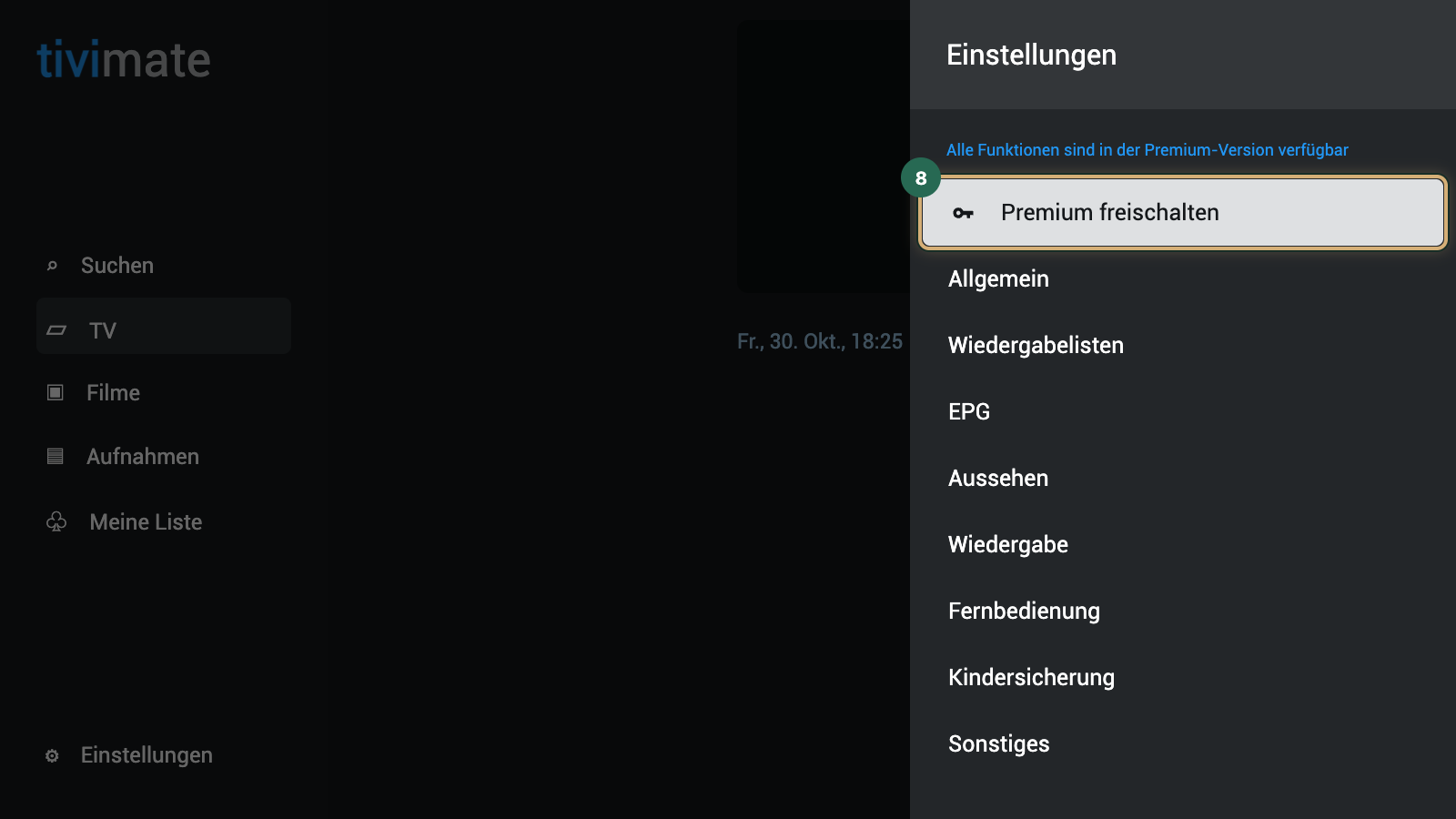
- Melden Sie sich mit dem Konto aus der Companion-App an. Danach zeigt die App Premium als aktiv an.
Ein Premium-Konto lässt sich laut Hersteller auf mehreren Geräten nutzen. Ohne Android-Handy prüfen Sie vor dem Kauf auf der Website des Herstellers, welche anderen Wege es gibt. Angebote, die Premium ohne Bezahlung oder über fremde Konten versprechen, stammen nicht vom Hersteller.
Wenn TiviMate eine Fehlermeldung zeigt
Zeigt TiviMate statt des Bildes einen Zahlencode wie 401, 403, 404 oder 458, kommt die Antwort meist vom Server: Zugangsdaten werden abgelehnt, eine Verbindung wird abgewiesen oder eine Adresse stimmt nicht. Was jeder dieser Codes bedeutet und wie Sie ihn beheben, erklärt die Seite zum TiviMate-Fehler 458 und den übrigen Meldungen.
Vor dem Verstellen von Einstellungen lohnt ein Gegentest: Läuft derselbe Zugang in einer zweiten App, liegt das Problem bei TiviMate, läuft er nirgends, beim Zugang. Dafür brauchen Sie einen zweiten, aktiven Zugang zum Vergleich. Mit einem IPTV-Test prüfen Sie Programm und App 24 Stunden lang zusammen, ohne Bankkarte und einmal pro Person; Kunden wenden sich bei anhaltenden Fehlern an den Support in Mein Konto.
Häufige Fragen
Was kostet TiviMate Premium?
Den Preis legt der Hersteller fest: Er bietet Premium mit verschiedenen Laufzeiten an, die Sie in der App TiviMate Companion auf einem Android-Handy kaufen. Die Zahlung geht an den Hersteller, nicht an Ihren IPTV-Dienst. Die Grundversion von TiviMate bleibt kostenlos, und Sender, Filme oder Serien gehören in keinem Fall zu Premium.
Läuft TiviMate auf dem Samsung TV oder LG TV?
Nein. TiviMate ist eine Android-App, die sich auf Samsung-Fernsehern mit Tizen und LG-Fernsehern mit webOS nicht installieren lässt. Sie haben zwei Möglichkeiten: Entweder schließen Sie einen Fire TV Stick mit Fire OS oder eine Box mit Android TV an den HDMI-Eingang an und nutzen TiviMate dort, oder Sie wählen einen Player aus dem Store des Fernsehers, etwa IBO Player oder Smart IPTV.
Wie installiere ich TiviMate auf dem Fire TV Stick?
Über die App Downloader und die offizielle Adresse des Herstellers. Laden Sie Downloader aus dem Amazon Appstore, erlauben Sie der App in den Entwickleroptionen die Installation von Apps unbekannter Herkunft und tippen Sie die Download-Adresse von TiviMate ein. Danach installieren und öffnen Sie den Player. Das klappt nur auf Modellen mit Fire OS, Geräte mit Vega OS nehmen keine Apps von außerhalb des Appstores an.
Brauche ich TiviMate Premium?
Für den Anfang nicht. Live-TV mit TV-Guide und eine Playlist funktionieren auch in der kostenlosen Version. Premium lohnt sich, wenn Sie mehrere Playlists verwalten, Sendungen aufnehmen oder eigene Favoritenlisten anlegen möchten. Probieren Sie die Grundversion zuerst mit Ihrem Zugang aus und entscheiden Sie danach; Premium lässt sich in der Companion-App auch später noch kaufen.
Bringt TiviMate eigene Sender mit?
Nein. TiviMate ist ein leerer Player und zeigt nur, was Ihre Playlist enthält. Sender, Filme und Serien kommen von dem IPTV-Dienst, dessen Xtream-Daten oder M3U-Link Sie eintragen. Auch Premium fügt keine Inhalte hinzu, sondern nur Funktionen. Wer Ihnen TiviMate zusammen mit einem fertigen Senderpaket verkaufen möchte, handelt nicht im Auftrag des Herstellers der App.