
 PayPal oder Banküberweisung
Was ist Net IPTV?
Net IPTV ist ein Abspielprogramm ohne eigene Inhalte: Es lädt eine Playlist, die Sie auf der Website des Herstellers mit der Kennung Ihres Fernsehers verknüpfen, und baut daraus eine Senderliste mit Gruppen, Programmzeile und Bereichen für Filme und Serien auf, wobei jeder Sender und jeder Film aus Ihrer eigenen Playlist stammt.
Die App begegnet Ihnen auch in den Schreibweisen „NetIPTV“ und „Net-IPTV“. Unter ähnlichen Namen verkaufen im Netz außerdem Händler fertige Senderpakete. Mit dem Entwickler des Players haben sie nichts zu tun, denn die App selbst verkauft keine Inhalte, sondern nur ihre eigene Freischaltung.
Auch „Net IPTV Pro“ taucht in Stores und Suchergebnissen auf. Ob der Hersteller eine eigene Pro-Fassung anbietet oder ob sich dahinter fremde Apps mit ähnlichem Namen verbergen, ist nicht geklärt. Vergleichen Sie deshalb vor Installation und Zahlung den Herausgeber im Store mit den Angaben auf der offiziellen Website.
Net IPTV stammt nicht von DaheimTV, und auch die Aktivierung verkaufen wir nicht. Wer noch zwischen mehreren Playern schwankt, findet jede wichtige IPTV-App im Überblick, sortiert nach Gerät und Login-Art.
Net IPTV installieren
Net IPTV wird für Samsung-Fernseher mit Tizen und für LG-Fernseher mit webOS angeboten, jeweils im Store des Fernsehherstellers; daneben gibt es eine Fassung für Android-Geräte.
- Öffnen Sie den App-Store des Fernsehers: bei Samsung den Bereich Apps im Smart Hub, bei LG den LG Content Store.
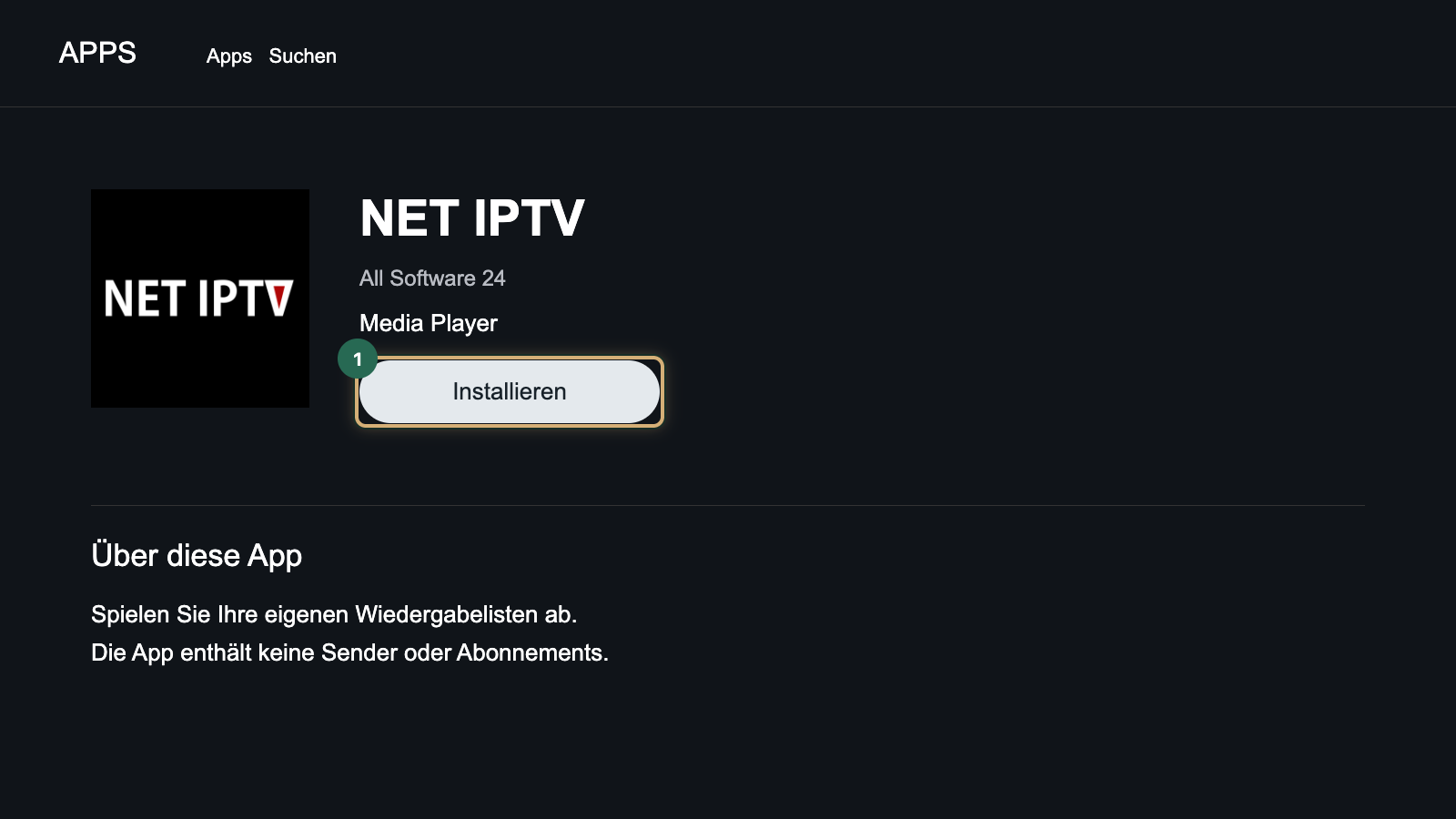
- Suchen Sie nach „Net IPTV“, vergleichen Sie den Herausgeber mit der offiziellen Website und wählen Sie Installieren.
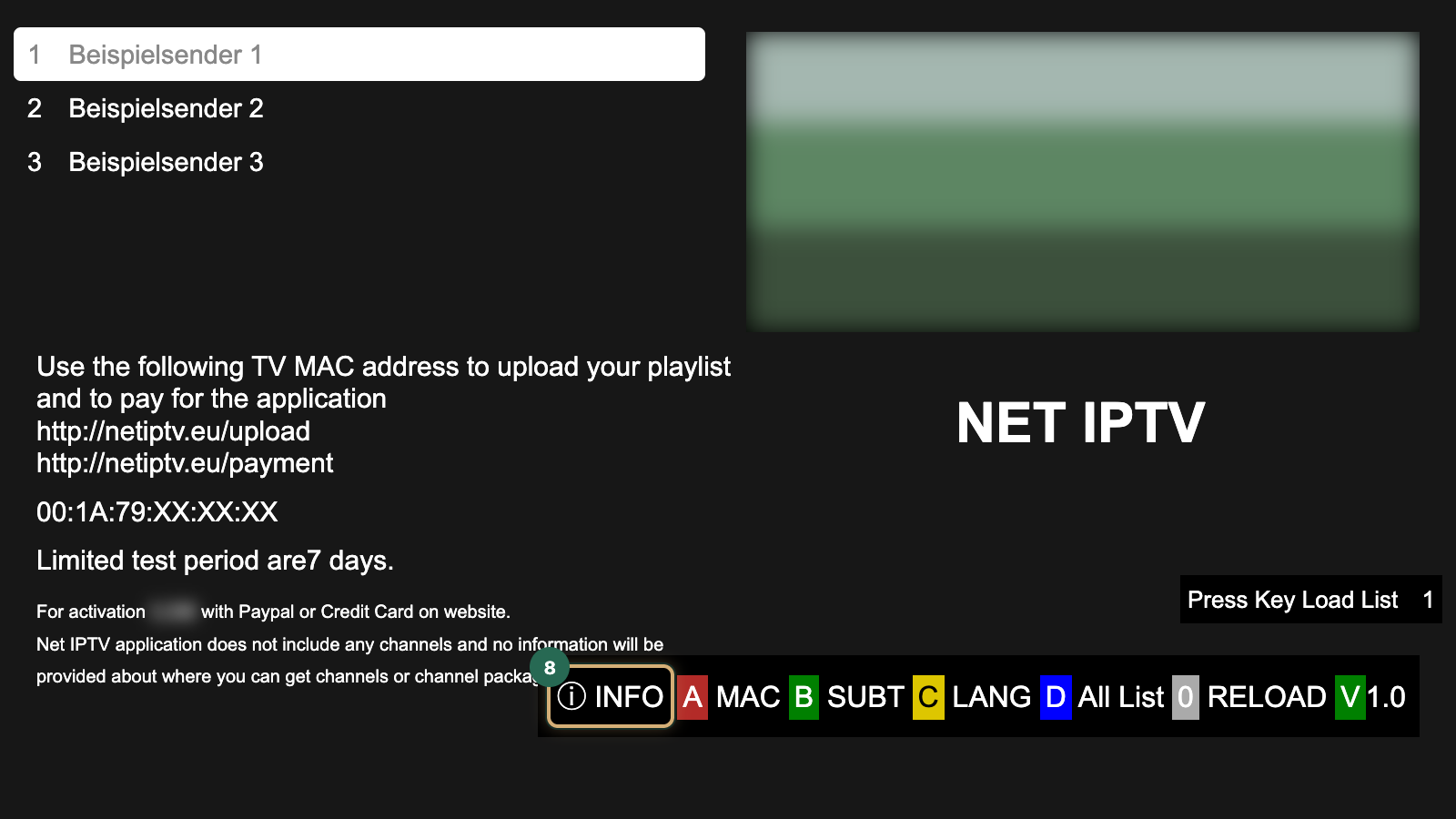
- Starten Sie die App. Auf dem ersten Bildschirm steht die MAC-Adresse (TV MAC address); fotografieren Sie ihn mit dem Handy, dann haben Sie den Wert beim Hochladen zur Hand.
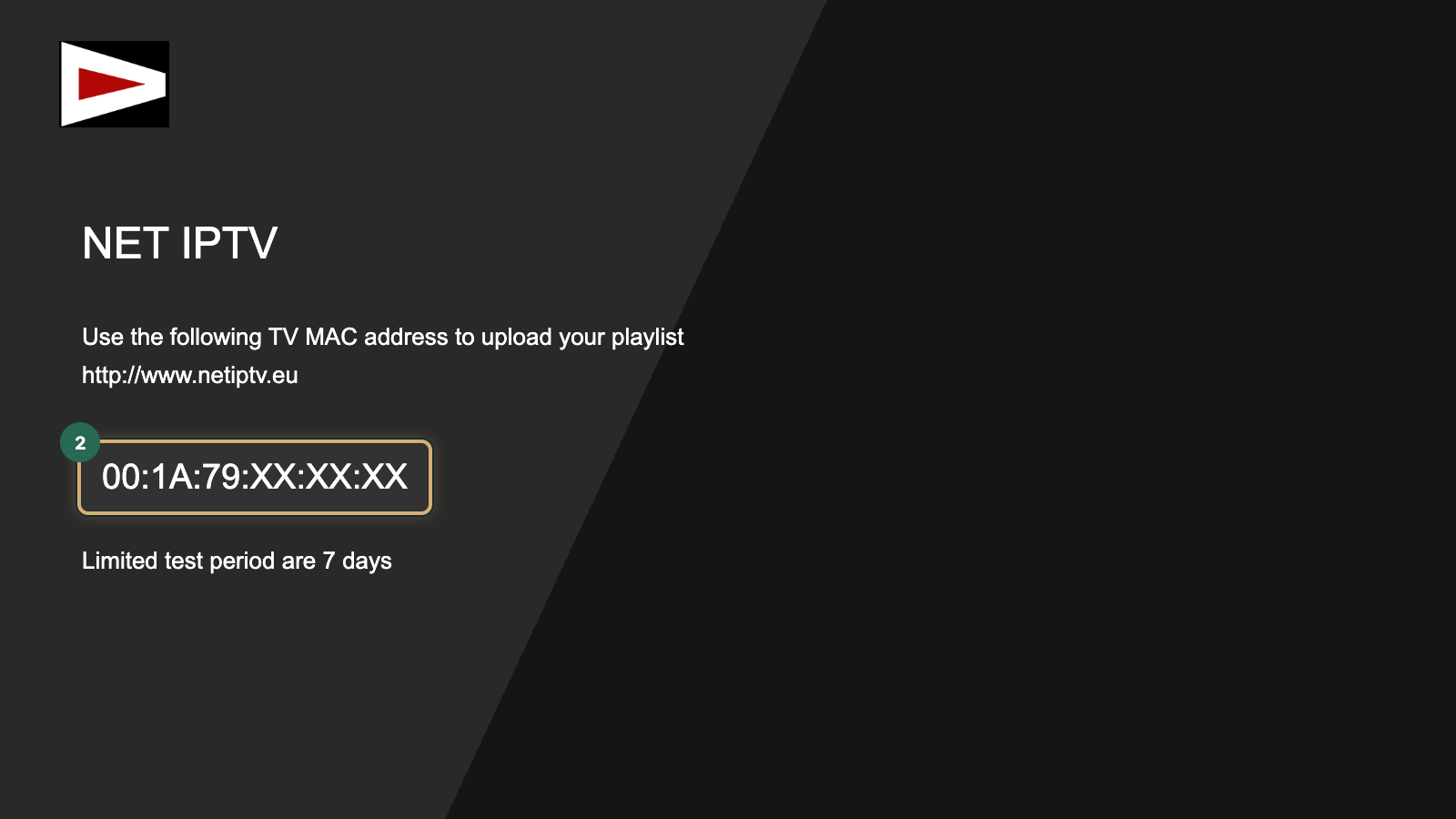
Die MAC-Adresse hat das Format 00:1A:79:XX:XX:XX; einen Gerätschlüssel verlangt Net IPTV nicht. Übernehmen Sie genau die Werte aus der App, denn die Netzwerkeinstellungen des Fernsehers können eine abweichende Adresse nennen.
Findet der Smart Hub die App nicht oder verlangt der Fernseher zuerst ein Update, hilft die Anleitung zu IPTV auf dem Samsung TV weiter. Bei LG hängt der Weg zum Store von der webOS-Version ab; wo Sie ihn finden, zeigt die Seite zu IPTV auf dem LG TV.
Nutzen Sie die Android-Fassung auf Android TV, Google TV oder dem Fire TV, installieren Sie sie nur aus einem offiziellen Store oder über eine Adresse, die der Hersteller selbst nennt. Dateien von Download-Portalen meiden Sie, weil niemand prüft, was darin steckt.
Playlist in Net IPTV hochladen
Ihre Net-IPTV-Playlist hinterlegen Sie im Browser am Computer oder Handy, nicht am Fernseher. Der Upload verknüpft Ihren M3U-Link mit dem Gerät, das die angegebene MAC-Adresse meldet; beim nächsten Start erfährt die App vom Server des Herstellers, welche Liste sie laden soll.
- Kopieren Sie in Mein Konto unter Meine Zugänge die M3U-URL; die Schaltfläche M3U-URL anzeigen blendet sie ein.
- Öffnen Sie die offizielle Website von Net IPTV und tragen Sie die MAC-Adresse im Feld MAC / APP ID ein. Bestätigen Sie mit Add List.
Beispielwert: Verwenden Sie Ihren eigenen aus „Meine Zugänge“.
Beispielwert: Verwenden Sie Ihren eigenen aus „Meine Zugänge“.
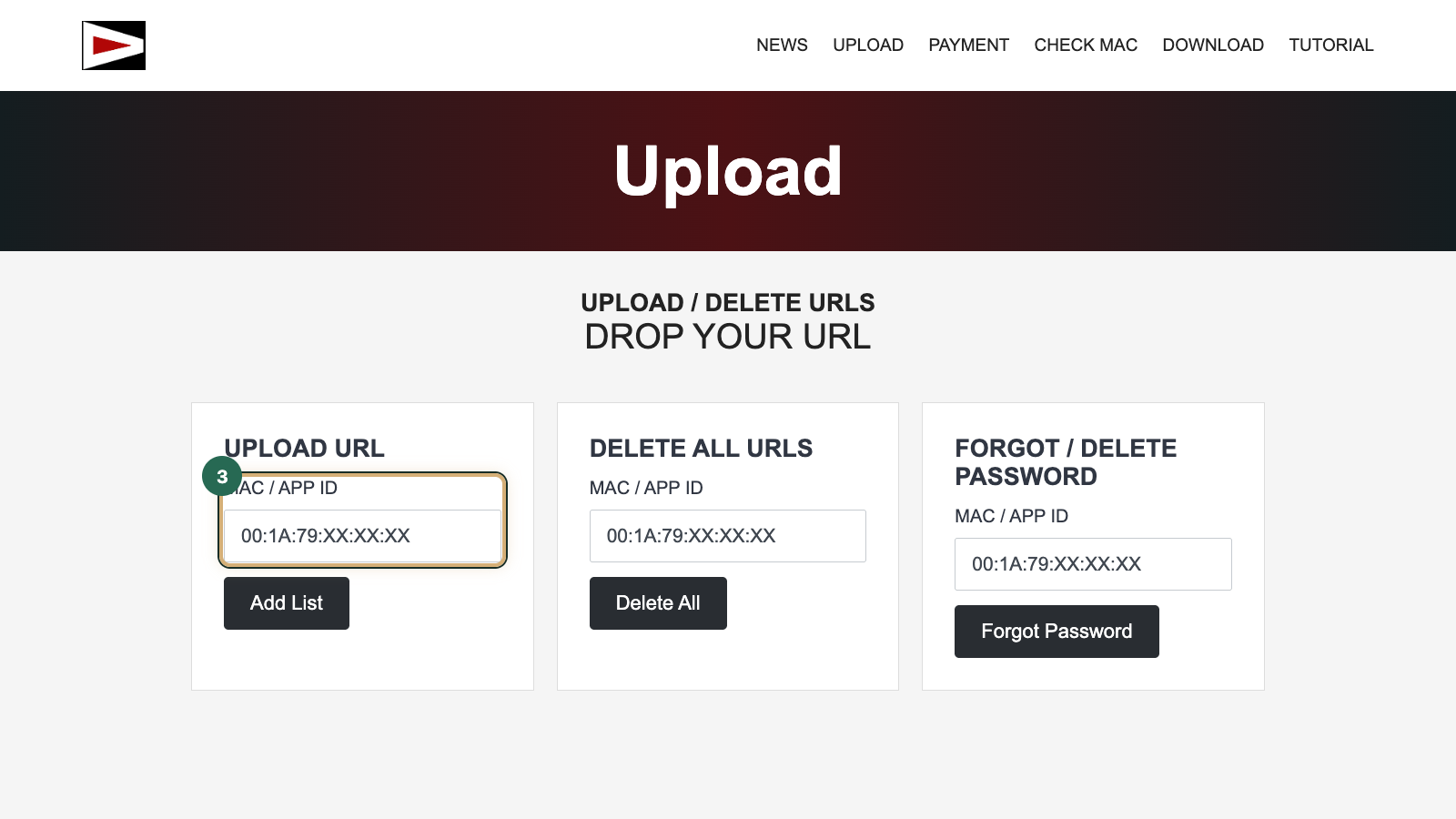
- Fügen Sie den M3U-Link in das Feld URL1 ein. Ein Feld für einen Namen gibt es hier nicht.
Beispielwert: Verwenden Sie Ihren eigenen aus „Meine Zugänge“.
Beispielwert: Verwenden Sie Ihren eigenen aus „Meine Zugänge“.
- Speichern Sie mit Update List.
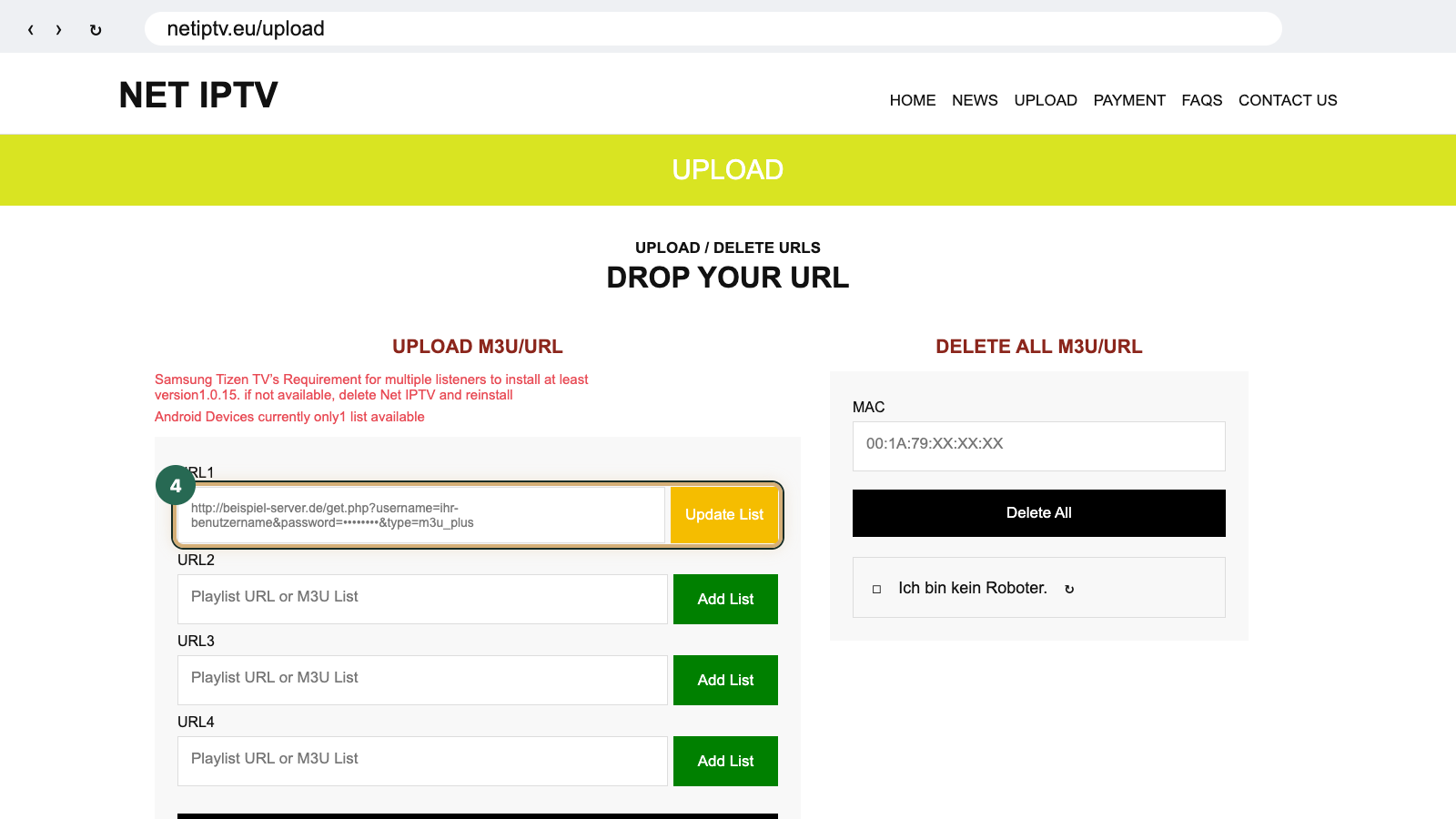
- Starten Sie Net IPTV auf dem Fernseher neu. Die App lädt jetzt Ihre Senderliste, zum Beispiel in der Kategorie Live.
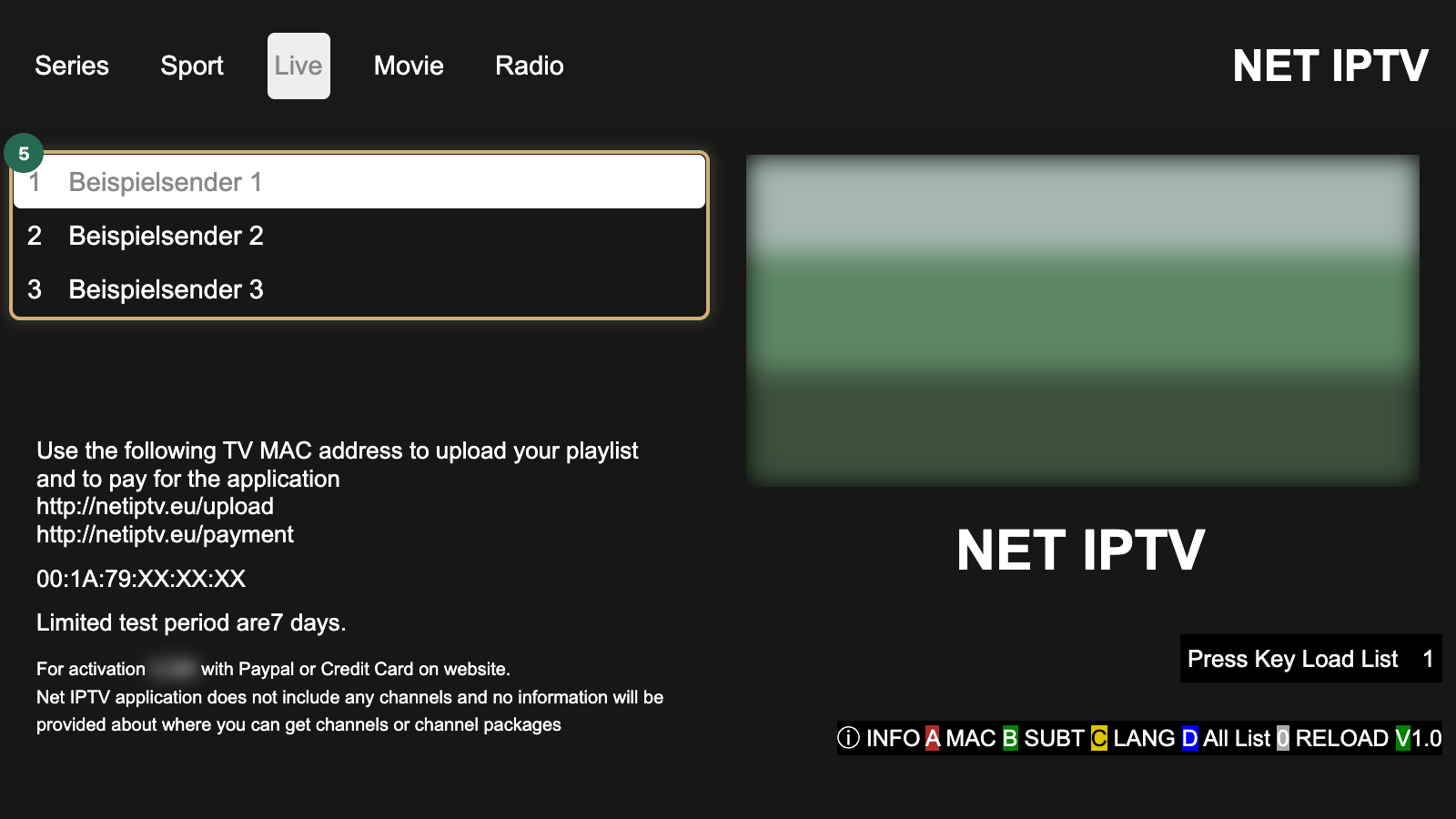
Bietet das Formular neben dem Link Felder für Xtream-Daten an, können Sie stattdessen Server-URL, Benutzername und Passwort eintragen; die Server-URL steht in Mein Konto im Feld „Xtream-Codes-Server“. Beide Wege führen zum selben Zugang, Sie brauchen also nur einen.
Erscheint nach dem Neustart keine Playlist, steckt meist ein vertauschtes Zeichen in der MAC-Adresse dahinter. Vergleichen Sie die Eingabe mit Ihrem Foto vom Fernseher, beenden Sie die App vollständig und öffnen Sie sie erneut.
Net IPTV aktivieren und bezahlen
Nach der Installation läuft Net IPTV eine Testzeit lang ohne Kosten. Ist sie abgelaufen, spielt die App erst nach einer Aktivierung weiter. Diese kaufen Sie beim Hersteller, und sie gilt für das Gerät mit der angegebenen MAC-Adresse.
So aktivieren Sie Net IPTV:
- Öffnen Sie auf der Website den Bereich PAYMENT und geben Sie im Feld MAC / APP ID die MAC-Adresse des Fernsehers ein. Einen Gerätestatus zeigt diese Seite nicht.
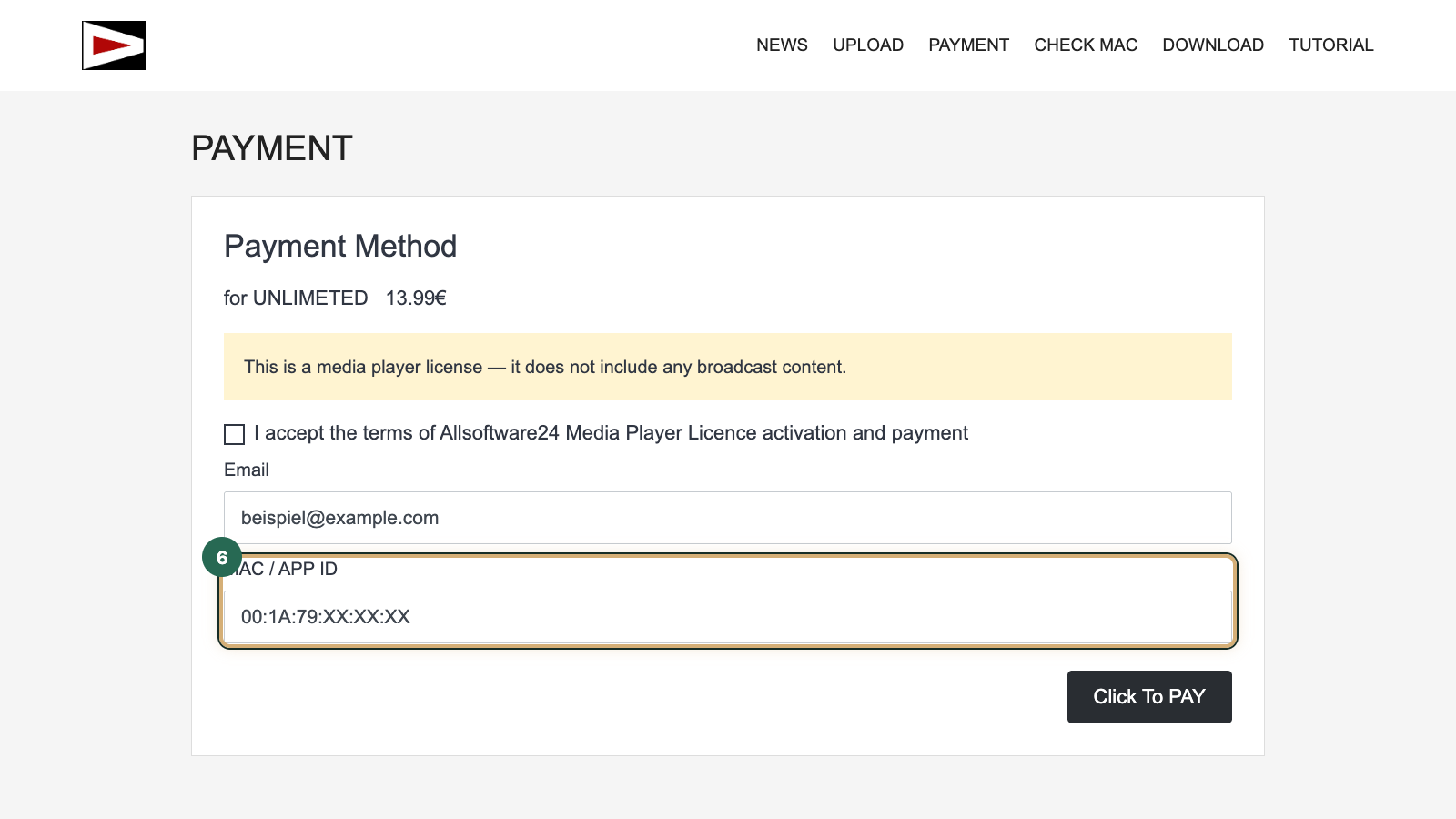
- Wählen Sie die angebotene Aktivierung und bezahlen Sie mit Click To PAY über die Zahlungswege des Herstellers.
- Starten Sie die App auf dem Fernseher neu, damit sie den neuen Status übernimmt.
Was „bezahlt“ und „Active“ bedeuten
Nach dem Kauf zeigt die Website oder die App für Ihre MAC-Adresse einen anderen Status, etwa „Active“ oder den Hinweis, dass bezahlt ist. Gemeint ist damit nur der Player: Er ist für dieses eine Gerät freigeschaltet. Sender, Filme und Serien sind mit dieser Zahlung nicht bezahlt, sie kommen weiterhin aus Ihrem Abo bei einem IPTV-Dienst.
Wer Net IPTV kaufen möchte, kauft also genau diese Freischaltung und kein Programm. Für einen zweiten Fernseher fällt sie erneut an, weil jedes Gerät eine eigene Adresse meldet. Kostenlos nutzen lässt sich die App nur in der Testzeit; jede spätere Zahlung geht an den Hersteller der App, nie an den Anbieter Ihrer Inhalte.
Senderliste und Einstellungen
Die Senderliste von Net IPTV ist die Liste Ihres Abos: Welche Programme erscheinen, bestimmt allein die Playlist, die Sie hochgeladen haben. Die App ordnet die Einträge nur, und zwar nach den Gruppen, die die Playlist mitbringt, etwa Nachrichten, Sport, Filme oder Kinder. Fehlt ein Sender, liegt das deshalb nicht am Player, sondern an der Liste.
- Öffnen Sie die Playlist und wählen Sie mit den Pfeiltasten eine Gruppe.
- Starten Sie einen Sender mit OK; mit Zurück kehren Sie zur Liste zurück.
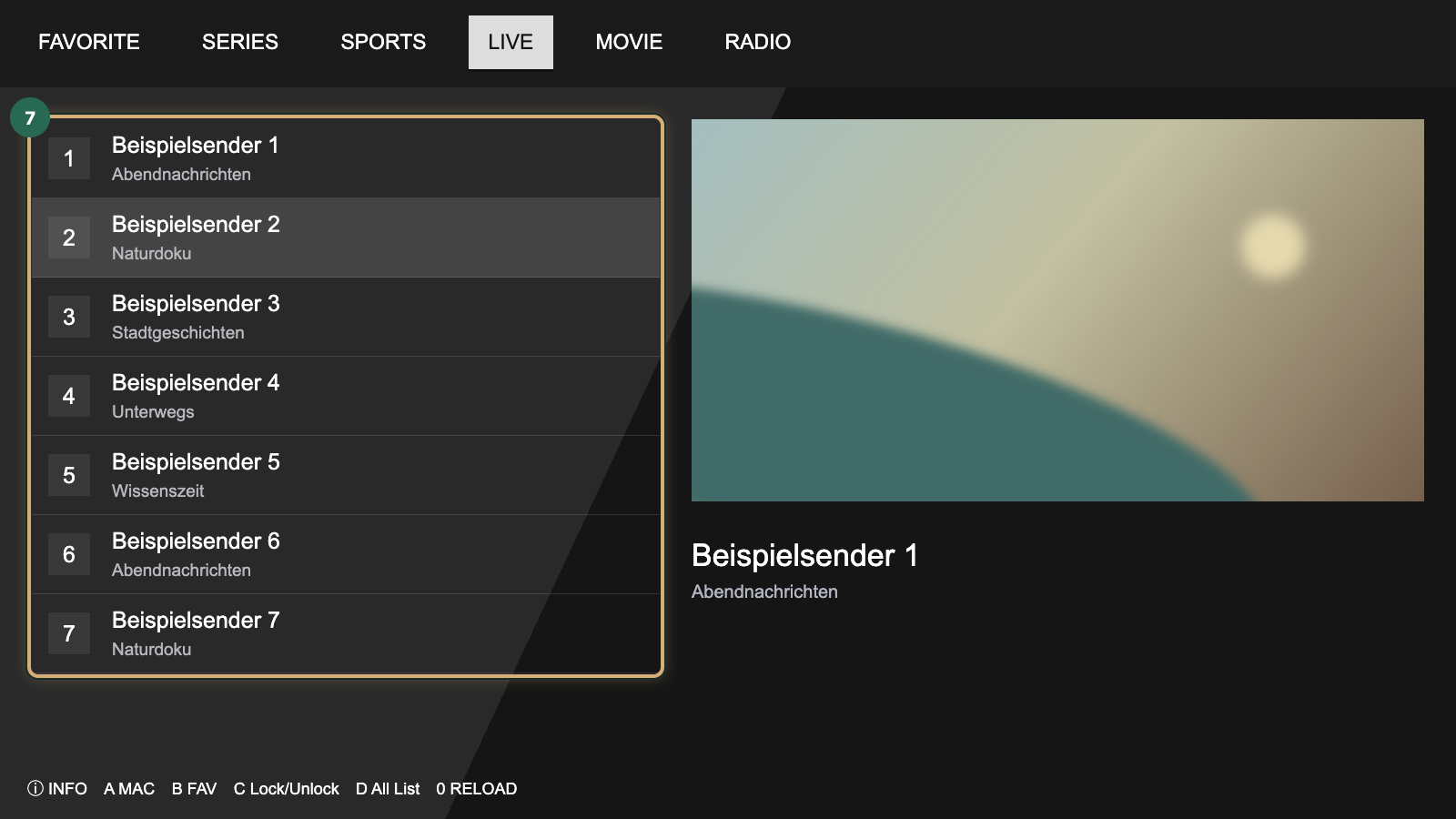
Ändert Ihr Anbieter die Liste, übernimmt die App den neuen Stand in der Regel beim nächsten Laden, weil sie den hinterlegten Link neu abruft. Bietet das Menü der App einen Eintrag zum Neuladen der Playlist, holen Sie den neuen Stand damit auch zwischendurch.
In den Einstellungen stellen Sie die Menüsprache um, zum Beispiel auf Deutsch, und legen fest, woher die Programmzeile ihre Daten bezieht. Bleibt die Zeile leer, fehlen Programmdaten. Den passenden EPG-Link im XMLTV-Format finden Sie in Mein Konto unter „Programmführer (EPG)“; tragen Sie ihn dort ein, wo App oder Website ein Feld dafür anbieten.
Den Informationseinstieg der App erreichen Sie über INFO: Das Herstellerbeispiel zeigt diese Funktion in der unteren Tastenleiste. Verwenden Sie die zugehörige Taste der Fernbedienung für den Informationseinstieg Ihrer Version. Die Abbildung zeigt diesen Einstieg, keinen geöffneten Programmführer und keinen kombinierten Bereich für EPG und Sprache. Welche Programminformationen verfügbar sind, hängt von Version, Playlist und Anbieter ab.
Stimmen die Sendezeiten um eine Stunde nicht, gleicht eine Zeitverschiebung in den EPG-Einstellungen das aus, sofern die App eine anbietet.
Alternativen
Nach demselben Prinzip mit MAC-Adresse und Upload im Browser arbeitet Flix IPTV, das ebenfalls für Samsung- und LG-Fernseher angeboten wird. Wer zwei solche Apps vergleichen möchte, probiert sie nacheinander in ihren Testzeiten aus und bezahlt erst danach eine Aktivierung. Planen Sie ein Abo über 12 oder 24 Monate, können Sie stattdessen IBO Player oder Hot Player wählen, deren Aktivierung dann kostenlos ist.
Ob eine dieser Apps auf Ihrem Fernseher gut läuft, merken Sie erst mit einem echten Zugang. Bei DaheimTV können Sie IPTV kostenlos testen: 24 Stunden, ohne Bankkarte, einmal pro Person. Angeben müssen Sie nur Ihren Vornamen, eine E-Mail-Adresse und eine Handynummer; der Link zum Login kommt per E-Mail. Weil der Test auf demselben Dienst läuft wie das Abo, sehen Sie in Net IPTV, wie sich das Programm im Alltag verhält. Laden Sie seinen M3U-Link hoch, solange die Testzeit der App noch läuft.
Häufige Fragen
Ist Net IPTV kostenlos?
Nur während der Testzeit. Danach spielt die App erst weiter, wenn Sie das Gerät beim Hersteller kostenpflichtig aktivieren. Auch in der Testzeit zeigt Net IPTV nur etwas an, wenn Sie eine eigene Playlist hochladen, denn Sender liefert die App nicht. Player und Programm zusammen probieren Sie zum Beispiel mit dem 24-Stunden-Test von DaheimTV aus, für den Sie keine Bankkarte brauchen.
Wie lade ich eine Playlist in Net IPTV hoch?
Über die offizielle Website des Herstellers. Notieren Sie die MAC-Adresse vom Startbildschirm der App, tragen Sie sie im Browser unter „MAC / APP ID“ ein und wählen Sie „Add List“. Fügen Sie Ihren M3U-Link in das Feld „URL1“ ein, speichern Sie mit „Update List“ und starten Sie die App auf dem Fernseher neu. Danach lädt die App Ihre Senderliste, die Sie mit der Fernbedienung öffnen.
Was bedeutet „Net IPTV bezahlt“?
Damit ist gemeint, dass die Aktivierung der App für ein bestimmtes Gerät gekauft ist. Website oder App zeigen dann für diese MAC-Adresse einen aktiven Status, und der Player läuft nach der Testzeit weiter. Die Zahlung deckt nur die App ab: Sender, Filme und Serien sind darin nicht enthalten und kommen weiterhin aus Ihrem Abo bei einem IPTV-Dienst.
Bringt Net IPTV eine Senderliste mit?
Nein. Net IPTV ist ein leerer Player und zeigt nur die Sender, Filme und Serien aus der Playlist, die Sie selbst hochladen. Die Senderliste stammt also von Ihrem IPTV-Dienst, nicht vom Hersteller der App. Angebote, die Net IPTV zusammen mit einem fertigen Senderpaket verkaufen, kommen nicht vom Entwickler des Players, auch wenn der Name ähnlich klingt.
Auf welchen Fernsehern läuft Net IPTV?
Vor allem auf Samsung-Fernsehern mit Tizen und LG-Fernsehern mit webOS, jeweils aus dem Store des Fernsehherstellers; dazu kommt eine Fassung für Android-Geräte. Ob Ihr Modell unterstützt wird, zeigt die Suche im Store. Taucht die App dort nicht auf, ist Ihr Gerät nicht vorgesehen; dann bleibt der Weg über einen Streaming-Stick oder eine Android-Box am HDMI-Eingang.