
 PayPal oder Banküberweisung
Kann VLC IPTV abspielen?
Ja. VLC arbeitet auch als M3U-Player: Er öffnet Playlists in diesem Format direkt aus dem Internet, und genau dieses Format bieten IPTV-Dienste meist zusätzlich zum Login per Xtream Codes an. Jeder Eintrag der Liste ist ein Sender mit eigener Stream-Adresse. VLC zeigt die Einträge als Wiedergabeliste und spielt jeden davon ab wie ein Video aus dem Netz.
Hinter dem Player steht das gemeinnützige Projekt VideoLAN. VLC ist quelloffen, kostet nichts, zeigt keine Werbung und verlangt kein Benutzerkonto. DaheimTV stellt VLC weder her noch verkauft es; der Player bringt auch keine Inhalte mit, sondern spielt nur die Playlist ab, die Sie ihm geben.
Was VLC fehlt, sind die Komfortfunktionen einer reinen TV-App: kein Programmführer im Raster, keine Rückschau auf verpasste Sendungen und kein Formular für Server-URL, Benutzername und Passwort. Für einen schnellen Blick am Laptop oder zum Prüfen eines Links reicht das völlig. Für Fernseher, Sticks und Tablets gibt es bequemere Player; die Übersicht der IPTV-Apps stellt sie nach Gerät sortiert vor.
IPTV mit VLC unter Windows
Unter Windows richten Sie IPTV im VLC Player in fünf Schritten ein. Die Bezeichnungen stammen aus der deutschen Oberfläche des Desktop-Programms VLC 3.
- Laden Sie den VLC Media Player von der offiziellen Website von VideoLAN und installieren Sie ihn.
- Melden Sie sich in Mein Konto an und kopieren Sie unter Meine Zugänge den M3U-Link.
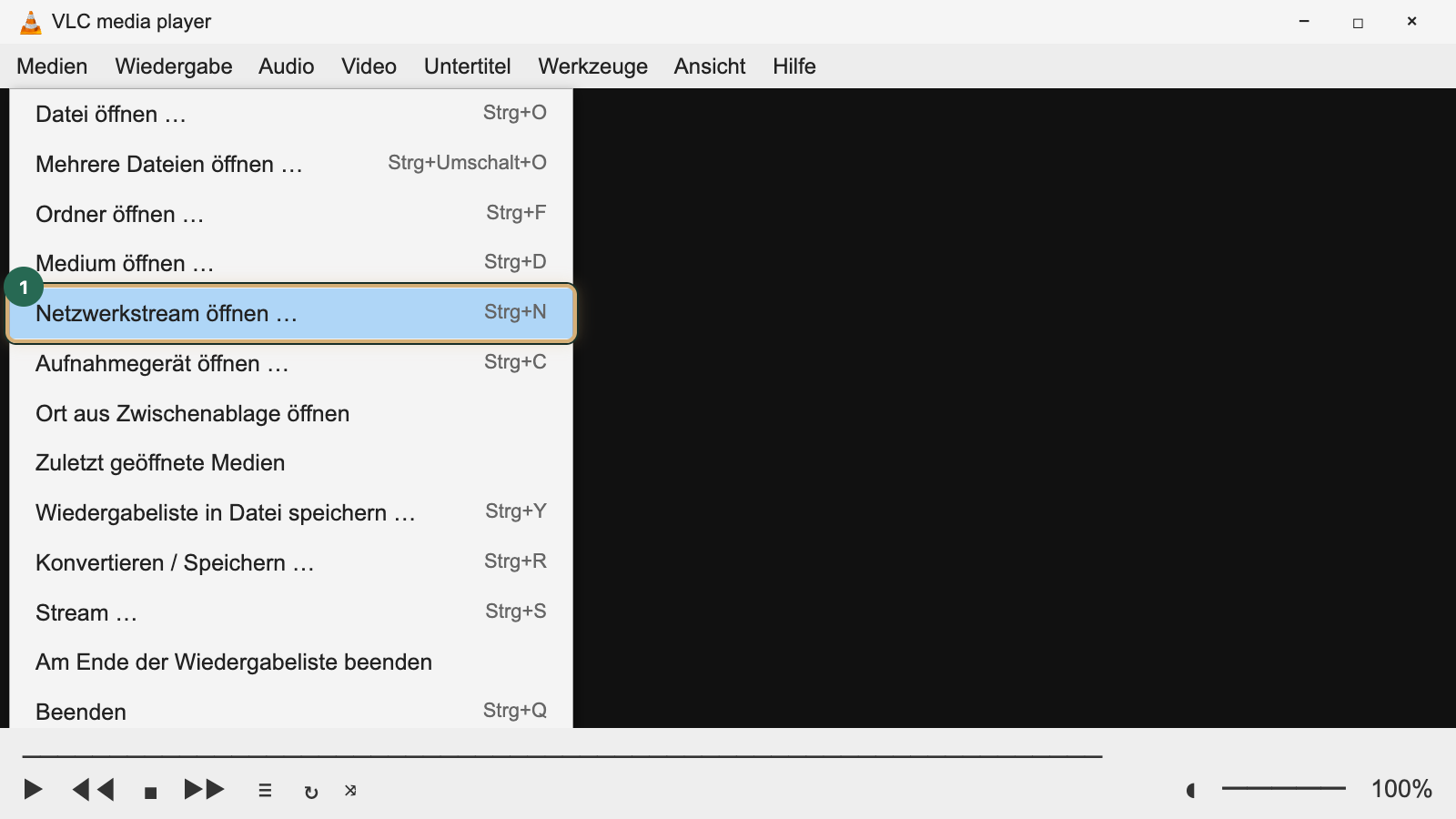
- Starten Sie VLC und wählen Sie Medien › Netzwerkstream öffnen… oder drücken Sie Strg + N.
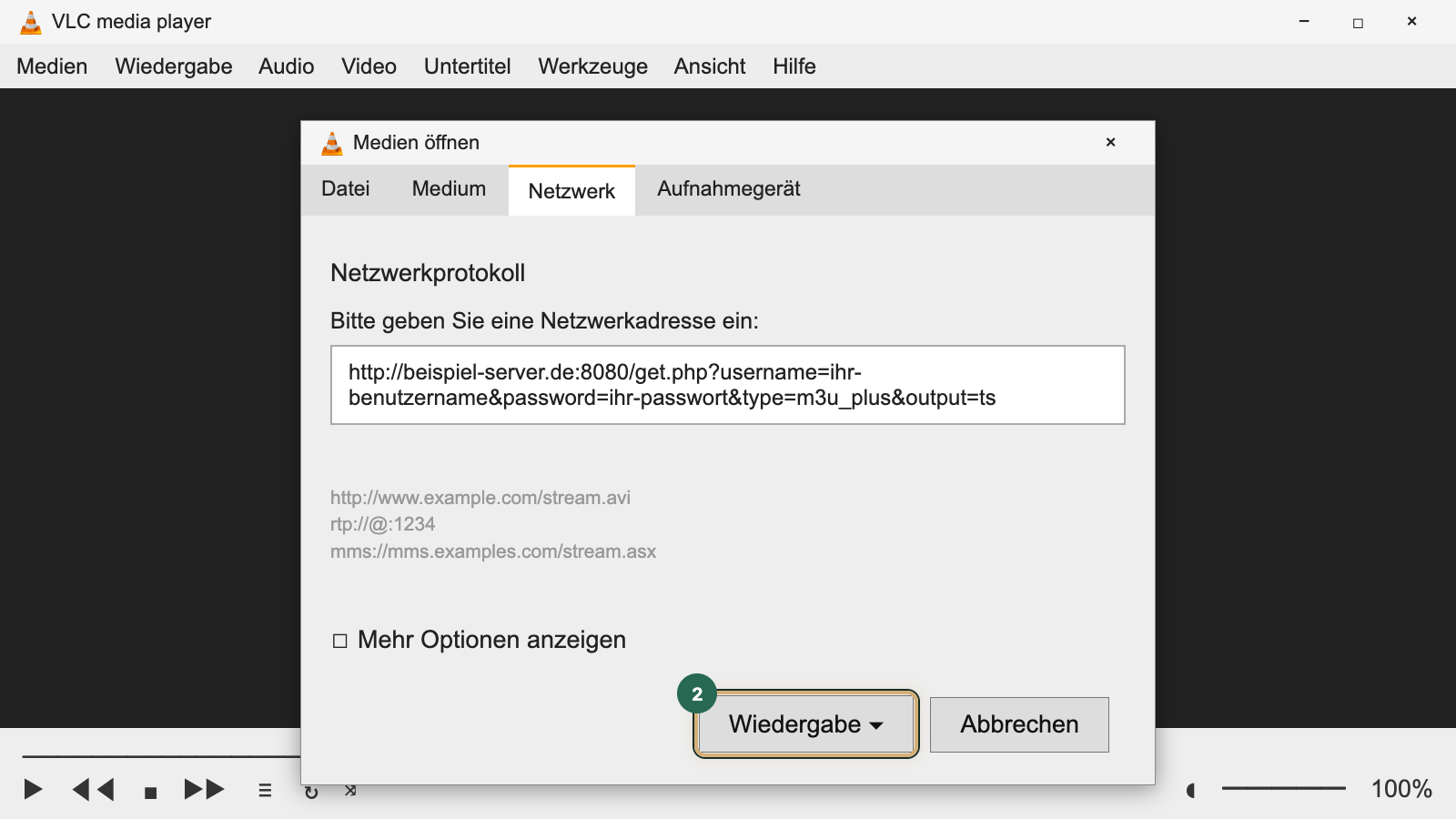
- Fügen Sie im Reiter Netzwerk den Link in das Adressfeld ein und klicken Sie auf Wiedergabe.
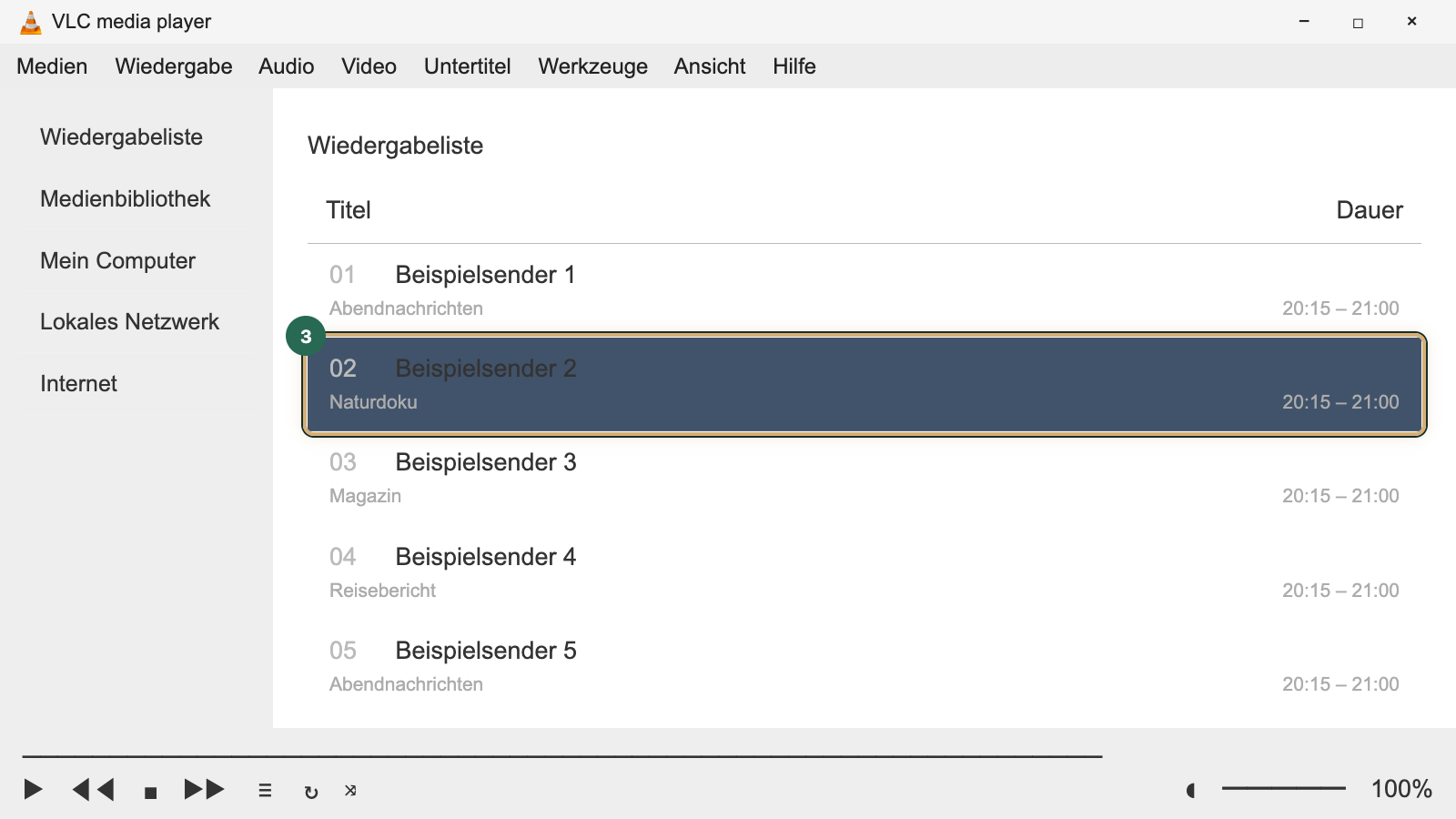
- Blenden Sie mit Ansicht › Wiedergabeliste (Strg + L) die Senderliste ein und starten Sie einen Sender per Doppelklick.
So ist ein M3U-Link typischerweise aufgebaut, hier mit Beispielwerten:
Beispielwert: Verwenden Sie Ihren eigenen aus „Meine Zugänge“.
Nach dem Klick auf Wiedergabe lädt VLC die Liste und startet den ersten Eintrag. Enthält die Playlist neben den Live-Sendern auch Filme und Serien, wird sie sehr lang, und das Einlesen dauert spürbar. Das Suchfeld oben in der Wiedergabeliste filtert nach dem Namen: Ein paar Buchstaben genügen, um einen Sender zu finden.
Ab dann streamen Sie mit VLC Fernsehen wie jedes andere Video: Ein Doppelklick ins Bild schaltet auf Vollbild, das Mausrad regelt die Lautstärke, und den Sender wechseln Sie in der Liste. Wer am Rechner lieber einen Player mit Senderraster und Favoriten nutzt, findet weitere Player für IPTV am PC in der Anleitung für Windows und Mac.
VLC auf dem Mac
Am Mac funktioniert VLC genauso, nur heißen die Menüs anders. VideoLAN bietet das Programm für Macs mit Intel-Prozessor und mit Apple-Chip an.
- Laden Sie VLC für macOS von der Website von VideoLAN und ziehen Sie das Programm in den Ordner Programme.
- Starten Sie VLC. Fragt macOS, ob Sie ein aus dem Internet geladenes Programm öffnen möchten, bestätigen Sie mit Öffnen.
- Wählen Sie Ablage › Netzwerk öffnen… (⌘ + N), fügen Sie den M3U-Link in das Feld URL ein und klicken Sie auf Öffnen.
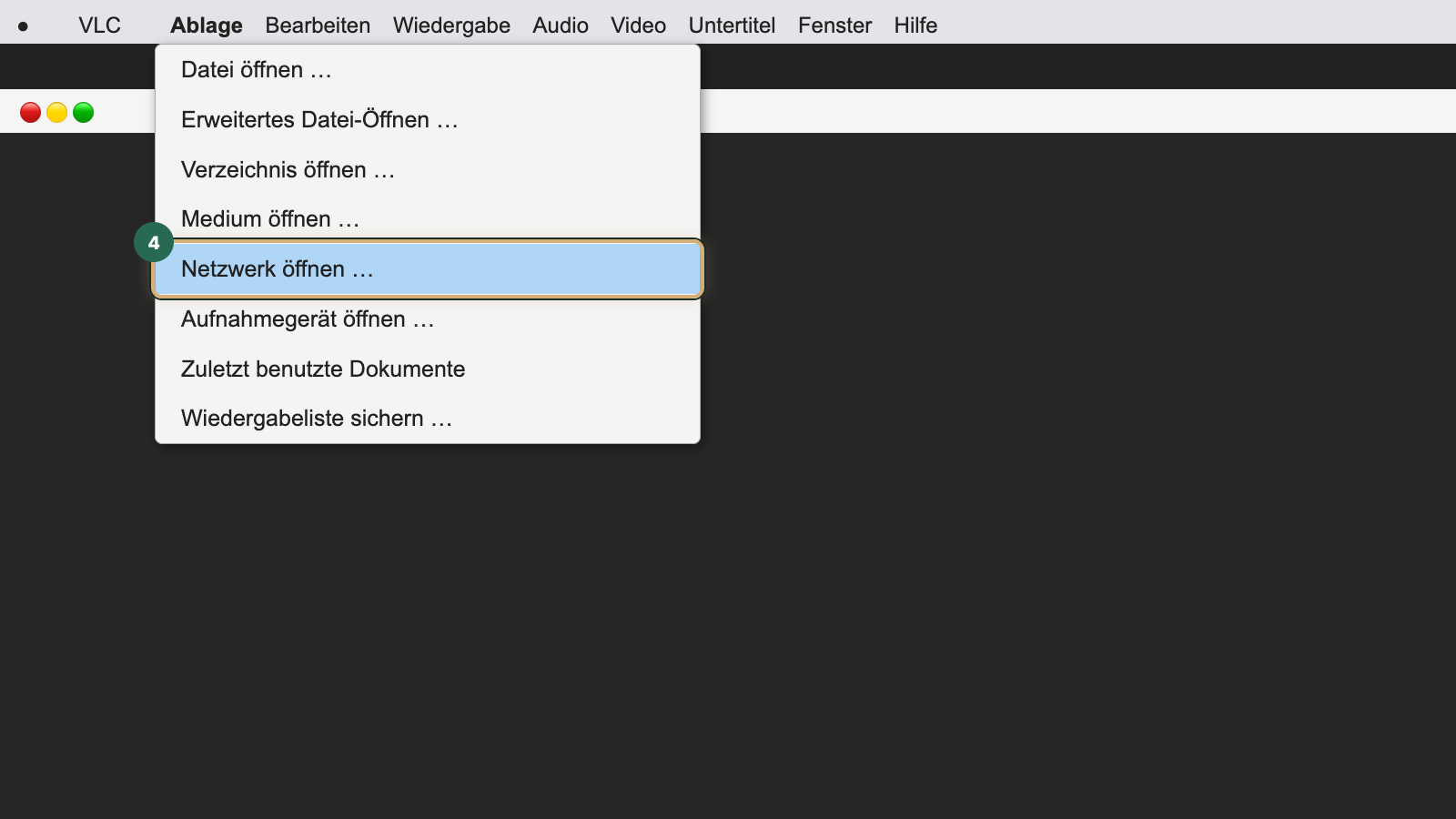
- Die Senderliste blenden Sie über Fenster › Wiedergabeliste ein.
Danach verhält sich die Mac-Version wie unter Windows: Doppelklick auf einen Eintrag startet den Sender, die Suche in der Wiedergabeliste filtert nach Namen.
VLC auf Android und iPhone
Auf dem Smartphone heißt die App ebenfalls VLC und stammt von VideoLAN: für Android aus Google Play, für iPhone und iPad aus dem App Store. Kopieren Sie den M3U-Link am besten direkt auf dem Handy aus Mein Konto, dann müssen Sie die lange Adresse nicht abtippen.
Android
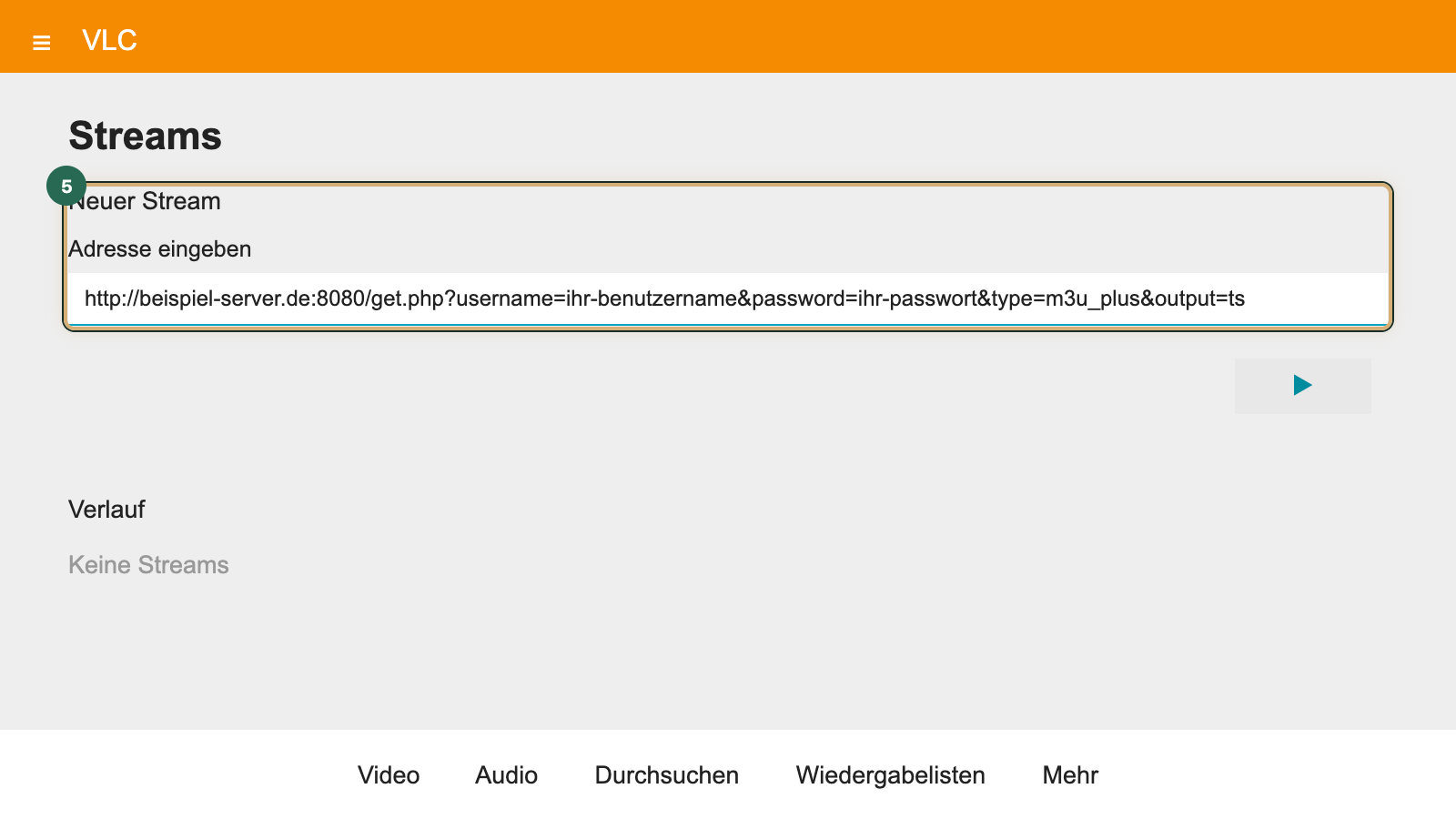
- Öffnen Sie VLC und tippen Sie unten auf Mehr.
- Tippen Sie auf Neuer Stream und fügen Sie den Link ein.
- Bestätigen Sie die Eingabe. VLC zeigt die Sender als Liste, ein Tippen startet einen Sender.
iPhone und iPad
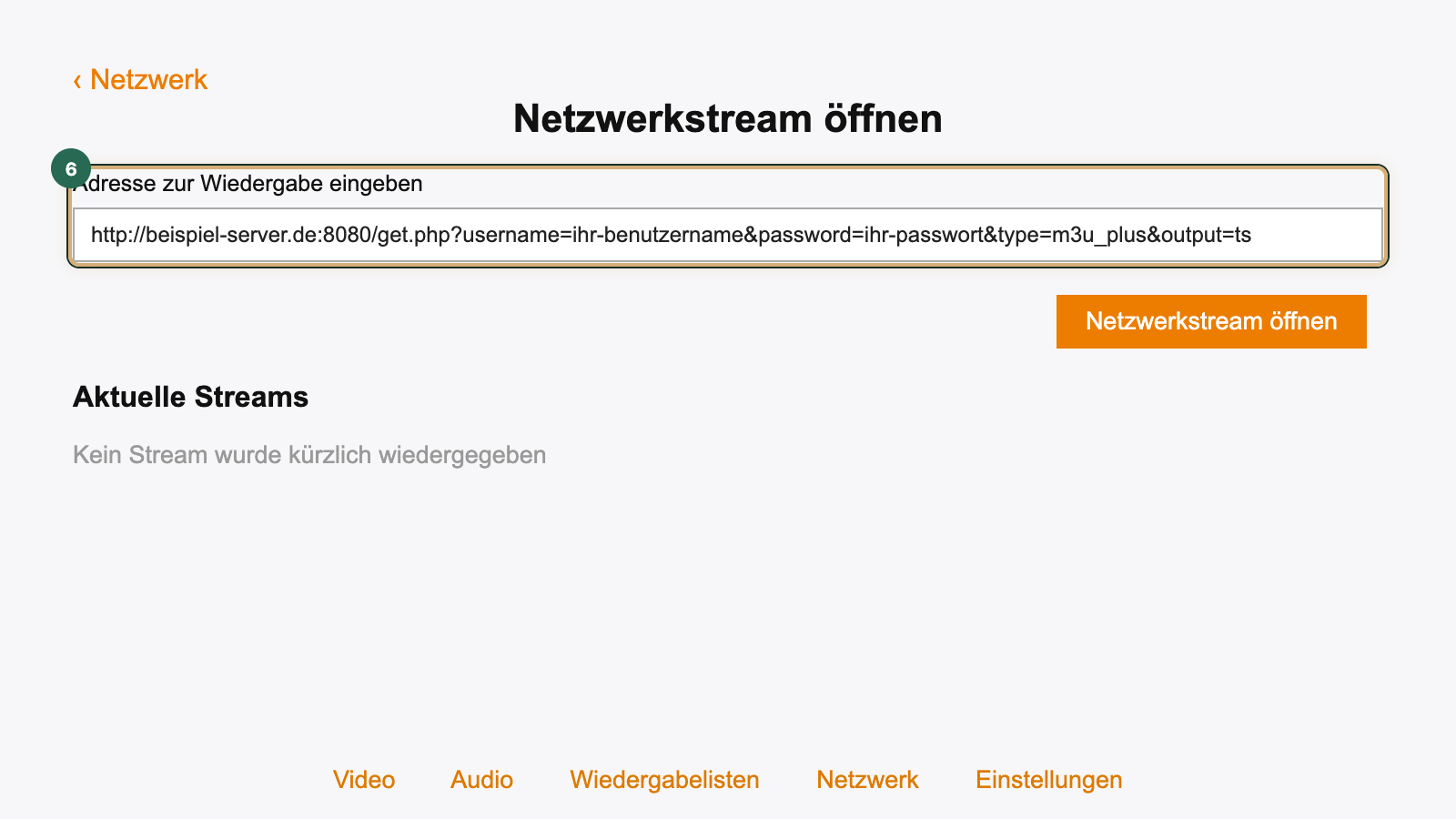
- Öffnen Sie VLC und wählen Sie unten den Reiter Netzwerk.
- Tippen Sie auf Netzwerkstream öffnen.
- Fügen Sie den Link in das Adressfeld ein und starten Sie die Wiedergabe mit dem Button darunter.
Unterwegs gilt: Ein Live-Stream verbraucht viel mobiles Datenvolumen. Für längere Sendungen ist das WLAN die bessere Wahl.
Senderliste speichern und sortieren
Ihre eigene Senderliste für VLC entsteht, wenn Sie die geladene Wiedergabeliste als Datei sichern. Beim nächsten Mal öffnen Sie diese Datei per Doppelklick, statt den Link erneut einzufügen.
- Laden Sie den M3U-Link wie oben beschrieben.
- Entfernen Sie Sender, die Sie nicht brauchen: Eintrag markieren und Entf drücken. Wichtige Sender ziehen Sie mit der Maus nach oben; alphabetisch ordnet ein Rechtsklick auf Sortieren nach › Titel.
- Wählen Sie Medien › Wiedergabeliste in Datei speichern… (Strg + Y).
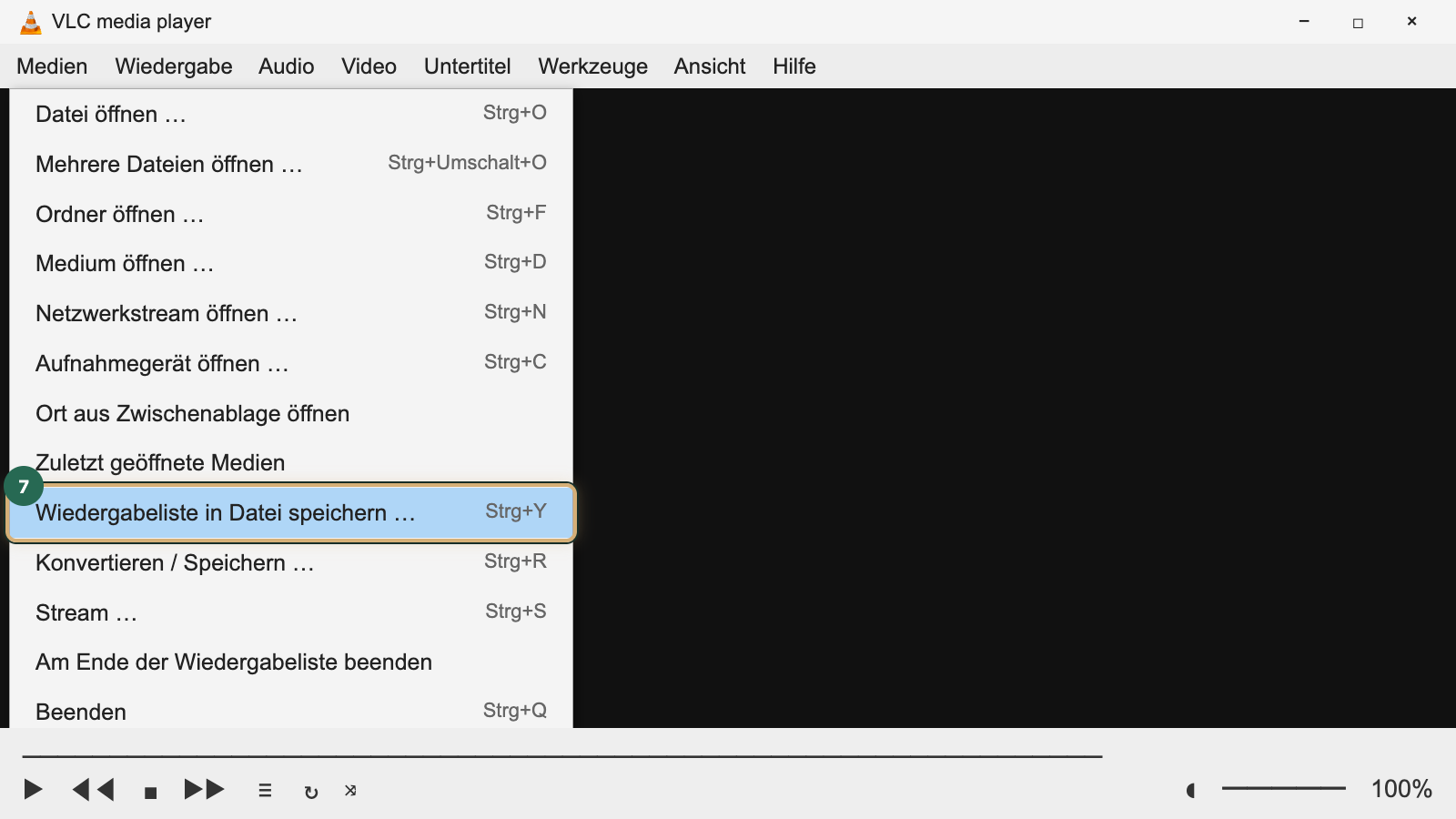
- Wählen Sie als Dateityp M3U8 oder XSPF, geben Sie einen Namen wie „Meine Sender“ ein und speichern Sie. M3U8 bewahrt Umlaute in Sendernamen korrekt.
Die gespeicherte M3U-Senderliste für VLC bleibt Ihre persönliche Liste. In den Stream-Adressen einer solchen Datei stehen meist Benutzername und Passwort im Klartext; geben Sie sie deshalb nicht weiter und laden Sie sie nirgends hoch. Fertige TV-Senderlisten aus dem Netz sind kein Ersatz: Nutzen Sie nur den Link aus Ihrem eigenen Konto.
Eine gespeicherte Datei aktualisiert sich nicht von selbst. Kommen Sender hinzu oder ändern sich Adressen, öffnen Sie wieder den Link aus Mein Konto und speichern neu. Wie eine Playlist aufgebaut ist und was ihre Zeilen bedeuten, erklärt der Ratgeber zum Aufbau einer IPTV-Playlist.
Ruckeln in VLC: der Netzwerk-Zwischenspeicher
VLC puffert einen Netzwerkstream standardmäßig eine Sekunde lang, also 1.000 Millisekunden. Schwankt die Verbindung im Heimnetz, ist dieser Vorrat schnell aufgebraucht, und das Bild bleibt stehen. Ein größerer Zwischenspeicher überbrückt solche Lücken; dafür startet jeder Sender nach dem Wechsel etwas später.
Für einen einzelnen Stream setzen Sie den Wert direkt beim Öffnen: Haken Sie im Dialog Medien öffnen das Kästchen Weitere Optionen anzeigen an und tragen Sie bei Zwischenspeicherung 3.000 ms ein. Dauerhaft für alle Streams geht es so:
- Öffnen Sie Werkzeuge › Einstellungen (Strg + P).
- Stellen Sie links unten Einstellungen zeigen auf Alle.
- Wählen Sie links Eingang / Codecs und tragen Sie rechts bei Cachewert für das Netzwerk (ms) einen Wert zwischen 2.000 und 3.000 ein.
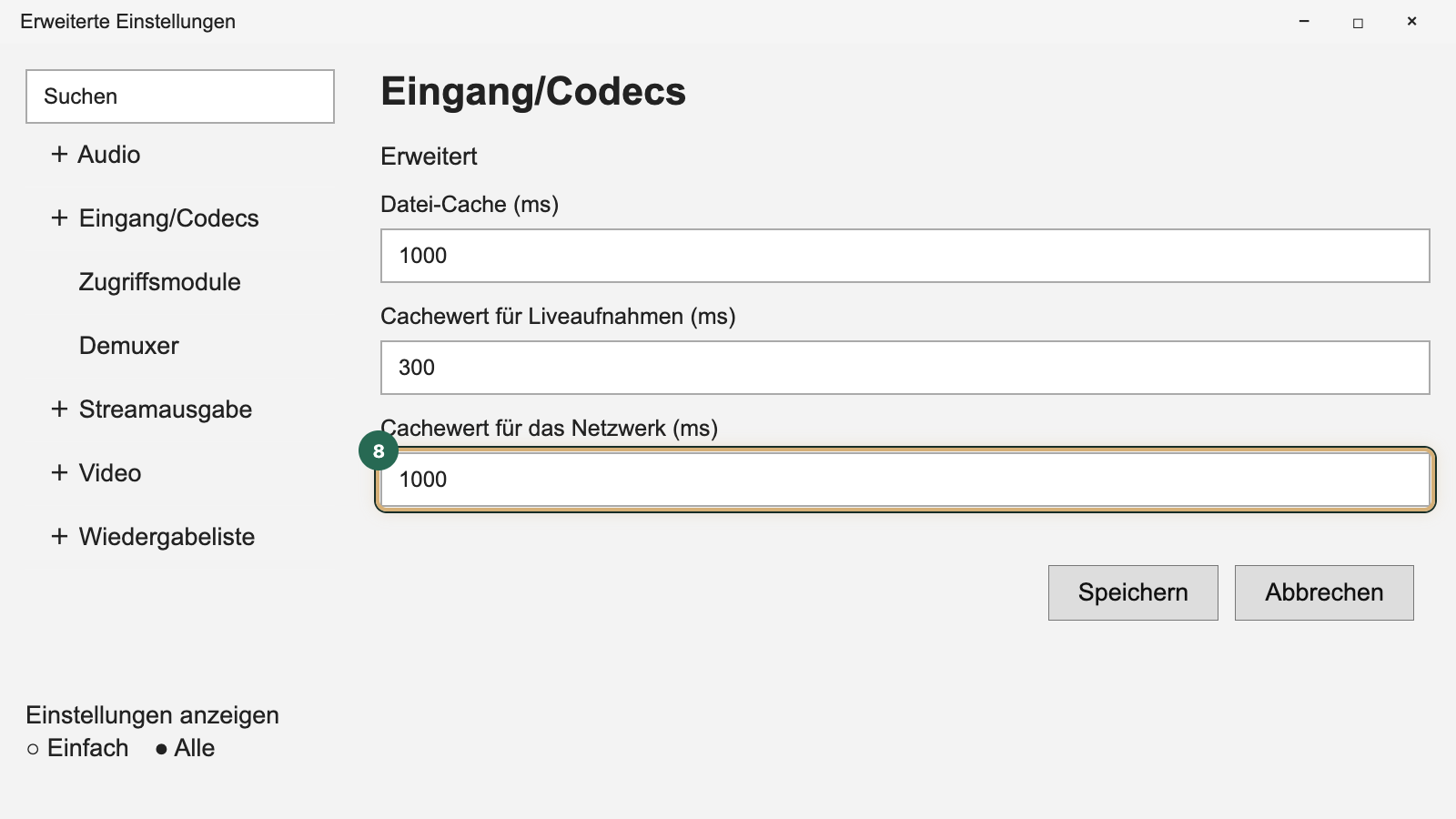
- Klicken Sie auf Speichern und starten Sie VLC neu.
Am Mac liegt dieselbe Einstellung unter VLC media player › Einstellungen… nach einem Klick auf Alle anzeigen. Die Zahlen sind Richtwerte. Hilft auch ein großer Puffer nicht, liegt es meist am Netz: schwaches WLAN, ein Download im Hintergrund oder ein überlasteter Router. Ein Netzwerkkabel zeigt schnell, ob das WLAN der Engpass ist.
Grenzen von VLC und Alternativen
VLC ist ein Allround-Player, kein TV-Programm. Für den Fernsehalltag fehlen vier Dinge:
- Kein Programmführer: Den EPG-Link aus Ihrem Konto verknüpft VLC nicht mit den Sendern, ein Raster mit dem laufenden Programm gibt es nicht.
- Keine Rückschau: Verpasste Sendungen lassen sich nicht nachträglich abrufen.
- Kein Login-Formular: VLC nimmt nur Links an, keine Xtream-Codes-Daten aus Server-URL, Benutzername und Passwort.
- Mühsame Bedienung am Fernseher: Lange Listen mit der Fernbedienung durchzublättern kostet Geduld.
Mehr TV-Funktionen bietet Kodi. Mit dem offiziellen PVR IPTV Simple Client lädt es M3U-Link und EPG-Link gemeinsam und zeigt einen TV-Guide mit dem laufenden Programm. Die Schritte stehen in der Anleitung IPTV in Kodi einrichten.
Ob Programm und Bildqualität zu Ihnen passen, zeigt ein Testzugang: Bei DaheimTV können Sie IPTV kostenlos testen, 24 Stunden lang und ohne Bankkarte. Das Formular fragt nach Vornamen, E-Mail-Adresse und Handynummer, und jede Person kann einmal testen.
Häufige Fragen
Kann ich mit VLC IPTV schauen?
Ja, VLC spielt IPTV ab, sobald Sie den M3U-Link Ihres Anbieters als Netzwerkstream öffnen. Der Player lädt daraus die Senderliste, und Sie wechseln die Sender über die Wiedergabeliste. Ein Formular für Server-URL, Benutzername und Passwort gibt es nicht, ebenso wenig einen Programmführer im Raster. Für den Einstieg am PC, am Mac oder auf dem Handy reicht VLC trotzdem gut aus.
Wie öffne ich eine M3U-Playlist in VLC?
Unter Windows wählen Sie Medien › Netzwerkstream öffnen…, am Mac Ablage › Netzwerk öffnen…. Fügen Sie den M3U-Link ein und bestätigen Sie mit Wiedergabe beziehungsweise Öffnen. VLC lädt die Liste und startet den ersten Eintrag; über Ansicht › Wiedergabeliste wählen Sie einen anderen Sender. Eine bereits gespeicherte M3U-Datei öffnen Sie per Doppelklick oder über Medien › Datei öffnen….
Warum ruckelt IPTV in VLC?
Meist ist der Zwischenspeicher für Netzwerkstreams zu knapp für die Schwankungen im Heimnetz. VLC puffert standardmäßig eine Sekunde; mit 2.000 bis 3.000 Millisekunden laufen viele Streams ruhiger, starten aber etwas später. Prüfen Sie außerdem das WLAN: Ein Netzwerkkabel oder ein näher stehender Router hilft oft mehr als jede Einstellung. Ruckelt nur ein einzelner Sender, liegt die Ursache eher beim Stream selbst.
Zeigt VLC einen Programmführer an?
Nein, für IPTV-Playlists zeigt VLC keinen Programmführer im Raster. Den EPG-Link aus Ihrem Konto kann der Player nicht mit den Sendern verknüpfen, und verpasste Sendungen lassen sich nicht zurückholen. Wenn Sie das laufende Programm sehen möchten, nutzen Sie Kodi mit dem PVR IPTV Simple Client oder eine TV-App, die XMLTV-Daten liest und daraus einen TV-Guide baut.
Ist VLC kostenlos?
Ja, VLC ist kostenlos und quelloffen. Der Player stammt vom gemeinnützigen Projekt VideoLAN, zeigt keine Werbung und verlangt kein Konto. Laden Sie ihn nur von videolan.org oder aus den offiziellen App-Stores, denn Kopien von fremden Seiten können verändert sein. Bezahlen müssen Sie nur für das Fernsehangebot selbst, und das lässt sich vorab 24 Stunden lang ohne Bankkarte testen.