
 PayPal oder Banküberweisung
IPTV einrichten in 4 Schritten
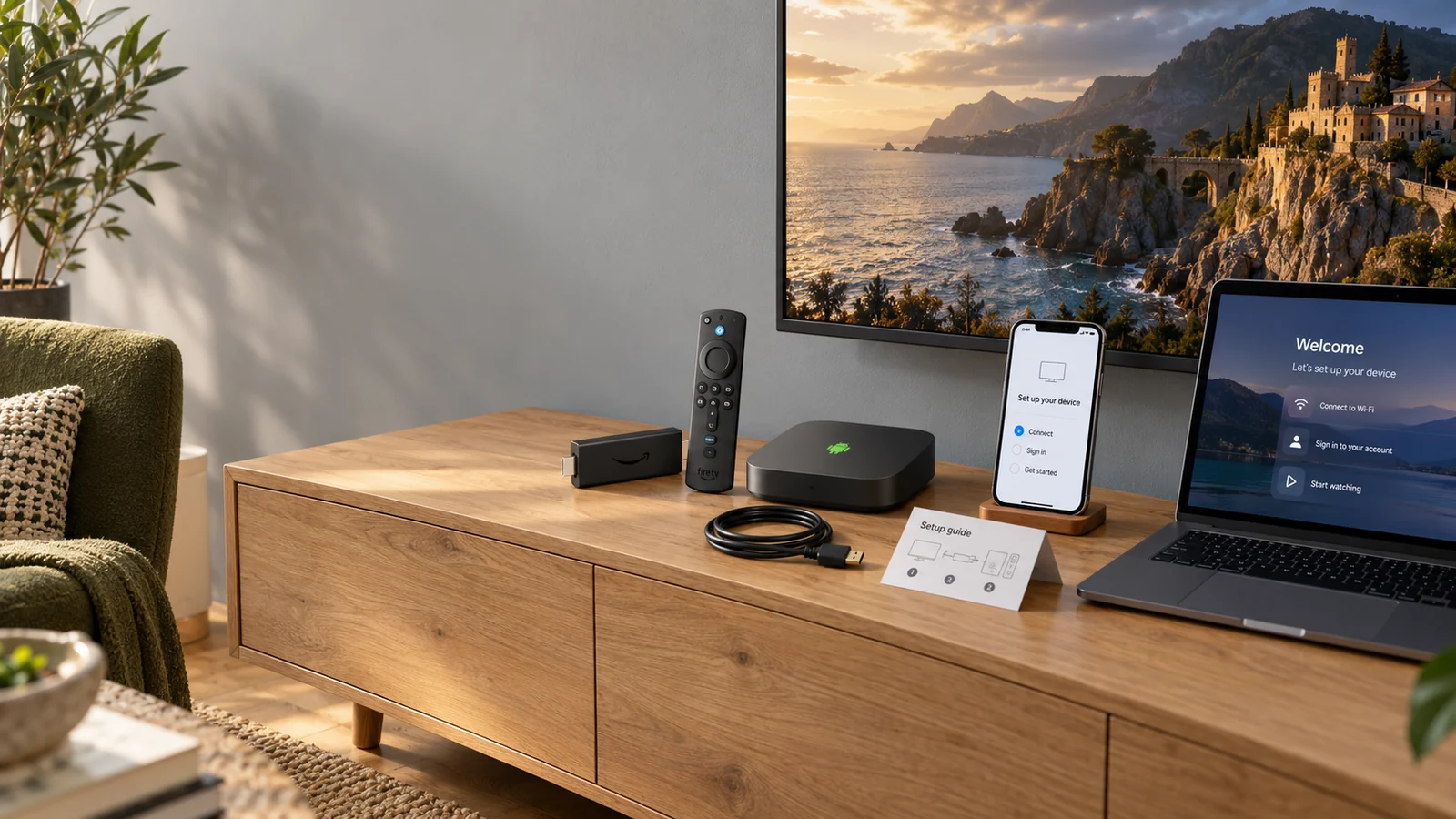
Die Reihenfolge bleibt immer dieselbe, nur die Menüs heißen je nach Gerät anders. Wer IPTV installieren möchte, installiert genau genommen nur eine App, denn das Programm selbst kommt über Ihre Internetverbindung. So sieht der Ablauf aus:
- Wählen Sie das Gerät, auf dem Sie schauen möchten: Smart TV, Streaming-Stick, Android-Box, Handy, Tablet, Computer oder Receiver. Davon hängt ab, aus welchem App-Store die Player-App kommt.
- Installieren Sie eine Player-App aus dem offiziellen Store, etwa aus Google Play, dem Amazon Appstore, dem App Store von Apple oder dem App-Bereich Ihres Fernsehers. Die App enthält selbst keine Sender, sie ist nur das Abspielprogramm.
- Melden Sie sich in der App an. Für diese IPTV-Anmeldung nutzen Sie den Xtream-Login, den M3U-Link oder MAC-Adresse und Gerätschlüssel, je nachdem, was die App verlangt.
- Laden Sie die Senderliste und starten Sie einen ersten Sender. Beim ersten Start liest die App Sender, Filme, Serien und Programmdaten ein, was bei großen Listen etwas dauern kann.
Jede IPTV-Anleitung für die einzelnen Geräte folgt genau diesen vier Schritten und zeigt die Menüs Ihres Geräts mit Bildschirmfotos. Beim Anmelden passieren erfahrungsgemäß die meisten Fehler, deshalb erklärt ein eigener Abschnitt weiter unten jedes Feld.
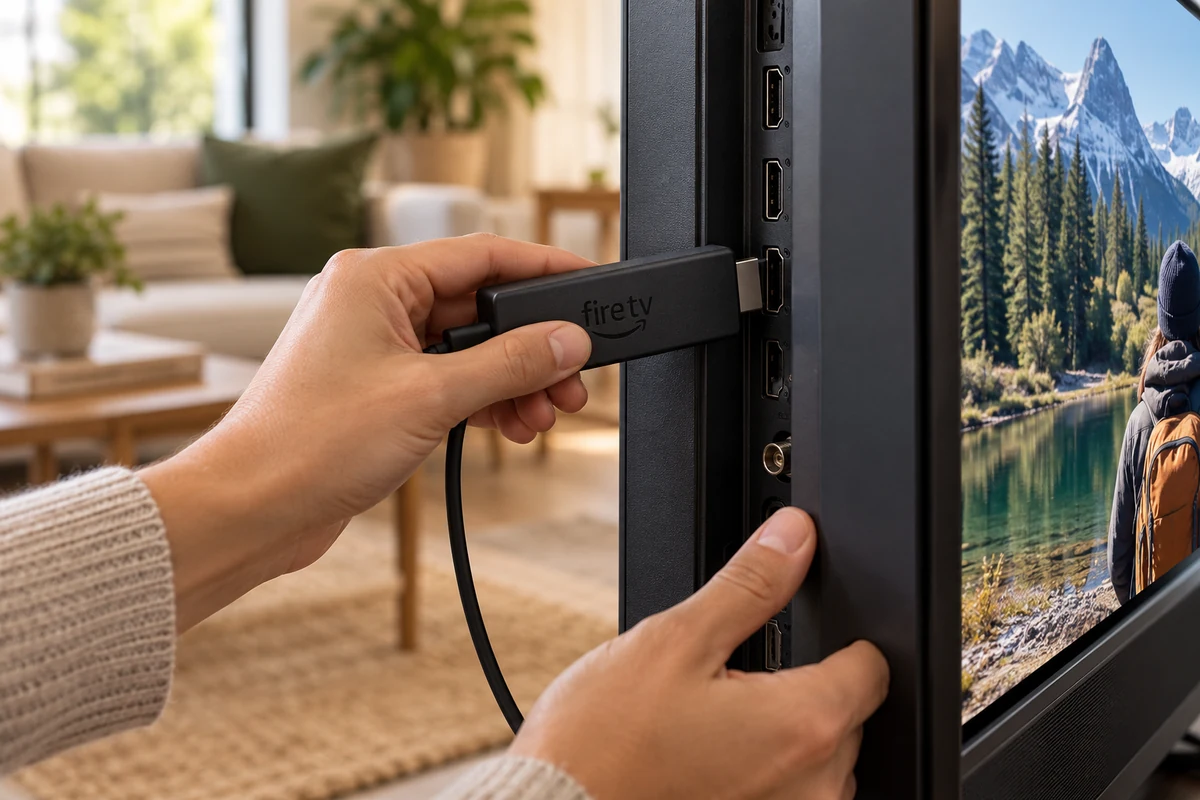
Ein Stick oder eine Box kommt zusätzlich an einen freien HDMI-Eingang des Fernsehers und bekommt Strom über ein eigenes Netzteil. Mit der Quellen- oder Eingangstaste der TV-Fernbedienung wählen Sie danach genau diesen HDMI-Eingang. Bei Smart TVs, Handys und Computern entfällt dieser Teil, denn dort läuft die App direkt auf dem Gerät.
Was Sie vor dem Start bereitlegen
- Das Gerät mit Internetverbindung, am besten per LAN-Kabel oder mit gutem WLAN-Empfang am Aufstellort.
- Ihre Zugangsdaten aus Mein Konto oder, beim Gratis-Test, über den Link aus der Test-E-Mail.
- Ein Konto beim jeweiligen Store, etwa ein Amazon-Konto für den Fire TV Stick, ein Google-Konto für Android oder eine Apple-ID.
- Für Fernseher-Apps mit Geräteaktivierung zusätzlich ein Handy oder einen Laptop, denn die Playlist tragen Sie dort auf der Website des App-Herstellers ein.
Welches Gerät, welche App?
Jedes Betriebssystem hat seinen eigenen App-Store, und nicht jede Player-App gibt es für jedes System. Die Tabelle zeigt, welche Art von App zu Ihrem Gerät passt und wo die ausführliche Anleitung steht. Das Angebot der Stores ändert sich laufend, die App-Gruppen sind deshalb eine Orientierung und kein fester Katalog.
| Gerät | Passende Apps | Anleitung |
|---|---|---|
| Fire TV Stick | Player aus dem Amazon Appstore; bei Modellen mit Fire OS auch per Downloader von der Website des App-Herstellers | Fire TV Stick für IPTV einrichten |
| Samsung-Fernseher (Tizen) | Apps aus dem Samsung-Store mit MAC-Adresse und Gerätschlüssel oder mit Xtream-Login; Android-Apps laufen hier nicht | IPTV für Samsung-Fernseher |
| LG-Fernseher (webOS) | Apps aus dem LG-Store, meist mit MAC-Adresse und Gerätschlüssel | IPTV-App für LG-Fernseher |
| Andere Smart TVs (Philips, Hisense, Sony, Panasonic …) | je nach System Google Play, der VIDAA-Store oder ein kleiner Hersteller-Store | weitere Fernseher mit IPTV |
| Android-Handy, Tablet, Android TV, Google TV | Player aus Google Play; auf dem Fernseher Apps, die für die Fernbedienung gebaut sind | IPTV-Player für Android |
| Apple TV, iPhone, iPad | Player aus dem App Store von Apple | IPTV auf Apple TV und iPhone |
| Windows-PC, Mac, Linux | Desktop-Player für M3U-Links und Xtream-Logins | IPTV-Player für Windows und Mac |
| Enigma2-Receiver (Dreambox, Vu+, Gigablue …) | Senderliste als Bouquet oder ein Plugin für Xtream-Logins | IPTV auf der Dreambox |
| MAG-Box | keine App nötig: Das Portal ist eingebaut, der Zugang läuft über MAC-Adresse und Portal-URL | IPTV auf der MAG-Box |
- Fire TV StickApp aus dem Amazon Appstore oder per Downloader (nur Fire OS)Anleitung: Fire TV Stick
- SamsungApp aus dem Samsung-Store mit MAC-Adresse und Gerätschlüssel oder Xtream-LoginAnleitung: Samsung TV
- LGApp aus dem LG-Store mit MAC-Adresse und GerätschlüsselAnleitung: LG TV
- AndroidPlayer aus Google PlayAnleitung: Android
- ApplePlayer aus dem App StoreAnleitung: Apple TV, iPhone, iPad
- PC / MacDesktop-Player für M3U-LinksAnleitung: PC und Mac
- Enigma2Bouquet oder Xtream-PluginAnleitung: Enigma2-Receiver
- MAG-BoxEingebautes Portal mit MAC-Adresse und Portal-URLAnleitung: MAG-Box
Wer mehrere Geräte im Haushalt nutzt, folgt für jedes Gerät seiner eigenen Anleitung. Nach dem ersten eingerichteten Gerät geht das zweite deutlich schneller, weil sich Felder und Begriffe kaum unterscheiden.
Sie wissen nicht, welches System Ihr Fernseher nutzt? Ein Blick auf den Startbildschirm hilft meist schon: Steht dort Google Play oder ein Reiter „Apps“ mit Google-Logo, handelt es sich um Google TV oder Android TV. Bei anderen Marken nennen die Einstellungen unter einem Punkt wie „Info“ oder „Über dieses Gerät“ den Systemnamen.
Fernseher ohne passende App: Box oder Stick nachrüsten
Nicht jeder Fernseher eignet sich als Abspielgerät. Ältere Modelle bekommen oft keine App-Updates mehr, manche Systeme haben nur einen kleinen App-Store, und einfache Fernseher reagieren bei großen Senderlisten spürbar träge. In diesen Fällen ist ein Zusatzgerät am HDMI-Eingang die einfachere Lösung: Der Fernseher dient dann nur noch als Bildschirm, die App läuft auf dem Stick oder der Box.
Ob das bei Ihnen nötig ist, finden Sie schnell heraus. Öffnen Sie den App-Store des Fernsehers und suchen Sie nach einem bekannten Player. Findet die Suche nichts, bricht die Installation ab oder ruckelt schon das Menü der App, ist ein Zusatzgerät der direkte Weg.
Ein Streaming-Stick ist klein, günstig und reicht für die meisten Wohnzimmer. Eine Android-TV-Box mit LAN-Anschluss bietet mehr Speicher und eine stabilere Verbindung als WLAN, ein Receiver mit Portal passt zu allen, die eine klassische Bedienung mit eigener Fernbedienung bevorzugen. Gerätearten, Kaufkriterien und Preisbereiche vergleicht der Ratgeber zur passenden IPTV-Box für Ihren Fernseher.
Die Zugangsdaten richtig eingeben
Ihre Zugangsdaten stehen nach der Bestellung in Mein Konto unter „Meine Zugänge“ im Bereich „Zugangsdaten & Einrichtung“. Dort finden Sie sie in mehreren Formaten: als Xtream-Login, als M3U-Link und als EPG-Link für den Programmführer. Welches Format eine App erwartet, sehen Sie in ihren IPTV-Einstellungen, meist unter Menüpunkten wie „Playlist hinzufügen“, „Login“ oder „Benutzer hinzufügen“.
Xtream-Login: Server-URL, Benutzername und Passwort
Die meisten Player fragen nach drei Feldern. Die Server-URL beginnt mit „http://“ und endet mit einer Portnummer nach dem Doppelpunkt. Benutzername und Passwort tragen Sie genau so ein, wie sie in Mein Konto stehen:
Beispielwert: Verwenden Sie Ihren eigenen aus „Meine Zugänge“.
Beispielwert: Verwenden Sie Ihren eigenen aus „Meine Zugänge“.
Beispielwert: Verwenden Sie Ihren eigenen aus „Meine Zugänge“.
Xtream ist dabei kein Anbieter, sondern das Format dieses Logins, das sehr viele Apps verstehen. Für Fernseher-Apps von Samsung und LG sowie für IPTV Smarters zeigt Mein Konto manchmal eine eigene Adresse an. Steht sie dort, verwenden Sie für diese Apps genau diese Adresse.
M3U-Link und EPG-Link
Der M3U-Link fasst Server, Benutzername und Passwort in einer einzigen Adresse zusammen. Er sieht so aus:
Beispielwert: Verwenden Sie Ihren eigenen aus „Meine Zugänge“.
Übernehmen Sie den Link vollständig per Kopieren und Einfügen, denn schon ein fehlendes Zeichen macht ihn unbrauchbar. Benutzername und Passwort stehen darin im Klartext, geben Sie den Link deshalb nicht weiter. Zeigt die App keinen Programmführer an, tragen Sie zusätzlich den EPG-Link ein: Er liefert die Programmdaten im XMLTV-Format.
Beispielwert: Verwenden Sie Ihren eigenen aus „Meine Zugänge“.
MAC-Adresse und Gerätschlüssel
Apps mit Geräteaktivierung, etwa IBO Player, zeigen beim Start eine MAC-Adresse und einen Gerätschlüssel, zum Beispiel „00:1A:79:XX:XX:XX“ und „123456“. Mit diesen beiden Werten fügen Sie die Playlist auf der Website des App-Herstellers hinzu, entweder mit dem M3U-Link oder mit den Xtream-Daten. Danach starten Sie die App auf dem Fernseher neu, und die Senderliste wird geladen. Bei MAG-Boxen besteht der Zugang aus der MAC-Adresse der Box und einer Portal-URL; die Anleitung zur MAG-Box zeigt beide Schritte.
Typische Tippfehler
- „http://“ fehlt am Anfang der Server-URL, oder es steht „https://“ dort, wo „http://“ angegeben ist.
- Der Port fehlt: „:8080“ gehört im Beispiel zur Adresse und darf nicht wegfallen.
- Beim Kopieren kommt ein Leerzeichen am Anfang oder am Ende mit.
- Groß- und Kleinschreibung stimmen nicht: Benutzername und Passwort unterscheiden zwischen „A“ und „a“.
- Ähnliche Zeichen werden verwechselt, etwa die Null und das große O oder das kleine l und das große I.
- Der komplette M3U-Link steht im Feld „Server-URL“, obwohl dort nur die Adresse mit Port hingehört.
- Bei Apps mit Geräteaktivierung wurde die MAC-Adresse falsch abgelesen, und die Playlist landet auf einem fremden Gerät.
Klappt der Login trotzdem nicht, hilft der Support über Mein Konto weiter.
Player-Apps: kostenlos oder mit Aktivierung
Die App und das Programm sind zwei getrennte Dinge. Viele Player sind kostenlos, andere verlangen nach einer Testphase eine einmalige oder jährliche Aktivierung, die Sie direkt beim App-Hersteller bezahlen. Sender, Filme und Serien kommen in jedem Fall erst mit einem Abonnement in die App. DaheimTV entwickelt und verkauft selbst keine Apps.
Bei Abos ab 12 Monaten übernimmt DaheimTV die Aktivierung von Hot Player oder IBO Player kostenlos und auf Lebenszeit. Dafür schicken Sie dem Support in Mein Konto die MAC-Adresse oder den Gerätschlüssel der App. Für andere Apps gilt diese Aktivierung nicht.
Worauf es bei der Wahl ankommt: Ein guter Player zeigt den Programmführer übersichtlich an, lässt sich bequem mit der Fernbedienung steuern und unterstützt Replay, wenn Sie Sendungen der letzten 14 Tage nachholen möchten. Favoriten und eine Suche über Sender, Filme und Serien sparen bei großen Listen viel Zeit. Welche Player es gibt, was sie kosten und für welche Geräte sie gedacht sind, zeigt die Übersicht der IPTV-Player.
IPTV auf Xbox und PlayStation
Spielkonsolen sind für IPTV nur eine Notlösung. Im Microsoft Store der Xbox gibt es vereinzelt Medienplayer, die einen M3U-Link öffnen können; echte IPTV-Player mit Senderliste und Programmführer sind dort selten. Wer IPTV auf der Xbox One oder einer neueren Xbox nutzen möchte, prüft deshalb zuerst den Store. Welche IPTV-App auf der Xbox One am besten läuft, hängt allein vom aktuellen Angebot ab, eine feste Empfehlung gibt es nicht.
Auf der PlayStation ist die Auswahl noch kleiner. Für IPTV auf der PS5 oder PS4 bietet der PlayStation Store praktisch keine Player für M3U-Links oder Xtream-Logins. Umwege über veränderte Konsolen-Software kommen nicht infrage, denn sie gefährden Konsole und Konto.
Die bequemere Lösung für beide Konsolen ist ein Streaming-Stick an einem freien HDMI-Eingang des Fernsehers. Er ist vergleichsweise günstig, bringt eine eigene Fernbedienung mit und hat eine viel größere Auswahl an Player-Apps. Die Konsole bleibt fürs Spielen da, und Sie wechseln mit der Eingangstaste des Fernsehers zwischen beiden Geräten.
Noch keine Zugangsdaten?
Ohne Zugangsdaten bleibt jede Player-App leer. Am einfachsten starten Sie mit dem Gratis-Test: Sie können IPTV kostenlos testen, 24 Stunden lang, ohne Bankkarte und einmal pro Person. Das Formular fragt nach Ihrem Vornamen, Ihrer E-Mail-Adresse und Ihrer Handynummer, der Link zu den Testzugangsdaten kommt per E-Mail. Der Test läuft auf demselben Dienst wie das Abo, Sie sehen also auf Ihrem eigenen Gerät, wie App und Programm zusammenspielen.
Wer direkt bestellen möchte, wählt beim IPTV-Abonnement eine Laufzeit von 1, 3, 6, 12 oder 24 Monaten und je nach Laufzeit 1 bis 5 Bildschirme. Der niedrigste Monatspreis liegt bei 4,16 € mit 24 Monaten Laufzeit und einem Bildschirm. Bezahlt wird per PayPal oder Banküberweisung, und es gilt die 30 Tage Geld-zurück-Garantie. Sobald die Zahlung geprüft ist, erscheinen Zugangsdaten und Installationsanleitung innerhalb von 5 bis 15 Minuten in Mein Konto.
Alle Geräteanleitungen dieses Bereichs finden Sie in der folgenden Liste.
- IPTV auf dem Fire TV Stick einrichten
IPTV auf dem Fire TV Stick einrichten: Appstore oder Downloader, Entwickleroptionen, Login und 4K-Bild erklärt.
- IPTV auf dem Samsung TV einrichten
IPTV auf dem Samsung TV: Apps aus dem Samsung-Store, Login per MAC-Adresse oder Xtream und Hilfe bei Startproblemen.
- IPTV auf Android: Handy, Android TV und TV-Box
IPTV-Player für Android: Apps für Handy, Tablet, Android TV und TV-Box, Installation und Login Schritt für Schritt.
- IPTV-Box: welches Gerät passt zu Ihrem Fernseher?
IPTV-Box im Vergleich: Stick, Android-TV-Box, MAG oder Enigma2, worauf es beim Kauf ankommt und was zu Ihrem TV passt.
- IPTV auf dem Smart TV: welche App für welchen Fernseher?
IPTV auf dem Smart TV: welches System Philips, Hisense, Sony und Panasonic nutzen, welche App passt und wann ein Stick hilft.
- IPTV auf dem LG TV: Apps und Einrichtung
IPTV-App für den LG-Fernseher: welche Player der webOS-Store bietet, Installation in sechs Schritten, Zugang eintragen.
- IPTV auf Apple TV, iPhone und iPad
IPTV auf Apple TV, iPhone und iPad: welche Player wie UHF im App Store stehen, wie Sie M3U-Link oder Xtream-Daten eintragen.
- IPTV auf PC und Mac: Player für Windows, macOS und Linux
IPTV-Player für Windows 11, Mac und Linux: VLC Schritt für Schritt, MyIPTV Player, Kodi und Web-Player im Browser.
- IPTV auf Enigma2-Receivern: Dreambox, Vu+ und Gigablue
IPTV auf der Dreambox, Vu+ und Gigablue: Plugin aus dem Feed installieren, Zugang eintragen, Bouquets und EPG einrichten.
- IPTV auf der MAG-Box: Portal und Einrichtung
IPTV auf der MAG-Box: was das Stalker-Portal ist, wo Portal-URL und MAC-Adresse hingehören und wie STB Emu hilft.
Häufige Fragen
Wie richte ich IPTV ein?
In vier Schritten: Gerät wählen, eine Player-App aus dem offiziellen Store installieren, die Zugangsdaten eintragen und die Senderliste laden. Je nach App bestehen die Zugangsdaten aus Server-URL, Benutzername und Passwort, aus einem M3U-Link oder aus MAC-Adresse und Gerätschlüssel. Die Anleitung für Ihr Gerät zeigt jeden Schritt mit den genauen Menünamen.
Welche Zugangsdaten brauche ich für IPTV?
Das hängt von der App ab. Die meisten Player arbeiten mit dem Xtream-Login aus Server-URL, Benutzername und Passwort, andere mit einem M3U-Link. Apps mit Geräteaktivierung nutzen MAC-Adresse und Gerätschlüssel, MAG-Boxen eine Portal-URL. Server-URL, M3U-Link, EPG-Link und Portal-URL stehen nach der Bestellung in Mein Konto unter „Meine Zugänge“.
Kann ich IPTV auf der PlayStation oder Xbox schauen?
Nur eingeschränkt. Im Microsoft Store der Xbox finden sich vereinzelt Medienplayer, die einen M3U-Link öffnen, im PlayStation Store kaum passende Apps. Das Angebot wechselt, prüfen Sie daher den Store Ihrer Konsole. Bequemer ist ein Streaming-Stick an einem freien HDMI-Eingang des Fernsehers: Er ist vergleichsweise günstig und bietet eine viel größere Auswahl an Player-Apps.
Brauche ich für IPTV eine bestimmte App?
Nein. Jede Player-App, die einen Xtream-Login, einen M3U-Link oder ein Portal unterstützt, kann das Programm abspielen. Entscheidend ist, dass die App für Ihr Gerät im offiziellen Store erhältlich ist. Unterschiede gibt es bei Bedienung, Programmführer, Replay und Kosten: Manche Apps sind kostenlos, andere verlangen nach einer Testphase eine Aktivierung beim Hersteller.
Wie lange dauert die Einrichtung?
Rechnen Sie mit etwa einer Viertelstunde, wenn die Zugangsdaten bereitliegen. Ein Smart TV oder ein Handy ist oft schneller fertig, ein Fire TV Stick mit Downloader oder eine App mit Aktivierung über die Website des Herstellers braucht ein paar Schritte mehr. Nach einer Bestellung erscheinen die Zugangsdaten innerhalb von 5 bis 15 Minuten, nachdem die Zahlung geprüft ist, in Mein Konto.