
 PayPal oder Banküberweisung
IPTV Smarters Pro funktioniert nicht: App, Zugang oder Dienst?
Ob IPTV Smarters Pro down ist oder nur bei Ihnen nicht lädt, klären drei kurze Tests:
- Internet prüfen: Laufen Websites und andere Video-Apps auf demselben Gerät? Wenn nicht, liegt das Problem bei Router oder Anschluss, und keine Einstellung in Smarters hilft.
- Gegenprobe machen: Tragen Sie denselben Zugang testweise in einer anderen App oder auf dem Handy ein. Läuft er dort, steckt der Fehler in Smarters auf dem ersten Gerät.
- Zugang prüfen: Kunden von DaheimTV sehen in Mein Konto, ob ihr Zugang aktiv ist und ob eine Störung gemeldet wurde.
Beim Login per Xtream fragt die App den Server ab, dessen Adresse Sie eingetragen haben. Ist dieser Server nicht erreichbar oder der Zugang abgelaufen, sieht das für Sie aus wie ein Ausfall der App, auch wenn Smarters selbst fehlerfrei läuft. Wie Sie eine Störung beim Anbieter von einem Problem zu Hause unterscheiden, zeigt die Seite zu IPTV-Störungen. Betrifft der Fehler nicht nur Smarters, sondern jede App, hilft die Übersicht, wenn IPTV nicht funktioniert.
Die häufigsten Fehlermeldungen
Ungültige Zugangsdaten
Meldet die App „Ungültiger Benutzername oder Passwort“, lehnt der Server Ihre Anmeldung ab.
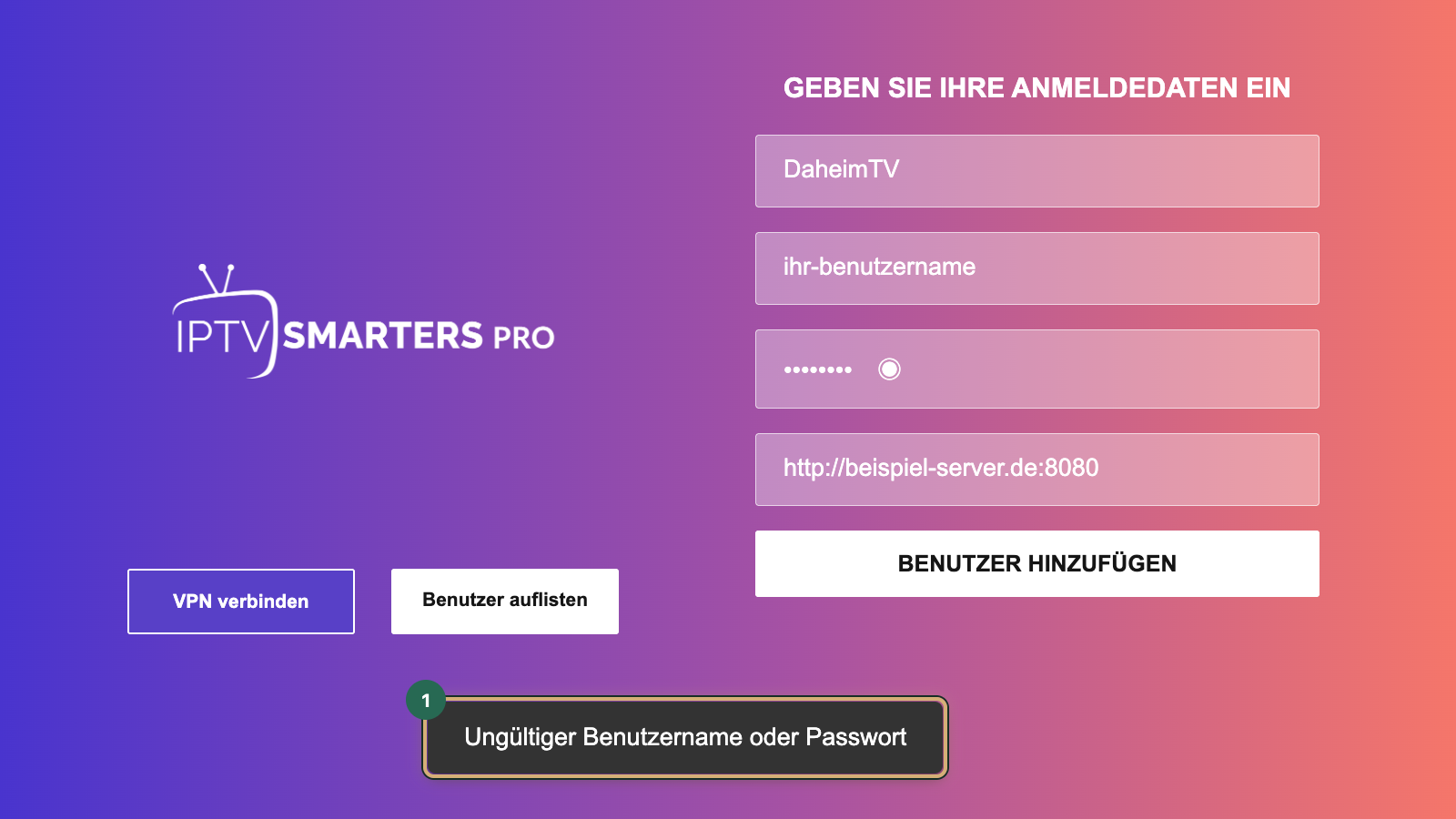
Dafür gibt es drei typische Gründe:
- Tippfehler: Benutzername und Passwort unterscheiden zwischen Groß- und Kleinschreibung, und schon ein Leerzeichen am Ende führt zur Ablehnung. Auf dem Handy schreibt die Tastatur den ersten Buchstaben oft von selbst groß.
- Vertauschte Felder: Der Benutzername steht im Passwortfeld oder umgekehrt, oder die Server-URL ist im Feld für den Namen gelandet.
- Abgelaufener Zugang: Nach dem Ende der Laufzeit oder des Tests weist der Server den Login ab, selbst wenn alle Angaben stimmen.
Kopieren Sie die Daten deshalb direkt aus Ihren Zugangsdaten, statt sie abzutippen. Ist ein Zugang bei uns abgelaufen, verlängern Sie ihn in Mein Konto: Benutzername und Passwort bleiben gleich, und nach der Zahlung ist der Zugang innerhalb von 5 Minuten wieder aktiv.
Keine Verbindung zum Server
Erscheint eine Meldung, dass keine Verbindung möglich ist, oder dreht sich die Ladeanzeige ohne Ende, erreicht die App den Server nicht. Am häufigsten ist die Server-URL falsch eingetragen. So prüfen Sie sie:
- Öffnen Sie die Liste der Benutzer und wählen Sie bei Ihrem Zugang die Funktion zum Bearbeiten.
- Kontrollieren Sie im Dialog Edit Login Details Benutzernamen und Passwort und speichern Sie Änderungen mit SAVE & LOGIN. Die Server-URL blendet der Dialog in dieser dokumentierten Android-Version aus.
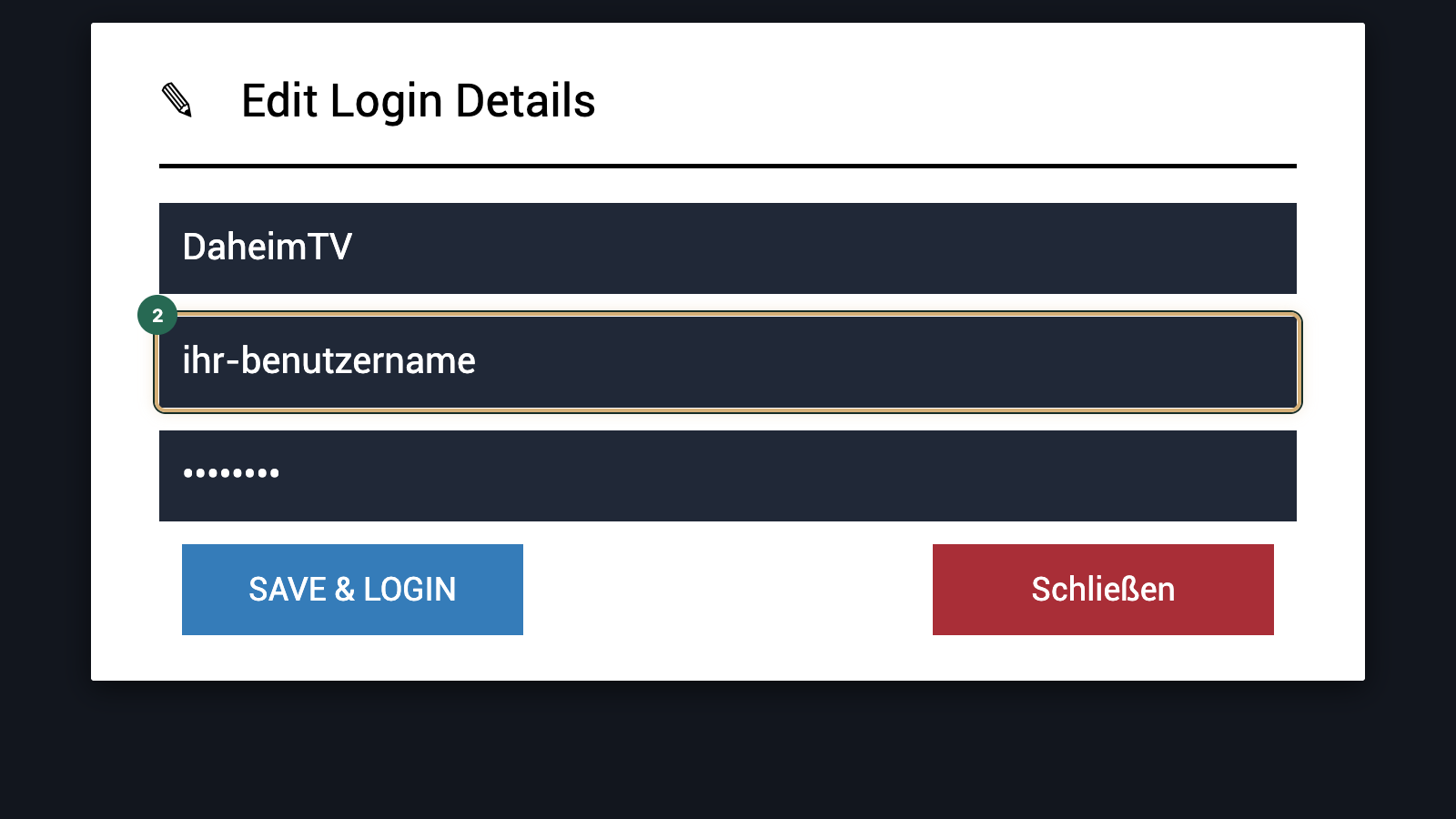
- Falls die Serveradresse falsch ist, legen Sie den Zugang mit der korrekten Adresse neu an: dem „Xtream-Codes-Server“ unter „Meine Zugänge“.
Beispielwert: Verwenden Sie Ihren eigenen aus „Meine Zugänge“.
Typische Fehler sind „https“ statt „http“, ein fehlender Port und ein Leerzeichen am Ende der Adresse. Stimmt die URL, liegt es meist am Netz: Starten Sie Router und Gerät neu und verbinden Sie das Gerät zur Probe mit dem Hotspot Ihres Handys. Läuft die App dort, sitzt die Ursache im Heimnetz.
Wiedergabefehler und schwarzes Bild
Lädt die Senderliste, bleibt das Bild beim Abspielen aber schwarz oder meldet Smarters einen Wiedergabefehler, kommt der eingestellte Player mit dem Stream nicht zurecht. Die App lässt Sie deshalb zwischen mehreren Playern wählen:
- Öffnen Sie auf der Startseite die Einstellungen über das Zahnrad.
- Wählen Sie Spielerauswahl und stellen Sie für Live-TV einen anderen Player ein, zum Beispiel VLC.
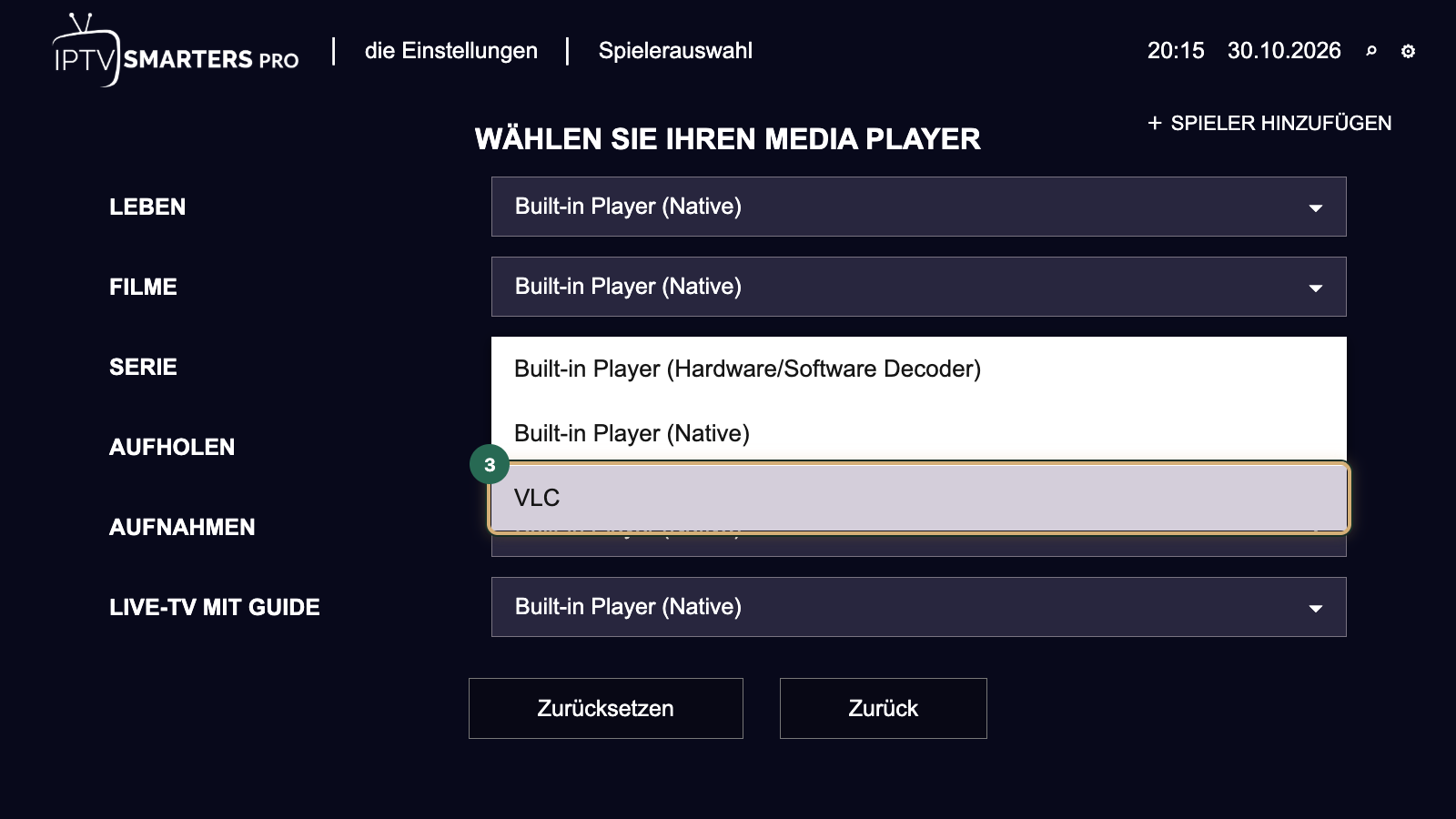
- Starten Sie denselben Sender noch einmal.
Hilft das nicht, probieren Sie in den Einstellungen ein anderes Stream-Format, etwa HLS statt MPEG-TS. Bleibt nur ein einzelner Sender schwarz, während alle anderen laufen, betrifft das Problem diesen Stream und nicht Ihre App. Bricht die Wiedergabe immer dann ab, wenn ein zweites Gerät einschaltet, laufen vermutlich mehr Streams gleichzeitig, als Bildschirme gebucht sind.
Hängt Smarters ständig, friert das Bild ein oder lädt es immer wieder nach, ist meist die Verbindung zu langsam oder schwankt. Was dann hilft, vom WLAN bis zum Puffer, beschreibt die Anleitung für den Fall, wenn IPTV ruckelt.
Smarters Pro aktualisiert nicht
Fehlen neue Sender, stimmt der Programmführer nicht mehr oder lädt IPTV Smarters Pro nicht vollständig, arbeitet die App oft noch mit alten Daten aus ihrem Speicher. Laden Sie die Listen von Hand neu:
- Gehen Sie zur Startseite der App.
- Wählen Sie das Symbol zum Aktualisieren und laden Sie Live-TV, Filme, Serien und den Programmführer neu.
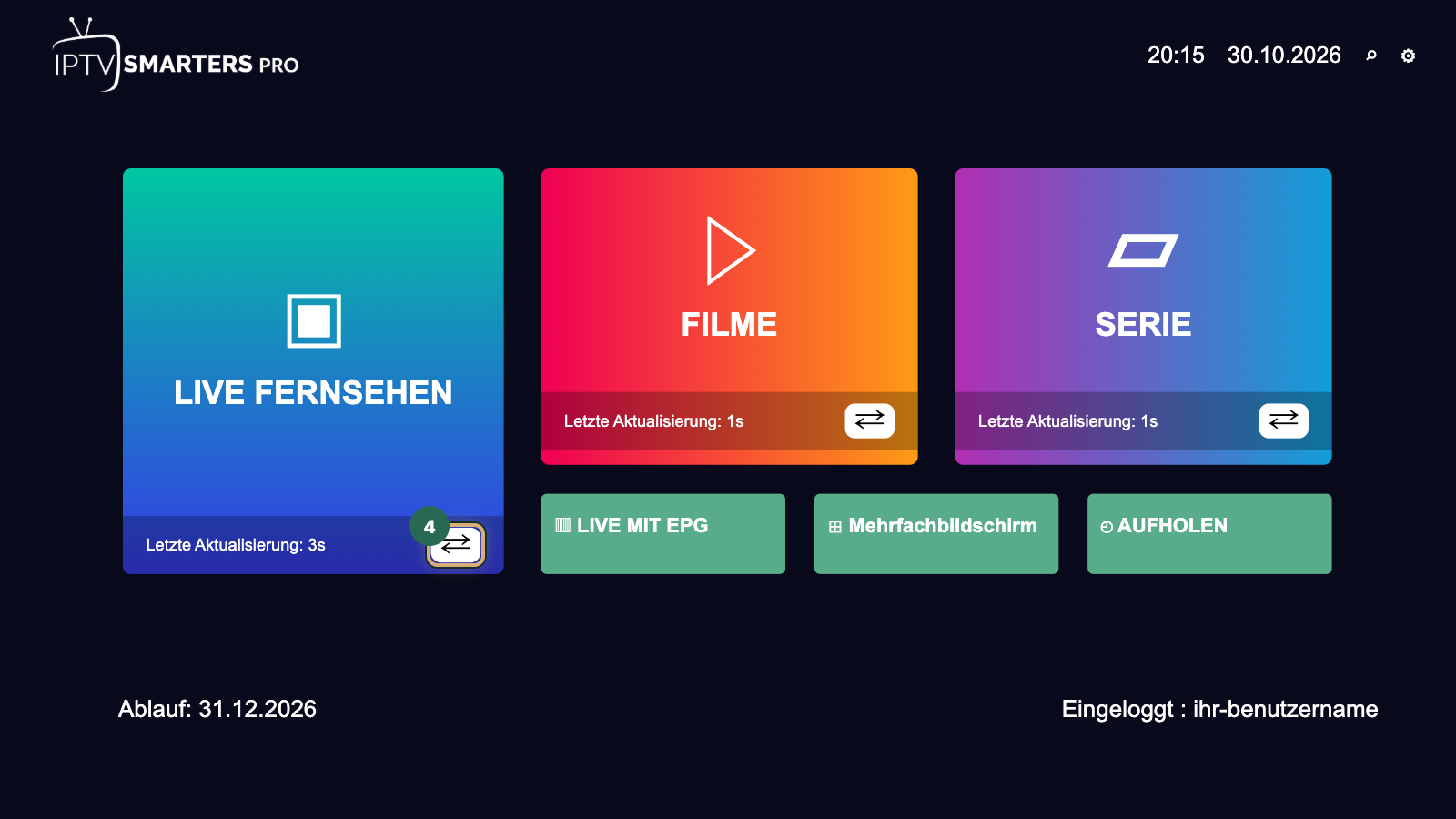
- Warten Sie, bis die Ladeanzeige verschwindet, und öffnen Sie die Kategorie danach erneut.
In den Einstellungen unter Automatisierung legen Sie fest, ob die App Listen und Programmführer beim Start oder in festen Abständen selbst neu lädt. Ein Update der App aus dem Store behebt zudem viele Ladefehler älterer Versionen.
Cache leeren auf Fire TV, Android und Samsung
Ein voller oder beschädigter Zwischenspeicher ist eine häufige Ursache, wenn IPTV Smarters Pro auf dem Fire TV Stick nicht mehr funktioniert oder nach einem Update abstürzt. Beim Leeren des Caches bleiben Ihre Zugangsdaten gespeichert; erst „Daten löschen“ entfernt auch die eingetragenen Benutzer.
Fire TV Stick
- Öffnen Sie Einstellungen › Anwendungen › Installierte Anwendungen verwalten.
- Wählen Sie Smarters aus der Liste und danach Cache leeren.
- Starten Sie die App neu.
Viele Probleme mit Smarters auf dem Fire TV Stick, oft kurz „Firestick“ genannt, verschwinden außerdem mit etwas freiem Speicher und dem mitgelieferten Netzteil, denn der USB-Anschluss mancher Fernseher liefert dem Stick zu wenig Strom.
Android-Smartphone und Android TV
- Öffnen Sie Einstellungen › Apps und wählen Sie Smarters aus.
- Tippen Sie auf Speicher, je nach Version Speicher und Cache, und dann auf Cache leeren.
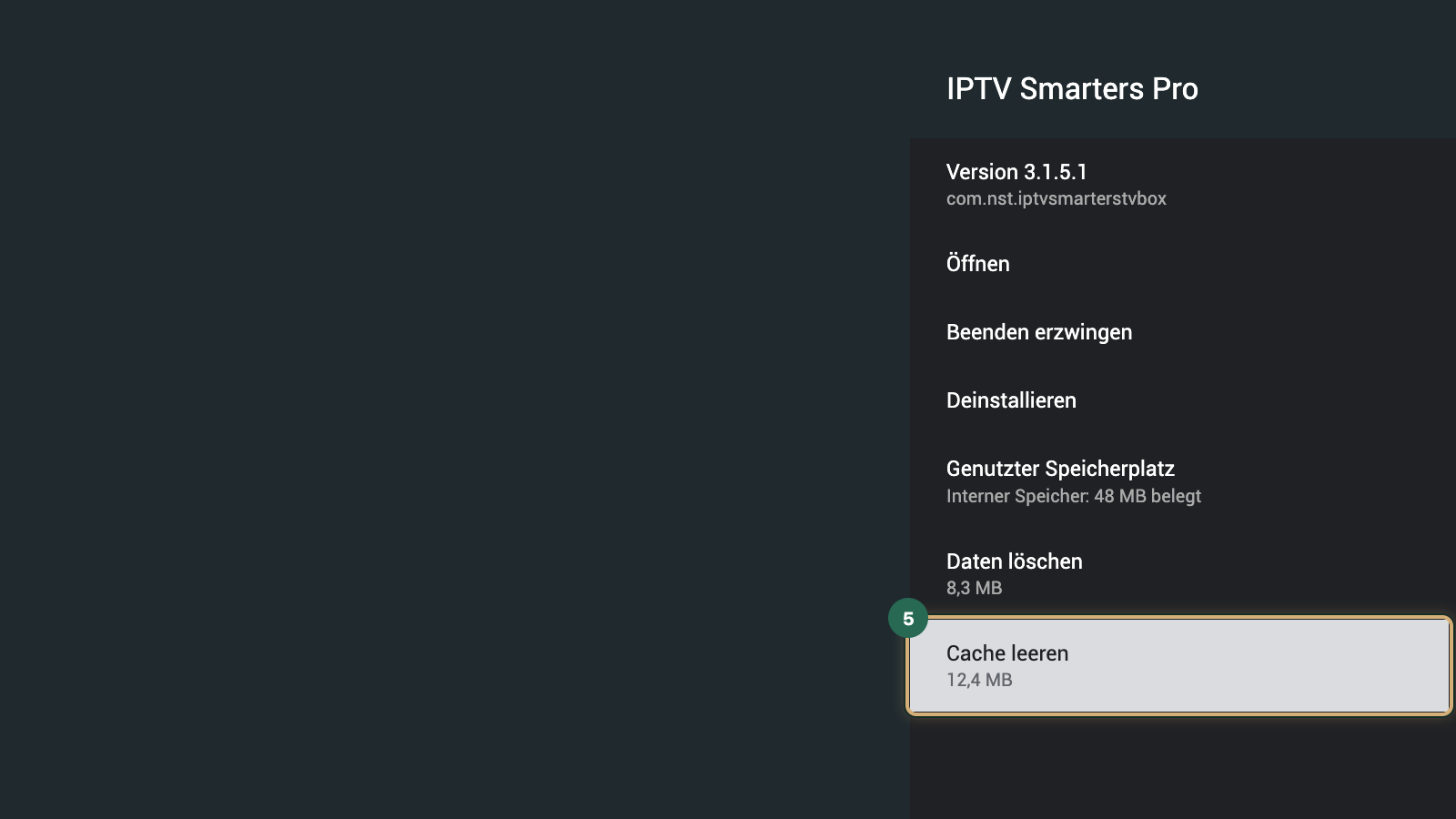
- Starten Sie die App neu.
Auf Fernsehern mit Android TV oder Google TV liegt die Funktion ebenfalls in den App-Einstellungen, die genaue Bezeichnung variiert je nach Hersteller.
Samsung-Fernseher
Auf Samsung-Fernsehern mit Tizen erreichen Sie den Speicher einer App über Einstellungen › Support › Gerätepflege › Speicher verwalten; dort wählen Sie die App und Details anzeigen. Fehlt eine Option zum Leeren des Caches, löschen Sie die App und installieren sie neu.
Bei einem Problem mit Smarters auf dem Samsung TV lohnt außerdem ein Blick auf die Serveradresse. Für die Fassung auf Samsung- und LG-Fernsehern steht unter „Meine Zugänge“ teilweise eine eigene Adresse mit der Bezeichnung „Smarters Pro · Samsung / LG“. Ist sie vorhanden, tragen Sie diese statt der normalen Server-URL ein, mit demselben Benutzernamen und Passwort.
Die App neu installieren – aus der richtigen Quelle
Eine Neuinstallation ist der letzte Schritt, nicht der erste. Sie löscht Cache, Einstellungen und gespeicherte Benutzer, und Sie tragen Ihren Zugang danach neu ein. Sinnvoll ist sie, wenn die App nach dem Leeren des Caches weiter abstürzt, nach einem Update gar nicht mehr startet oder Menüs fehlen.
- Deinstallieren Sie die App über die App-Einstellungen des Geräts.
- Starten Sie das Gerät neu.
- Installieren Sie die App aus einer offiziellen Quelle und melden Sie sich mit Ihren Xtream-Daten an.
Bei der Quelle ist Vorsicht angebracht: Unter dem Namen Smarters kursieren viele Nachahmer, und Installationsdateien von Sammelseiten oder aus Videos enthalten nicht selten Werbung oder veränderte Funktionen. Eine angeblich freigeschaltete Premium-Fassung ist ebenfalls keine offizielle Version. Welche Bezugsquellen für Ihr Gerät in Frage kommen, steht in der Anleitung zu IPTV Smarters Pro, zusammen mit dem Login Schritt für Schritt.
Wenn alles stimmt und trotzdem nichts geht
Haben Sie Daten, Adresse, Player und Cache geprüft und läuft Smarters trotzdem nicht, hilft ein Blick von außen. DaheimTV-Kunden schreiben dem Support in Mein Konto und nennen dabei Gerät, App-Version, die genaue Meldung und seit wann sie auftritt; ein Foto des Bildschirms hilft zusätzlich.
Nutzen Sie einen anderen Dienst und vermuten dessen Server als Ursache, machen Sie die Gegenprobe mit fremden Daten. Mit einem Testzugang können Sie IPTV kostenlos testen und so prüfen, ob Smarters mit einem anderen Server läuft. Der Test dauert 24 Stunden, braucht keine Bankkarte und ist einmal pro Person möglich; Sie geben dafür Ihren Vornamen, eine E-Mail-Adresse und eine Handynummer an, und der Login-Link kommt per E-Mail.
Häufige Fragen
Warum funktioniert IPTV Smarters Pro nicht mehr?
Meist hat sich etwas geändert: Der Zugang ist abgelaufen, ein Update hat Einstellungen zurückgesetzt, der Cache ist voll oder die Server-URL stimmt nicht mehr. Prüfen Sie zuerst, ob derselbe Zugang in einer zweiten App läuft. Wenn ja, leeren Sie den Cache von Smarters, laden die Listen neu und tragen den Benutzer bei Bedarf neu ein. Läuft er nirgends, liegt es am Zugang oder am Dienst.
Ist IPTV Smarters Pro gerade down?
Das erkennen Sie in zwei Schritten: Prüfen Sie zuerst, ob Internet und andere Apps laufen, und tragen Sie dann denselben Zugang in einer zweiten App ein. Läuft er auch dort nicht, liegt es am Zugang oder am Server des Dienstes, denn beim Xtream-Login fragt die App genau diesen Server ab. Kunden von DaheimTV sehen gemeldete Störungen in Mein Konto und warten dann einige Minuten, statt Einstellungen zu ändern.
Was bedeutet die Meldung zu ungültigen Zugangsdaten?
Der Server hat Ihre Anmeldung abgelehnt. Meist ist ein Zeichen falsch: Groß- und Kleinschreibung, ein Leerzeichen am Ende oder vertauschte Felder. Ebenso häufig ist der Zugang abgelaufen, dann weist der Server auch korrekte Daten ab. Kopieren Sie Benutzername und Passwort direkt aus Ihren Zugangsdaten und prüfen Sie die Laufzeit; nach einer Verlängerung bleiben die Daten bei DaheimTV dieselben.
Wie leere ich den Cache von IPTV Smarters Pro auf dem Fire TV Stick?
Öffnen Sie Einstellungen › Anwendungen › Installierte Anwendungen verwalten, wählen Sie die App und dann „Cache leeren“. Ihre Zugangsdaten bleiben dabei gespeichert. Starten Sie die App danach neu und laden Sie die Listen auf der Startseite neu. Die Option „Daten löschen“ entfernt dagegen auch Ihre gespeicherten Benutzer, sodass Sie sich anschließend neu anmelden müssen.
Muss ich IPTV Smarters Pro neu installieren?
Nur wenn einfachere Schritte nicht helfen. Starten Sie zuerst Gerät und Router neu, aktualisieren Sie die App über den Store, leeren Sie den Cache und laden Sie die Listen neu. Stürzt die App danach weiter ab oder startet sie nach einem Update gar nicht mehr, installieren Sie sie neu, und zwar nur aus einer offiziellen Quelle. Ihren Zugang tragen Sie anschließend erneut ein.