
 PayPal oder Banküberweisung
Was ist Smart STB?
Smart STB ahmt auf dem Fernseher eine Set-Top-Box der MAG-Reihe nach. Gegenüber dem Portal tritt die App mit einer MAC-Adresse auf, als wäre sie eine echte Box, und zeigt danach dessen Menüs mit Live-TV, Filmen und Programmführer. Bedient wird alles mit der Fernbedienung des Fernsehers, ähnlich wie bei einem Receiver.
Die Smart STB App gibt es für Samsung-Fernseher mit Tizen und LG-Fernseher mit webOS. Wer hinter der App steht und unter welcher Adresse Hilfe und Bezahlung laufen, klären Sie vor dem Kauf.
Für den Portal-Betrieb braucht Smart STB weder einen M3U-Link noch ein Xtream-Login. Damit unterscheidet sich die App von Playern, in die Sie eine Playlist laden: Inhalte und Aufbau der Menüs bestimmt das Portal.
Die App kommt nicht von DaheimTV, und auch ihr Abo verkaufen wir nicht. Wie das Verfahren mit Portal und MAC-Adresse auf einer echten Box funktioniert, erklärt die Anleitung zur MAG-Box für IPTV. Player mit Playlist oder Login stellt die Übersicht der IPTV-Apps für Smart TVs und andere Geräte vor.
Smart STB installieren
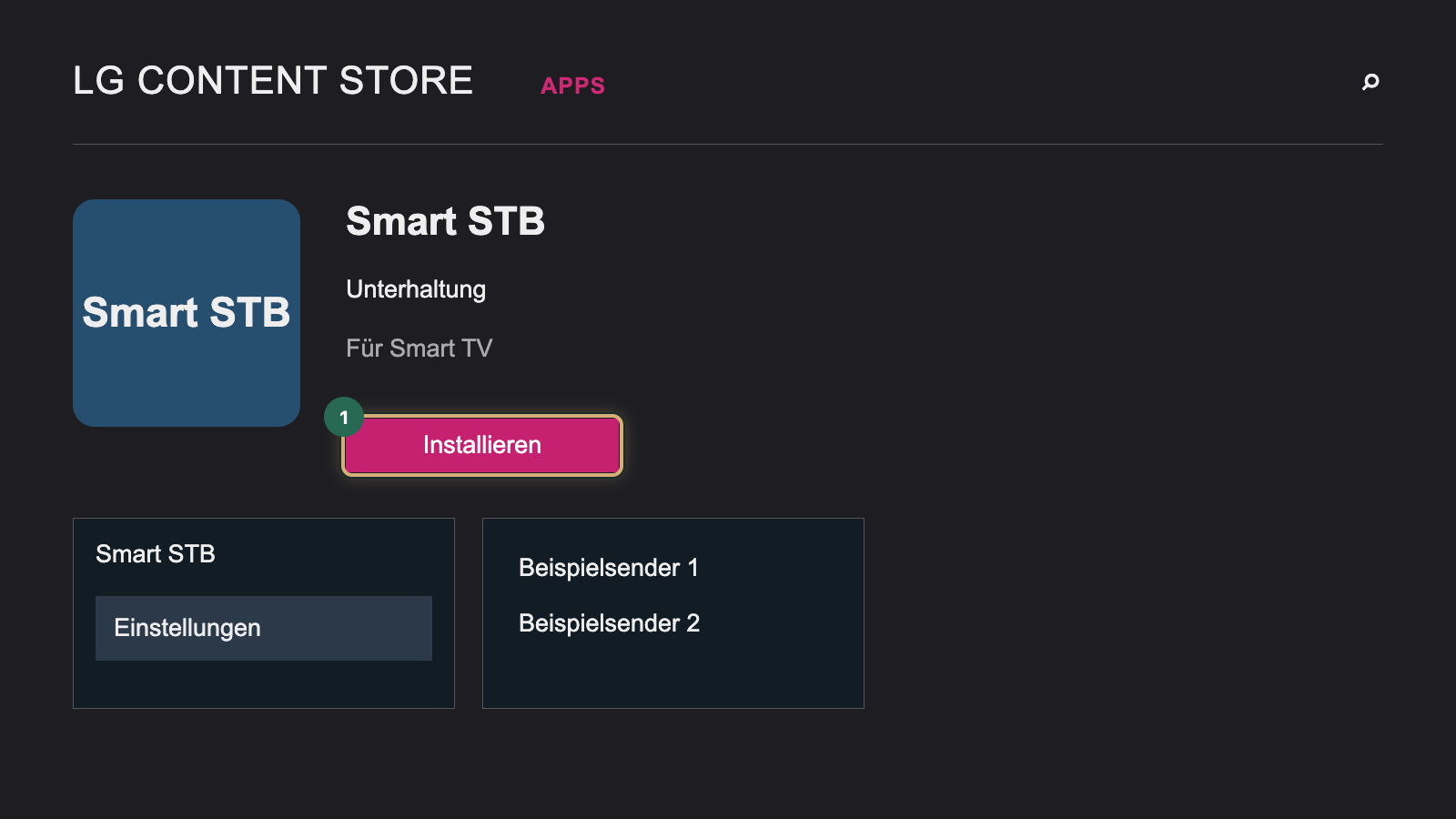
Smart STB auf dem Samsung TV laden Sie aus dem App-Bereich des Smart Hub, auf einem LG TV aus dem Store von webOS.
- Drücken Sie Home, öffnen Sie den App-Store des Fernsehers und suchen Sie nach „Smart STB“.
- Wählen Sie die App aus und dann Installieren.
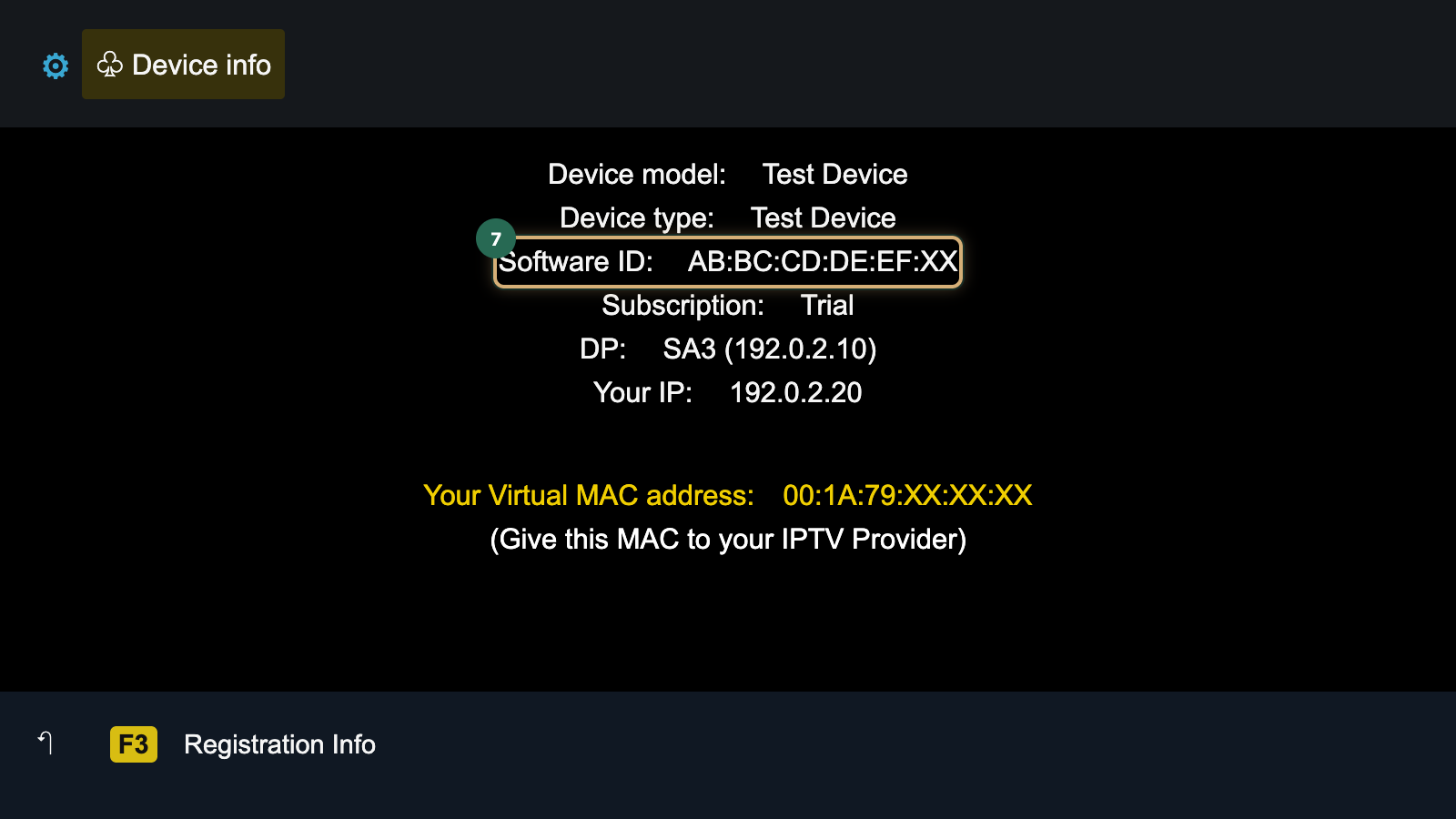
- Starten Sie Smart STB. Beim ersten Start zeigt die App unter Device info die Virtual MAC, die MAC-Adresse für Ihren Portal-Zugang; notieren Sie diese oder fotografieren Sie den Bildschirm.
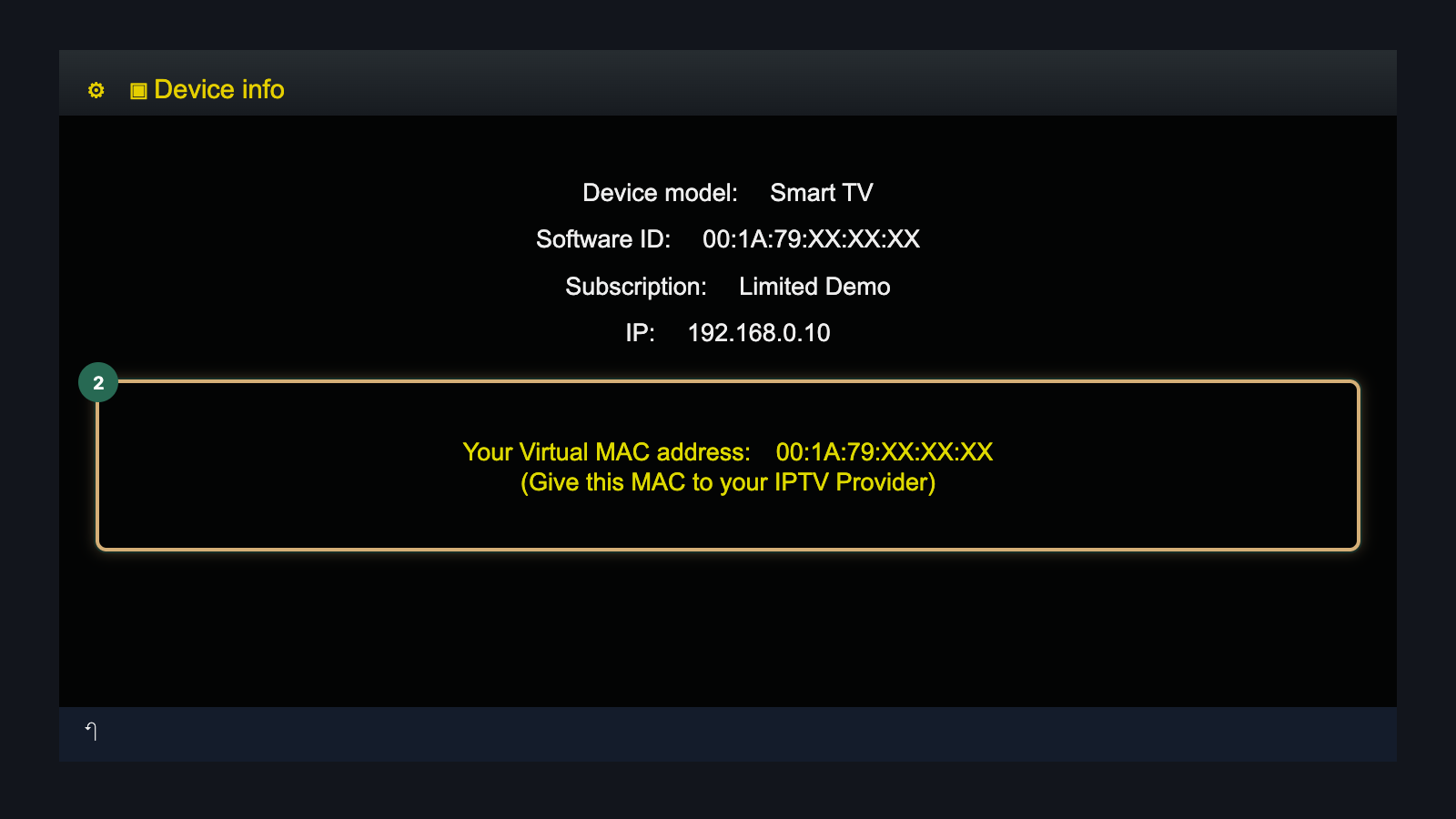
Maßgeblich ist genau die Adresse, die Smart STB anzeigt. Ob die App dafür eine eigene Adresse erzeugt oder die des Fernsehers übernimmt, legt der Hersteller fest. Halten Sie sich deshalb an die Anzeige der App und nicht an die Netzwerkeinstellungen des Fernsehers.
Was Sie bei älteren Modellen, beim Konto des Fernsehherstellers und bei Updates beachten, steht in den Anleitungen zur IPTV-App für Samsung und zur IPTV-App für LG.
Portal-URL in Smart STB eintragen
Für Smart STB brauchen Sie zwei Angaben aus Mein Konto, beide unter Meine Zugänge: die MAC-Adresse, für die Ihr Zugang angelegt ist, und den Portal-Link. Ein Login im üblichen Sinn gibt es nicht, denn die MAC-Adresse übernimmt diese Rolle. Mein Konto weist bei einem Portal-Zugang selbst darauf hin, dass Xtream-Zugangsdaten dafür nicht gelten.
Die MAC-Adresse in Mein Konto und die Adresse in der App müssen übereinstimmen. Wo Sie die Adresse der App für Ihren Zugang hinterlegen:. Zeigt Ihr Zugang statt MAC-Adresse und Portal-Link nur Server, Benutzername und Passwort, ist er für Apps mit Playlist gedacht; klären Sie dann mit dem Support, welche Zugangsart Sie für Smart STB brauchen.
Die folgende Anleitung zum Einstellen folgt dem Menü der App; die Bezeichnungen können je nach Version abweichen.
- Öffnen Sie in Smart STB das Menü, zum Beispiel mit Menü auf der Fernbedienung, und wählen Sie Portals.
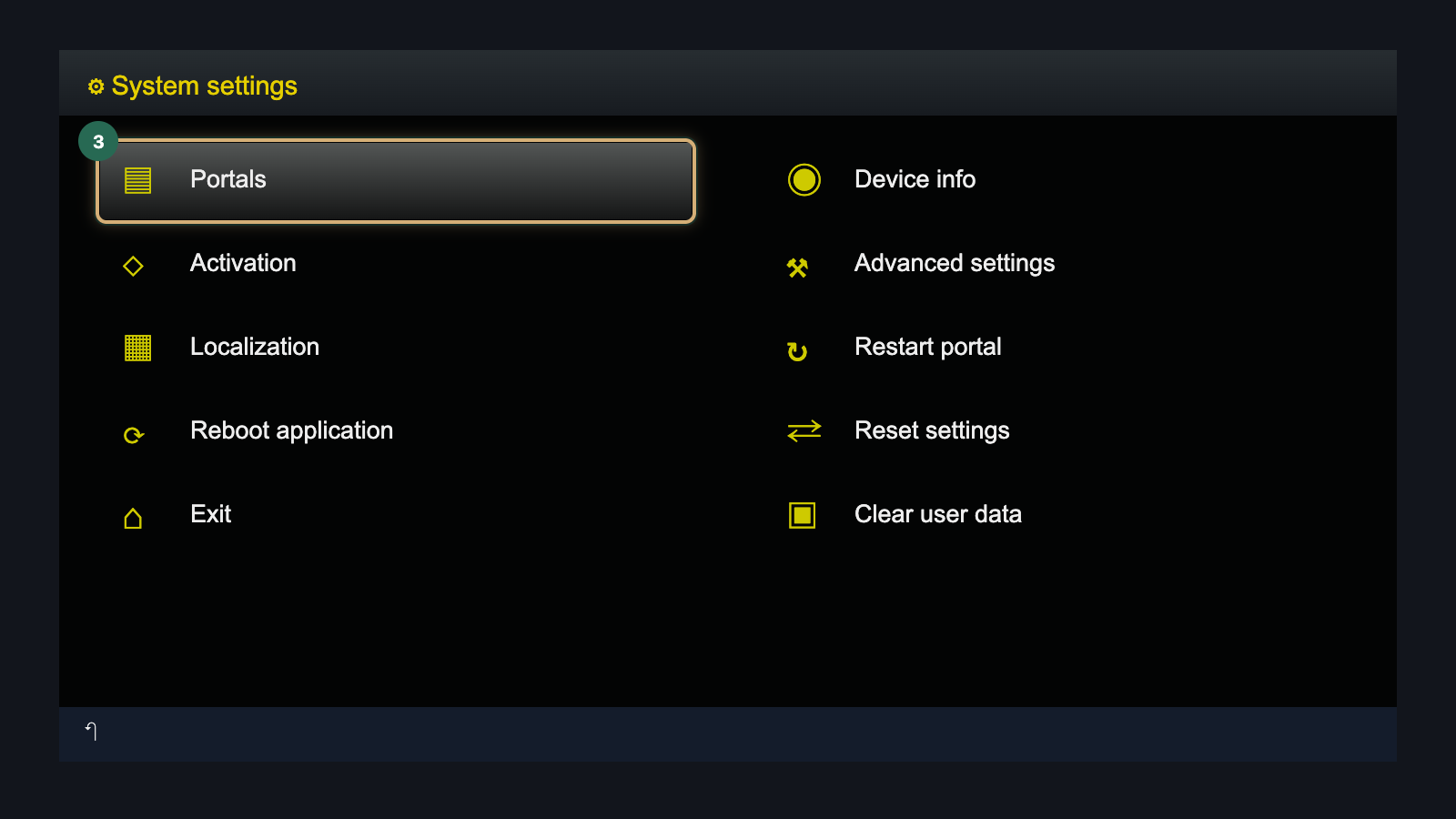
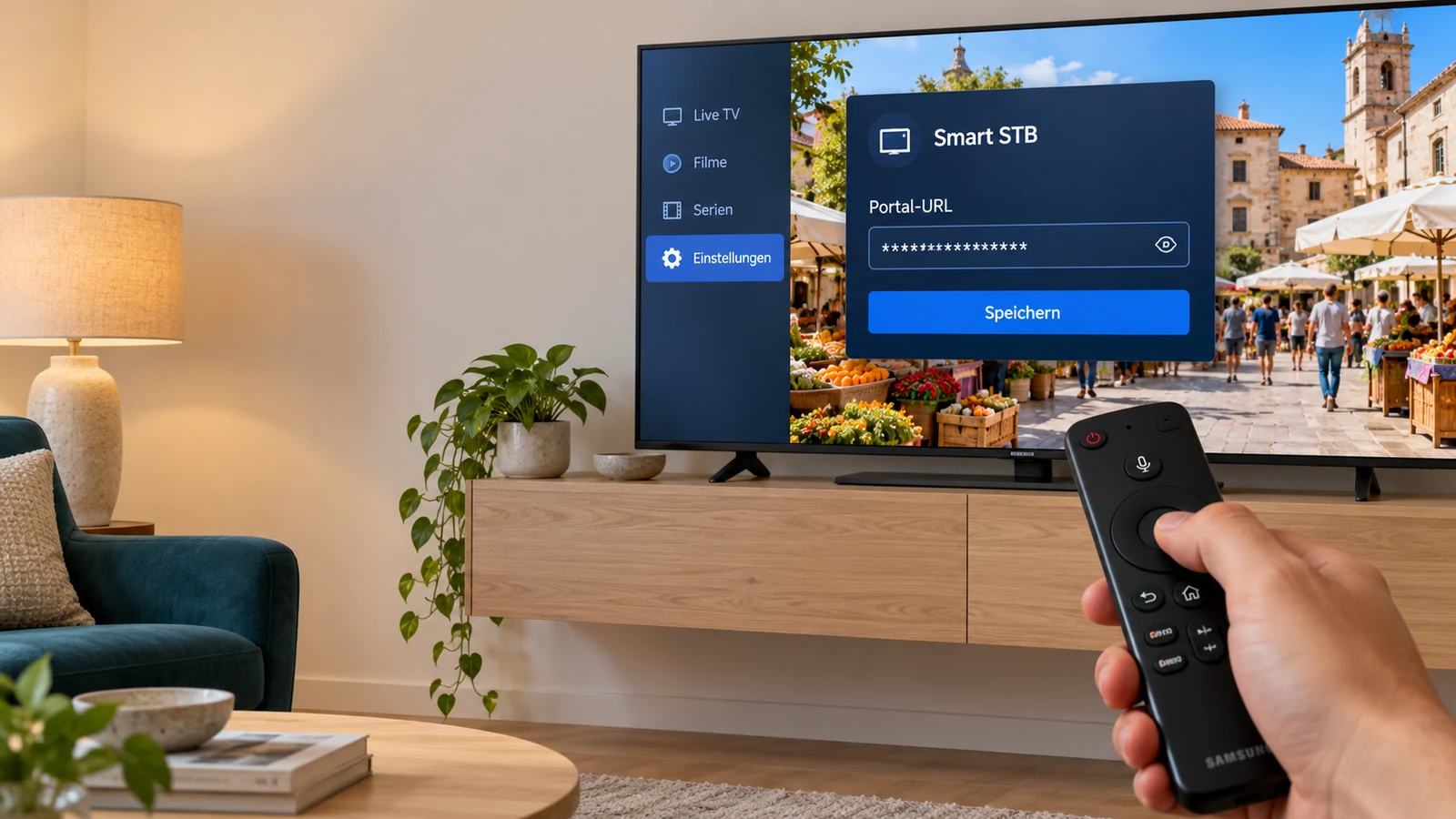
- Vergeben Sie einen Namen für das Portal und tragen Sie im Feld URL 1 den Portal-Link aus Mein Konto ein. Tippen Sie dabei jeden Doppelpunkt und jeden Schrägstrich genau ab.
Beispielwert: Verwenden Sie Ihren eigenen aus „Meine Zugänge“.
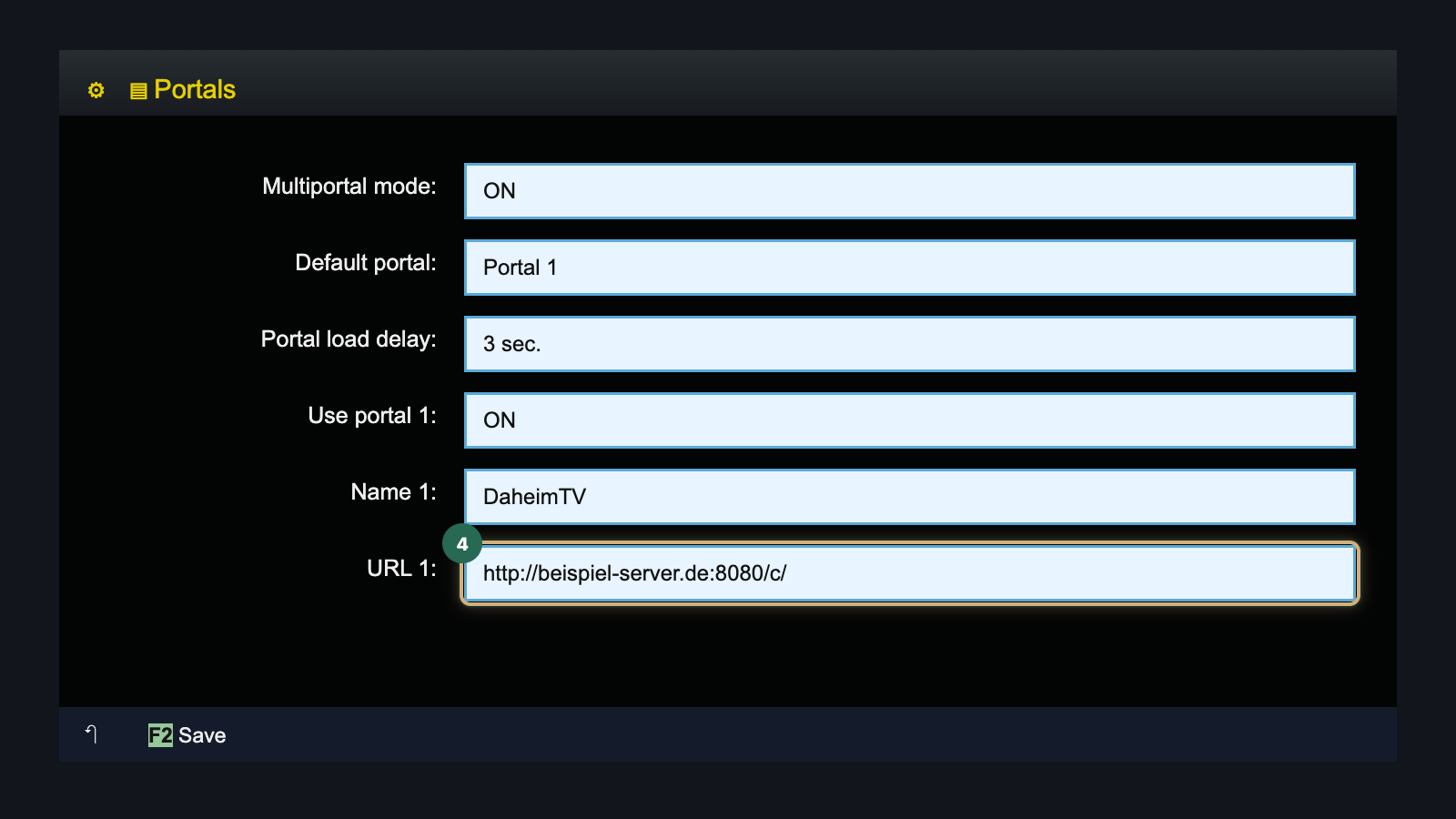
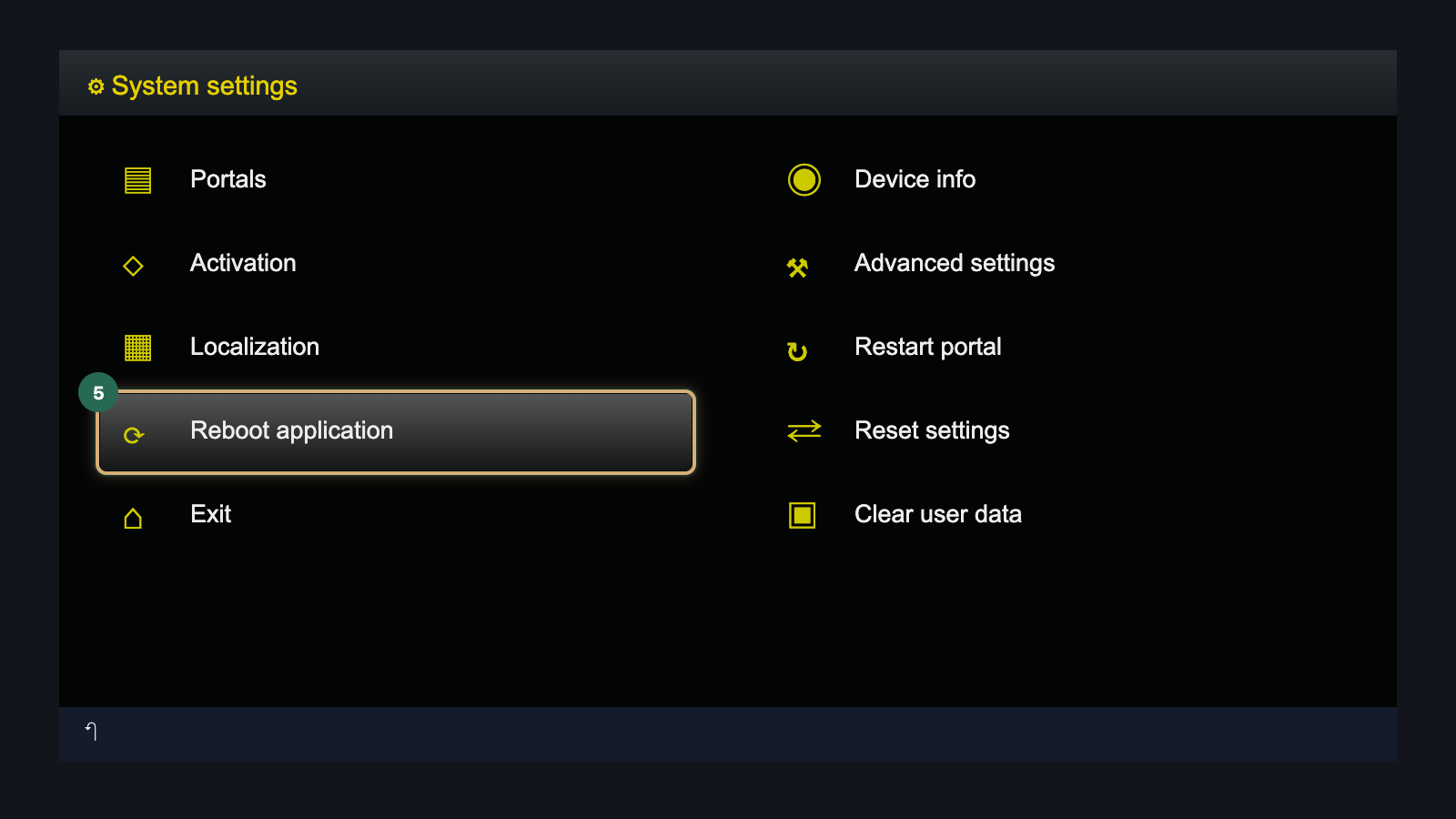
- Speichern Sie die Einstellungen und starten Sie die App mit Reboot application neu; fragt sie nach, bestätigen Sie mit OK.
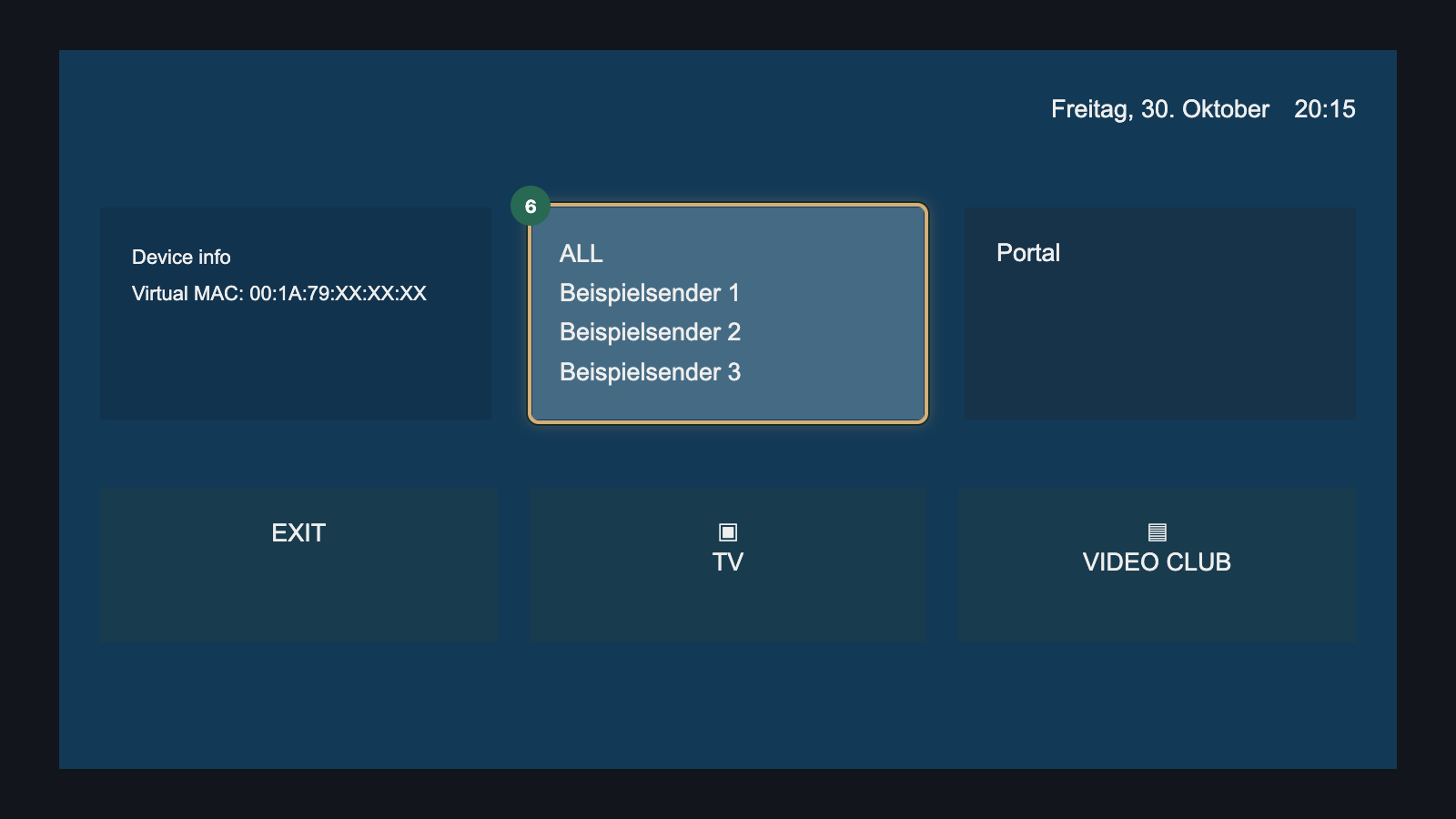
- Ist Ihre MAC-Adresse freigeschaltet, lädt das Portal mit seinen Bereichen, etwa TV und VIDEO CLUB für Filme. Mit den Pfeiltasten und OK öffnen Sie einen Bereich und starten einen Sender.
Bleibt der Bildschirm beim Laden stehen oder meldet das Portal einen Fehler, gehen Sie diese Fragen durch:
- Stimmt jedes Zeichen der Portal-URL mit dem Portal-Link überein, einschließlich „http://“, Portnummer und „/c/“ am Ende?
- Ist Ihr Zugang für genau die Adresse angelegt, die Smart STB anzeigt, und nicht etwa für eine frühere Box?
- Hat der Fernseher Internet? Eine andere App mit Videos zeigt das schnell.
- Hilft ein Neustart? Schalten Sie den Fernseher ganz aus und ziehen Sie kurz den Netzstecker.
Lädt das Portal danach immer noch nicht, prüfen Sie in Mein Konto, ob dort eine Störung gemeldet ist, und wenden Sie sich sonst an den Support.
Smart STB kaufen: Kosten und Testzeit
Nach der Installation können Sie Smart STB eine Testzeit lang kostenlos nutzen. Danach verlangt der Hersteller ein Abo für das Gerät, das Sie direkt bei ihm bezahlen. Für diese App-Aktivierung zählt die Software ID, die Sie unter Device info ablesen. Die Virtual MAC ist davon getrennt: Sie ist die Gerätekennung, die Ihr IPTV-Anbieter für den Portal-Zugang braucht.
Mit Smart STB bezahlen Sie also an zwei Stellen für zwei verschiedene Dinge:
| Was | An wen | Wofür |
|---|---|---|
| Abo für Smart STB (Stand: Oktober 2026) | Hersteller der App | die App auf diesem Fernseher |
| Portal-Zugang | Ihr IPTV-Dienst | Sender, Filme und Serien |
Smart STB kostenlos zu nutzen geht nur in der Testzeit, und auch dann brauchen Sie einen Portal-Zugang, denn die App bringt keine Sender mit. Wer Smart STB kaufen möchte, bezahlt beim Hersteller nur die Software; der Preis des Portal-Zugangs kommt hinzu.
Ein neuer Fernseher bedeutet meist neue Kennungen in der App. Rechnen Sie dann damit, das App-Abo für die neue Software ID erneut abzuschließen und den Portal-Zugang auf die neue Virtual MAC umstellen zu lassen.
Hilfe zu Smart STB
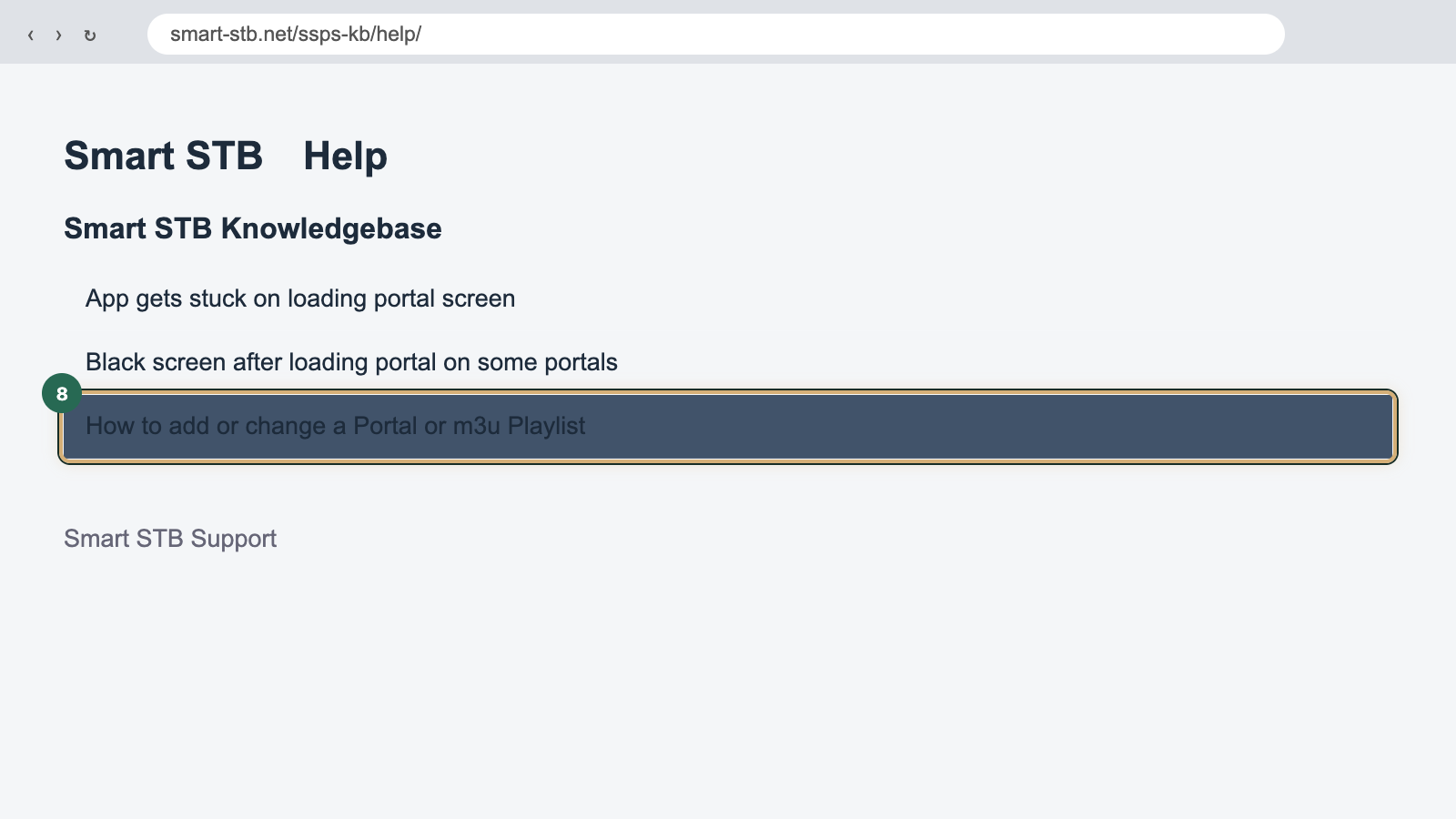
Wer Hilfe zu Smart STB am Fernseher sucht, wird zuerst beim Hersteller fündig, denn er bietet mit der Smart STB Knowledgebase eigene Hilfeseiten zur App an. Zuständig ist er für alles, was die App selbst betrifft. Auch in der App gibt es einen Hilfebereich.
Je nach Problem ist eine andere Stelle zuständig:
- Hersteller der App: Installation, Testzeit, App-Abo und Fehlermeldungen der App.
- Support in Mein Konto: Portal-Link, MAC-Adresse Ihres Zugangs, fehlende Sender und Störungen.
Halten Sie für den Hersteller die Software ID und für den Support die Virtual MAC aus der App bereit, denn ohne sie lassen sich weder die App noch der Zugang zuordnen.
Portal-Zugang und Test
Ob Smart STB auf Ihrem Fernseher flüssig läuft, zeigt erst ein echtes Portal. Bei DaheimTV gibt es dafür einen IPTV-Test über 24 Stunden ohne Bankkarte, für jede Person einmal. Das Formular verlangt Ihren Vornamen, Ihre E-Mail-Adresse und eine Handynummer; per E-Mail kommt dann der Link, mit dem Sie sich anmelden. Technisch läuft der Test über denselben Dienst wie ein Abo.
Ob sich der Test auch als Portal-Zugang mit MAC-Adresse einrichten lässt, klären Sie vorab mit dem Support. Liefert er nur Xtream-Daten, probieren Sie das Programm zunächst in einer App mit Playlist aus und richten Smart STB später mit einem Portal-Zugang ein.
Häufige Fragen
Was ist Smart STB?
Smart STB ist eine App für Samsung- und LG-Fernseher, die eine MAG-Box nachbildet. Sie meldet sich mit einer MAC-Adresse an einem IPTV-Portal an und zeigt danach dessen Menüs mit Live-TV, Filmen und Programmführer. Eigene Sender bringt die App nicht mit. Nach einer Testzeit verlangt der Hersteller eine Zahlung für die App.
Wo trage ich die Portal-URL in Smart STB ein?
Im Menü der App unter „Portals“. Dort vergeben Sie einen Namen und tragen im Feld „URL 1“ den Portal-Link aus Mein Konto ein, Bereich Zugangsdaten & Einrichtung. Nach dem Speichern starten Sie die App mit „Reboot application“ neu, und sie lädt das Portal, sofern Ihr Zugang für die MAC-Adresse der App angelegt ist.
Was kostet Smart STB?
Nach einer kostenlosen Testzeit verlangt der Hersteller ein kostenpflichtiges Abo für das Gerät. Diese Zahlung geht an den Hersteller der App und deckt keine Inhalte ab. Sender, Filme und Serien kommen aus Ihrem Portal-Zugang, den Sie getrennt bezahlen. Die kostenlose App-Aktivierung bei Abos ab 12 Monaten gilt für Smart STB nicht.
Funktioniert Smart STB auf Samsung und LG?
Ja, Smart STB wird für Samsung-Fernseher mit Tizen und LG-Fernseher mit webOS angeboten, jeweils im Store des Fernsehers. Ob Ihr Modell dazugehört, zeigt die Suche im Store. Findet der Fernseher die App nicht, ist sie für dieses Gerät nicht freigegeben; dann bleibt eine echte MAG-Box oder ein Android-Gerät mit einer anderen App, die eine MAG-Box nachbildet.
Brauche ich für Smart STB Benutzername und Passwort?
Nein. Smart STB meldet sich mit der MAC-Adresse am Portal an, Sie tragen nur die Portal-URL ein. In Mein Konto stehen dafür unter Meine Zugänge die MAC-Adresse und der Portal-Link. Zeigt Ihr Zugang stattdessen Server, Benutzername und Passwort, ist er für Apps mit Playlist gedacht; klären Sie dann mit dem Support, welche Zugangsart Sie für Smart STB brauchen.