
 PayPal oder Banküberweisung
IPTV-VOD: Filme und Serien auf Abruf
Video on Demand über IPTV funktioniert wie eine Videothek in Ihrer Player-App: Jeder Titel liegt bereit, Sie wählen ihn aus, und er startet von Anfang an, mit Pause, Vor- und Zurückspulen. Anders als beim Live-Fernsehen gibt kein Programmplan vor, wann ein Film beginnt. Weil die Filme als Stream laufen, brauchen Sie dafür eine Internetverbindung, genau wie beim Fernsehen über IPTV.
Neben den Live-Sendern bildet die Mediathek den zweiten großen Teil des Pakets. In den meisten Apps erscheinen Filme und Serien als zwei eigene Bereiche, das Bild reicht je nach Titel bis 4K, und einige Inhalte haben Ton in Dolby Atmos. Welche IPTV-Programme es daneben als Live-Sender gibt, geordnet nach Sport, Filmen, Serien, Unterhaltung, Nachrichten und Kinderprogramm, zeigt die Übersicht der Senderseite.
Einen Film starten
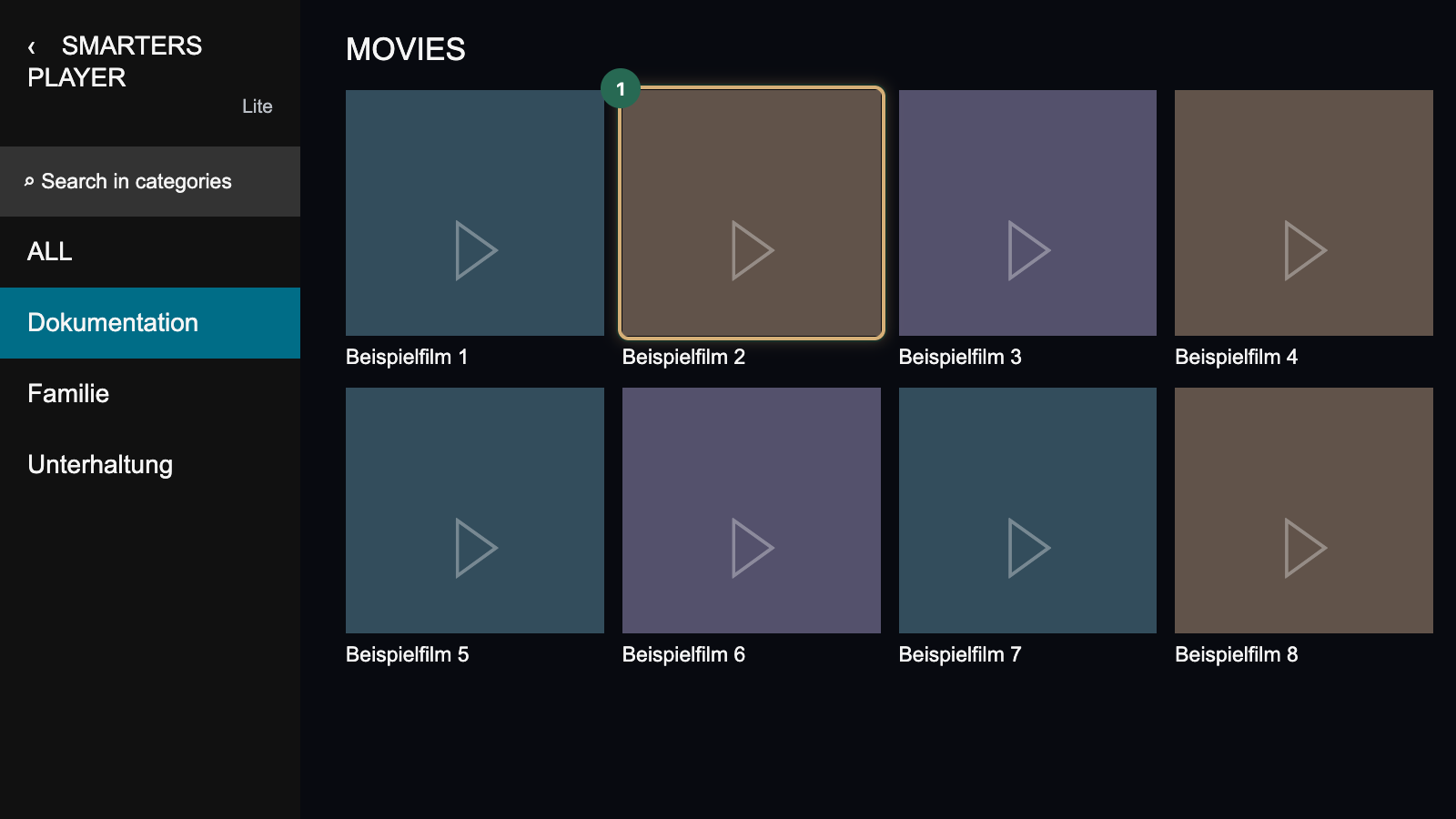
- Öffnen Sie in Ihrer Player-App den Bereich für Filme; je nach App heißt er zum Beispiel Filme, VOD oder Movies.
- Wählen Sie eine Kategorie oder blättern Sie mit der Fernbedienung durch die Kacheln.
- Markieren Sie einen Titel und starten Sie ihn mit OK.
Serien mit Staffeln und Folgen
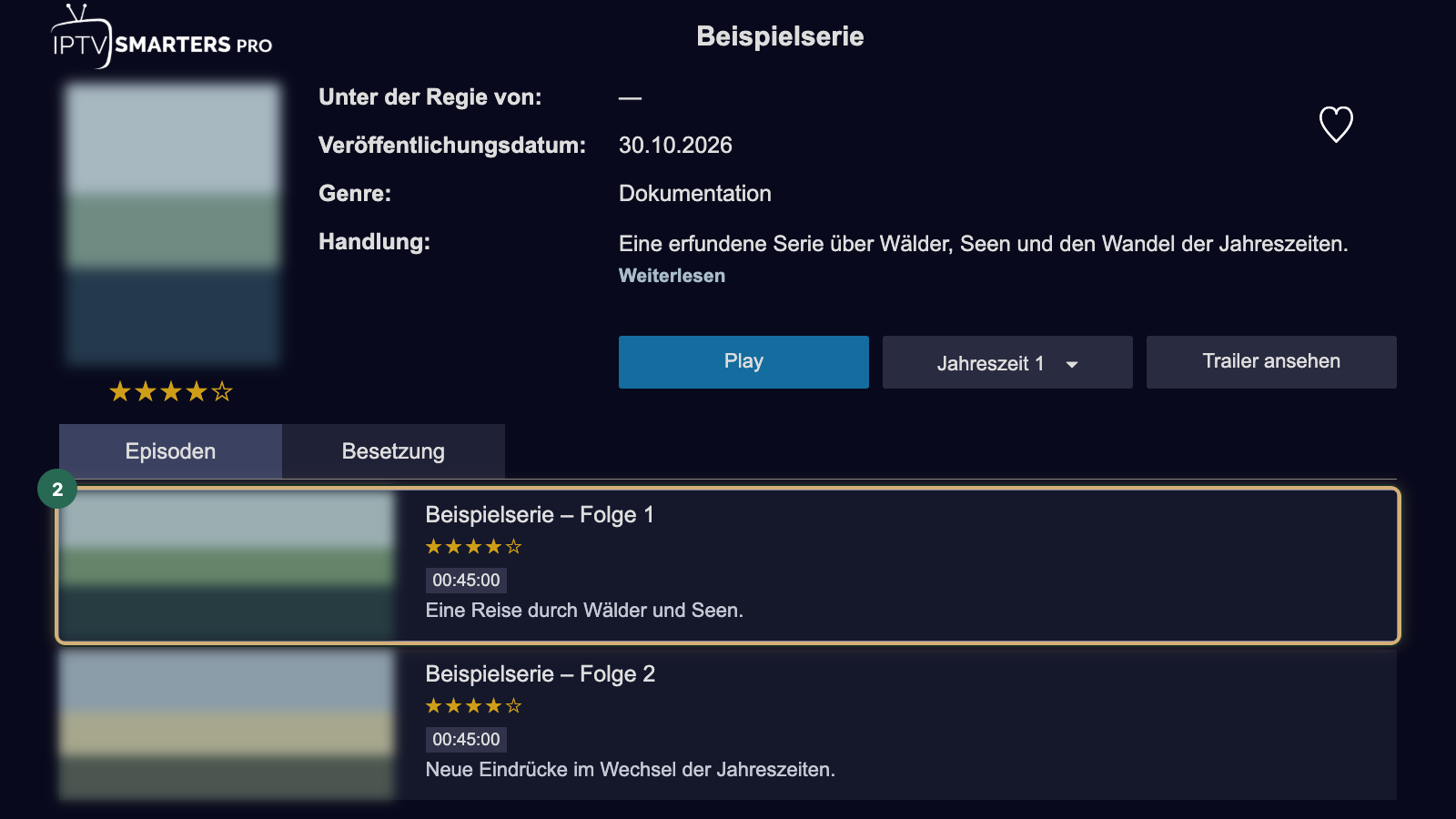
Serien per IPTV sind anders aufgebaut als Filme: Unter jedem Titel liegen Staffeln und darunter die einzelnen Folgen. So finden Sie die richtige Episode:
- Wechseln Sie in den Serienbereich der App.
- Wählen Sie die Serie und danach die Staffel, in manchen Apps als „Jahreszeit“ übersetzt.
- Starten Sie die gewünschte Folge; viele Apps merken sich, an welcher Stelle Sie aufgehört haben.
Viele Player spielen nach dem Ende einer Folge auf Wunsch gleich die nächste ab. Wie diese Option heißt und ob es sie gibt, hängt von der App ab.
Replay: Sendungen bis zu 14 Tage nachträglich sehen
Replay bei IPTV heißt, dass Sie bereits gelaufene Sendungen der Live-Sender später abrufen, ohne vorher etwas eingestellt zu haben. In manchen Apps trägt die Funktion den Namen Catch-up oder Archiv. Im Paket reicht Replay 14 Tage zurück, und zwar auf allen Sendern: Die Nachrichten von gestern Abend, eine Serienfolge vom Wochenende oder eine Sendung, die parallel zu einer anderen lief, holen Sie in diesem Zeitraum nach.
Der Weg zu einer vergangenen Sendung führt über den Programmführer. Er zeigt für jeden Sender, was wann läuft und lief; wie er seine Daten bekommt und warum er manchmal leer bleibt, erklärt die Seite über EPG bei IPTV. Ihren EPG-Link finden Sie in Mein Konto im Abschnitt Programmführer (EPG) über EPG-Link anzeigen.
Eine vergangene Sendung starten
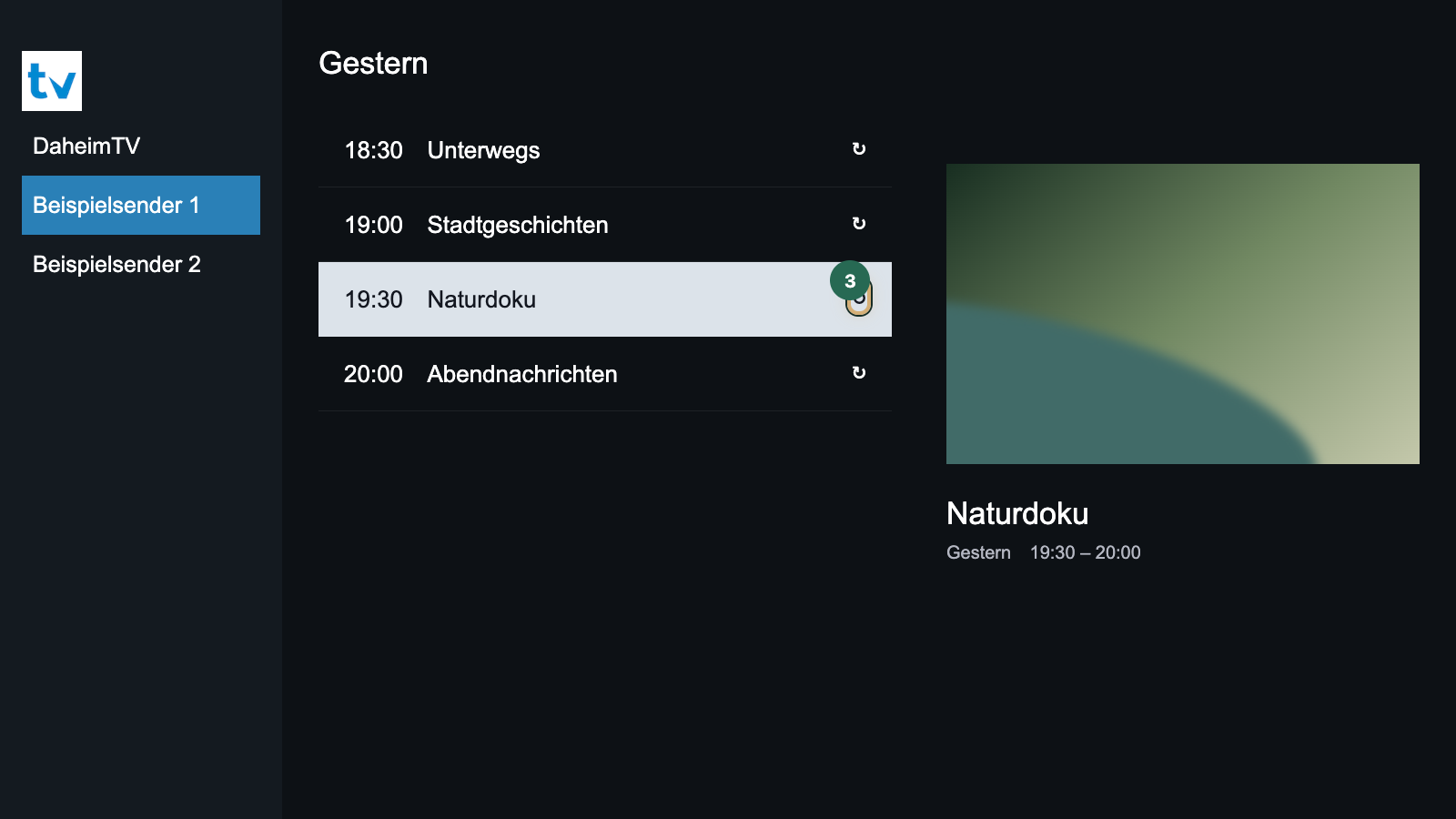
- Öffnen Sie den Programmführer Ihrer App.
- Gehen Sie in der Zeitleiste zurück bis zum gewünschten Tag, höchstens 14 Tage.
- Wählen Sie eine Sendung, die mit einem Replay-Symbol markiert ist, und starten Sie sie.
Mit dem Login im Xtream-Codes-Format erkennen viele Apps von selbst, welche Sender ein Archiv haben, und blenden das Symbol ein. Arbeiten Sie mit einer M3U-Playlist, kommt es stärker auf die App an, ob sie Replay anbietet. Stimmen die Zeiten im Programmführer nicht, verschiebt eine Zeitkorrektur in den EPG-Einstellungen der App die Anzeige um die fehlenden Stunden.
IPTV aufnehmen: welche Möglichkeiten es gibt
Eine IPTV-Aufnahme entsteht auf Ihrem eigenen Gerät: Eine App oder ein Receiver speichert den Stream, während er läuft. Was im Englischen DVR heißt, ein digitaler Videorekorder, steckt bei IPTV also entweder im Player oder in der Hardware. Bevor Sie sich darum kümmern, lohnt eine kurze Überlegung, denn für viele Fälle brauchen Sie gar keine Aufnahme:
- Eine Sendung, die Sie verpasst haben, holen Sie 14 Tage lang über Replay nach.
- Filme aus der Mediathek müssen Sie nicht aufnehmen, denn sie stehen ohnehin auf Abruf bereit.
Interessant wird eine Aufnahme, wenn Sie eine Sendung länger als zwei Wochen behalten möchten oder sie unterwegs ohne Internet ansehen wollen, sofern Ihr Gerät das zulässt.
Aufnahme in der Player-App
Manche Player-Apps für Android TV, Google TV und den Fire TV Stick haben eine eigene Aufnahmefunktion, oft nur in einer kostenpflichtigen Version, die Sie beim App-Hersteller kaufen. Damit nehmen Sie Sendungen von Live-Sendern auf, entweder direkt beim Zuschauen oder mit einem Termin aus dem Programmführer. In Apps mit dieser Funktion läuft es meist so ab:
- Starten Sie den Sender oder wählen Sie die Sendung im Programmführer aus.
- Öffnen Sie das Menü des Players oder der Sendung, oft mit einem langen Druck auf OK.
- Wählen Sie die Option zum Aufnehmen, in TiviMate etwa Aufnahme hinzufügen, und legen Sie, falls die App fragt, den Speicherort fest.
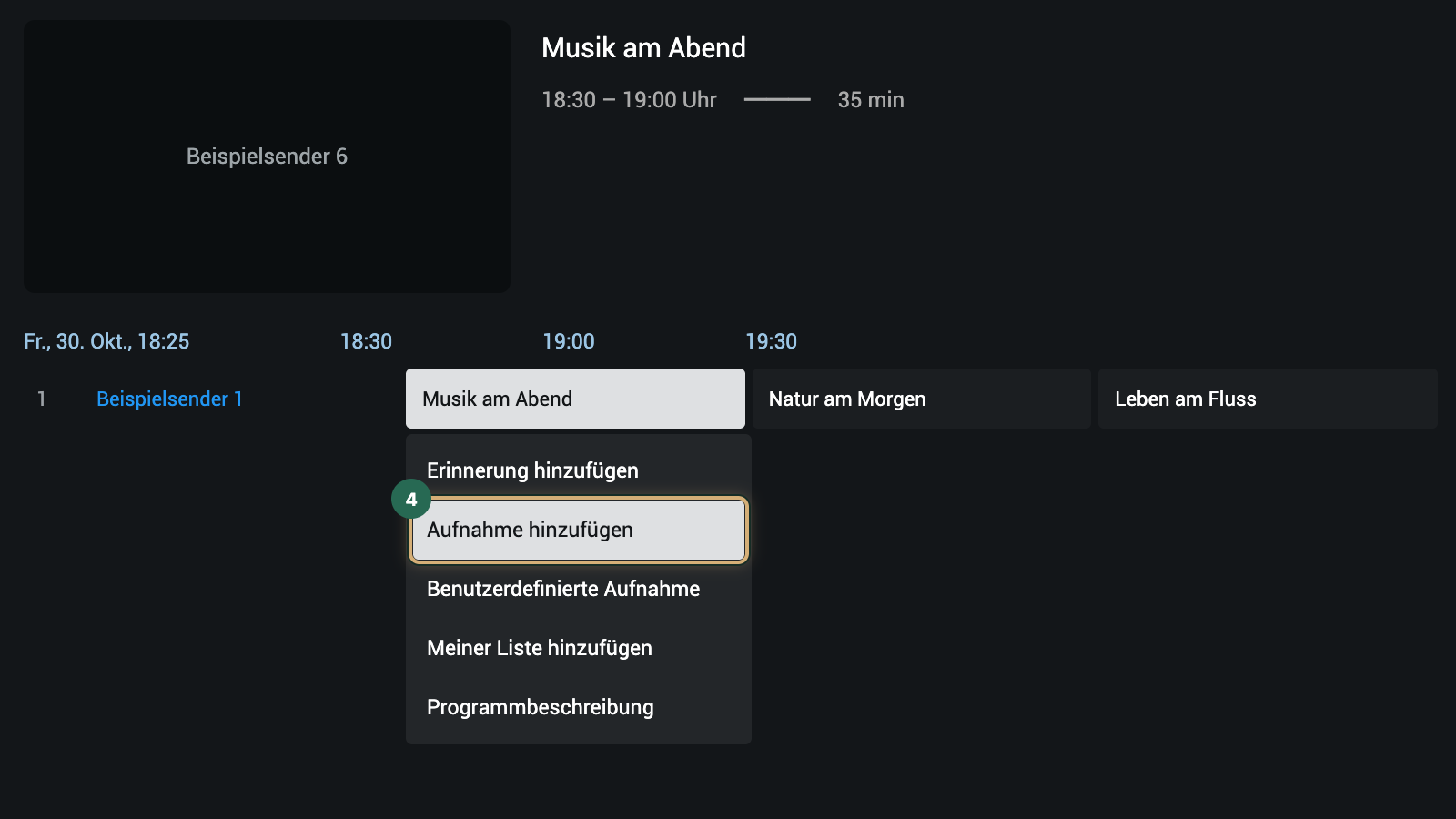
Für eine geplante Aufnahme muss das Gerät zur Sendezeit eingeschaltet bleiben oder aus dem Ruhemodus aufwachen dürfen. Läuft eine Aufnahme, während Sie ein anderes Programm sehen, öffnet die App dafür einen zweiten Stream.
Receiver, Boxen und PC
Enigma2-Receiver bringen eine Aufnahmefunktion für die eingebaute Festplatte oder einen USB-Speicher mit; ob diese auch Streams aus einer IPTV-Liste aufzeichnet, hängt vom Receiver und seiner Software ab. Bei MAG-Boxen kommt es auf das Modell und auf das Portal an. In Kodi hängt eine Aufnahme davon ab, welches PVR-Add-on die Sender liefert. Und auch am PC gibt es Player, die einen laufenden Stream mitschneiden, etwa den VLC Media Player.
Speicherplatz einplanen
Aufnahmen brauchen Platz. Als Richtwert belegt eine Stunde in HD je nach Datenrate grob 2 bis 5 GB, eine Stunde in 4K bei rund 25 Mbit/s etwa 11 GB. Ein USB-Stick mit 64 GB fasst damit, je nach Datenrate, ungefähr 12 bis 30 Stunden in HD. Der interne Speicher eines Sticks reicht dagegen meist nur für wenige Aufnahmen, deshalb lohnt ein externer Speicher.
Filme suchen und Favoriten anlegen
Bei +220.000 Titeln ist Blättern keine Lösung. Die meisten Player-Apps haben im Film- und Serienbereich eine Suchfunktion, meist hinter einem Lupen-Symbol. So kommen Sie schneller zum Ziel:
- Tippen Sie nur ein markantes Wort aus dem Titel ein; das findet mehr Treffer als der vollständige Titel mit Satzzeichen.
- Findet die Suche nichts, probieren Sie eine andere Schreibweise oder ein anderes Wort aus dem Titel.
- Auf dem Fernseher ist die Eingabe mit der Fernbedienung mühsam; manche Apps nehmen die Suche auch per Spracheingabe an.
- Sortieren Sie nach dem Datum, wenn Ihre App das kann: So sehen Sie die zuletzt hinzugekommenen Titel zuerst.
Favoriten ersparen Ihnen die Suche beim nächsten Mal. In vielen Apps markieren Sie einen Film, eine Serie oder einen Sender mit einem langen Druck auf OK oder über ein Herz- oder Stern-Symbol. Manche Player führen getrennte Favoritenlisten für Live-TV, Filme und Serien, und eine Liste mit begonnenen Titeln zeigt, wo Sie weiterschauen können.
Damit neue Titel überhaupt erscheinen, muss die App ihre Liste aktualisieren. Viele Apps tun das beim Start oder in festen Abständen; fehlt ein neuer Titel, stoßen Sie das Aktualisieren der Playlist in den Einstellungen von Hand an.
Sport, Filme und Serien im Test
Ob Mediathek, Replay und Ihre App gut zusammenarbeiten, finden Sie am schnellsten im kostenlosen IPTV-Test heraus. Er dauert 24 Stunden, kostet nichts und braucht keine Bankkarte; Sie geben Ihren Vornamen, eine E-Mail-Adresse und eine Handynummer an, und der Login-Link kommt per E-Mail. Jede Person kann einmal testen, und weil der Test auf demselben Dienst läuft wie das Abo, sehen Sie dieselbe Mediathek.
Probieren Sie in den 24 Stunden diese Punkte aus:
- Starten Sie einen Film und eine Serienfolge und spulen Sie einmal vor und zurück.
- Rufen Sie eine Sendung von gestern über Replay auf.
- Suchen Sie einen Titel über die Suchfunktion und legen Sie ihn als Favoriten an.
- Schauen Sie einen Inhalt in 4K, wenn Ihr Fernseher das kann, und mit einer Atmos-Anlage einen Inhalt mit Dolby-Atmos-Ton.
Live-Sport gehört ebenfalls zum Paket; worauf es bei Sport per IPTV ankommt, von der Verzögerung bis zur Zahl der Bildschirme, steht auf einer eigenen Seite.
Mediathek, Replay und Live-Sender gehören zu jeder Laufzeit dazu. Mit einem Bildschirm kosten 3 Monate 21,99 €, 6 Monate 33,99 € und 12 Monate 59,99 € plus 1 Monat gratis; 24 Monate gibt es für 99,99 €, und zur ersten Bestellung ist auch 1 Monat für 9,99 € möglich. Die Preise für 2 bis 5 Bildschirme finden Sie in der Übersicht, was IPTV kostet. Bezahlt wird per PayPal oder Banküberweisung, das Abo verlängert sich nicht automatisch, und es gilt die 30 Tage Geld-zurück-Garantie.
Häufige Fragen
Wie kann man IPTV aufnehmen?
Mit einem Gerät oder einer App, die selbst aufzeichnet. Manche Player-Apps für Android TV und den Fire TV Stick haben eine Aufnahmefunktion, viele Enigma2-Receiver nehmen auf Festplatte oder USB-Speicher auf, je nach Software auch IPTV-Streams, und am PC schneiden Player wie VLC einen Stream mit. Die Aufnahme liegt dann auf Ihrem eigenen Gerät. Für Verpasstes genügt oft schon Replay, das Sendungen 14 Tage lang bereithält.
Wie lange kann ich Sendungen nachträglich sehen?
Bis zu 14 Tage nach der Ausstrahlung, und zwar auf allen Sendern des Pakets. Danach fällt eine Sendung aus dem Replay-Zeitraum heraus. Sie starten eine vergangene Sendung im Programmführer Ihrer App, sofern die App Replay unterstützt. Filme und Serien, die unabhängig vom Programm bereitstehen, finden Sie zusätzlich in der Mediathek mit Inhalten auf Abruf.
Wie viele Filme und Serien sind enthalten?
Das Paket enthält +220.000 Filme und Serien auf Abruf, die regelmäßig aktualisiert werden, dazu +55.000 Live-Sender. Einzelne Titel nennt diese Website nicht. Wie die Mediathek aufgebaut ist und ob Ihre Wunschtitel dabei sind, sehen Sie im kostenlosen Test über 24 Stunden. Er läuft auf demselben Dienst wie das Abo, die Auswahl ist also dieselbe.
Brauche ich für Replay eine bestimmte App?
Nein, aber eine App, die Replay unterstützt; je nach Player heißt die Funktion auch Catch-up oder Archiv. Viele gängige Player für Android TV, den Fire TV Stick und Smart TVs können das, längst nicht alle. Mit dem Xtream-Codes-Login erkennen viele Apps von selbst, welche Sender ein Archiv haben. Ob Ihre App passt, zeigt der kostenlose Test über 24 Stunden.
Werden neue Filme und Serien hinzugefügt?
Ja. Die Mediathek mit +220.000 Filmen und Serien wird regelmäßig aktualisiert, und Sie müssen dafür nichts nachbuchen. Neue Titel erscheinen, sobald Ihre App die Liste neu lädt. Viele Apps tun das beim Start oder in festen Abständen, meist lässt sich das Aktualisieren auch von Hand anstoßen. Sortieren Sie danach nach dem Datum, sehen Sie die Neuzugänge zuerst.