
 PayPal oder Banküberweisung
Was ist OttPlayer?
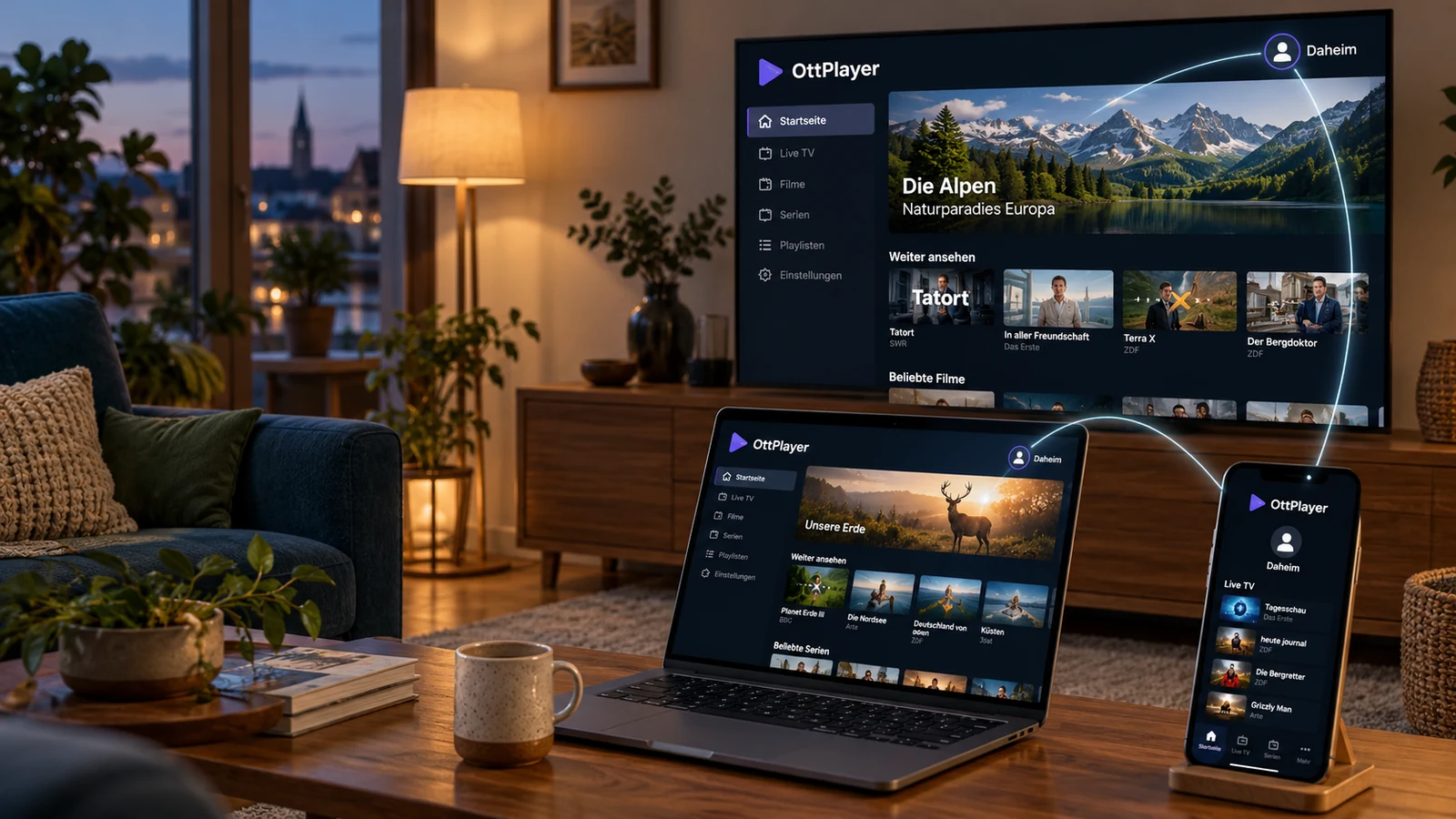
OttPlayer ist ein kontobasierter Player für Live-TV, Filme und Serien: Er speichert Ihre Playlists nicht auf dem einzelnen Gerät, sondern in einem Benutzerkonto beim Hersteller, verteilt sie von dort an Fernseher, Smartphones, Tablets und Computer und spielt nur ab, was Ihre eigene Playlist enthält, denn Sender oder Filme hat er selbst nicht.
Darin liegt der Unterschied zu den meisten anderen Apps. Bei Playern mit MAC-Adresse hängt die Liste an einem einzigen Fernseher, bei Apps mit Xtream-Login tippen Sie Ihre Daten für jedes Gerät erneut ein. Bei OttPlayer steht das Konto in der Mitte: Sie legen die Playlist einmal an, melden jedes Gerät mit demselben Konto an und bestimmen im Browser, welches Gerät welche Liste zeigt. Ändern Sie später etwas an der Playlist, sehen alle verbundenen Geräte die neue Fassung.
Das Konto ist persönlich. Geben Sie Ihre Anmeldedaten nicht weiter und übernehmen Sie keine Konten oder Playlists von anderen, denn in jeder Playlist stecken die Zugangsdaten ihres Besitzers.
Hinter OttPlayer steht ein unabhängiger Entwickler. DaheimTV stellt die App weder her noch verkauft sie. Ob für Ihr Gerät ein anderes Programm besser passt, zeigt die Übersicht weiterer IPTV-Player mit Geräten und Login-Arten.
Konto anlegen und Playlist hinzufügen
Wer OttPlayer einrichten möchte, beginnt im Browser und nicht am Fernseher. Am bequemsten geht das am Computer, weil Sie den langen M3U-Link dort kopieren und einfügen, statt ihn mit der Fernbedienung zu tippen. Die Bezeichnungen unten folgen der Website des Herstellers.
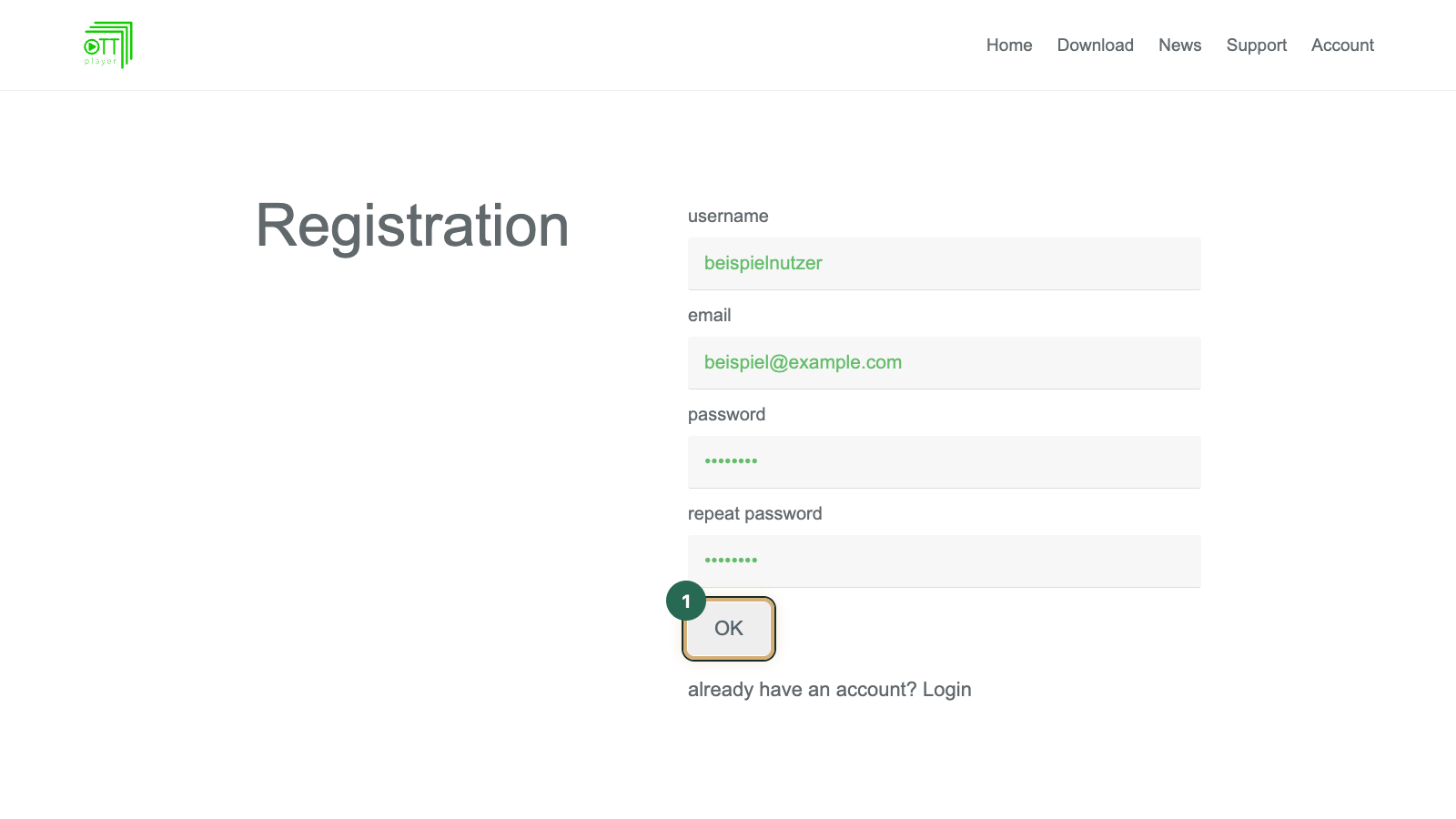
- Öffnen Sie die offizielle Website von OttPlayer und wählen Sie Registration.
- Geben Sie Ihre E-Mail-Adresse und ein neues Passwort ein. Schickt der Hersteller eine Bestätigungs-E-Mail, öffnen Sie den Link darin.
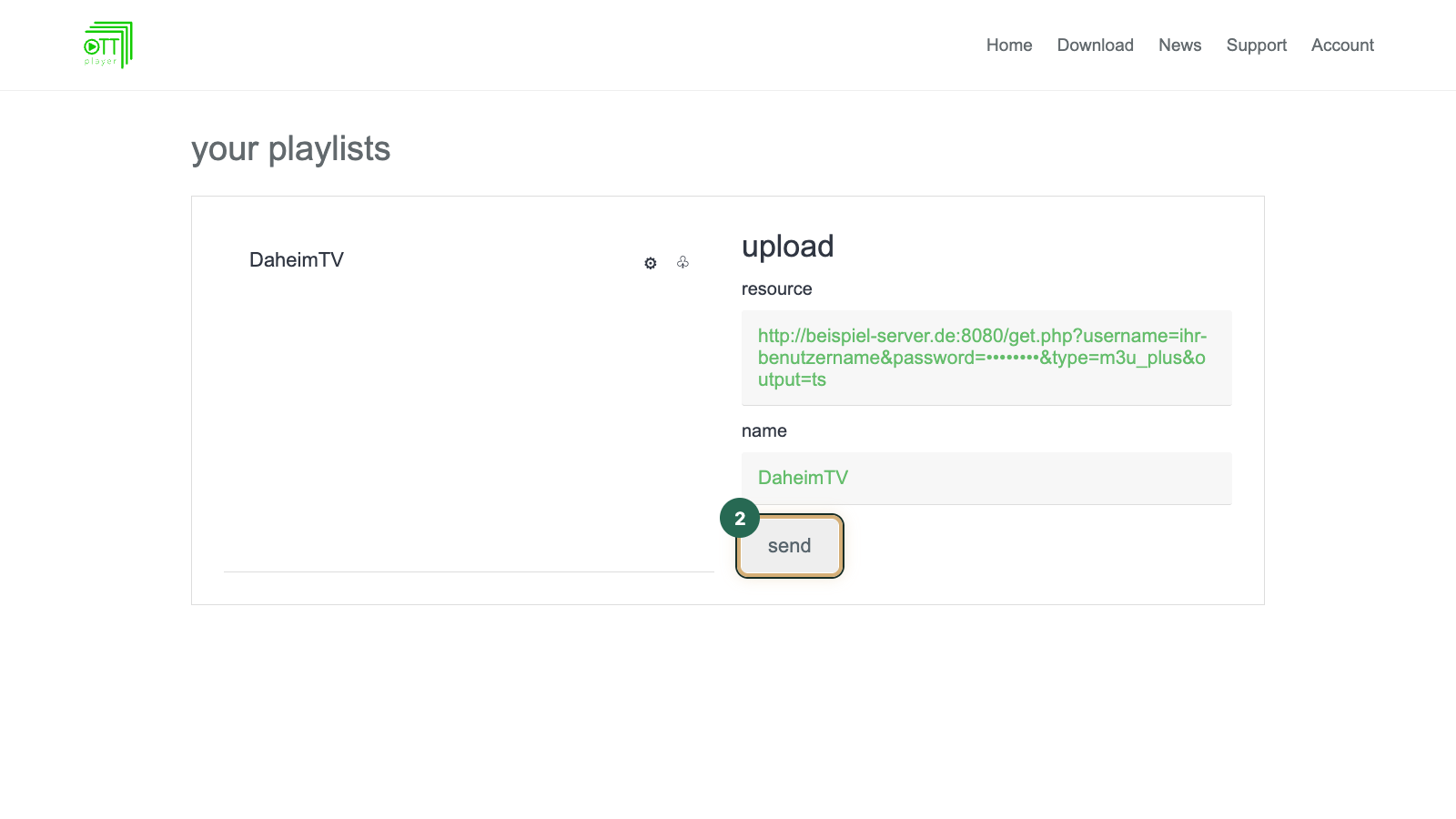
- Melden Sie sich an und öffnen Sie in Ihrem Konto den Bereich Playlists. Wählen Sie dort die Schaltfläche zum Hinzufügen einer Playlist.
- Holen Sie den Link aus Mein Konto: Unter Meine Zugänge blendet die Schaltfläche M3U-URL anzeigen ihn ein. Fügen Sie ihn in das Feld für den Link ein, vergeben Sie einen Namen und speichern Sie.
Beispielwert: Verwenden Sie Ihren eigenen aus „Meine Zugänge“.
Beispielwert: Verwenden Sie Ihren eigenen aus „Meine Zugänge“.
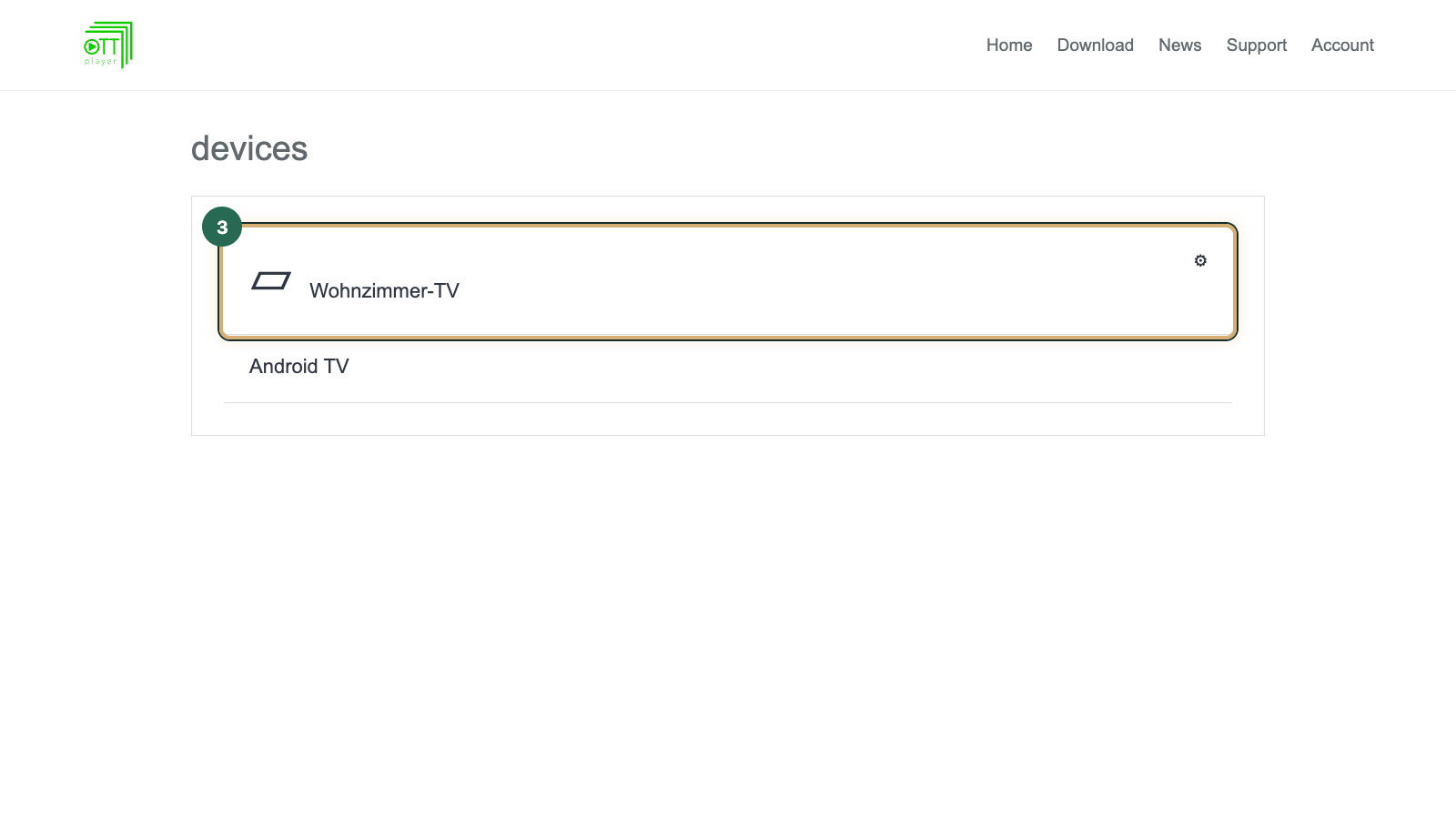
- Öffnen Sie zum Schluss den Bereich Geräte. Er bleibt leer, bis Sie sich zum ersten Mal in einer App mit Ihrem Konto anmelden; danach steht hier jedes verbundene Gerät.
Bietet die Website auch das Hochladen einer M3U-Datei an, bleiben Sie trotzdem beim Link: Ihn ruft der Player neu ab, eine hochgeladene Datei müssten Sie nach jeder Änderung beim Anbieter ersetzen. Zeigt das Formular statt des Linkfelds Eingaben für Server-URL, Benutzername und Passwort, nehmen Sie die drei Werte aus Mein Konto; die Server-URL steht dort im Feld „Xtream-Codes-Server“.
OttPlayer auf dem Smart TV und anderen Geräten
Für IPTV mit OttPlayer bietet der Hersteller Apps für viele Systeme an. Genannt werden Smart TVs von Samsung mit Tizen und von LG mit webOS, Android-Smartphones und -Tablets, Fernseher und Boxen mit Android TV, iPhone und iPad sowie Windows-PCs. Der Ablauf bleibt von Gerät zu Gerät gleich: App installieren, mit dem Konto anmelden, Playlist zuweisen.
OttPlayer auf dem Samsung Smart TV finden Sie im App-Bereich des Smart Hub, auf LG-Fernsehern im Store von webOS. Taucht die App bei der Suche nicht auf, ist sie für Ihr Modell nicht verfügbar. Wie Sie einen Fernseher mit IPTV ausstatten und welche App zu welchem System passt, steht in einer eigenen Anleitung.
Auf Android-Geräten kommt OttPlayer aus Google Play. Was Sie auf Handy, Tablet oder Box vorab einstellen, erklärt die Seite zur IPTV-App für Android.
So verbinden Sie ein Gerät mit Ihrem Konto:
- Installieren Sie OttPlayer aus dem Store des Geräts und starten Sie die App.
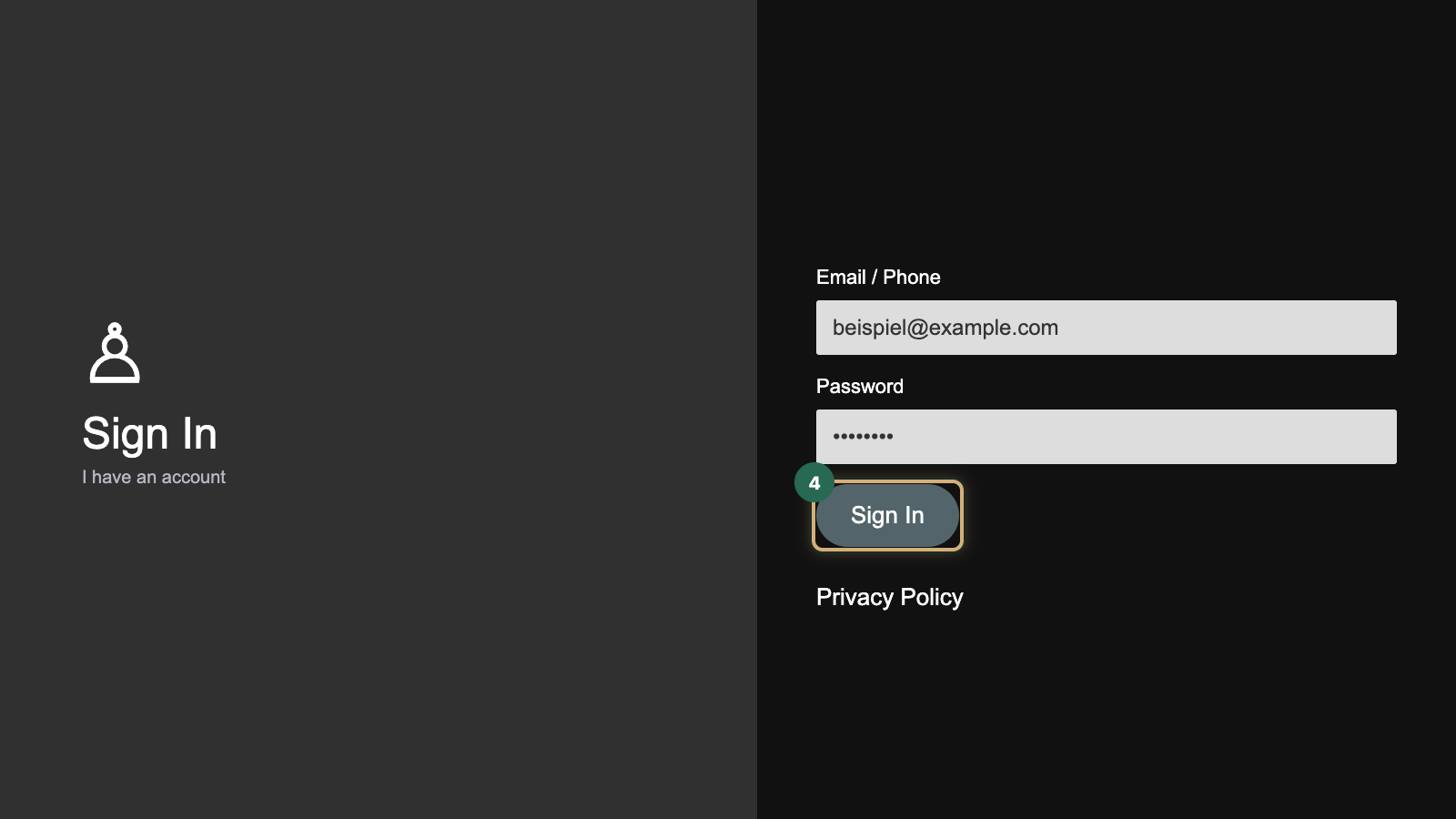
- Melden Sie sich mit der E-Mail-Adresse und dem Passwort Ihres OttPlayer-Kontos an (Email / Phone, Password, dann Sign In). Je nach Version zeigt die App stattdessen einen Code, den Sie im Browser bei Ihrem Konto eingeben.
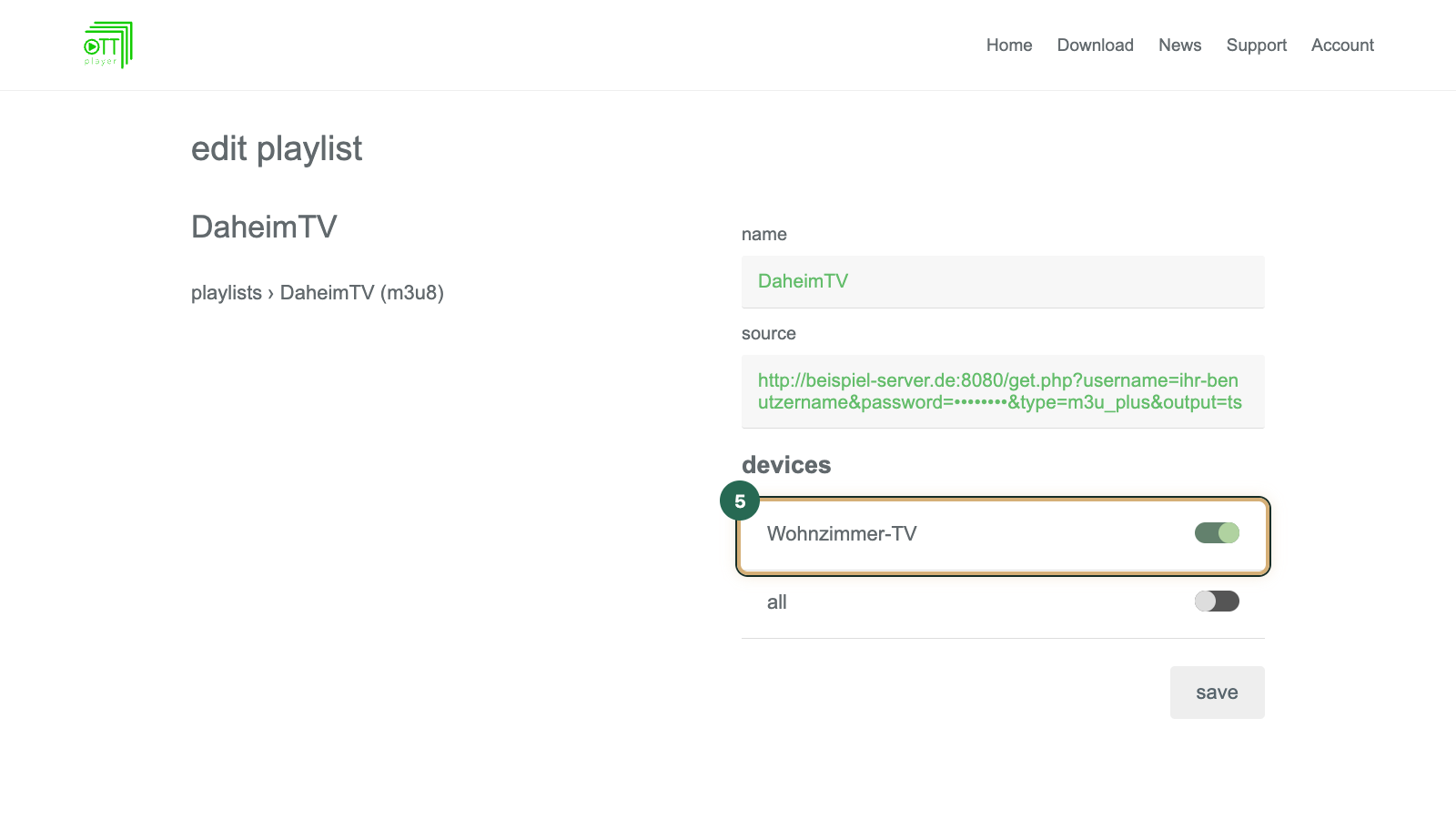
- Wechseln Sie zum Browser. Das neue Gerät steht jetzt unter Geräte. Öffnen Sie den Eintrag und wählen Sie die Playlist aus, die es zeigen soll.
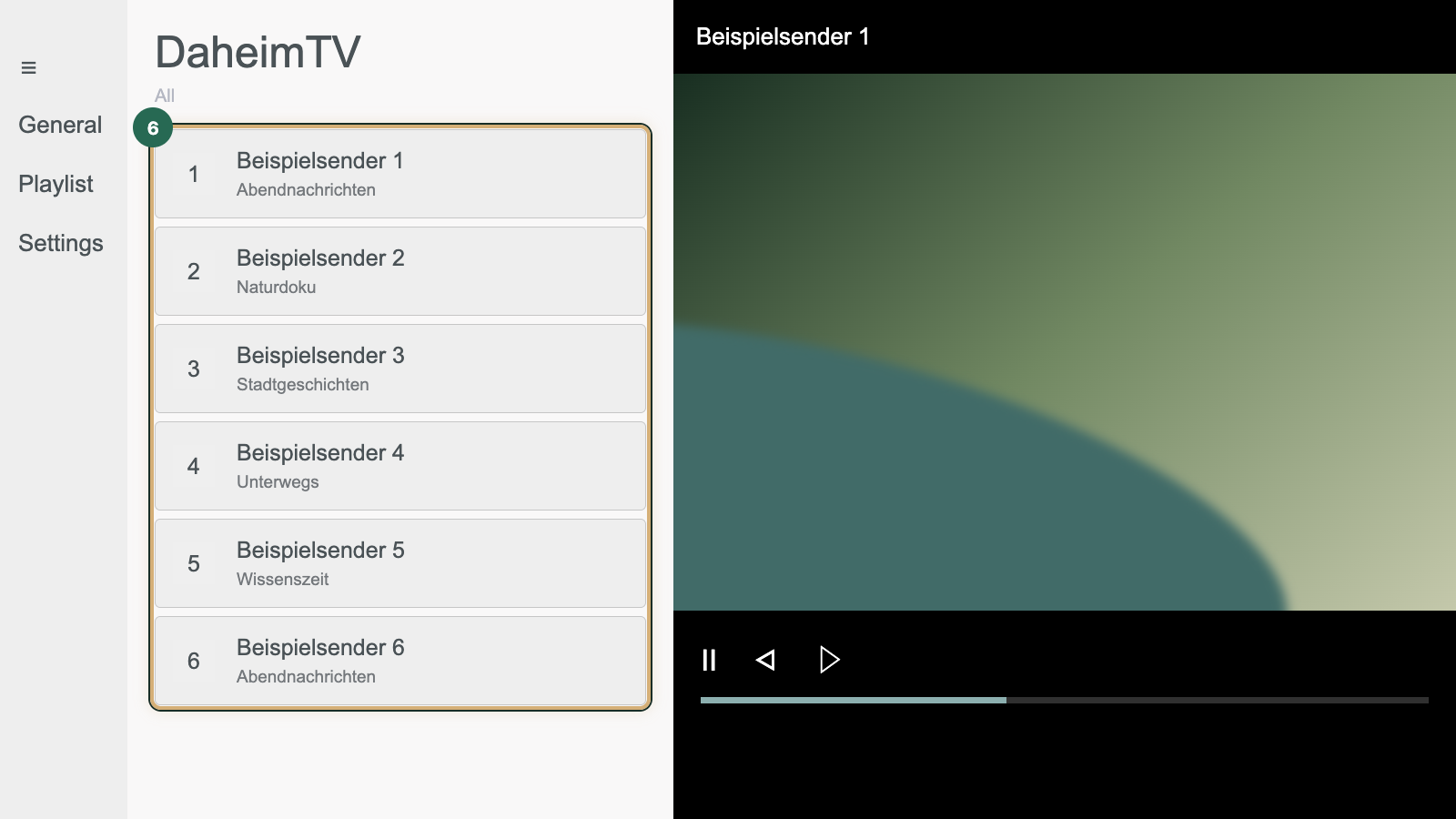
- Starten Sie die App auf dem Fernseher neu. Die Senderliste erscheint, gegliedert nach den Gruppen Ihrer Playlist.
Lassen sich Geräte im Konto umbenennen, vergeben Sie eindeutige Namen wie „Wohnzimmer“ oder „Tablet“, damit Sie die Einträge später auseinanderhalten. Ein Punkt wird oft übersehen: Wie viele Geräte gleichzeitig abspielen, entscheidet nicht OttPlayer, sondern Ihr Abo. Mit einem Bildschirm läuft also nur ein Gerät zur selben Zeit, auch wenn mehrere im Konto stehen.
Einstellungen: EPG, Gruppen, Favoriten
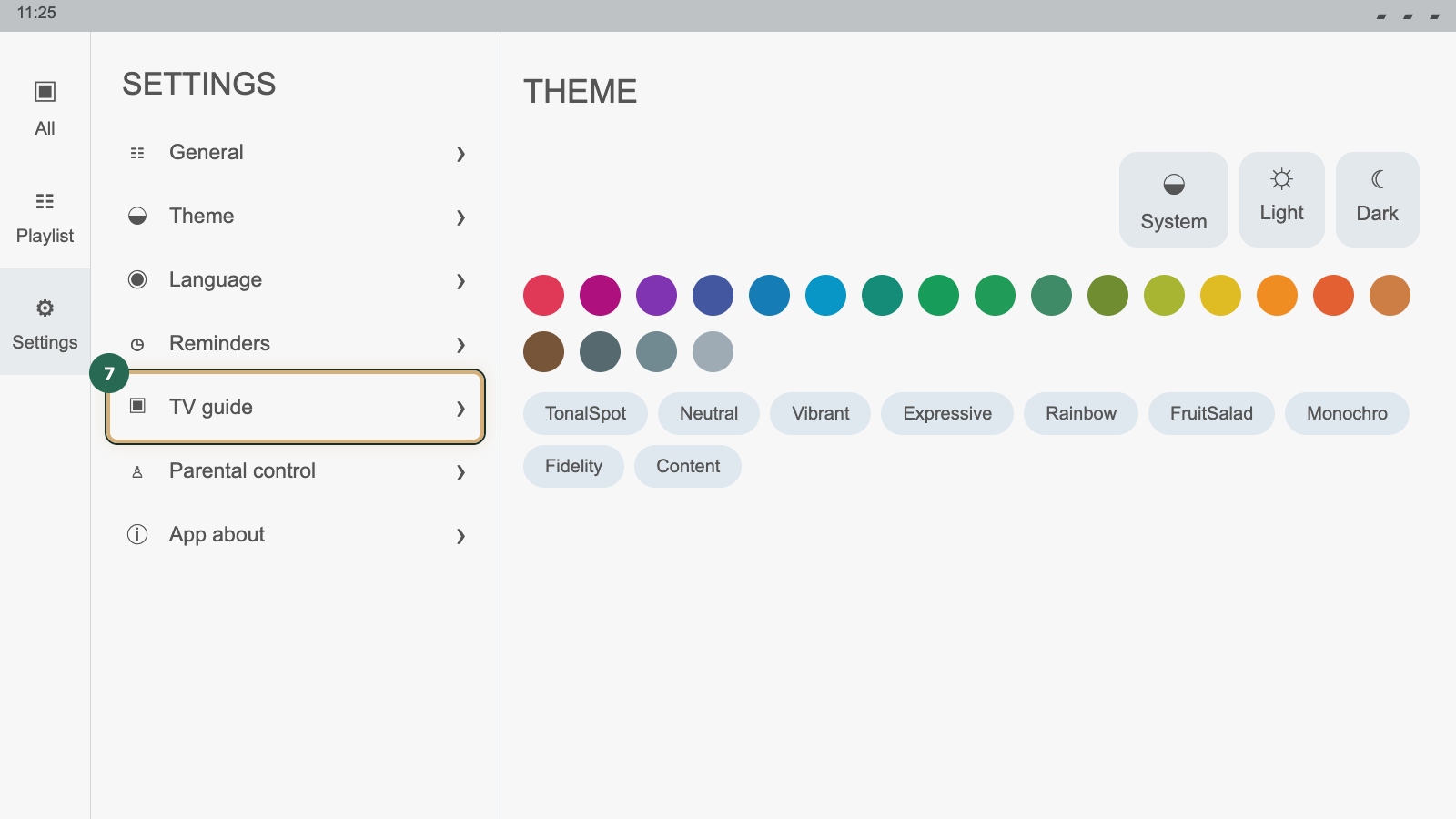
Den Programmführer zeigt OttPlayer zu jedem Sender an, sofern Programmdaten vorliegen. In den Einstellungen der App finden Sie dafür den Eintrag TV guide. Bleiben die Sendungszeilen leer, prüfen Sie im Konto, ob sich bei der Playlist ein eigener EPG-Link hinterlegen lässt. Den Link im XMLTV-Format finden Sie in Mein Konto unter „Programmführer (EPG)“ hinter „EPG-Link anzeigen“.
Die Gruppen übernimmt OttPlayer aus der Playlist, also Kategorien wie Nachrichten, Sport, Filme oder Kinder. Auf der Website lässt sich eine Playlist bearbeiten, etwa um Gruppen umzusortieren oder Sender auszublenden, die Sie nie schauen. Weil die Liste im Konto liegt, erreicht jede solche Änderung sämtliche Geräte, denen Sie diese Playlist zugewiesen haben.
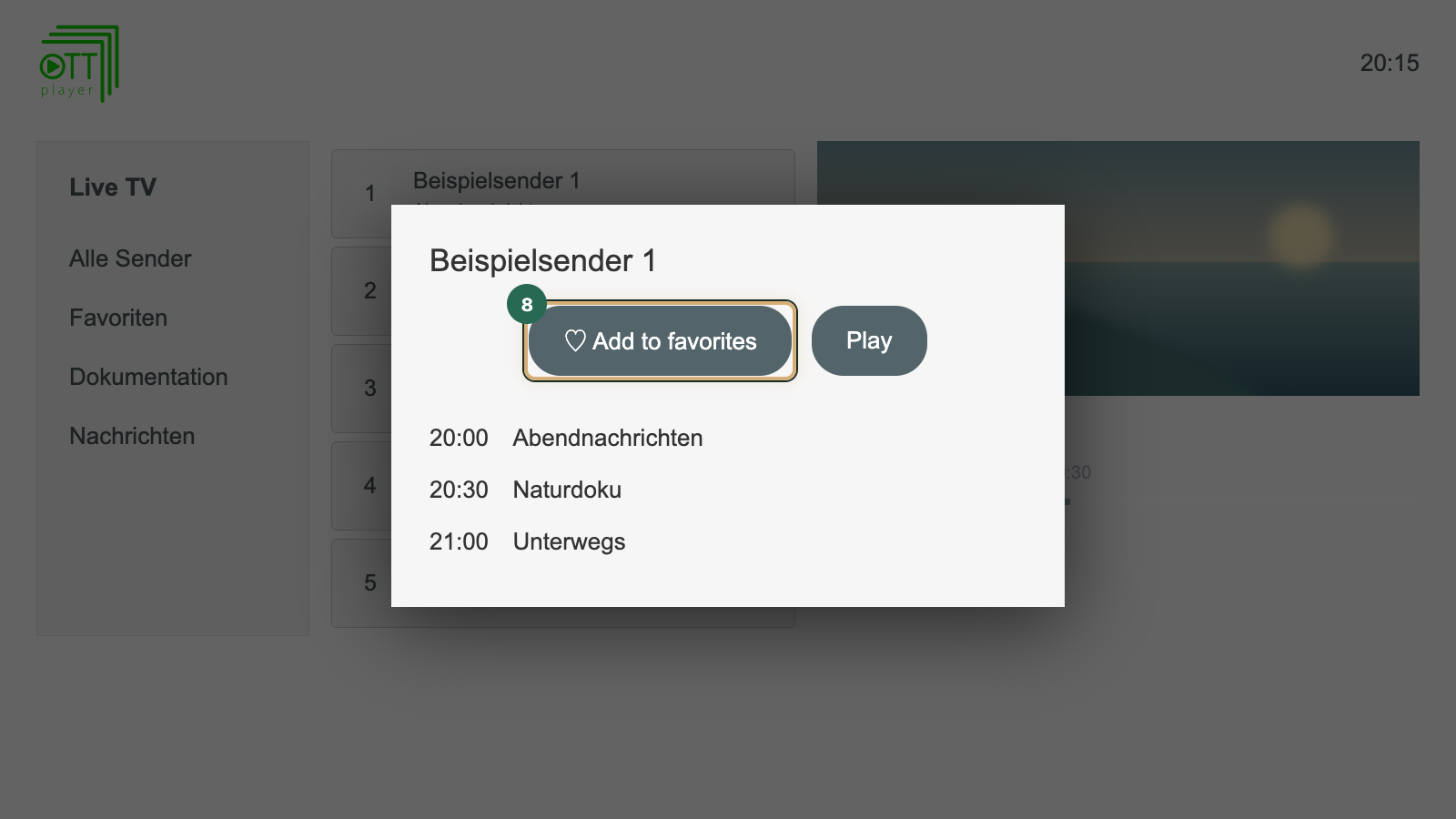
Favoriten legen Sie direkt in der App an: Markieren Sie einen Sender und fügen Sie ihn über das Menü oder durch langes Drücken von OK hinzu. Bei einer Playlist mit vielen Gruppen erspart Ihnen eine kurze Favoritenliste das Blättern am Abend.
Was kostet OttPlayer?
Nach unserem Kenntnisstand kosten App und Konto bei OttPlayer nichts, und eine Aktivierung pro Gerät, wie sie viele Apps mit MAC-Adresse verlangen, fällt nicht an. Verlangt der Hersteller für einzelne Funktionen Geld, bezahlen Sie das direkt bei ihm. Die kostenlose App-Aktivierung, die wir bei Abos ab 12 Monaten anbieten, gilt ohnehin nur für IBO Player oder Hot Player.
Kostenlos ist allerdings nur der Player. Sender, Filme und Serien bringt OttPlayer nicht mit; dafür brauchen Sie einen Zugang bei einem IPTV-Dienst, den Sie gesondert bezahlen. Angebote, die die App zusammen mit einem fertigen Senderpaket verkaufen, stammen nicht vom Hersteller.
OttPlayer oder OTT Navigator?
Die Namen klingen fast gleich, gemeint sind aber zwei getrennte Apps verschiedener Entwickler. Der wichtigste Unterschied liegt darin, wo Ihre Zugangsdaten gespeichert sind:
| OttPlayer | OTT Navigator | |
|---|---|---|
| Wo die Playlist liegt | im Benutzerkonto auf der Website des Herstellers | in der App auf dem jeweiligen Gerät |
| Anmeldung | Konto mit E-Mail-Adresse und Passwort, Playlist per M3U-Link | Xtream Codes oder M3U-Link direkt in der App |
| Geräte | Smart TVs, Android, iPhone und iPad, Windows (laut Hersteller) | nur Android: Smartphone, Tablet, Android TV, Google TV, Fire TV |
| Mehrere Geräte | eine Playlist im Konto, nutzbar für jedes verbundene Gerät | Daten pro Gerät neu eintragen |
Wer mehrere Geräte mit derselben Liste versorgen möchte, darunter einen Samsung- oder LG-Fernseher, ist mit OttPlayer gut bedient. Wer nur Android-Geräte nutzt und Anzeige und Programmführer gern im Detail einstellt, sieht sich OTT Navigator an; dort tragen Sie die Zugangsdaten direkt ein, ein Konto beim Hersteller brauchen Sie nicht.
Welche der beiden Apps Ihnen liegt, zeigt erst ein Versuch mit echten Daten. Einen solchen Zugang erhalten Sie, wenn Sie bei DaheimTV IPTV testen: 24 Stunden, ohne Bankkarte, ein Test pro Person. Sie geben dafür Ihren Vornamen, eine E-Mail-Adresse und eine Handynummer an, der Login-Link kommt per E-Mail, und der Testzugang läuft auf demselben Dienst wie das spätere Abo. Seinen M3U-Link legen Sie als zweite Playlist in Ihrem OttPlayer-Konto an und weisen diese Playlist dem Fernseher zu.
Häufige Fragen
Was kostet OttPlayer?
Nach unserem Kenntnisstand nichts: App und Konto auf der Website des Herstellers sind kostenlos, eine Aktivierung pro Gerät gibt es nicht. Geld kosten die Inhalte, denn OttPlayer bringt weder Sender noch Filme oder Serien mit. Dafür brauchen Sie einen Zugang bei einem IPTV-Dienst, den Sie bei DaheimTV vorher 24 Stunden lang ohne Bankkarte ausprobieren können.
Wie füge ich eine Playlist in OttPlayer hinzu?
Im Browser, nicht am Fernseher. Melden Sie sich auf der offiziellen Website mit Ihrem OttPlayer-Konto an, öffnen Sie den Bereich „Playlists“ und fügen Sie Ihren M3U-Link mit einem Namen hinzu. Danach weisen Sie die Playlist im Bereich „Geräte“ dem Fernseher, Handy oder PC zu, auf dem Sie sich mit demselben Konto angemeldet haben. Ein Neustart der App lädt die Senderliste.
Brauche ich ein Konto für OttPlayer?
Ja. Das Konto ist der Kern der App: Dort liegen Ihre Playlists, und dort erscheinen alle Geräte, auf denen Sie sich angemeldet haben. Für die Registrierung genügen nach den vorliegenden Angaben eine E-Mail-Adresse und ein Passwort. Behalten Sie die Anmeldung für sich, denn wer Ihr Konto öffnen kann, sieht auch Ihre Playlist und damit Ihre Zugangsdaten.
Funktioniert OttPlayer auf dem Samsung Smart TV?
Ja, für Samsung-Fernseher mit Tizen gibt es OttPlayer im App-Bereich des Smart Hub. Ob Ihr Modell dazugehört, zeigt die Suche im Store. Nach der Installation melden Sie sich mit Ihrem OttPlayer-Konto an und weisen dem Fernseher im Browser eine Playlist zu. Findet der Store die App nicht, bleibt eine Box mit Android TV am HDMI-Eingang als Ausweg.
Ist OttPlayer dasselbe wie OTT Navigator?
Nein, es sind zwei eigenständige Apps verschiedener Entwickler. OttPlayer verwaltet Ihre Playlists in einem Benutzerkonto auf der Website und verteilt sie an Fernseher, Handys und Computer. OTT Navigator ist ein Player nur für Android, in den Sie Xtream-Daten oder einen M3U-Link direkt eintragen, ohne Konto beim Hersteller. Achten Sie im Store auf den genauen Namen, damit Sie die gewünschte App installieren.