

 PayPal oder Banküberweisung
TiviMate-Fehlercodes im Überblick
Die meisten Codes, die TiviMate anzeigt, stammen nicht aus der App, sondern vom Server, bei dem Sie angemeldet sind; die App reicht dessen Antwort nur weiter. Deshalb helfen Neuinstallation und Updates bei diesen Fehlern selten. Typische TiviMate-Probleme lassen sich in drei Gruppen teilen: Der Server lehnt Sie ab (401, 403, 458), er findet die angefragte Adresse nicht (404), oder er ist gerade nicht erreichbar (Codes ab 500 und Verbindungsfehler).
Eine TiviMate-Störung im engeren Sinn ist selten, denn die Sender kommen direkt vom Server Ihres Dienstes und nicht vom Hersteller der App. Scheint TiviMate down zu sein, weil alle Sender einen Fehler melden, liegt die Ursache deshalb meist beim Zugang oder beim Dienst. Wie Sie den TiviMate IPTV Player installieren und eine Playlist hinzufügen, erklärt die Anleitung zur App.
| Code | Bedeutung | Häufige Ursache | Lösung |
|---|---|---|---|
| 401 | Anmeldung abgelehnt | Tippfehler in Benutzername oder Passwort, Zugang abgelaufen | Daten neu eintragen, Laufzeit prüfen |
| 403 | Zugriff verweigert | Zugang abgelaufen oder gesperrt | Laufzeit prüfen, Support fragen |
| 404 | Adresse nicht gefunden | Veraltete Senderliste, falsche Server-URL | Playlist aktualisieren, URL prüfen |
| 458 | Verbindung abgewiesen, kein Standardcode | Oft Verbindungslimit erreicht | Andere Geräte beenden, kurz warten |
| 5xx | Fehler auf dem Server | Störung oder Überlastung beim Dienst | Abwarten, Störungsmeldungen prüfen |
| HttpDataSourceException | Stream nicht ladbar | Netzwerk, Server oder Adresse | Internet prüfen, Playlist neu laden |
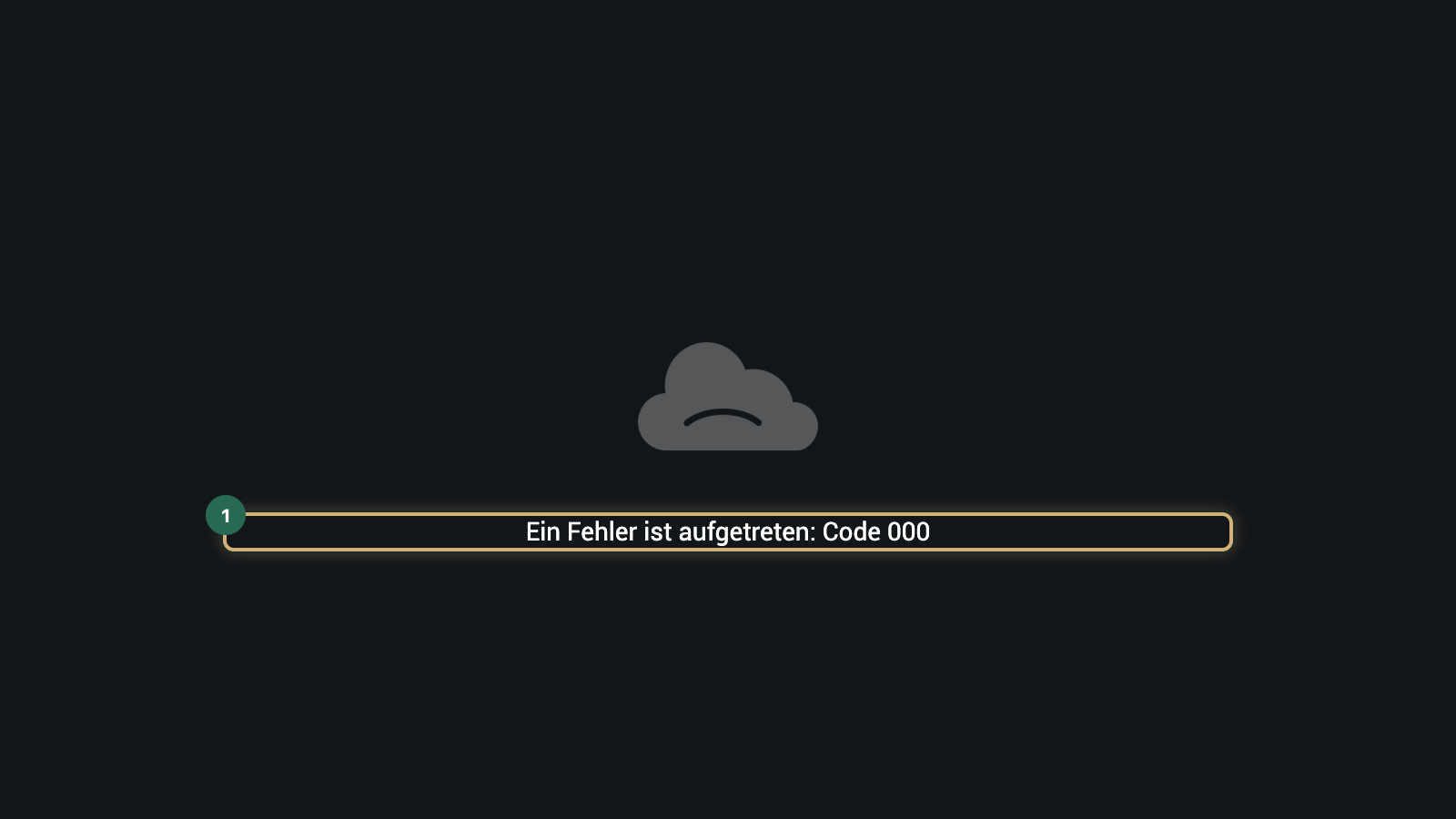
Den Code sehen Sie in der Meldung, die TiviMate statt des Bildes einblendet:
TiviMate Fehler 458
Weil 458 kein genormter HTTP-Code ist, legt jeder Server selbst fest, was er damit meldet; bei IPTV steht der Code meist für ein erreichtes Verbindungslimit. Auf Deutsch heißt der TiviMate-Code 458 also sinngemäß: Der Server nimmt keine weitere Verbindung an. Jeder laufende Stream belegt eine Verbindung, auch eine Aufnahme im Hintergrund oder ein Stick, der an einem ausgeschalteten Fernseher weiter einen Sender abspielt.
So beheben Sie den Fehler:
- Beenden Sie die Wiedergabe überall dort, wo derselbe Zugang läuft, auch auf Handy und Tablet.
- Schließen Sie TiviMate vollständig oder starten Sie den Stick neu.
- Warten Sie ein bis zwei Minuten, denn manche Server geben eine Verbindung erst mit Verzögerung frei.
- Starten Sie den Sender erneut.
Erscheint TiviMate 458 schon beim ersten Gerät, obwohl sonst nichts läuft, zählt der Server womöglich noch eine alte Verbindung; warten Sie dann etwas länger, bevor Sie es erneut versuchen.
Tritt der Fehler immer auf, sobald eine zweite Person einschaltet, reicht die Zahl der Bildschirme nicht für Ihren Haushalt. Bei DaheimTV umfasst ein Paket je nach Bestellung 1 bis 5 Bildschirme; mehrere Bildschirme gibt es bei 3, 6 und 12 Monaten. Weitere ergänzen Sie in Mein Konto mit „Bildschirm hinzufügen“ zur nächsten Verlängerung.
Fehler 401 und 403
Der TiviMate-Fehler 401 bedeutet: Der Server akzeptiert Ihre Anmeldung nicht. Zeigt TiviMate 401 bei jedem Sender, liegt es fast immer an den Zugangsdaten:
- Groß- und Kleinschreibung: Benutzername und Passwort unterscheiden sie, ein einziger falscher Buchstabe genügt.
- Leerzeichen: Ein Leerzeichen am Anfang oder Ende, oft eine Folge des Kopierens, macht die Anmeldung ungültig.
- Abgelaufene Laufzeit: Nach dem Ende des Zugangs weist der Server auch korrekte Daten ab.
So prüfen Sie die Daten: Öffnen Sie in TiviMate Einstellungen › Playlists, wählen Sie Ihre Playlist und bearbeiten Sie dort die Zugangsdaten. Vergleichen Sie Server-URL, Benutzername und Passwort mit den Werten unter „Meine Zugänge“ in Mein Konto, wo die Serveradresse als „Xtream-Codes-Server“ steht.
Fehler 403 bedeutet dagegen: Der Server hat Ihre Anfrage verstanden, verweigert aber den Zugriff. Typische Gründe sind ein abgelaufener oder gesperrter Zugang oder ein Inhalt, der nicht zu Ihrem Paket gehört. Neue Eingaben helfen hier selten; prüfen Sie zuerst die Laufzeit. Bleibt der TiviMate-Fehler 403 bei aktivem Zugang, klärt der Support die Ursache.
Ist die Laufzeit vorbei, verlängern Kunden den Zugang in Mein Konto. Benutzername und Passwort ändern sich dabei nicht, sodass in TiviMate alles bleibt, wie es ist; aktiv ist der Zugang spätestens 5 Minuten nach der Zahlung.
Fehler 404 und HttpDataSourceException
Der TiviMate-Fehler 404 heißt: Die angefragte Adresse gibt es auf dem Server nicht. Betrifft er nur einzelne Sender, hat sich meist deren Eintrag geändert, während TiviMate noch die alte Senderliste gespeichert hat; dann hilft es, die Playlist zu aktualisieren, wie im nächsten Abschnitt beschrieben. Zeigt TiviMate den Code 404 bei allen Sendern, stimmt eher die Server-URL nicht. Ein fehlender Port oder ein Tippfehler genügen schon.
Die Meldung HttpDataSourceException erscheint oft in der langen Form HttpDataSource$HttpDataSourceException. Sie stammt aus dem Abspielteil der App und bedeutet: Der Player hat versucht, den Stream über HTTP zu laden, und keine brauchbare Antwort erhalten. Mögliche Gründe sind eine unterbrochene Internetverbindung, ein Server, der nicht oder zu langsam antwortet, oder eine Adresse, die nicht mehr gilt.
Prüfen Sie dann das Internet am Gerät, laden Sie die Playlist neu und probieren Sie zwei oder drei andere Sender. Tritt die Meldung überall auf, obwohl andere Apps laufen, spricht das eher für den Server als für TiviMate.
Playlist und EPG aktualisieren
Was eine EPG-Quelle für IPTV liefert und warum Sendezeiten verrutschen können, erklärt eine eigene Seite; hier geht es darum, Playlist und Programmdaten in TiviMate neu zu laden. Eine veraltete Senderliste ist die häufigste Ursache für 404-Fehler bei einzelnen Sendern, veraltete Programmdaten zeigen sich als leere oder falsche Sendungszeilen. TiviMate lädt beides in festen Abständen neu, Sie können es aber auch von Hand anstoßen:
- Öffnen Sie die Einstellungen und dort Playlists.
- Wählen Sie Ihre Playlist und dort Aktualisieren.
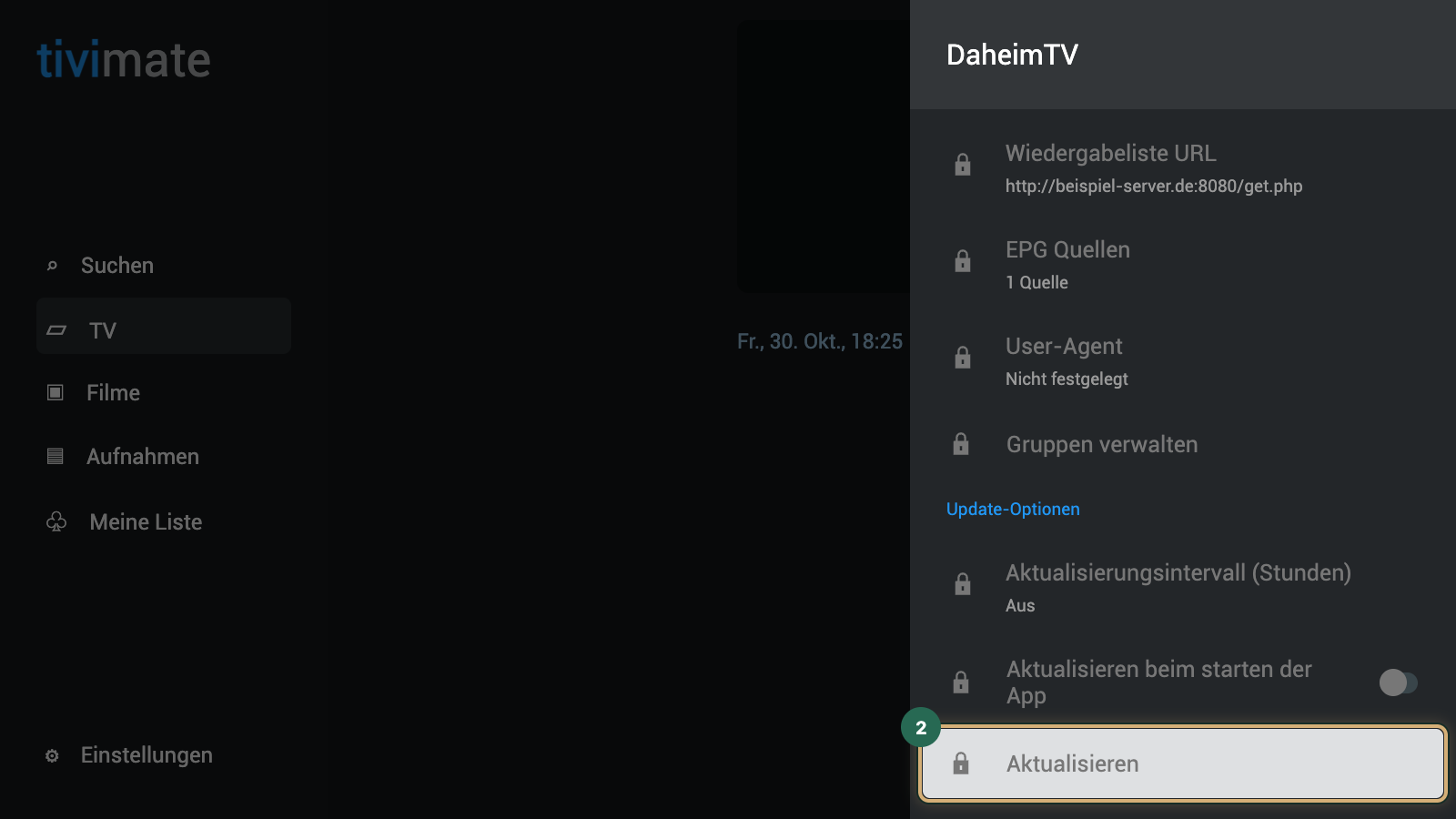
- Wechseln Sie in den Einstellungen zum Bereich EPG und laden Sie dort die Programmdaten mit Aktualisieren neu.
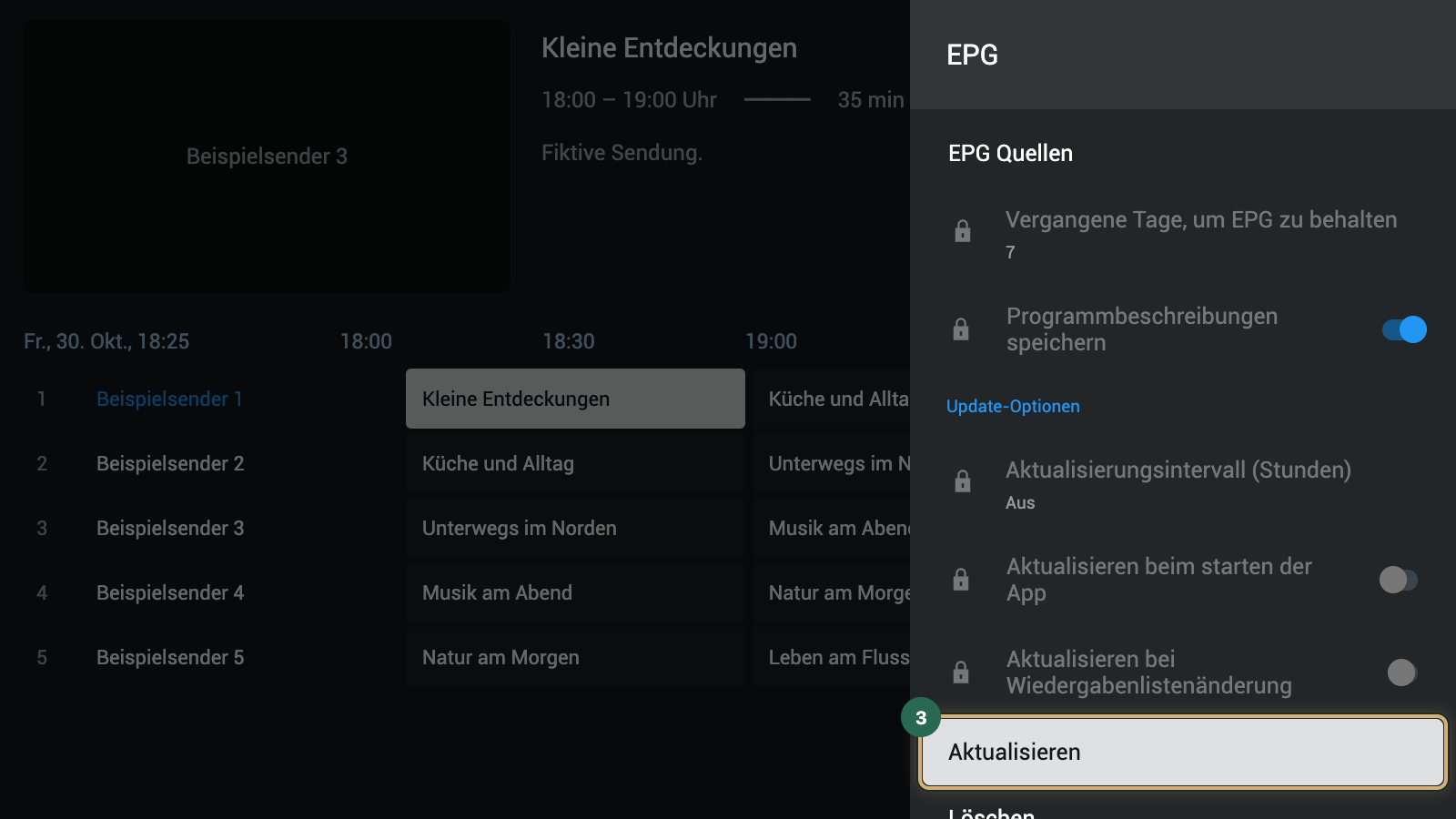
- Warten Sie, bis TiviMate fertig ist, und starten Sie den Sender erneut.
Bleiben die Sendungszeilen danach leer, fehlt oft die EPG-Quelle. Beim Xtream-Login bringt der Server sie meist mit; bei einem M3U-Link tragen Sie den EPG-Link selbst ein. Kunden finden ihn in Mein Konto im Bereich „Programmführer (EPG)“ als „EPG-URL“.
TiviMate-Cache leeren
Hängt TiviMate beim Start, zeigt es veraltete Logos oder reagiert die App nach einem Update träge, hilft oft das Leeren des Caches. Dabei löschen Sie nur zwischengespeicherte Daten; Playlists, Favoriten und Einstellungen bleiben erhalten. Den Cache leeren Sie nicht in TiviMate, sondern in den Einstellungen des Geräts. Auf dem Fire TV gehen Sie so vor:
- Öffnen Sie Einstellungen › Anwendungen › Installierte Anwendungen verwalten.
- Wählen Sie TiviMate und dann Cache leeren.
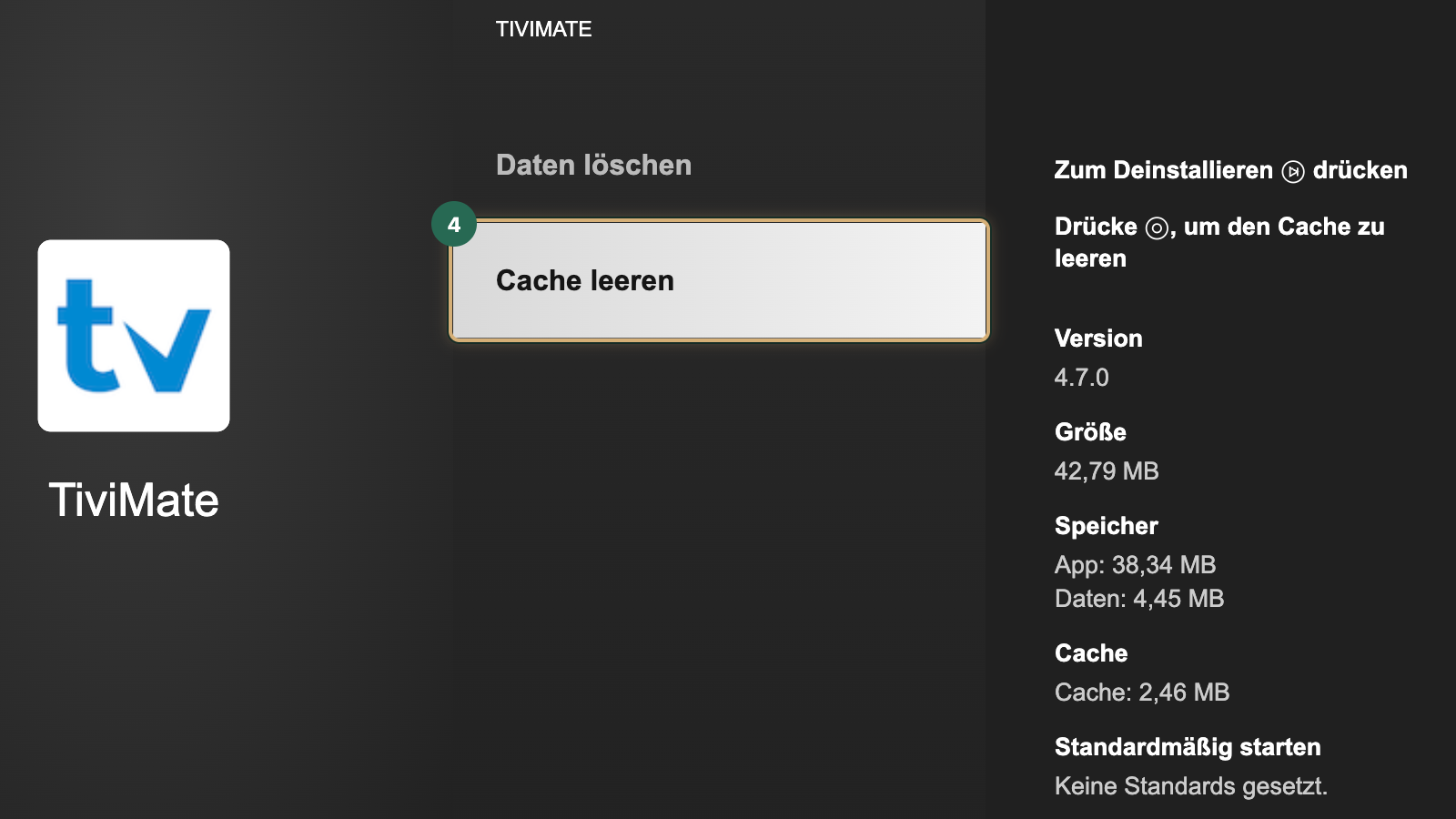
- Starten Sie TiviMate neu.
Auf Android TV und Google TV öffnen Sie Einstellungen › Apps, wählen TiviMate und dort Cache leeren.
Müssen Sie TiviMate neu installieren, nutzen Sie nur die offizielle Quelle. Veränderte Versionen von Sammelseiten bekommen keine Updates und können Schadsoftware enthalten.
Wenn der Fehler bleibt
Haben Sie Verbindungen beendet, Zugangsdaten verglichen, Playlist und EPG aktualisiert und den Cache geleert, liegt die Ursache meist außerhalb von TiviMate. Läuft derselbe Zugang auch in einer zweiten App nicht, helfen die allgemeinen Schritte, wenn IPTV nicht funktioniert. Fallen alle Sender zur selben Zeit aus, auch auf anderen Geräten, prüfen Sie auf der Seite zur IPTV-Störung heute, ob der Dienst betroffen ist.
Kunden schreiben dem Support in Mein Konto und nennen den genauen Code, das Gerät, die App-Version und die Uhrzeit; ein Foto der Meldung hilft bei der Zuordnung.
Nutzen Sie einen anderen Dienst und kehrt der Fehler immer wieder, zeigt ein Vergleich, ob TiviMate oder der Server die Ursache ist. Mit einem kostenlosen IPTV-Test von DaheimTV prüfen Sie TiviMate 24 Stunden lang mit einem zweiten Zugang, ohne Bankkarte und einmal pro Person, auf demselben Dienst wie das Abo. Für den Zugang geben Sie Ihren Vornamen, eine E-Mail-Adresse und eine Handynummer an; der Login-Link landet anschließend in Ihrem Postfach.
Häufige Fragen
Was bedeutet der TiviMate-Fehler 458?
Der Code 458 gehört nicht zu den genormten HTTP-Statuscodes. In TiviMate steht er meist für eine Verbindung, die der Server abweist, häufig weil schon so viele Streams laufen, wie der Zugang zulässt. Beenden Sie die Wiedergabe auf anderen Geräten, warten Sie ein bis zwei Minuten und starten Sie den Sender neu. Hilft das nicht, prüfen Sie die Zahl der gebuchten Bildschirme.
Was bedeutet Fehler 401 in TiviMate?
Fehler 401 heißt, dass der Server Ihre Anmeldung nicht akzeptiert. Meist stimmt ein Zeichen in Benutzername oder Passwort nicht, oder der Zugang ist abgelaufen. Vergleichen Sie die Daten der Playlist mit Ihren Zugangsdaten, achten Sie auf Groß- und Kleinschreibung und auf Leerzeichen am Ende, und prüfen Sie die Laufzeit. Nach einer Verlängerung bleiben die Zugangsdaten bei DaheimTV gleich, Sie müssen nichts neu eintragen.
Wie leere ich den Cache von TiviMate?
Über die App-Einstellungen des Geräts, nicht in TiviMate selbst. Auf dem Fire TV öffnen Sie Einstellungen › Anwendungen › Installierte Anwendungen verwalten, wählen TiviMate und dann „Cache leeren“. Auf Android TV und Google TV finden Sie dieselbe Funktion in den Systemeinstellungen bei den Apps. Starten Sie TiviMate danach neu; Playlists und Einstellungen bleiben erhalten.
Verliere ich meine Playlists, wenn ich den Cache leere?
Nein. Der Cache enthält nur zwischengespeicherte Daten, Ihre Playlists, Favoriten und Einstellungen bleiben erhalten. Anders ist es bei „Daten löschen“: Diese Funktion setzt TiviMate vollständig zurück, und Sie müssen die Playlist mit Server-URL, Benutzername und Passwort neu hinzufügen. Wählen Sie sie deshalb nur, wenn das Leeren des Caches nicht geholfen hat und eine Neueinrichtung ohnehin ansteht.
Was ist eine HttpDataSourceException?
Eine Fehlermeldung aus dem Abspielteil der App: Der Player konnte die Daten eines Streams über HTTP nicht laden. Ursachen sind eine unterbrochene Verbindung, ein Server, der nicht oder zu langsam antwortet, oder eine Adresse, die nicht mehr gilt. Prüfen Sie zuerst das Internet, laden Sie dann die Playlist neu und versuchen Sie einen anderen Sender. Tritt der Fehler überall auf, kann eine Störung dahinterstecken.