
 PayPal oder Banküberweisung
Welche IPTV-Apps gibt es für Samsung TVs?
Im Samsung-Store finden Sie mehrere Player, die sich vor allem in der Art des Logins unterscheiden. Die eine beste IPTV-App für den Samsung TV gibt es nicht: Entscheidend ist, ob Sie lieber am Fernseher einen Login eintippen oder die Playlist bequem am Laptop hochladen. Die folgende Übersicht nennt verbreitete Apps und führt zu den Einzelanleitungen.
| App und Anleitung | Login | Kosten |
|---|---|---|
| IBO Player | MAC-Adresse und Gerätschlüssel, Playlist über die Website des Herstellers | Testphase, danach Aktivierung beim Hersteller; mit einem Abo ab 12 Monaten kostenlos aktiviert (Stand: Oktober 2026) |
| Smart IPTV: Playlist hochladen | MAC-Adresse, M3U-Link über die Website des Herstellers | Testphase, danach einmalige Aktivierung (Stand: Oktober 2026) |
| Smart One IPTV: Playlist laden | MAC-Adresse, Playlist über die Website des Herstellers | Testphase, danach Aktivierung (Stand: Oktober 2026) |
| SS IPTV | externer Link in den Einstellungen oder Verbindungscode über die Website des Herstellers | kostenlos nutzbar (Stand: Oktober 2026) |
| SET IPTV aktivieren | MAC-Adresse und Gerätschlüssel, Playlist über die Website des Herstellers | Testphase, danach Aktivierung (Stand: Oktober 2026) |
| Smart STB | bildet eine MAG-Box nach: Portal-URL und MAC-Adresse | Testphase, danach Abo beim Hersteller (Stand: Oktober 2026) |
Neben diesen Apps gibt es weitere Player, etwa Hot Player, die ebenfalls mit MAC-Adresse und Gerätschlüssel arbeiten. Für jede dieser Apps gilt: Auf einem Samsung-Fernseher läuft nur, was der Samsung-Store für Ihr Modell anbietet.
Woran Sie eine passende App erkennen
Ob eine IPTV-App gut zu Ihrem Samsung-Fernseher passt, zeigt sich am zuverlässigsten in ihrer Testphase. Achten Sie dabei auf diese Punkte:
- Anmeldung: Apps mit MAC-Adresse ersparen Ihnen das Tippen mit der Fernbedienung, Apps mit Xtream-Login kommen ohne zweites Gerät aus.
- Programmführer und Replay: Eine gut lesbare Programmzeile und der Zugriff auf vergangene Sendungen machen den Alltag bequemer.
- Tempo: Scrollen Sie einmal durch eine große Kategorie. Ältere Fernseher reagieren je nach App spürbar unterschiedlich schnell.
- Aktivierung: Viele Hersteller binden die Freischaltung an das Gerät, ein neuer Fernseher braucht dann eine neue Aktivierung.
Auch das Baujahr spielt mit. Samsung stattet seine Smart TVs seit 2015 mit Tizen aus, viele Player unterstützen aber nur die neueren Versionen des Systems. Das genaue Modell steht auf dem Typenschild an der Rückseite und in den Einstellungen unter Support › Über dieses TV-Gerät. Taucht eine App in der Suche nicht auf, ist sie für Ihr Modell meist nicht freigegeben.
Samsung IPTV-App installieren
Die Installation dauert nur wenige Schritte mit der Samsung-Fernbedienung. Der Fernseher muss dafür mit dem Internet verbunden sein:
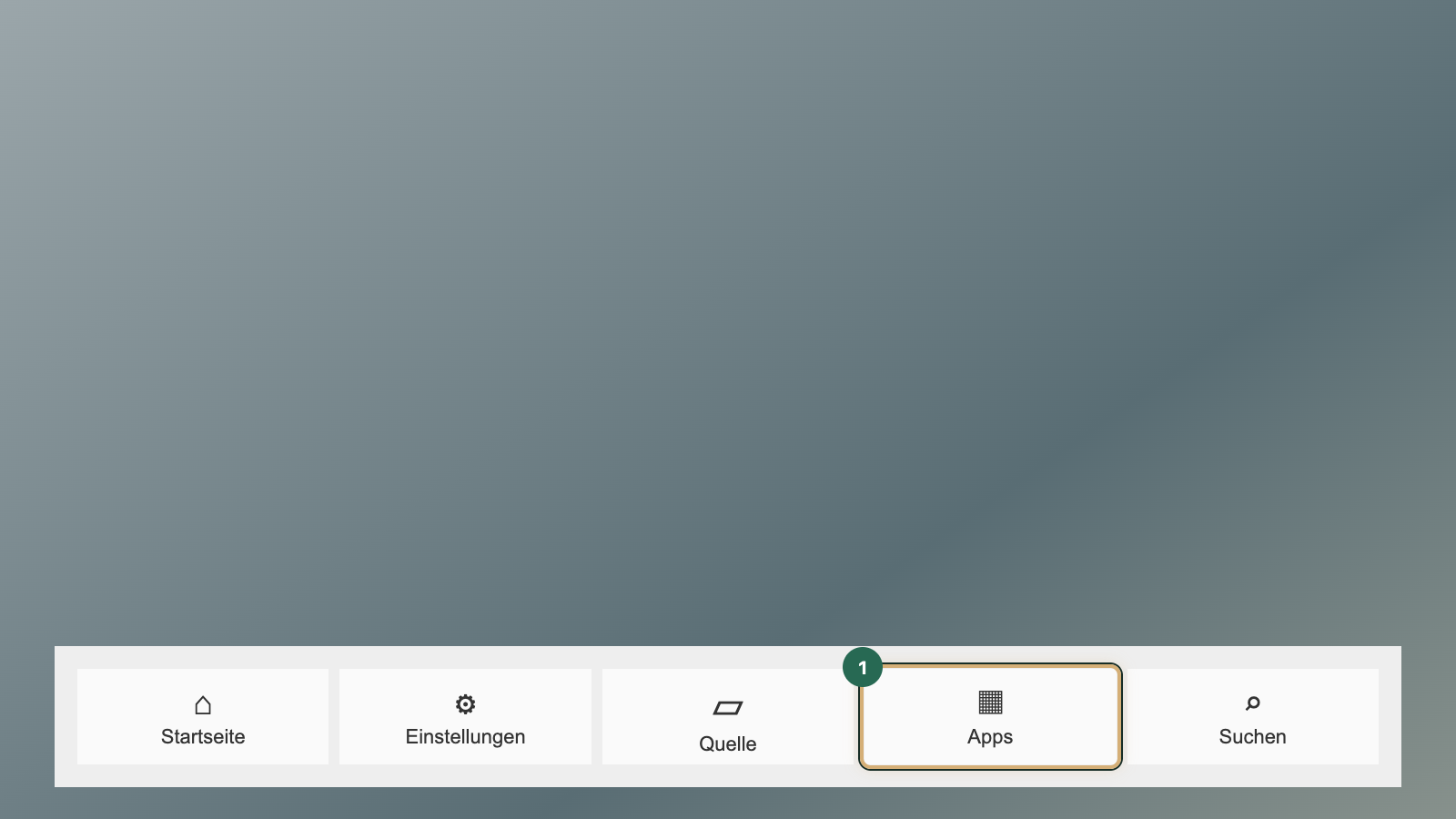
- Drücken Sie Home, damit sich der Smart Hub öffnet, und wählen Sie in der Startleiste die Kachel Apps.
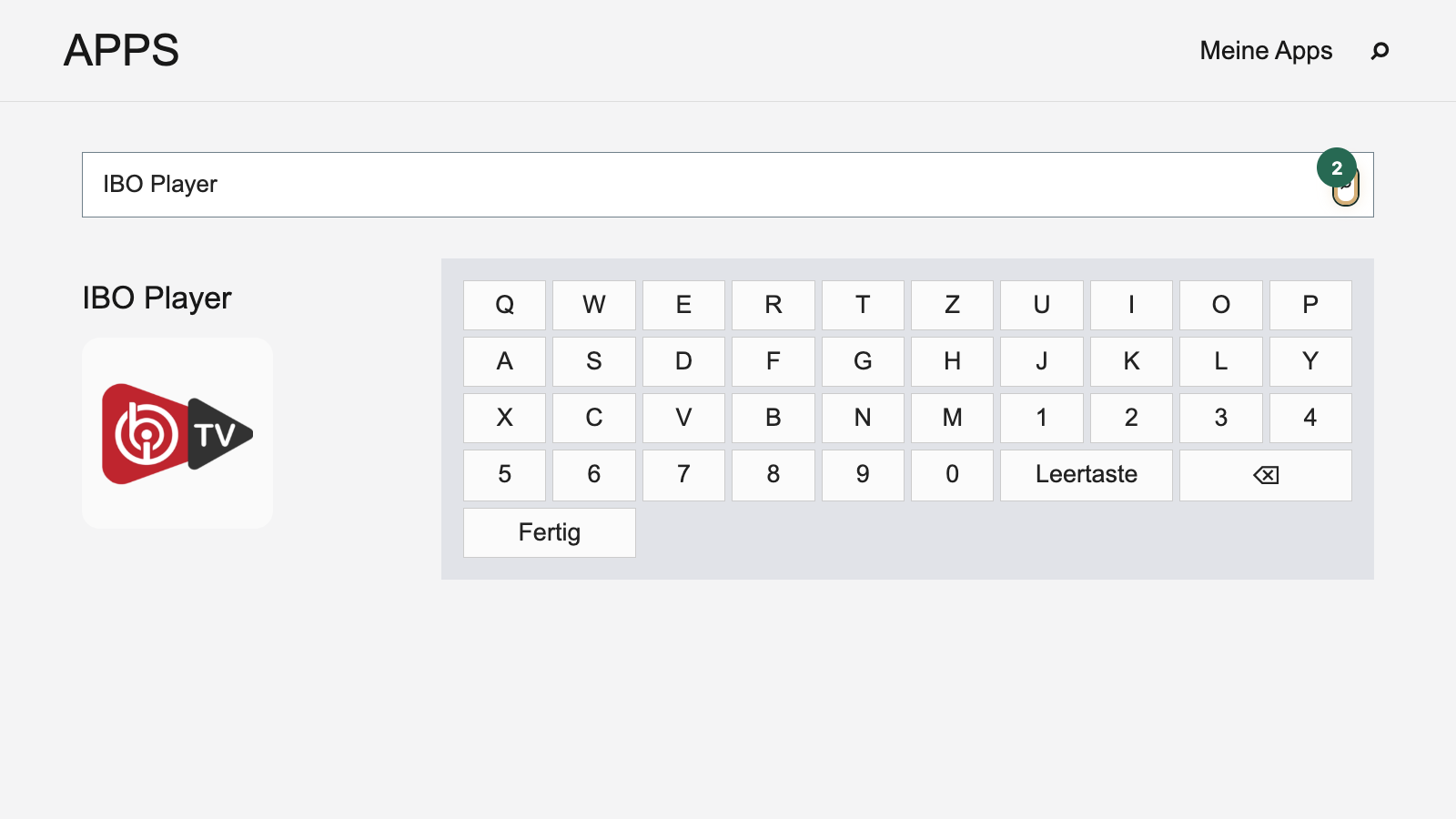
- Wählen Sie oben rechts die Lupe und geben Sie den Namen der App über die Bildschirmtastatur ein.
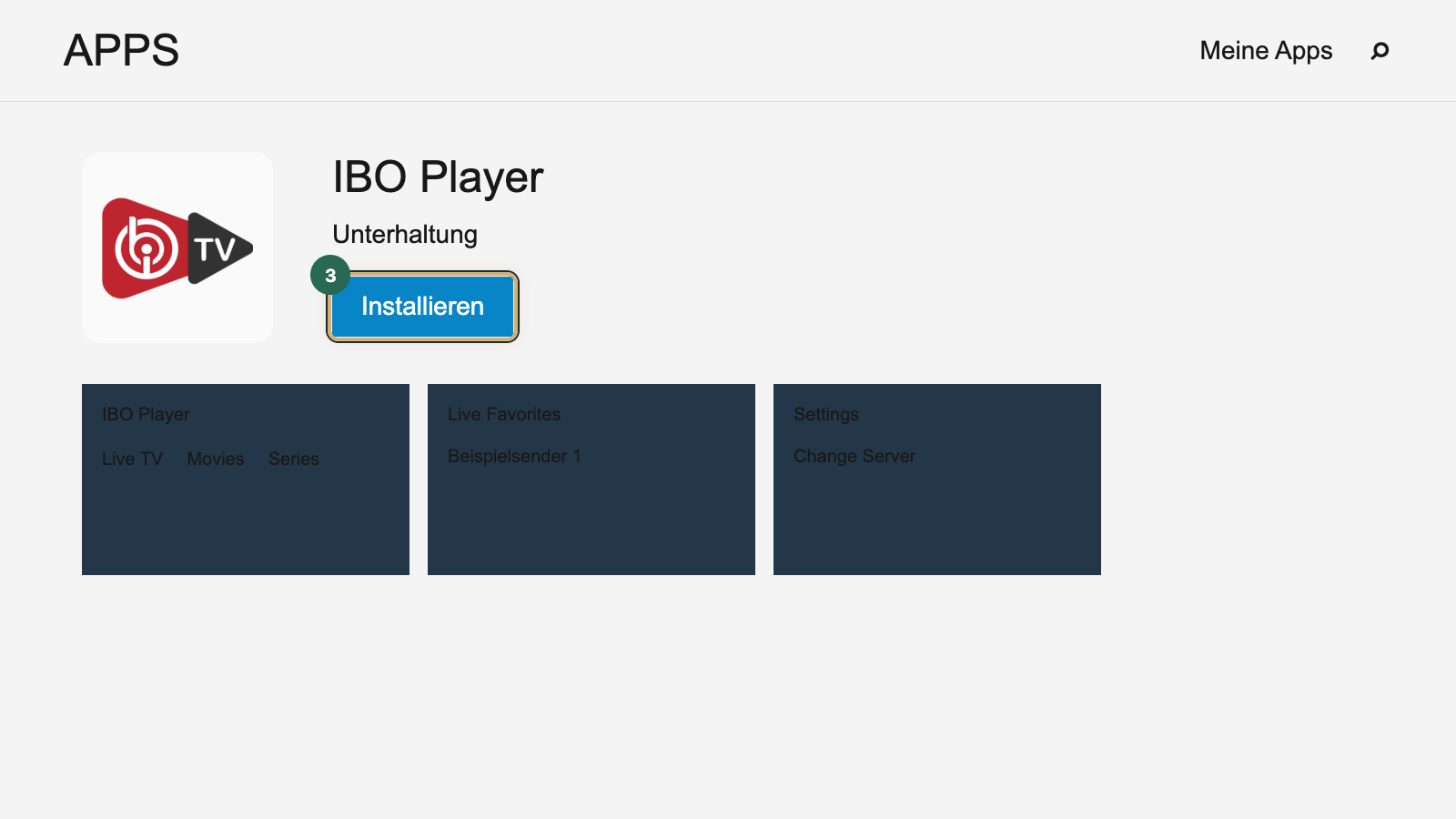
- Öffnen Sie die App-Seite und wählen Sie Installieren. Manche Modelle verlangen vorher eine Anmeldung mit einem Samsung-Konto.
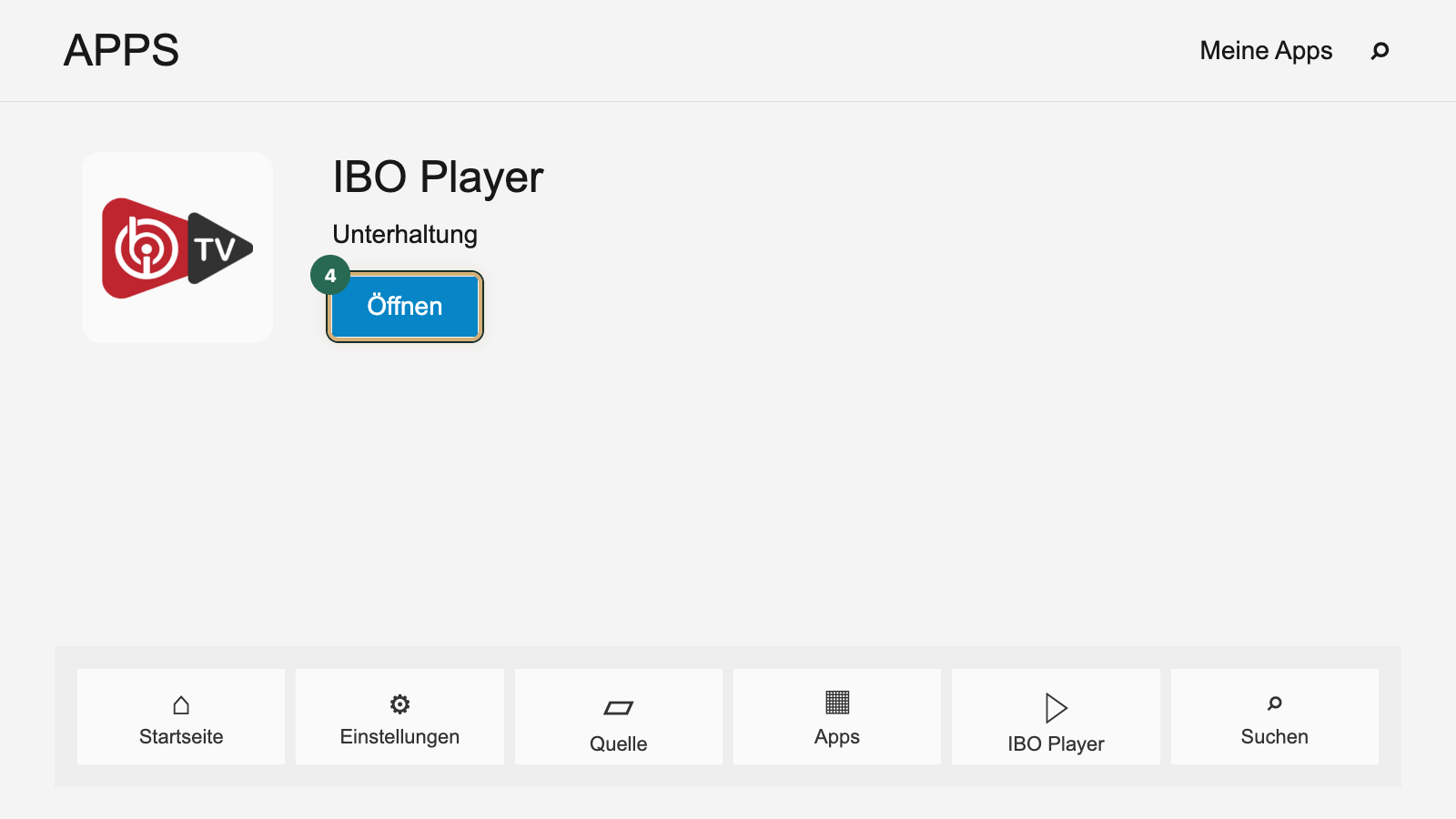
- Wählen Sie nach der Installation Öffnen. Die App erscheint außerdem in der Startleiste, sodass Sie sie später direkt über Home erreichen.
Zugangsdaten oder Playlist hinzufügen
Welche Daten Sie brauchen, zeigt Mein Konto unter „Meine Zugänge“: den Xtream-Login, den M3U-Link und den EPG-Link. Manchmal steht dort zusätzlich ein eigener Server mit der Beschriftung „Smarters Pro · Samsung / LG“. Er gilt für die App Smarters Pro auf Samsung- und LG-Fernsehern und funktioniert mit demselben Benutzernamen und Passwort.
Apps mit MAC-Adresse und Gerätschlüssel
Bei diesen Apps tippen Sie am Fernseher nichts ein. Die Playlist kommt über die Website des App-Herstellers auf das Gerät:
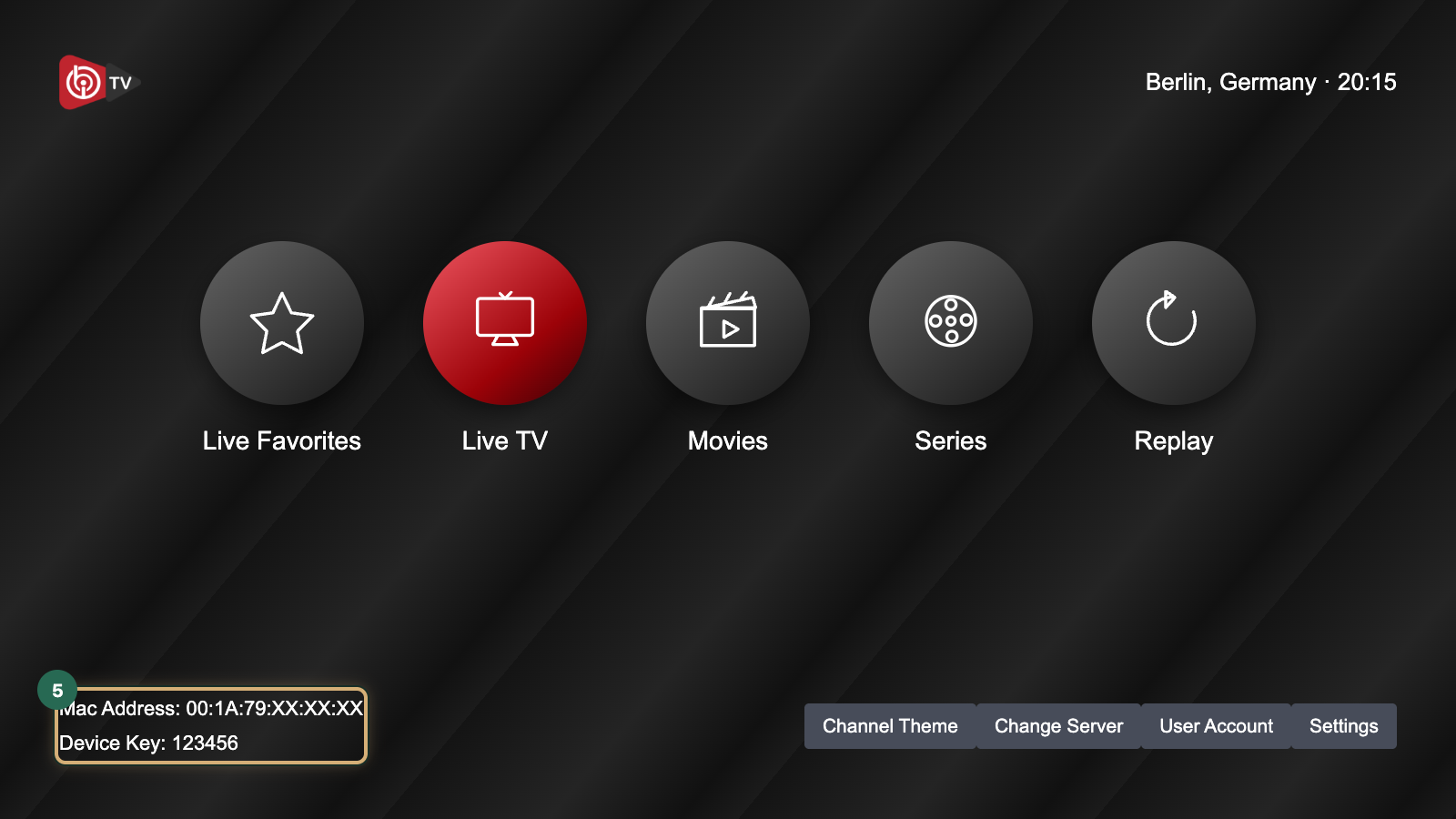
- Öffnen Sie die App. Der Startbildschirm zeigt die MAC-Adresse und den Gerätschlüssel, im Beispiel „00:1A:79:XX:XX:XX“ und „123456“.
- Rufen Sie am Laptop oder Handy die Website des App-Herstellers auf und öffnen Sie dort den Bereich zum Hinzufügen einer Playlist.
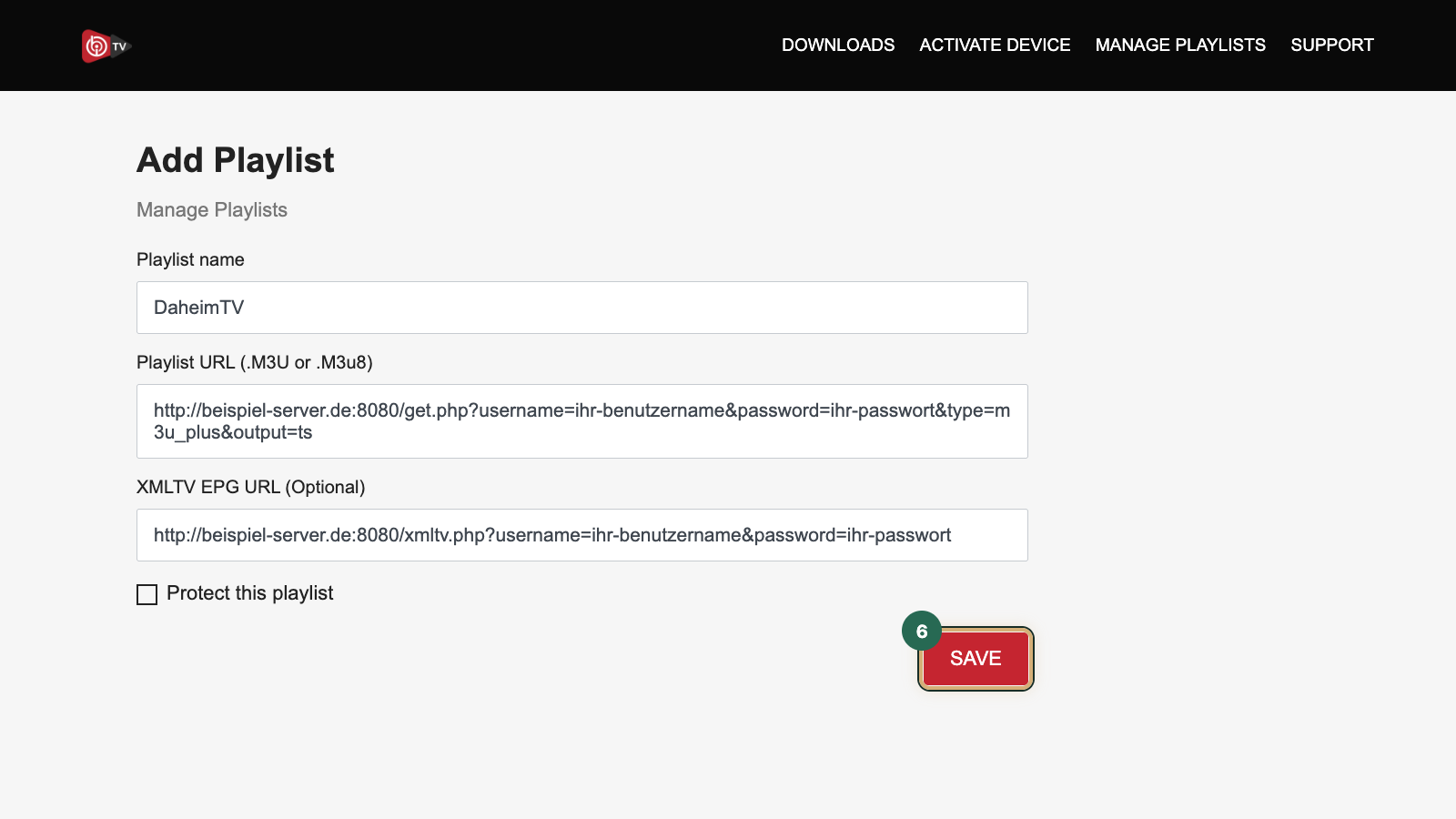
- Melden Sie sich dort mit MAC-Adresse und Gerätschlüssel an. Danach ergänzen Sie in einem eigenen Formular, im Beispiel Add Playlist, den M3U-Link oder die Xtream-Daten und vergeben einen Namen wie „DaheimTV“.
- Starten Sie die App auf dem Fernseher neu, damit sie die neue Playlist abruft.
Ein Handyfoto vom Startbildschirm erspart Ihnen das Hin und Her zwischen Sofa und Laptop. Vergleichen Sie die Werte danach Stelle für Stelle, denn schon ein vertauschtes Zeichen schickt die Playlist an ein anderes Gerät. Achten Sie auch auf die Adresse der Website: Nachgemachte Seiten mit ähnlichem Namen sehen dem Original oft verblüffend ähnlich.
Apps mit Xtream-Login
Andere Apps fragen direkt am Fernseher nach den Daten. Wählen Sie dort den Login mit Xtream-Daten und tragen Sie die Server-URL samt „http://“ und Port ein:
Beispielwert: Verwenden Sie Ihren eigenen aus „Meine Zugänge“.
Beispielwert: Verwenden Sie Ihren eigenen aus „Meine Zugänge“.
Das Passwort tippen Sie über die Bildschirmtastatur ein und achten dabei auf Groß- und Kleinschreibung. Apps, die eine MAG-Box nachbilden, fragen stattdessen nach einer Portal-URL und arbeiten mit der MAC-Adresse, die sie anzeigen.
Alternative: SmartOne mit Xtream-Daten im Browser
SmartOne ist eine eigene Alternative zu beiden Wegen oben: Die Xtream-Daten tragen Sie dort nicht am Fernseher ein, sondern im Browser.
- Installieren und öffnen Sie zuerst SmartOne auf dem Samsung-Fernseher und lesen Sie dessen TV-MAC ab.
- Öffnen Sie auf einem zweiten Gerät die offizielle SmartOne-Seite und wählen Sie Xtream Server Info.
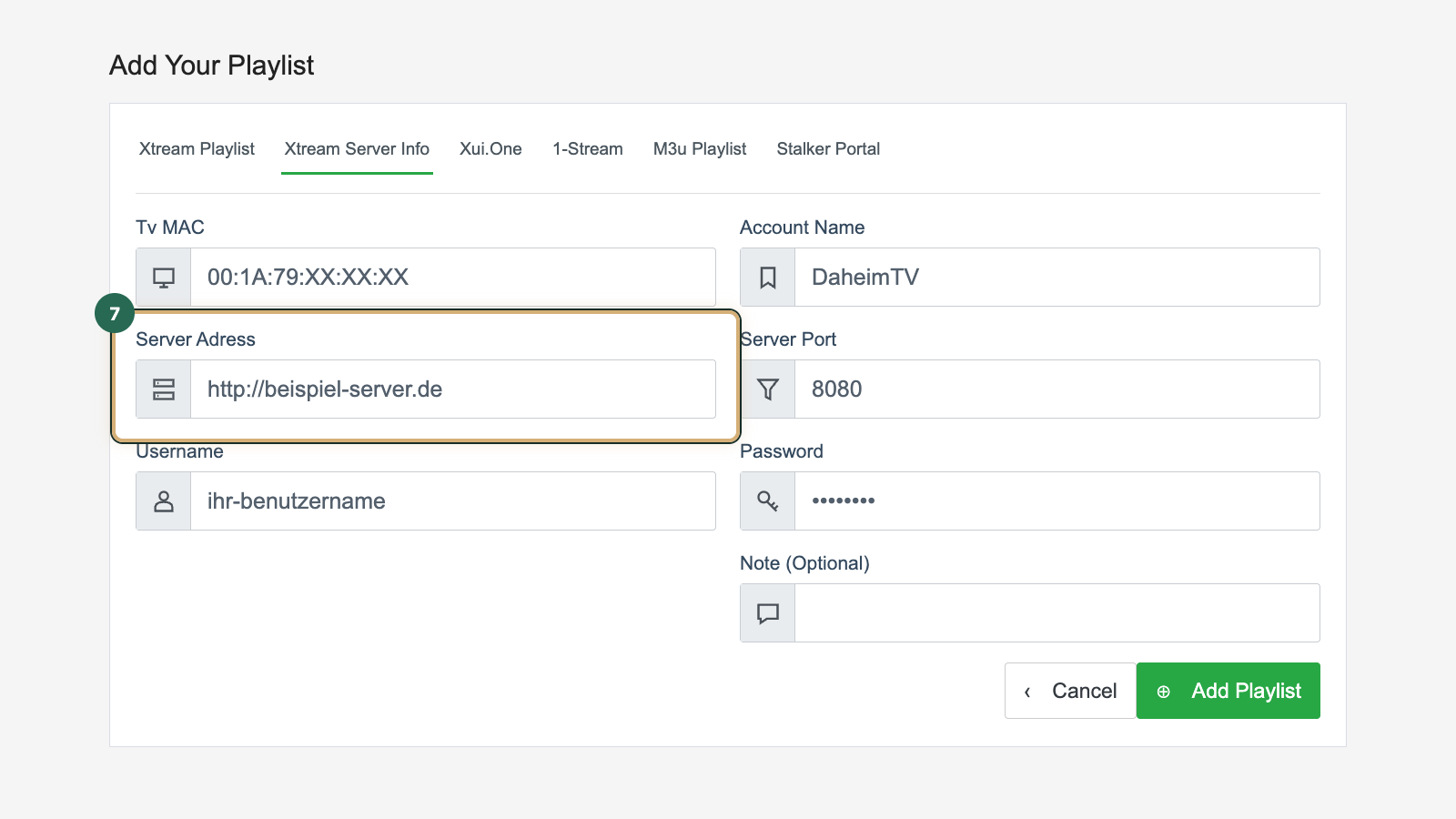
- Tragen Sie TV-MAC, Kontoname, Serveradresse ohne Port, den separaten Server Port sowie Benutzername und Passwort ein. Im Beispiel steht bei Server Adress
http://beispiel-server.deund bei Server Port 8080.
- Prüfen Sie alles und senden Sie erst dann mit Add Playlist.
Senderliste laden und Bild prüfen
Nach dem Login lädt die App Live-TV, Filme und Serien. Beim ersten Mal braucht sie dafür etwas länger, weil sie die Senderliste und die Programmdaten vollständig einliest. Danach wählen Sie mit den Pfeiltasten eine Kategorie und mit OK einen Sender.
Haben Sie SmartOne über den Browser eingerichtet, öffnen Sie nach dem Übertragen und Laden Ihrer Playlist den Senderbereich Channels. Die Abbildung zeigt eine vom Hersteller dokumentierte Favoritenansicht mit erfundenen Sender- und Programmnamen, nicht Ihre eigene Playlist. Menüthema und Darstellung auf Ihrem Samsung-Modell können abweichen.
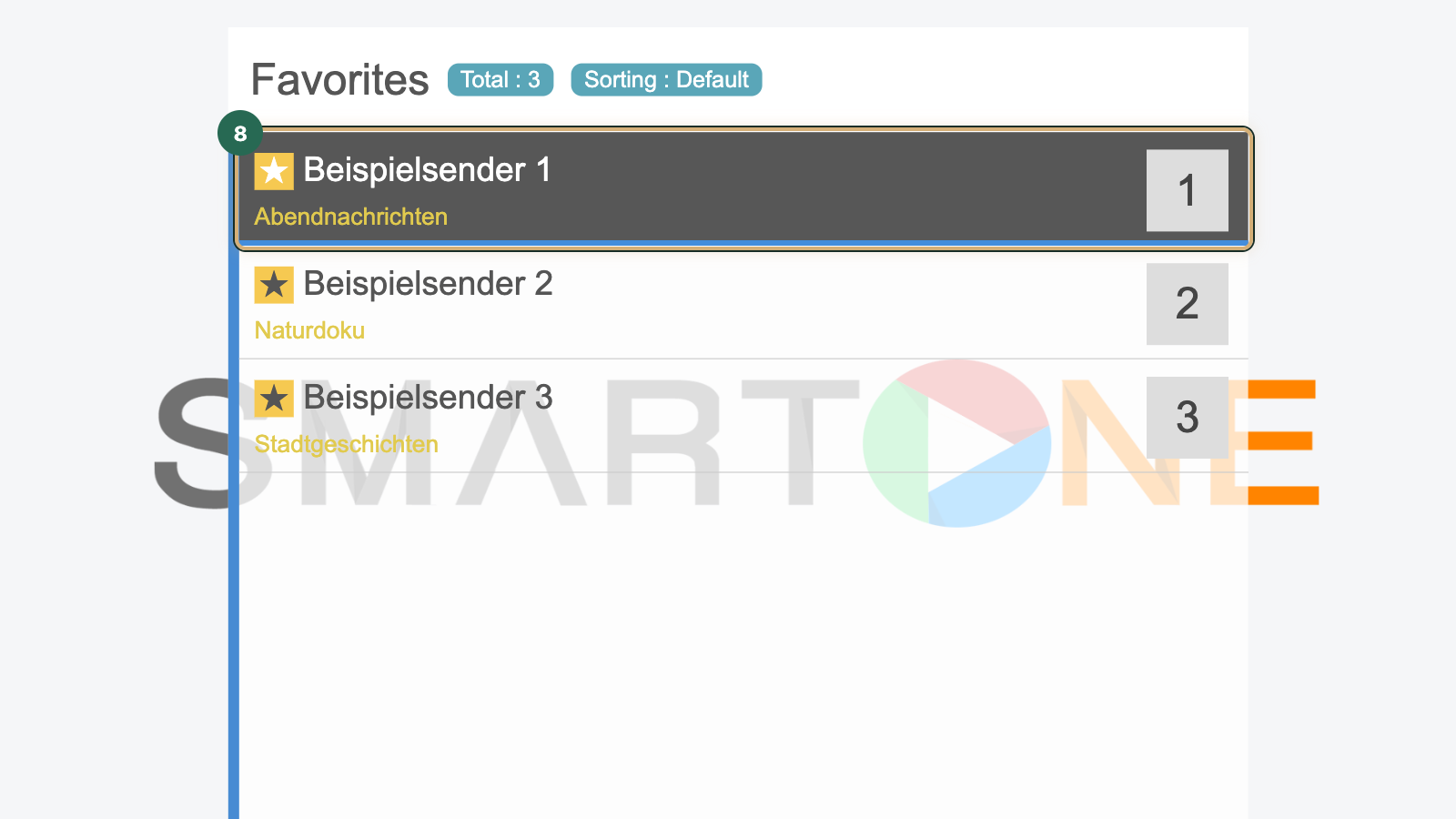
Fehlt die Programmzeile neben den Sendern, ergänzen Sie in der App oder auf der Website des Herstellers den EPG-Link aus Mein Konto. Sendungen der letzten 14 Tage holen Sie über die Replay-Funktion nach, sofern Ihre App sie unterstützt; viele Player kennzeichnen solche Sender mit einem kleinen Uhrsymbol. Eine eigene Favoritenliste mit Ihren wichtigsten Sendern spart außerdem langes Scrollen durch große Kategorien.
Für das Bild selbst lohnt ein kurzer Blick in Einstellungen › Bild › Bildmodus. Der Modus „Film“ oder „Filmmaker“ zeigt Filme und Serien farbtreu, für Sportübertragungen wirkt ein Modus mit stärkerer Bewegungsglättung oft ruhiger. Steht das Bild verzerrt da, stellen Sie das Bildformat auf 16:9.
Inhalte in 4K sehen Sie in voller Auflösung nur auf einem 4K-Fernseher. Einige Filme und Sendungen gibt es außerdem mit Dolby Atmos: Den Raumklang hören Sie, wenn eine Soundbar oder ein AV-Receiver mit Atmos-Unterstützung angeschlossen ist und die App den Ton an den Fernseher weiterreicht.
IPTV-Player für Samsung TV: kostenlos oder kostenpflichtig?
Einen IPTV-Player für den Samsung TV gibt es kostenlos meist nur auf Zeit. Üblich ist eine Testphase, danach eine Aktivierung, die Sie direkt beim App-Hersteller bezahlen, einmalig oder pro Jahr (Stand: Oktober 2026). Einige Apps lassen sich auch dauerhaft ohne Gebühr nutzen, oft mit weniger Funktionen. Keine dieser Apps stammt von uns, und wir verkaufen sie auch nicht.
Eine Ausnahme gilt bei Abos ab 12 Monaten: Dann übernehmen wir die Aktivierung von Hot Player oder des Players aus der ersten Zeile der Tabelle, kostenlos und auf Lebenszeit. Schicken Sie dazu die MAC-Adresse oder den Gerätschlüssel der App über den Support in Mein Konto. Für andere Apps gilt diese Aktivierung nicht.
Bevor Sie selbst für eine Aktivierung bezahlen, lesen Sie auf der Website des Herstellers die Bedingungen. Wichtig sind zwei Fragen: Gilt die Freischaltung ein Jahr oder dauerhaft, und lässt sie sich auf einen neuen Fernseher übertragen?
Auch ein kostenloser Player bringt kein Programm mit, er ist nur das Abspielprogramm. Die Sender kommen erst mit einem Abo oder einem kostenlosen IPTV-Test in die App: 24 Stunden lang, ohne Bankkarte und einmal pro Person. Das Testformular fragt nach Vornamen, E-Mail-Adresse und Handynummer, der Link zu den Testdaten kommt per E-Mail, und der Test läuft auf demselben Dienst wie das Abo.
Wenn die App auf dem Samsung TV nicht startet
Bevor Sie am Fernseher suchen, lohnt ein Blick in Mein Konto: Dort sehen Sie, ob gerade eine Störung des Dienstes bekannt ist. Liegt keine vor und bleibt der Bildschirm schwarz oder schließt sich die App gleich wieder, helfen diese Schritte in dieser Reihenfolge:
- Aktualisieren Sie die App im App-Bereich und den Fernseher über Einstellungen › Support › Software-Update.
- Ziehen Sie den Netzstecker des Fernsehers, warten Sie 30 Sekunden und stecken Sie ihn wieder ein. Erst dieser Kaltstart leert den Zwischenspeicher wirklich, das Ausschalten mit der Fernbedienung reicht dafür nicht.
- Prüfen Sie die Verbindung unter Einstellungen › Allgemein › Netzwerk › Netzwerkstatus. Auf neueren Modellen liegt der Punkt unter Einstellungen › Alle Einstellungen › Verbindung › Netzwerk.
- Kontrollieren Sie Uhrzeit und Zeitzone unter Einstellungen › Allgemein › Systemmanager › Zeit. Eine falsche Uhrzeit verschiebt den Programmführer und stört bei manchen Apps die Verbindung.
- Setzen Sie den Smart Hub zurück: Einstellungen › Support › Gerätepflege › Eigendiagnose › Smart Hub zurücksetzen. Dabei werden alle Apps und Anmeldungen entfernt, Sie installieren den Player danach neu.
- Lädt die App weiterhin nicht, prüfen Sie die eingetragene Server-URL und den Port. Ein Tippfehler dort sieht oft aus wie ein Absturz.
Hilft keiner dieser Schritte, schreiben Sie dem Support in Mein Konto, welche App und welches Fernsehermodell Sie nutzen. Haben Sie neben dem Samsung-Gerät noch Fernseher anderer Marken, zeigt die Übersicht zu Fernsehern mit IPTV die passenden Apps je System. Die Einrichtung von IPTV auf LG-Fernsehern funktioniert ähnlich, ebenfalls mit MAC-Adresse oder Xtream-Login. Für Sticks, Handys und Computer finden Sie alle IPTV-Anleitungen gesammelt.
Häufige Fragen
Welche IPTV-App ist gut für Samsung-Fernseher?
Gut ist die App, die zu Ihrer Bedienung und Ihrem Zugang passt. Apps mit MAC-Adresse und Gerätschlüssel bekommen die Playlist über die Website des Herstellers, andere fragen am Fernseher nach dem Xtream-Login, wieder andere bilden eine MAG-Box nach. Prüfen Sie im App-Bereich des Smart Hub, was für Ihr Modelljahr verfügbar ist, und nutzen Sie die Testphase der App.
Kann ich TiviMate auf einem Samsung TV installieren?
Nein. TiviMate ist eine Android-App, Samsung-Fernseher laufen aber mit Tizen, und dort lassen sich weder Android-Apps noch App-Dateien installieren. Wer diese App nutzen möchte, schließt einen Stick oder eine Box mit Android TV oder Fire OS an den HDMI-Eingang an. Alternativ wählen Sie einen Player aus dem Samsung-Store, der mit Xtream-Login oder MAC-Adresse arbeitet.
Ist eine IPTV-App auf dem Samsung TV kostenlos?
Meist nur während einer Testphase. Danach verlangen viele Apps eine Aktivierung, die Sie beim App-Hersteller bezahlen, einmalig oder jährlich; einige haben eine kostenlose Grundversion. Mit einem Abo ab 12 Monaten ist die Aktivierung von Hot Player oder des ersten Players der Tabelle oben kostenlos. Das Programm selbst braucht immer ein Abo, zum Ausprobieren gibt es einen Test über 24 Stunden.
Warum finde ich eine IPTV-App nicht im Samsung-Store?
Der Store zeigt je nach Land und Modelljahr unterschiedliche Apps. Ältere Fernseher bekommen neue Apps oft nicht mehr, und manche Player wurden aus dem Store entfernt. Suchen Sie den genauen App-Namen über die Lupe im App-Bereich und prüfen Sie, ob ein Software-Update für den Fernseher bereitsteht. Fehlt die App weiterhin, wählen Sie einen anderen Player oder einen Stick.
Brauche ich für IPTV auf dem Samsung TV eine Box?
Nein, in der Regel nicht. Ein Samsung Smart TV mit Tizen spielt das Programm über eine App aus dem Samsung-Store ab. Ein Stick oder eine Box lohnt sich nur, wenn Ihr Modell keine passende App mehr bekommt, die Bedienung zu träge ist oder Sie eine Android-App nutzen möchten, die es für Tizen nicht gibt.