
 PayPal oder Banküberweisung
Warum IPTV ruckelt: die vier Ursachen
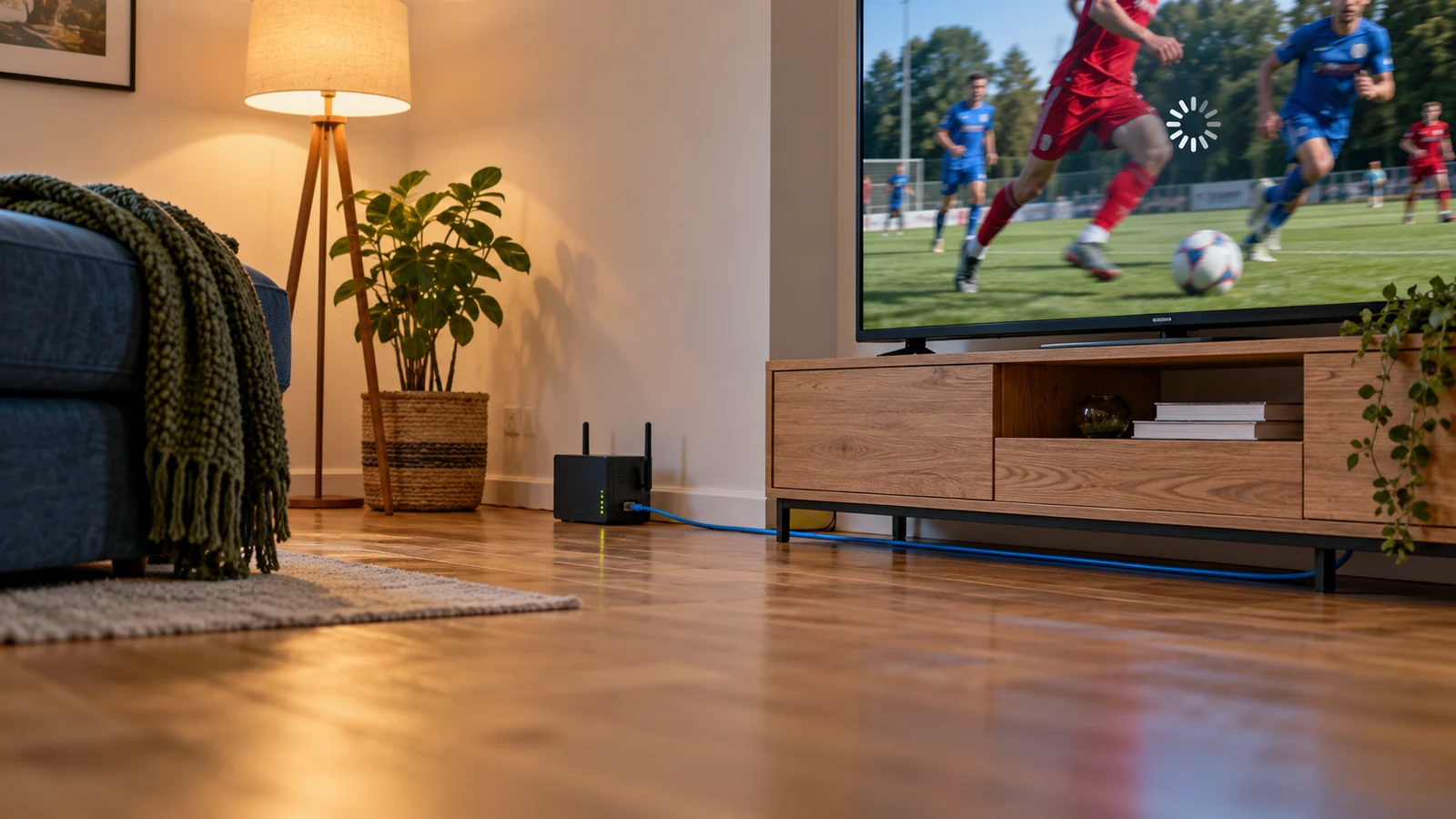
Die Player-App legt von jedem Stream einige Sekunden auf Vorrat. Kommen die Daten eine Weile langsamer an, als das Bild sie verbraucht, ist dieser Puffer leer, und das Bild bleibt stehen. Dafür gibt es fast immer einen von vier Gründen:
- Die Geschwindigkeit: Die Leitung liefert weniger, als die Bildqualität braucht, etwa weil mehrere Geräte zugleich streamen.
- Kabel oder WLAN: Funk verliert an Wänden an Tempo, Nachbarnetze stören, und die Datenrate schwankt.
- Das Gerät: Ein älterer Stick, ein fast voller Speicher oder Überhitzung bremsen das Dekodieren.
- Die App-Einstellungen: ein zu kleiner Puffer, ein unpassender Player oder ein voller Cache.
Hakt IPTV ständig in kurzen Abständen, sind meist WLAN oder Puffer schuld. Hängt das Bild ständig, aber nur am Abend, wird die Leitung zur Hauptsendezeit knapp. Bleibt nur ein einzelner Sender stehen, liegt es an diesem einen Stream.
Fällt das Bild ganz aus oder lädt die App gar nichts, helfen die allgemeinen Schritte, wenn IPTV nicht funktioniert. Ruckeln sämtliche Sender zur selben Zeit, auch auf einem zweiten Gerät, kann der Dienst selbst gestört sein; wie Sie eine IPTV-Störung heute von einem Problem zu Hause unterscheiden, zeigt eine eigene Seite.
- 1GeschwindigkeitKommen am Abend auf dem Gerät genug Mbit/s an?
- 2Kabel oder WLANRuckelt es auch per Netzwerkkabel?
- 3GerätGenug freier Speicher, kein Überhitzen?
- 4App-EinstellungenPuffer, Player und Cache geprüft?
Ruckeln alle Sender auf zwei Geräten zugleich: mögliche Störung beim Dienst
IPTV hängt trotz schnellem Internet
Die Geschwindigkeit in Ihrem Vertrag gilt für den Anschluss am Router. Am Fernseher kommt oft deutlich weniger an, denn Wände, ein Stick hinter dem Gerät und Nachbarnetze auf demselben Kanal drücken die Datenrate. Deshalb hängt IPTV trotz schnellem Internet häufiger, als die Zahl im Vertrag vermuten lässt. Drei Prüfungen bringen Klarheit:
- Messen Sie auf dem Gerät, auf dem das Bild läuft, mit einer App zur Geschwindigkeitsmessung oder einem Speedtest im Browser, und zwar am Abend. Zwischen etwa 19 und 23 Uhr sind die meisten Haushalte online.
- Achten Sie auf Schwankungen: Springen mehrere Messungen zwischen hohen und sehr niedrigen Werten, ist das WLAN die wahrscheinliche Ursache, auch wenn der Durchschnitt gut aussieht.
- Denken Sie an die Rechenleistung: Dekodiert ein älteres Gerät einen 4K-Stream nicht flüssig, ruckelt das Bild trotz ausreichender Daten.
Liegt die Messung am Gerät deutlich unter dem Wert am Router, ist das Heimnetz der Engpass, und dort setzen die Lösungen 2 und 3 an.
8 Lösungen gegen Buffering
Buffering heißt: Der Player wartet, bis wieder genug Daten im Puffer liegen. Buffering bei IPTV beheben Sie am besten der Reihe nach und prüfen nach jedem Schritt, ob das Bild ruhiger läuft. Die Schritte verringern Aussetzer meist spürbar, ganz ausschließen kann sie niemand.
1. Gerät und Router neu starten
Ein Neustart leert den Arbeitsspeicher und baut alle Verbindungen frisch auf. Schalten Sie Stick oder Box richtig aus, statt sie nur in den Standby zu schicken; am Fire TV Stick geht das über Einstellungen › Mein Fire TV › Neu starten. Ziehen Sie beim Router für etwa 30 Sekunden den Stecker.
2. Netzwerkkabel statt WLAN
Ein Netzwerkkabel ist oft die wirksamste einzelne Maßnahme, weil es Funkstörungen als Ursache ausschließt. Verbinden Sie Box oder Fernseher mit einem freien LAN-Anschluss des Routers. Für den Fire TV Stick, der keine Netzwerkbuchse hat, bietet der Hersteller einen passenden LAN-Adapter an.
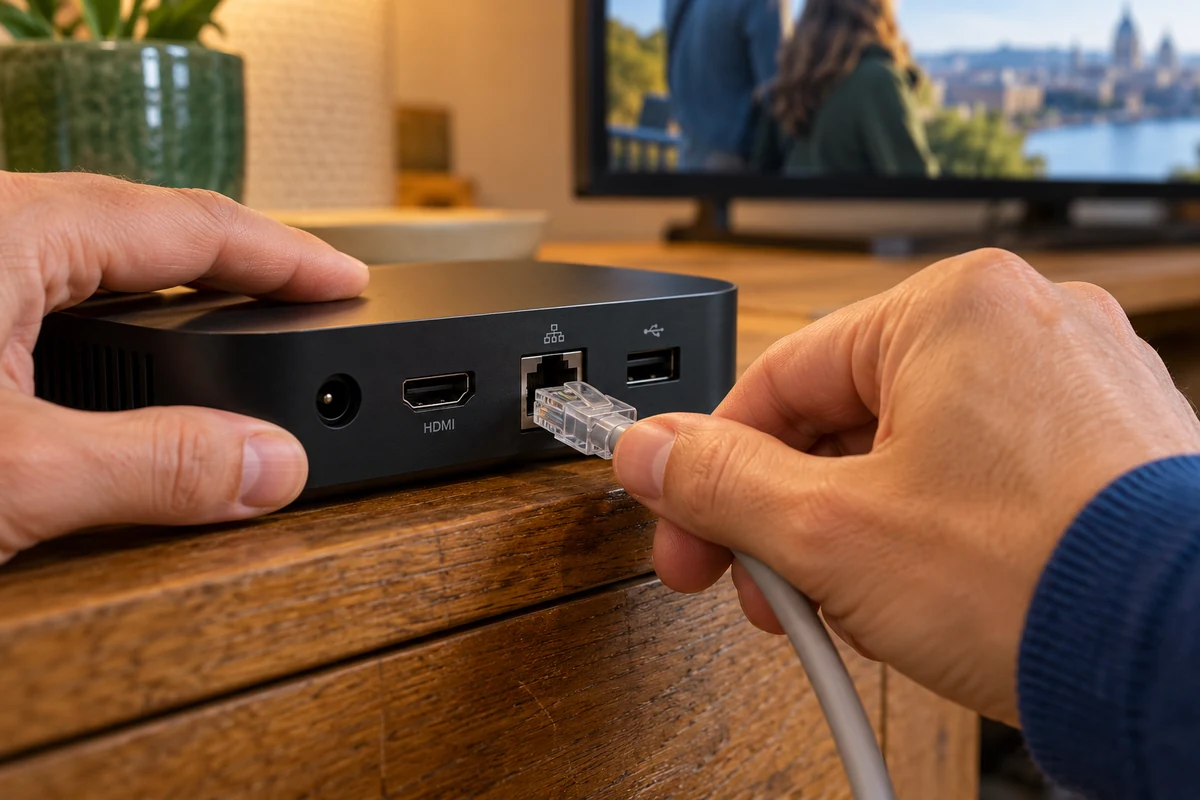
Liegt der Router in einem anderen Raum, bringen Powerline-Adapter das Netzwerk über die Stromleitung zum Fernseher, meist gleichmäßiger als ein schwaches WLAN. Läuft das Bild am Kabel ruhig und per Funk nicht, ist die Ursache gefunden.
3. WLAN verbessern: Frequenz und Kanal
Bleibt es beim Funk, entscheiden Frequenzband, Kanal und Standort. Das 2,4-GHz-Band reicht weiter, ist in Mehrfamilienhäusern aber oft voll und wird von Bluetooth-Geräten und Mikrowellen gestört. Das 5-GHz-Band bietet mehr Kanäle und höhere Datenraten, verliert an Wänden aber schneller an Reichweite; steht der Router im selben Raum oder nebenan, ist es für Streams meist die bessere Wahl.
Ruckelt IPTV mit einer FRITZ!Box, prüfen Sie die Funkkanal-Einstellungen:
- Geben Sie im Browser eines Geräts im Heimnetz fritz.box ein und melden Sie sich an.
- Wählen Sie WLAN › Funkkanal.
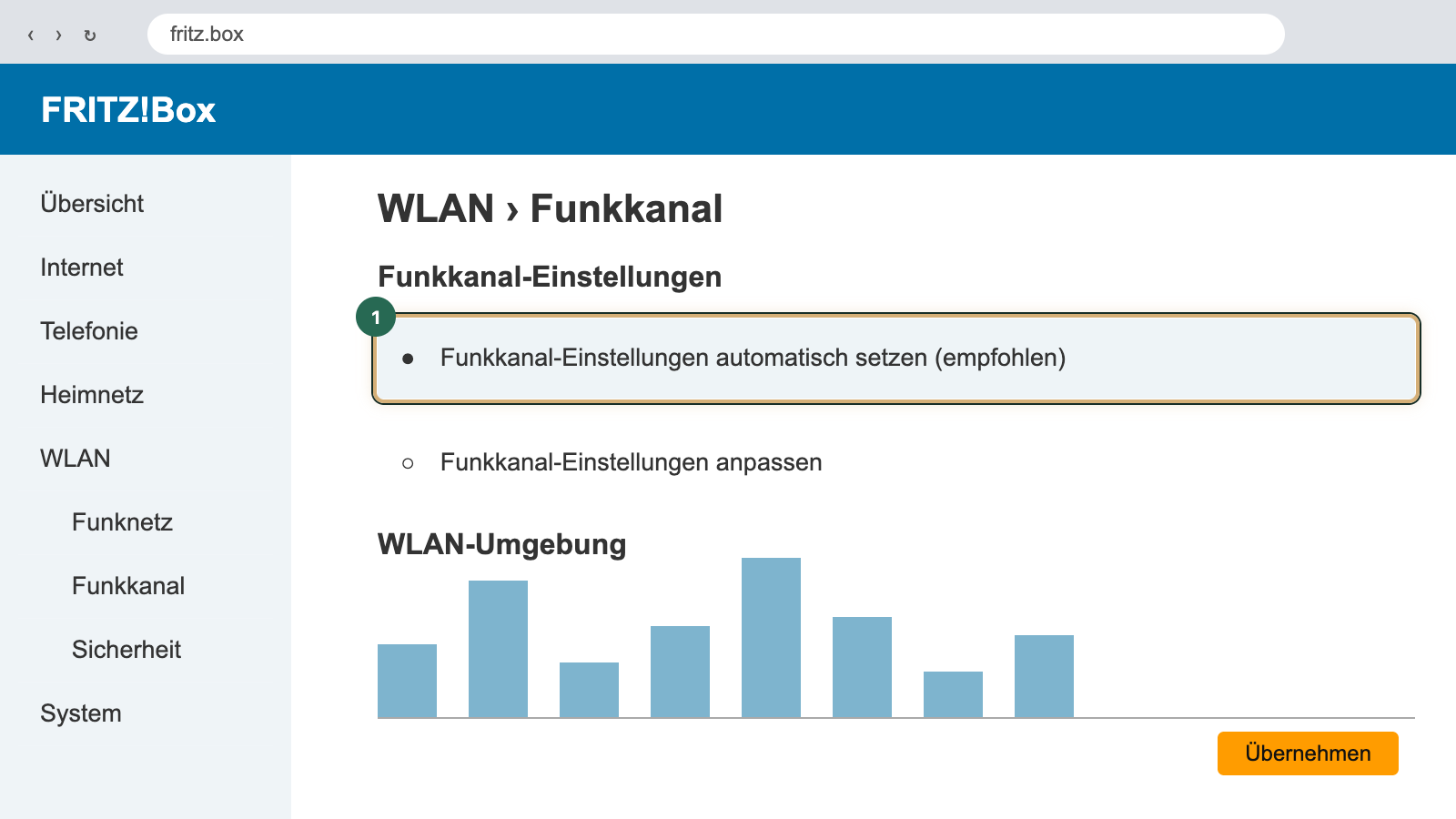
- Lassen Sie den Kanal automatisch wählen oder stellen Sie einen Kanal ein, den wenige Nachbarnetze nutzen.
- Speichern Sie mit Übernehmen.
Installieren Sie außerdem verfügbare Updates von FRITZ!OS und stellen Sie den Router frei und erhöht auf. Reicht das Signal trotzdem nicht bis zum Fernseher, erweitert ein Repeater oder ein Mesh-System das WLAN.
4. App-Cache leeren
Im Cache speichert die App Senderlisten, Logos und Programmdaten zwischen; ist er übervoll oder fehlerhaft, hängt das Bild vor allem beim Umschalten. Hängt das Bild auf dem Fire TV Stick immer wieder, leeren Sie ihn so:
- Öffnen Sie Einstellungen › Anwendungen › Installierte Anwendungen verwalten.
- Wählen Sie Ihre Player-App und dann Cache leeren.
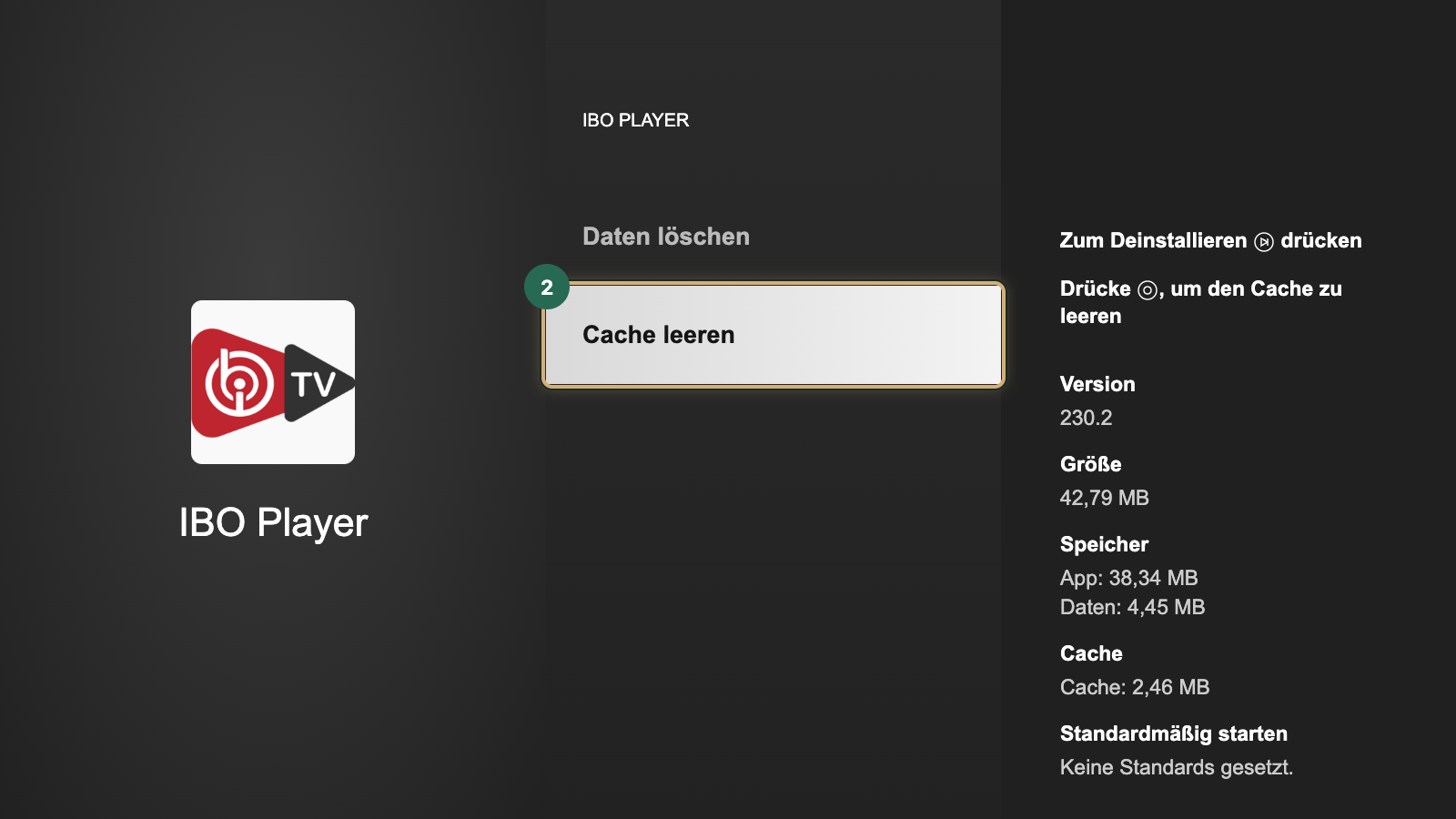
- Starten Sie die App neu.
Die Zugangsdaten bleiben dabei erhalten; erst Daten löschen setzt die App komplett zurück. Auf Android TV und Google TV liegt die Funktion in den Einstellungen unter Apps. Wie Sie eine IPTV-App für den Fire TV Stick installieren, erklärt die Anleitung zum Stick.
5. Puffer und Player in der App einstellen
In vielen Playern legen Sie fest, wie viel die App vorlädt. Ein größerer Puffer überbrückt kurze Einbrüche der Leitung; dafür dauert das Umschalten länger, und das Bild liegt ein paar Sekunden weiter hinter dem Live-Geschehen. Stellen Sie die Puffergröße eine Stufe höher und beobachten Sie das Bild einen Abend lang.
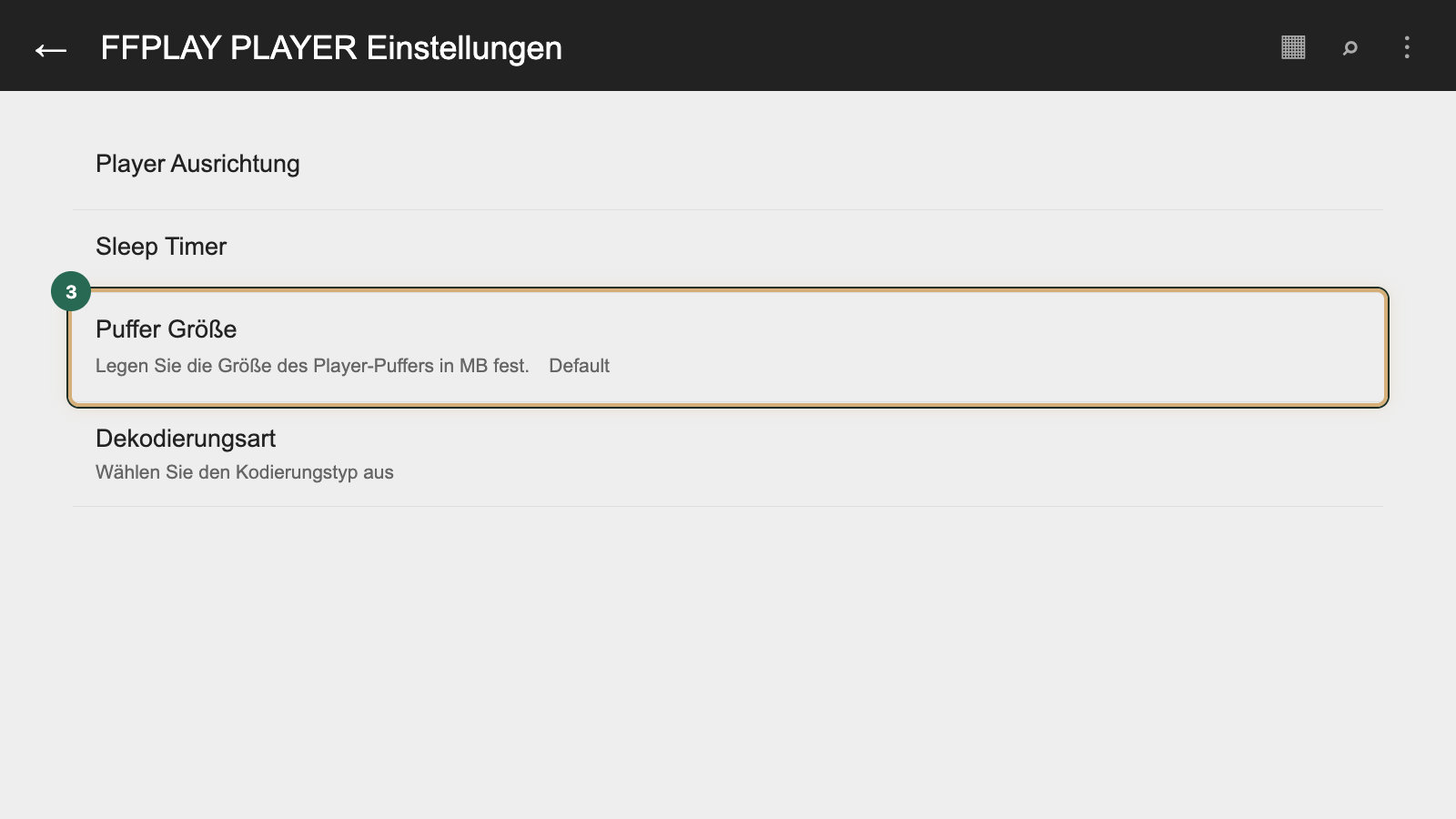
Bietet die App mehrere Player oder einen Schalter für den Decoder, probieren Sie auch diese aus: Die Hardware-Decodierung übernimmt der Videochip, die Software-Decodierung der Prozessor, und manche Sender laufen mit einer der beiden ruhiger. Ändern Sie immer nur eine Einstellung, damit Sie sehen, welche wirkt.
6. Bildqualität an die Leitung anpassen
Ein 4K-Stream braucht rund zweieinhalbmal so viele Daten wie HD. Wird die Leitung am Abend knapp, stockt deshalb zuerst das 4K-Bild. Bietet Ihre Senderliste einen Sender in mehreren Qualitätsstufen an, wählen Sie zu Stoßzeiten die HD-Fassung und heben sich Filme in 4K für ruhigere Stunden auf. Was Fernseher, Gerät, Kabel und Leitung für IPTV in 4K mitbringen müssen, beschreibt eine eigene Seite.
7. Gerät prüfen: Speicher und Leistung
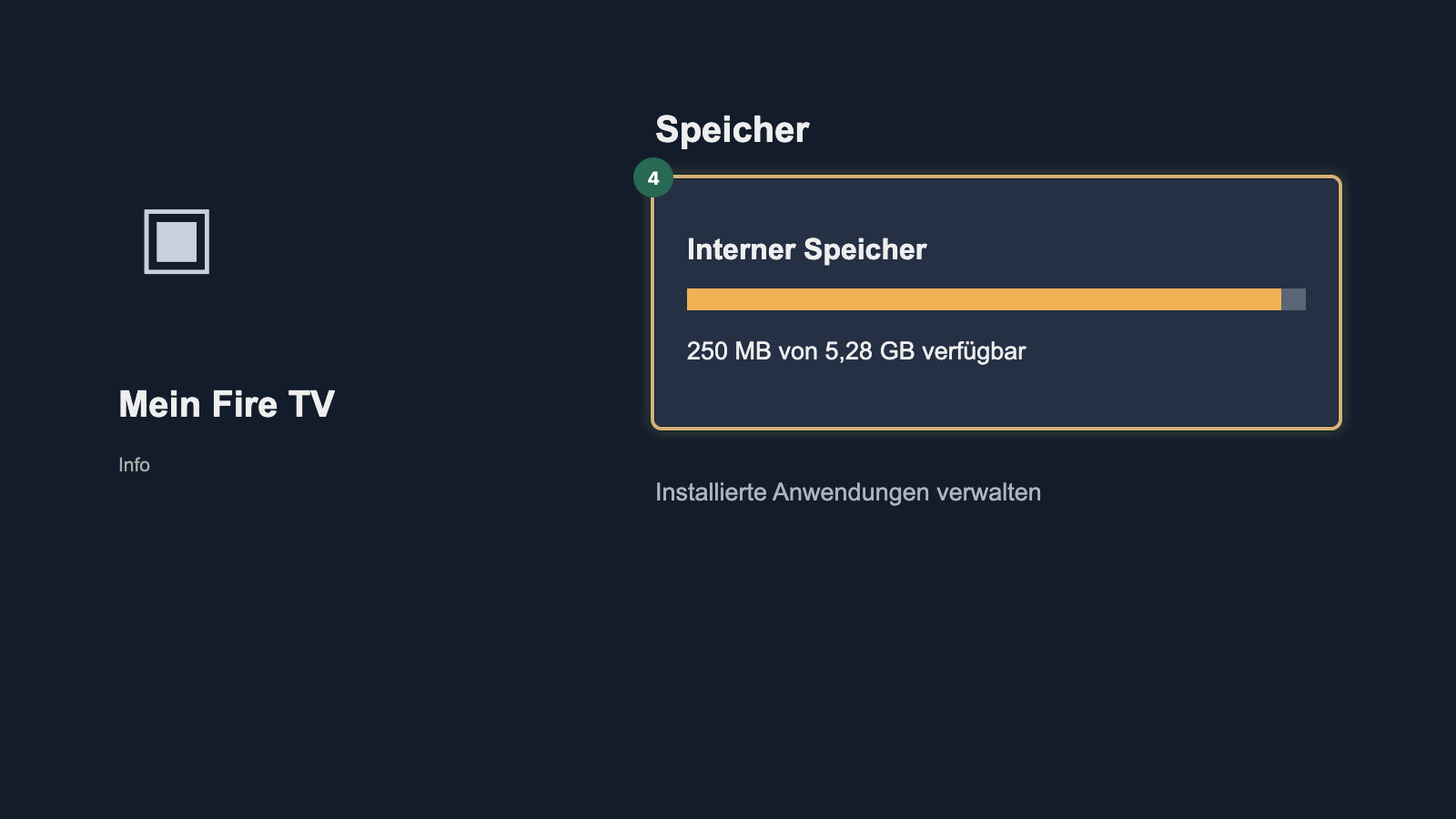
Große Senderlisten mit Programmführer belegen auf Sticks und Fernsehern viel Speicher, und ist er fast voll, wird jede App langsam. Auf dem Fire TV Stick sehen Sie den freien Platz unter Einstellungen › Mein Fire TV › Info › Speicher. Entfernen Sie Apps, die Sie nicht nutzen.
Ein Stick direkt in der HDMI-Buchse hinter dem Fernseher staut Wärme und drosselt dann seine Leistung; eine kurze HDMI-Verlängerung schafft Abstand. Hängt er am USB-Anschluss des Fernsehers statt am eigenen Netzteil, bekommt er womöglich zu wenig Strom. Läuft HD ruhig und nur 4K nicht, ist oft das Gerät am Limit.
8. Einen anderen Player testen
Tragen Sie Ihre Zugangsdaten testweise in einer zweiten Player-App ein und schauen Sie denselben Sender zur selben Uhrzeit. Läuft er dort ruhig, liegt es an der ersten App, an ihrer Version oder an ihren Einstellungen. Ruckelt er auch dort, scheidet die App aus.
Welche Internetgeschwindigkeit braucht IPTV?
Wie viel Bandbreite nötig ist, hängt von der Bildqualität ab und davon, wie viele Bildschirme zur selben Zeit laufen. Die tatsächliche Datenrate schwankt je nach Sender und Inhalt.
| Bildqualität | Richtwert für einen Stream | Richtwert für zwei Streams |
|---|---|---|
| SD | rund 3 Mbit/s | rund 6 Mbit/s |
| HD | rund 10 Mbit/s | rund 20 Mbit/s |
| 4K | rund 25 Mbit/s | rund 50 Mbit/s |
Rechnen Sie eine Reserve hinzu, denn im Haushalt ziehen nebenbei Updates, Videoanrufe und Smartphones Daten. Ein Anschluss mit 50 Mbit/s trägt so meist mehrere HD-Streams, für zwei 4K-Streams wird er dagegen schon knapp.
Wichtiger als die Höhe ist die Gleichmäßigkeit: Eine Leitung mit 30 Mbit/s, die am Abend stabil bleibt, trägt einen HD-Stream zuverlässiger als ein WLAN mit 100 Mbit/s, das immer wieder einbricht. Die Werte beschreiben den Bedarf, sie sind keine Zusage.
Datenverbrauch von IPTV
Der Verbrauch folgt aus der Datenrate: Ein Stream mit 10 Mbit/s überträgt in einer Stunde rund 4,5 GB. Als Richtwerte pro Stunde gelten:
- SD: rund 1,4 GB
- HD: rund 4,5 GB
- 4K: rund 11 GB
Wer jeden Abend drei Stunden in HD schaut, kommt im Monat auf rund 400 GB. Am Festnetz mit Flatrate spielt das kaum eine Rolle. Über einen mobilen Hotspot oder einen LTE- oder 5G-Router mit festem Datenvolumen ist das Kontingent dagegen schnell erreicht, und danach bremsen viele Tarife so stark, dass kein Stream mehr flüssig läuft.
Wenn nichts hilft
Ruckelt es nach allen acht Lösungen weiter, hilft ein Blick von außen. Als Kunde schreiben Sie dem Support in Mein Konto und nennen Gerät, App, betroffene Sender und die Uhrzeit, zu der das Bild hängt.
Nutzen Sie einen anderen Dienst, zeigt ein Vergleich am selben Gerät und zur selben Uhrzeit, wo die Ursache liegt. Ein kostenloser IPTV-Test von DaheimTV läuft 24 Stunden auf demselben Dienst wie das Abo, ohne Bankkarte und einmal pro Person; Sie geben Ihren Vornamen, eine E-Mail-Adresse und eine Handynummer an, und der Login-Link kommt per E-Mail. Hängt das Bild auch mit diesem Zugang an derselben Stelle, liegt es wahrscheinlich an Netz oder Gerät. Worauf Sie bei der Wahl eines Dienstes außerdem achten sollten, zeigt die Seite IPTV-Anbieter im Vergleich.
Häufige Fragen
Warum ruckelt IPTV trotz schnellem Internet?
Weil die gebuchte Geschwindigkeit für den Router gilt, nicht für den Fernseher. Über WLAN kommt hinter Wänden oft nur ein Teil davon an, und am Abend schwankt die Leitung stärker. Dazu kommen Geräte, die mit großen Senderlisten oder 4K überfordert sind, und ein zu knapper Puffer in der App. Messen Sie deshalb auf dem Gerät am Fernseher und probieren Sie eine Verbindung per Netzwerkkabel.
Hilft ein Netzwerkkabel gegen Buffering?
Oft ja. Ein Kabel schließt Funkstörungen, Nachbarnetze und dicke Wände als Ursache aus und liefert die Daten gleichmäßiger als WLAN. Für den Fire TV Stick gibt es einen LAN-Adapter, und wo kein Kabel verlegt werden kann, übertragen Powerline-Adapter das Netzwerk über die Stromleitung. Ruckelt das Bild auch am Kabel, liegt die Ursache eher beim Gerät, bei der App oder bei der Leitung selbst.
Wie schnell muss das Internet für IPTV in 4K sein?
Als Richtwert sollten pro 4K-Stream rund 25 Mbit/s am Gerät ankommen, für HD genügen rund 10 Mbit/s. Laufen zwei Fernseher gleichzeitig in 4K, verdoppelt sich der Bedarf, und für Handys, Updates und Videoanrufe sollte Reserve bleiben. Entscheidend ist der Wert, den Sie am Abend auf dem Abspielgerät messen. Per Netzwerkkabel bleibt er meist deutlich gleichmäßiger als über WLAN.
Wie viele Daten verbraucht IPTV pro Stunde?
Als Richtwert rund 1,4 GB pro Stunde in SD, etwa 4,5 GB in HD und rund 11 GB in 4K. Die Werte folgen aus der Datenrate des Streams und schwanken je nach Sender und Inhalt. Am Festnetz mit Flatrate fällt das kaum ins Gewicht. Über einen mobilen Hotspot oder einen Tarif mit Datenlimit ist das Volumen dagegen schnell verbraucht, deshalb lohnt dort eine niedrigere Bildqualität.
Liegt das Ruckeln am Anbieter oder an meinem Netz?
Ruckeln alle Sender zur selben Zeit, auch auf einem zweiten Gerät und in einer anderen App, liegt es eher am Dienst; prüfen Sie dann, ob eine Störung gemeldet ist. Ruckelt nur ein Gerät, nur das WLAN oder nur ein einzelner Sender, liegt die Ursache meist bei Ihnen oder bei diesem Stream. Eine Probe per Netzwerkkabel grenzt das weiter ein, ebenso ein Vergleich zu einer ruhigeren Uhrzeit.